
Füge dem Gottesdienst ein YouTube-Video hinzu. Starte oder pausiere es und springe direkt zur gewünschten Stelle, ohne Presenter zu verlassen.
Präsentationssoftware für Gemeinden
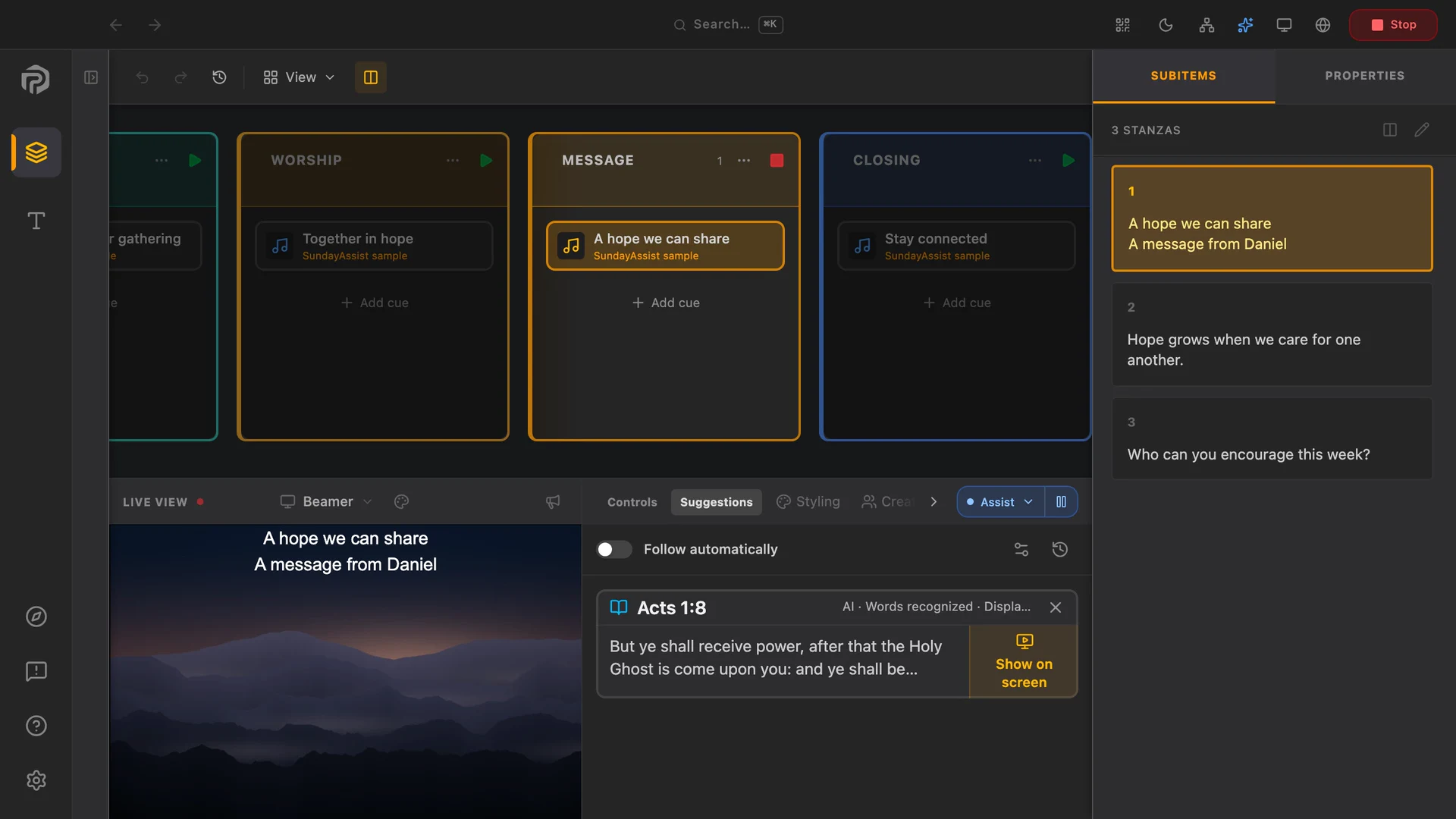
Wähle Lieder und Bibelstellen. Presenter erstellt die Folien automatisch im gewählten Stil. Füge Medien und vorhandene Präsentationen zum selben Ablauf hinzu. Ändere die Reihenfolge, während die aktuelle Anzeige stehen bleibt.
Kostenloser Download. Teste alle Funktionen von Presenter in den ersten 28 Tagen. Danach funktioniert Presenter Free weiter. Lizenzierte Bibeln erfordern eine kostenpflichtige Lizenz.
Schau dir Presenter Ansicht für Ansicht an: Gottesdienstvorbereitung, Bibelstellen, Lieder und Gestaltung. Dann folgt der Gottesdienst selbst mit Vorschlägen und der Steuerung der Bildschirme.
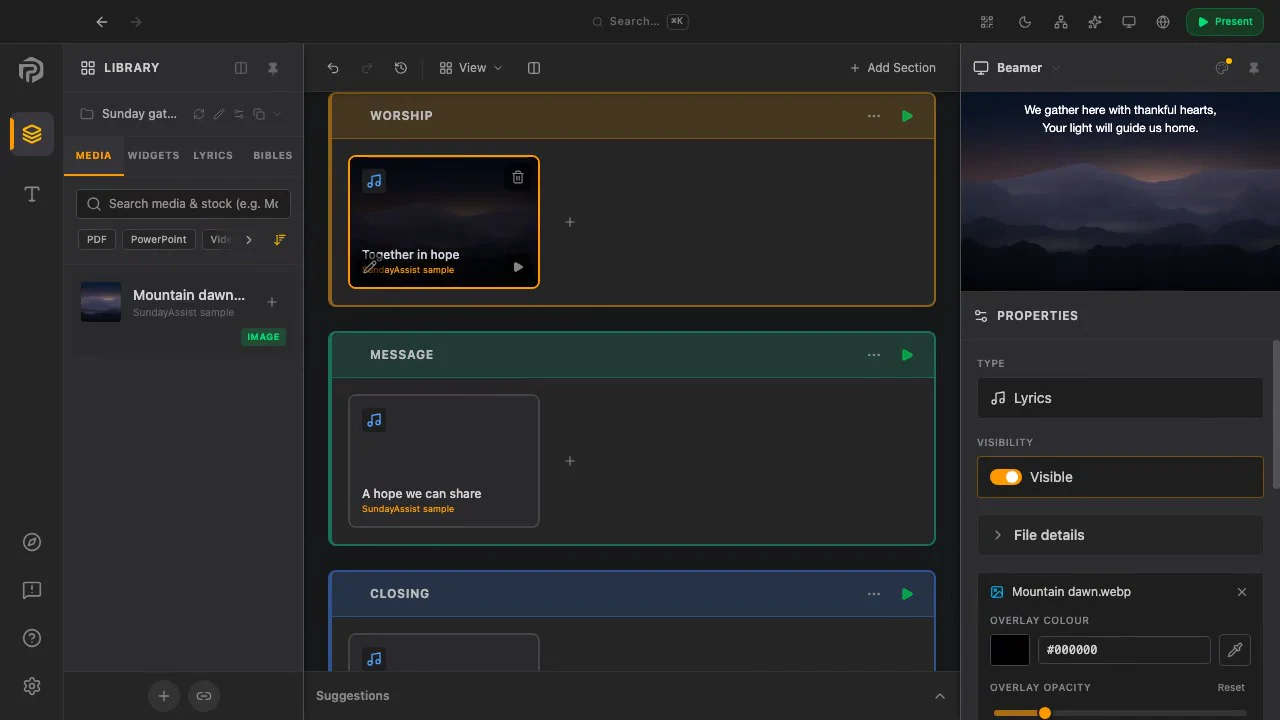
Lieder, Bibelstellen, Medien und Widgets. Zieh in den Ablauf, was du brauchst, oder klicke auf +.
Jeder Abschnitt hat eine eigene Farbe. Zieh Elemente an die gewünschte Stelle und klicke zu Beginn des Gottesdienstes auf „Präsentieren“.
Sieh das ausgewählte Lied so, wie es auf der Leinwand erscheint, mit allen Strophen und Einstellungen.
Füge ein Lied oder eine Bibelstelle als einzelnes Element hinzu. Presenter macht aus dem Text Folien. Du sparst dir die Gestaltung jeder einzelnen Folie.
Ziehe Lieder, Bibelstellen, Folien und Medien hinein, auch während du präsentierst.
Vorbereitete Inhalte lassen sich offline präsentieren. Presenter blockiert Updates aus der App heraus, solange du präsentierst.
Führe deine vorhandenen Inhalte in einem Ablauf zusammen und steuere sie direkt in Presenter.
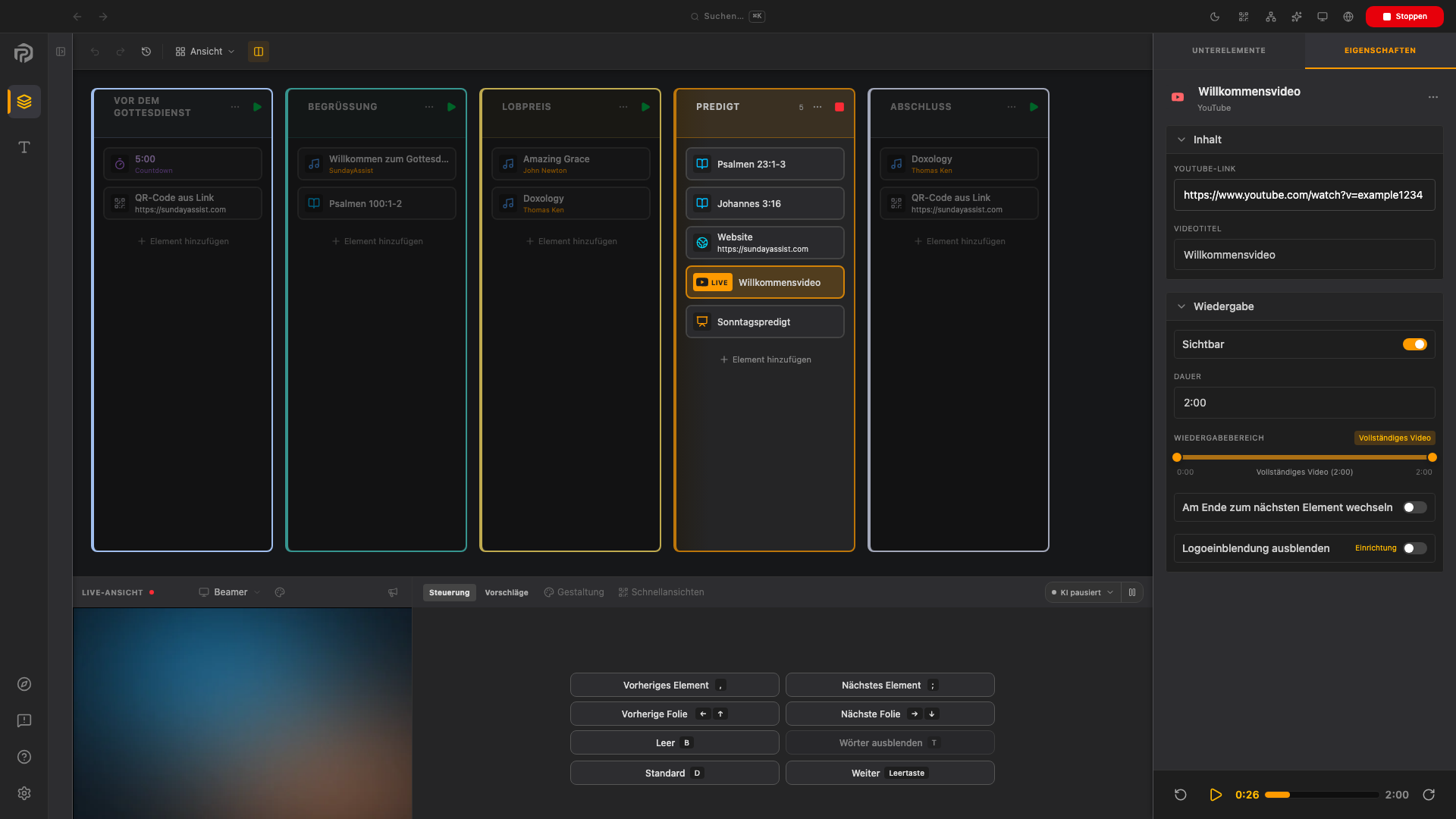
Füge dem Gottesdienst ein YouTube-Video hinzu. Starte oder pausiere es und springe direkt zur gewünschten Stelle, ohne Presenter zu verlassen.

Spiele .pptx-Präsentationen ohne Microsoft Office ab, einschließlich unterstützter Klickanimationen und eingebetteter Videos. Steuere Folien und Animationsschritte in Presenter.

Wähle ein Design aus deinem verbundenen Canva-Konto. Importiere PDF-Folien zum Weiterschalten oder ein animiertes MP4 und präsentiere die lokale Kopie offline.
Öffne eine Webseite in Presenter. Folge Links und scrolle in der Live-Ansicht. Die Präsentationsbildschirme folgen deiner Navigation.
Webseiten und YouTube brauchen Internet. Bereite Medien vor und prüfe sie vor dem Gottesdienst.
KI-Assistent
Der optionale KI-Assistent läuft offline. Presenter erkennt Bibelstellen, folgt gesungenen Liedtexten und schaltet auf Zuruf in PowerPoint und PDFs weiter. Im Modus „Assistenz“ warten Vorschläge auf deinen Klick. Wenn du „Automatisch folgen“ wählst, schaltet Presenter selbst weiter. Vorschläge zu Bibelzitaten prüfst du weiterhin.
Teile einen QR-Code oder Link aus Presenter mit einem berechtigten Gast. Er steuert das aktuelle Element oder den ganzen Ablauf im Browser auf seinem Handy.
Füge die PowerPoint-Datei, das PDF oder andere Inhalte des Gasts in Presenter zum Gottesdienst hinzu. Prüfe sie und starte das vorgesehene Element.
Öffne den QR-Code für die mobile Steuerung in Presenter. Wähle „Einfach“ für das aktuelle Element oder „Vollständig“ für den ganzen Ablauf und zeige oder teile den Code.
Der Gast scannt den QR-Code mit der Handykamera. Remote öffnet sich im Browser, ohne App und ohne Konto.
Wechsle im aktuellen Element zwischen Folien, Liedstrophen oder Bibelseiten und blende den Bildschirm ein oder aus. Gäste bleiben beim aktuellen Element und können den Ablauf weder starten noch stoppen.
Sieh den ganzen Ablauf, wähle Elemente aus und navigiere darin. Starte oder stoppe die Präsentation und blende die Ausgabe aus. Ablauf und Bibliothek bearbeitest du weiterhin in Presenter.
Remote ist bei jeder Presenter-Lizenz im WLAN vor Ort enthalten. Handy-Steuerung über das Internet mit kostenpflichtigem Presenter oder Complete
Remote kennenlernenEine Aufgabe für jeden Bildschirm
Richte für jede Ausgabe einmal ein Profil ein und nutze es jede Woche wieder.
Für Technikteams
Nutze Netzwerkvideo, externe Bedienelemente und deine eigenen Automatisierungen im selben Gottesdienst.
Sende Folien und Liedtexte per NDI an vMix oder OBS Studio mit dem DistroAV-Plug-in für deinen Livestream. Binde auch NDI-Video von Kameras und anderen Quellen in Presenter ein.
Steuere Folien aus Ableton Live oder mit einem MIDI-Fußcontroller über MIDI Learn. Sende bei Präsentationsereignissen MIDI-Noten oder Control-Change-Nachrichten an Ableton Live oder die Lichtsteuerung QLC+.
Erstelle eine Integration, die den Status von Presenter liest, mit entsprechender Berechtigung Folien steuert oder Nachrichten über eigene Topics austauscht. Starte mit dem funktionsfähigen Entwicklerbeispiel.
Entwicklerleitfaden und BeispielDanach fragen Gemeinden, wenn sie mit der Software arbeiten.
Öffne eine Bibelstelle auf Bible.com, kopiere die nummerierten Verse und füge sie in Presenter ein. Presenter erkennt die Versnummern und erstellt bearbeitbare Folien, die du prüfen kannst. Du kannst auch kostenlose Bibeln für die Offline-Nutzung herunterladen, lizenzierte USFM- oder USX-Dateien importieren oder Online-Bibelübersetzungen verwenden.
Importiere Lieder aus SongSelect und prüfe, wie oft du jedes Lied in einem Zeitraum verwendet hast. In Presenter 2.0.0 kannst du die Liednutzung als CSV exportieren. Presenter reicht keine Berichte für dich ein.
Time Machine behält frühere Versionen deiner Arbeit. Wenn der Computer mitten im Gottesdienst neu startet, bietet dir Presenter an, an der letzten Stelle weiterzumachen.
Die Menschen im Raum stimmen per QR-Code am Handy ab oder spielen ein Quiz. Der Punktestand erscheint auf der Leinwand.
Speichere ausgewählte Teile deiner Sammlung als ZIP und stelle sie später oder auf einem anderen Computer wieder her.
Nutze Presenter auf Englisch, Niederländisch, Französisch, Spanisch, brasilianischem Portugiesisch oder Deutsch. Die Hilfe gibt es in derselben Sprache.
| Presenter Free | Kostenpflichtiges Presenter | |
|---|---|---|
| Lieder, Bibelstellen, Text, Bilder und eigene Videos | Enthalten | Enthalten |
| Bildschirme | Ein Bildschirm | Unbegrenzt viele Bildschirme mit Profilen für Raum, Bühne und Livestream sowie dein Gemeindelogo. |
| Medien | Lieder, Bibelstellen, Text, Bilder und eigene Videos | PDF und PowerPoint mit Animationen, YouTube, Canva, Stockmedien und Widgets für Countdown, Umfragen, Quiz und Spiele. |
| KI-Assistent | Nicht enthalten | Hört mit, folgt Liedtexten und Bibelstellen, bereitet Bibelstellen vor und schaltet Folien per Sprachbefehl weiter. |
| SundayAssist Cloud / Remote | Remote im selben WLAN (lokal) | Remote-Steuerung per Handy von überall über das Internet sowie Online-Backups für Gottesdienste, Lieder, Bibelstellen und Einstellungen: 1 GB ohne Medien. Complete ergänzt Medien-Backups und 50 GB. |
| Integrationen (NDI, MIDI, MQTT) | Nicht enthalten | NDI, MIDI und MQTT sowie Liedtexte als Einblendung im Livestream. |
| Band (WorshipAssist per QR-Code, Ansicht zum Mitlesen) | Nicht enthalten | WorshipAssist per QR-Code für Musiker und eine Ansicht zum Mitlesen für die Gemeinde. |
| Backups | Backups auf deinem Computer | Auf deinem Computer und zusätzlich online: 1 GB ohne Medien. Complete ergänzt Medien-Backups und 50 GB. |
| Lizenzierte Inhalte | Nicht enthalten | NBV21-Bibel inklusiveBedingungenDie niederländische NBV21-Bibel ist bei kostenpflichtigem Presenter Flex, gekauftem Presenter Own, berechtigten Complete-Tarifen und bestätigtem kostenlosem Zugang ohne Aufpreis enthalten. Kostenlose Nutzung und Testversion sind ausgeschlossen. Unterstützt deine Presenter-Version den Offline-Katalog, richten sich heruntergeladene Inhalte nach der Offline-Laufzeit deiner Presenter-Lizenz. Ältere Versionen können eine tägliche Online-Prüfung erfordern. Drei weitere niederländische Übersetzungen folgen demnächst: BGT, NBG51 und GNB. Das Angebot wächst laufend. |
Eigenständig oder zusammen
Dein ganzer Gottesdienst in einem Ablauf, offline auf 5, 10, 15 oder mehr aktiven Computern.
Remote für den Redner ist enthalten. Musiker lesen mit, indem sie im selben WLAN den QR-Code mit dem Handy scannen.
Complete vereint Presenter Flex, Connect und WorshipAssist für die ganze Gemeinde. Veranstaltungen öffnen sich samt Dateien als Abläufe. Die Band spielt die Setlisten der Gemeinde. Online-Backups, 50 GB gemeinsamer Cloud-Speicher und verbundene Räume sind enthalten.
Klare Antworten vor dem Start. Brauchst du Hilfe? Wir sind gerne für dich da.
Kontaktiere unsJa. Vorbereitete Lieder, Bibelstellen, Folien und lokale Medien funktionieren offline. Own erfordert eine einmalige Online-Aktivierung. Flex und Complete werden alle 30 Tage online aktualisiert und haben eine Kulanzfrist von 14 Tagen. Connect, Cloud-Verbindungen und Online-Medien brauchen Internet.
Presenter ist für einfache Hardware ausgelegt und darauf getestet. Die grundlegenden Funktionen für Lieder, Bibelstellen und übliche Folien laufen auf einem MacBook Pro von 2015 und einem einfachen Windows-PC. Erforderlich sind mindestens 4 GB Arbeitsspeicher. Anspruchsvolle Videos, mehrere Ausgaben und der KI-Assistent brauchen mehr Leistung. Probiere es während des Tests auf deinem eigenen Computer aus.
Ja. Derselbe Ablauf eignet sich für Schulen, Konferenzen und öffentliche Veranstaltungen. Er unterstützt Folien, PDFs, Bilder, Video und Audio sowie die Steuerung per Handy für Redner. Lieder und Bibelstellen sind optional.
Probiere Presenter 28 Tage kostenlos aus. Wähle danach Flex als Monats- oder Jahresabo oder Own als Einmalkauf mit 12 Monaten Updates. Jede kostenpflichtige Lizenz gilt für fünf aktive Computer. Weitere kommen in Fünferpaketen dazu. Remote ist enthalten und Musiker lesen per QR-Code mit. Mit kostenpflichtigem Presenter oder Complete funktioniert die Handy-Steuerung über das Internet. Auf der Preisseite findest du die genauen Lizenzbedingungen. Complete vereint Presenter Flex, Connect und WorshipAssist für die ganze Gemeinde. Veranstaltungen öffnen sich samt Dateien als Abläufe, und die Band spielt die Setlisten der Gemeinde. Online-Backups, 50 GB gemeinsamer Cloud-Speicher und verbundene Räume sind enthalten.
Canva-Importe, YouTube-Links und der lokale KI-Assistent brauchen keinen eigenen Entwickler-API-Schlüssel. Melde dich für Canva bei SundayAssist an und erteile im Browser die Freigabe zur Verbindung mit deinem Canva-Konto. Importierte Folien oder Videos funktionieren dann offline. YouTube erfordert Internet, die Anmeldung bei SundayAssist in Presenter und eine gültige Lizenz oder ein aktives YouTube-Pilotprogramm. Für die lokale KI brauchst du Erkennungsmodelle und ein eingerichtetes Mikrofon. Für Spotify Connect brauchst du weiterhin deine eigene Spotify Client ID. Ab Presenter 1.2.6 ist die Pixabay-Suche nach der Anmeldung bei SundayAssist mit Internet und gemeinsamen Nutzungslimits verfügbar. Eigene Schlüssel können optional verwendet werden. Unsplash erfordert einen eigenen Schlüssel.
Füge ein Lied oder eine Bibelstelle als Element zum Gottesdienstablauf hinzu. Presenter erstellt aus dem Text automatisch Folien mit dem gewählten Layout und Hintergrund. Prüfe den Text und seine Verteilung auf die Folien, bevor du präsentierst. Daneben kannst du auch Dateien aus PowerPoint und Canva, PDFs und Medien verwenden. Die automatische Folienerstellung funktioniert ohne KI. Das optionale automatische Folgen per KI hilft dir, während des Gottesdienstes durch vorbereitete Liedtexte und Bibelstellen zu navigieren.
Sieben gemeinfreie Übersetzungen kannst du kostenlos herunterladen und offline verwenden: KJV, ASV, WEB, Statenvertaling 1637, Louis Segond 1910, Reina-Valera 1909 und Almeida. Du kannst auch USFM- oder USX-Dateien mit entsprechender Lizenz importieren und kostenlose Online-Übersetzungen verwenden. Suche nach Buch, Kapitel und Vers, nach ein paar Wörtern oder nach einer Beschreibung der Stelle. Die Wortsuche funktioniert offline. Für die Suche nach einer Beschreibung brauchst du die heruntergeladenen Erkennungsmodelle des KI-Assistenten. Die Suche erfasst nur die kostenlosen Bibeln, die du heruntergeladen hast, und deine USFM- oder USX-Importe. Geschützte Verlagsausgaben, Online-Übersetzungen und eingefügter Text sind von der Suche ausgenommen. Zum Einfügen öffnest du eine Stelle auf Bible.com in deinem Browser und kopierst die nummerierten Verse selbst in Presenter. Presenter erkennt die Versnummern und erstellt bearbeitbare Folien, die du prüfen, gestalten und für später speichern kannst. Verwende Übersetzungen, die deine Gemeinde zeigen darf, und füge die vom Verlag verlangten Quellen- und Urheberrechtsangaben hinzu.
Beginne mit einem vertrauten Lied, einer Bibelstelle und den Folien des Redners. Bringe alles in die richtige Reihenfolge und probe auf deinem eigenen Computer.