Zum Inhalt springen

Lokale KI für deine Gemeinde

Erkennt den Vers.Folgt dem Lied.Du entscheidest, was auf der Leinwand erscheint.

Der optionale lokale KI-Assistent in Presenter erkennt gesprochene Bibelstellen und Zitate, folgt gesungenen Liedtexten und schaltet auf Zuruf Folien weiter. Das funktioniert auf Englisch, Niederländisch, Französisch, Spanisch, Portugiesisch und Deutsch. Die Erkennung läuft auf deinem Computer, und Vorschläge warten auf die Person am Technikplatz.

28 Tage kostenlos · Keine Zahlungskarte nötig

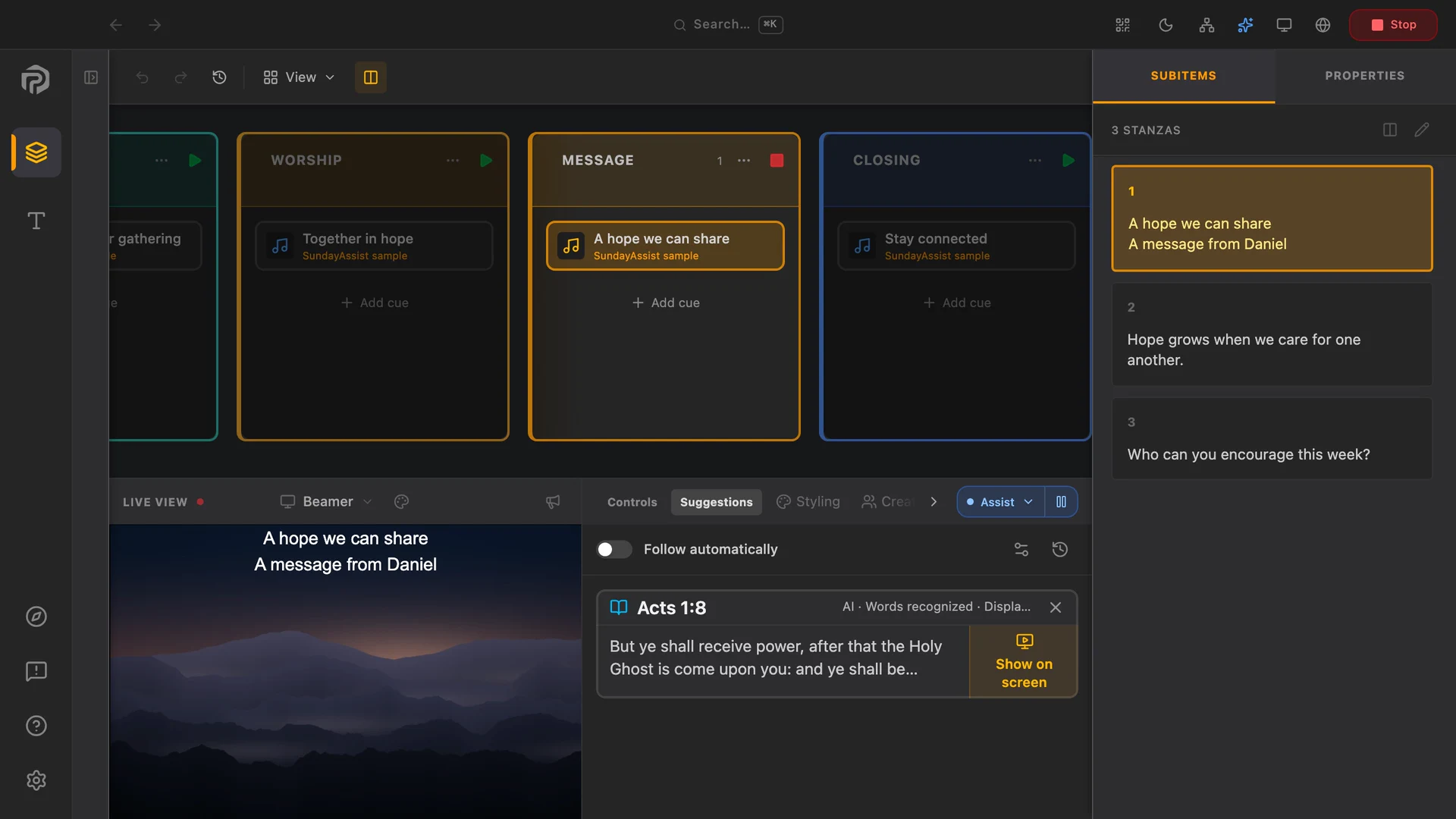
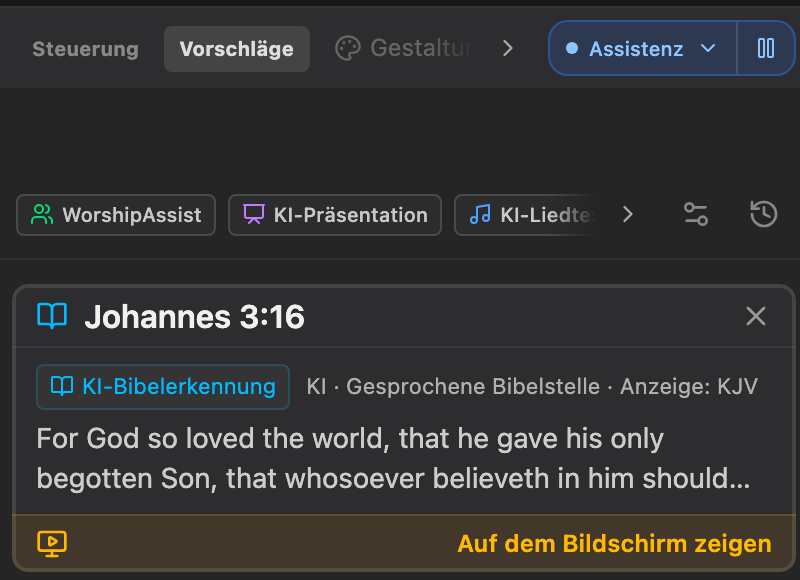
Eine gesprochene Bibelstelle erscheint unter „Vorschläge“. Mit einem Klick zeigst du sie an.

Worauf der Assistent hört

Für alle vier Aufgaben reicht ein Mikrofon. Die Erkennung läuft auf deinem Computer.

  • English
  • Nederlands
  • Français
  • Español
  • Português
  • Deutsch

GehörtJohannes Kapitel drei, Vers sechzehn

Johannes 3,16StandardbibelAuf dem Bildschirm zeigen

Gesprochene Bibelstellen

Sprich die Bibelstelle aus, wie du es gewohnt bist. Presenter findet sie in deiner installierten Bibel und schlägt sie zum Anzeigen vor.

  • Versbereiche, nummerierte Bücher und gesprochene Zahlen wie „vierundzwanzig“
  • Zwischen Buch, Kapitel und Vers sind Sprechpausen möglich
  • Wenn der Redner weitere Versnummern nennt, erweitert Presenter die Stelle um die folgenden Verse
  • Das Sprachmodell und eine installierte Bibel reichen aus
Gehört…aus Liebe zur Welt hat Gott seinen einzigen Sohn gegeben…

Johannes 3,16Mögliche BibelstelleWartet auf dich

Wörtliche und sinngemäße Bibelzitate

Wenn jemand eine Stelle zitiert oder sinngemäß wiedergibt, durchsucht Presenter deine installierten Bibeln und schlägt mögliche Treffer zur Prüfung vor. Für den Abgleich deutscher Zitate und das Folgen einer deutschen Lesung importierst du eine deutsche Bibelausgabe, die du verwenden darfst.

  • Wartet immer auf deine Bestätigung, auch bei „Automatisch folgen“
  • Zeigt den gespeicherten Wortlaut deiner Bibelübersetzung
  • Optionale Downloads mit 135 MB und 588 MB. Auf dem Mac braucht der größere Download macOS 13.4 oder neuer.
  • Folgt beim Weiterlesen und bevorzugt geplante Bibelstellen und ihre Querverweise

GehörtÜber den stillen Feldern leuchtet ein heller Morgen

Ein heller MorgenStrophe 2Hervorgehoben

Gesungene Liedtexte

Presenter erkennt Lieder aus deiner Bibliothek und markiert die gesungene Strophe. Im Modus „Assistenz“ leuchtet sie blau, während die Ausgabe gleich bleibt. Mit „Automatisch folgen“ schaltet Presenter für dich weiter.

  • Das gewählte Lied bleibt aktiv. Presenter schlägt ein anderes nur vor, wenn es deutlich besser passt.
  • Bei gleich guten Treffern haben Lieder im Ablauf Vorrang
  • Wenn du ein ungeplantes Lied annimmst, kommt es in den aktiven Abschnitt

GehörtGeh zur vierten Seite

Seite 4PDF oder PowerPointEinmal weiterschalten

Folien auf Zuruf weiterschalten

Während eine PDF- oder PowerPoint-Datei live angezeigt wird, hört Presenter auf Befehle wie „Nächste Folie, bitte“ oder „Geh zur vierten Seite“. Im Modus „Assistenz“ erscheint der Befehl unter „Vorschläge“. Mit „Automatisch folgen“ führt Presenter ihn aus.

  • In allen sechs Sprachen, auch mit gesprochenen Seitenzahlen
  • Unterstützte PowerPoint-Klickanimationen laufen Schritt für Schritt. Eine Seitenzahl springt direkt zur Seite.
  • Befehle gelten im aktuellen Dokument und verfallen nach 15 Sekunden oder beim Folienwechsel
  • Presenter reagiert nur auf klare Befehle

Auch Musiker können Lieder vorschlagen

Ein Musiker kann das nächste Lied aus WorshipAssist vorschlagen. Es erscheint ebenfalls unter „Vorschläge“ und wartet auf deine Entscheidung. Du kannst Liedvorschläge auch automatisch annehmen lassen.

WorshipAssist kennenlernen

Hilfe am Technikplatz. Du behältst die Kontrolle.

Presenter startet im Modus „Assistenz“. Wenn Presenter selbst weiterschalten soll, wähle „Automatisch folgen“ für den ganzen Ablauf. Du kannst jederzeit übernehmen.

Vorschläge in Presenter im Modus „Assistenz“: Die gesprochene Bibelstelle Johannes 3,16 wartet auf „Auf dem Bildschirm zeigen“.

Standard

Assistenz

Vorschläge warten auf deinen Klick. Der erkannte Vers oder die erkannte Strophe wird blau hervorgehoben, damit du selbst weiterschalten kannst.

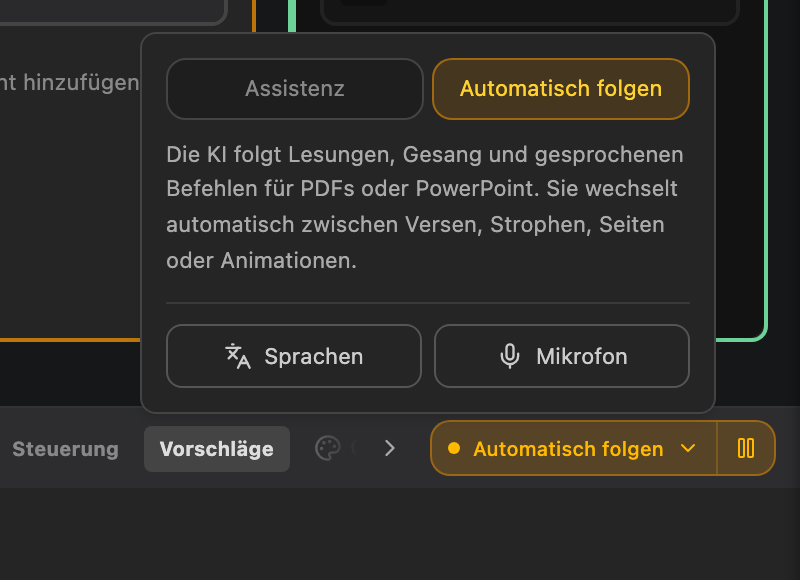
Im KI-Modusmenü von Presenter ist „Automatisch folgen“ ausgewählt. In der Live-Leiste steht „KI folgt dem Text“.

Wenn du es auswählst

Automatisch folgen

Presenter wechselt zu erkannten Liedtexten und Bibelstellen und führt Sprachbefehle für Folien aus. Sinngemäße Zitate warten weiterhin auf deine Bestätigung.

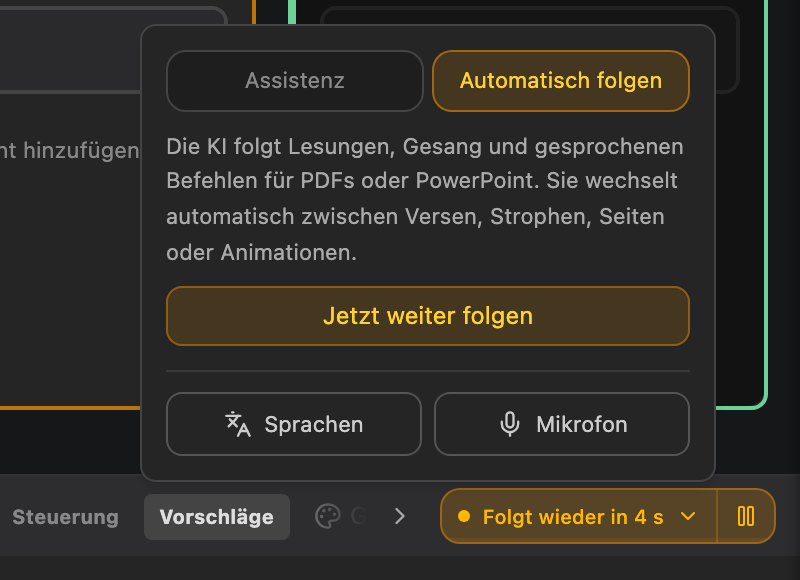
Nach einem manuellen Klick zeigt die Live-Leiste an, wann Presenter wieder folgt. Im KI-Modusmenü steht „Jetzt weiter folgen“ zur Wahl.

Jederzeit verfügbar

  • Bei manueller Steuerung pausiert das Folgen, standardmäßig 5 Sekunden und auf Wunsch bis zu 2 Minuten
  • „KI pausieren“ unterbricht das Zuhören, bis du es wieder fortsetzt
  • Nach einem Abstecher bringt dich „Zurück“ zur vorherigen Stelle

Drei Situationen in Presenter: ein Vorschlag im Modus „Assistenz“, die Auswahl von „Automatisch folgen“ und der Countdown nach manuellem Weiterschalten. Echte Benutzeroberfläche mit Beispielinhalten.

Läuft auf deinem Computer. Vor Sonntag startklar.

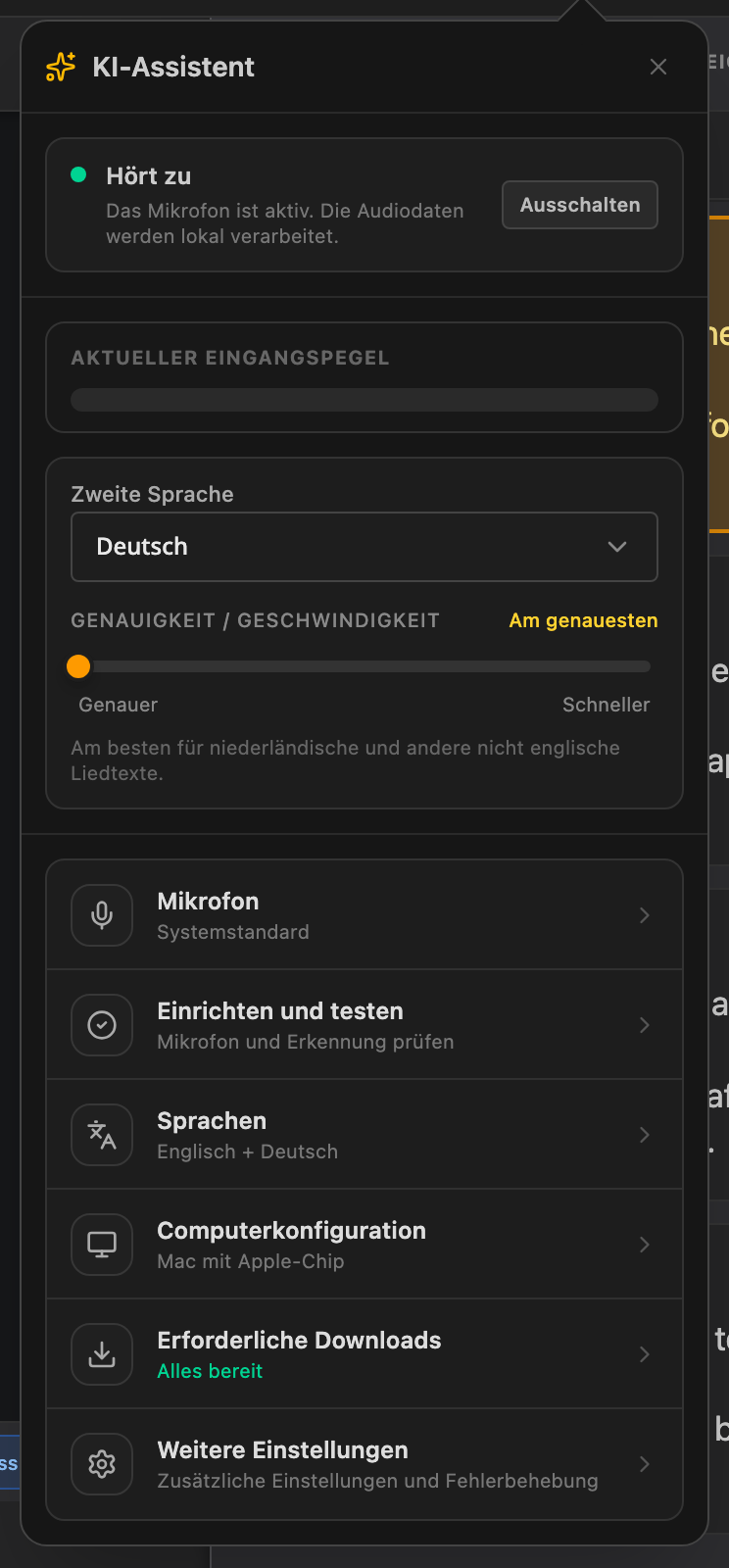
Die Spracherkennung läuft auf diesem Computer. Der Mikrofonton bleibt dort. Lade die Modelle und deine Bibeln einmal herunter und probe mit deinem Mikrofon in eurem Raum. Danach funktioniert die Erkennung offline.

Computer
Empfohlen ist ein Mac mit Apple-Chip. Die „Computerkonfiguration“ in Presenter empfiehlt passende Einstellungen und kennzeichnet experimentelle Optionen.
Sprachen
Englisch, Niederländisch, Französisch, Spanisch, Portugiesisch und Deutsch für Lieder, gesprochene Bibelstellen und Befehle für PDF oder PowerPoint. Der CPU-Kompatibilitätsmodus hört mit einem Modell in einer ausgewählten Sprache zu. Eine beschleunigte Einrichtung kann in Englisch und einer zweiten Sprache gleichzeitig zuhören. Lade die benötigten Modelle herunter und probe auf deinem Computer. Wenn die KI deutsche Zitate abgleichen und einer deutschen Bibellesung folgen soll, importiere eine deutsche Ausgabe, die du verwenden darfst.
Downloads
Sprachmodelle und eine Bibel reichen für Bibelstellen, Liedtexte und Sprachbefehle. Bei Zitaten findet die mehrsprachige Erkennung (135 MB) mögliche Bibelstellen. Der Abgleich von Bibelzitaten (588 MB) vergleicht sie, bevor ein Vorschlag erscheint.
Mikrofon
Wähle und teste den Eingang unter „KI-Assistent → Mikrofon“ und probe vor dem Gottesdienst in eurem Raum.
KI-Assistenten einrichten
Menü des KI-Assistenten in Presenter mit lokaler Tonverarbeitung, zweiter Sprache, Mikrofon, Sprachen, Computerkonfiguration und Downloads.
Alle Einstellungen in einem Menü in der Titelleiste. Echte Benutzeroberfläche.

Gut zu wissen

Klare Antworten vor dem Start. Brauchst du Hilfe? Wir sind gerne für dich da.

Kontaktiere uns
Kann er den Gottesdienst allein steuern?

Lass jemanden am Technikplatz. Im Modus „Assistenz“ warten Vorschläge auf einen Klick. Die manuelle Steuerung funktioniert jederzeit, und „KI pausieren“ unterbricht das Zuhören sofort.

Was mache ich bei einem falschen Vorschlag?

Blende die Karte mit × aus. Im Modus „Assistenz“ entscheidest du, ob etwas auf der Leinwand erscheint. Bei kurzen oder unsicheren Treffern kann der Vorschlag ausbleiben. Der Vorschlagsverlauf zeigt, was du in der Sitzung übernommen oder verworfen hast.

Welche Bibelübersetzungen funktionieren?

Die Übersetzungen, die in Presenter installiert sind. Kostenlos zum Download gibt es KJV, ASV, WEB, Statenvertaling 1637, Louis Segond 1910, Reina-Valera 1909 und João Ferreira de Almeida. Deutsche Übersetzungen kannst du mit entsprechender Lizenz als USFM- oder USX-Dateien importieren.

Muss ich ihn für jedes Lied und jede Folie einschalten?

Du wählst den Modus für den ganzen Ablauf. Er gilt für Lieder, Bibelstellen und Sprachbefehle. Vorschläge funktionieren auch bei Elementen, die du von Hand steuerst.

Probiere es bei der nächsten Probe.

Lade Presenter herunter, bereite einen kurzen Gottesdienst vor und probe im Assistenzmodus in eurem Raum mit eurem Mikrofon. 28 Tage kostenlos.