Bereits in Presenter enthalten
Nimm deine Liedbibliothek einfach mit.
Behalte die Lieder, die dein Team kennt. Presenter erkennt unterstützte Lieddateien. Prüfe die Liste, wähle aus, was du übernehmen möchtest, und öffne oder bearbeite die gespeicherten Textdateien.

Fang mit ein paar Liedern an und probe einen Gottesdienst. Während der Vorbereitung kannst du wie gewohnt weiterarbeiten.
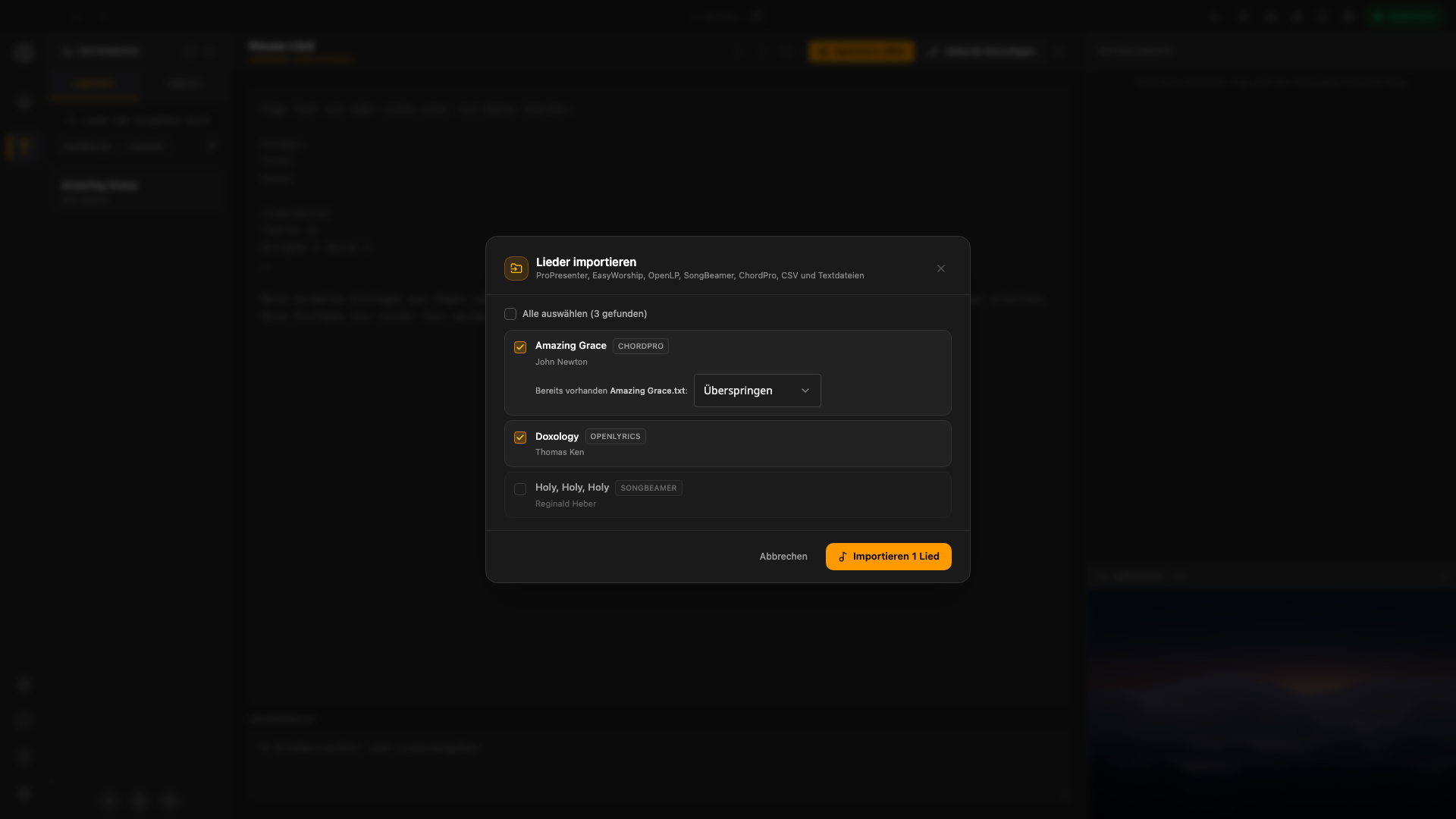
- Lieder selbst auswählen
- Duplikate werden standardmäßig übersprungen
- Textdateien in deiner Sammlung
Importiere ein paar Lieder. Prüfe sie und probe damit.
Öffne in Presenter „Ablaufeditor → Bibliothek → Liedtexte → Lieder importieren“. Bei einem kleinen ersten Import kannst du das Ergebnis leicht prüfen.
Wähle eine Kopie deiner Dateien aus
Sichere deine ursprüngliche Bibliothek und Sammlung. Wähle unterstützte Lieddateien oder einen Ordner aus. Schließe das Quellprogramm, bevor du seine Datenbank kopierst.
Prüfe die Importliste
Prüfe Titel, Formate, Warnungen und Duplikate. Wähle Lieder ab, die du nicht brauchst. Duplikate sind zunächst auf „Überspringen“ gesetzt. Wenn du ein Lied ersetzt, wird seine lokale Datei überschrieben.
Prüfe die gespeicherten Lieder
Öffne das Ergebnis im Liedtexteditor. Vergleiche Liedtexte, Abschnittsnamen und wiederholte Refrains mit dem Original. Erstelle dann einen Probeablauf und spiele ihn durch.
Bereit für deinen nächsten Gottesdienst
Deine Lieder bleiben in deinem Ordner.
Importierte Lieder liegen als .txt-Dateien in deiner Presenter-Sammlung. Du kannst sie öffnen, korrigieren und in deine eigenen Backups aufnehmen.
- Prüfe bei jedem Lied den Text, die Abschnittswechsel und die Urheberrechtsangaben.
- ChordPro-Akkorde bleiben im Liedtexteditor und in WorshipAssist verfügbar.
- Tonart, Tempo, Foliendesign und Reihenfolge im Gottesdienst legst du separat fest.
Du kannst das Ersetzen eines Liedes in Presenter nicht rückgängig machen. Es kann sich auf Abläufe auswirken, die das Lied verwenden. Lass „Überspringen“ ausgewählt, solange du das Lied behalten willst.
Formate, die Presenter lesen kann
Wähle unten dein bisheriges Programm, um die passenden Dateien vorzubereiten. Übernommen werden die Liedinhalte in diesen Dateien. Vollständige Gottesdienste, Designs und Anzeigeeinstellungen richtest du separat ein.
WorshipTools Presenter / Planning
Kopiere die ChordPro-Quelle oder den Liedtext jedes Lieds in eine Textdatei
Öffne den Liededitor in WorshipTools Planning oder Charts, kopiere den Text und speichere je Lied eine .chordpro- oder .txt-Datei. Die CSV-Datei aus „Export list“ enthält eine Übersicht ohne Liedtexte. Gottesdienstpläne, Medien und Foliengestaltung bereitest du separat vor.
ProPresenter 7
.pro-Präsentationsdateien oder der ganze Bibliotheksordner
Prüfe die übernommenen Texte und Metadaten sorgfältig. Folienbeschriftungen, Anordnung, wiederholte Folien und manche Metadaten können unvollständig sein. Designs und Medien bereitest du separat vor. Falls eine Datei nicht lesbar ist, kannst du sie als Text exportieren.
ProPresenter 4–6
.pro4-, .pro5- oder .pro6-Dateien (XML)
Ältere ProPresenter-Bibliotheken werden genauso importiert, einschließlich vorhandener CCLI-Liednummern.
EasyWorship 6.1 / 7
Songs.db zusammen mit SongWords.db (oder der älteren SongWords.dat)
Wähle deine EasyWorship-Datenbankdateien in SundayAssist aus. Die gesamte Liedbibliothek wird in einem Durchgang eingelesen.
OpenLP / OpenLyrics
songs.sqlite-Datenbank oder OpenLyrics-Exporte als .xml oder .zip
Die OpenLP-Datenbank und OpenLyrics-Exporte, die auch andere Programme verwenden, werden automatisch erkannt.
SongBeamer
.sng-Dateien oder dein Liedordner
Der Import übernimmt Liedtext und Abschnittswechsel. Vergleiche Reihenfolge, mehrsprachige Texte und Urheberrechtsangaben mit dem Original. Weitere Angaben aus dem Dateikopf richtest du separat ein.
ChordPro
.cho-, .chordpro-, .chopro-, .chord-, .crd- oder .txt-Dateien im ChordPro-Format
Die Akkorde bleiben für WorshipAssist erhalten. Auf der Leinwand erscheint der Liedtext ohne Akkorde. Stelle Tonart und Tempo nach dem Import separat ein.
CSV und einfacher Text
Ein .csv-Export oder einfache Liedtextdateien im .txt-Format
Verwende eine CSV-Datei mit Liedtiteln und Liedtexten oder eine .txt-Datei pro Lied. Aus einer reinen Titelliste lassen sich die Lieder nicht wiederherstellen.
CCLI SongSelect
Heruntergeladene .txt-Liedtexte aus SongSelect
Aktiviere unter „Einstellungen → CCLI SongSelect“ die Download-Überwachung und lade eine .txt-Datei mit Liedtext im Browser herunter. Presenter importiert passende Dateien aus den ausgewählten Ordnern.
Wenn dein jetziges Programm CSV oder ChordPro exportiert, kann Presenter die Lieder daraus übernehmen, auch wenn es keine direkt lesbare Bibliotheksdatei gibt.
Auch deine Folien und Medien
Importiere Medien über die Medienbibliothek und baue den Ablauf eines Gottesdienstes nach. Prüfe jedes Element in der Vorschau und probe mit den Bildschirmen, bevor du live präsentierst.
PowerPoint und Google Slides
Ziehe eine .pptx-Datei in Presenter, um sie direkt mit unterstützten Animationen und Videos abzuspielen. Microsoft PowerPoint muss nicht installiert sein. Exportiere Google Slides als .pptx oder PDF oder nutze mit Complete den Google-Slides-PDF-Import in Connect.
PDFs direkt präsentieren
Ob Predigtfolien, Gottesdienstblätter oder Ankündigungen: Ziehe eine beliebige PDF-Datei in den Ablauf und präsentiere sie Seite für Seite. Eine Konvertierung ist nicht erforderlich.
Bilder und Video
Vorhandene Hintergründe, Videoschleifen und Ankündigungsvideos sind Dateien. Ziehe sie in die Medienbibliothek, dann sind sie bereit.
Möchtest du auch Personen und Planung übernehmen?
Connect importiert eine geprüfte CSV-Datei mit Personen, ohne Einladungen zu verschicken. Teams, Rollen, Dienste und Gottesdienstpläne richtest du separat ein. In der Anleitung findest du den Weg aus WorshipTools und eine Beispiel-CSV.
Gut zu wissen.
Klare Antworten vor dem Start. Brauchst du Hilfe? Wir sind gerne für dich da.
Kontaktiere unsMüssen wir unsere ganze Bibliothek neu aufbauen?
Beginne mit einem Export aus deinem aktuellen Programm. Presenter unterstützt mehrere Liedformate. Prüfe oben die Formate, importiere eine kleine Auswahl und sieh dir zuerst das Ergebnis an.
Können wir unsere Folien und Medien weiterverwenden?
Du kannst PowerPoint, PDF, Bilder und Videos in Presenter übernehmen. Prüfe oben die unterstützten Möglichkeiten und sieh dir das Ergebnis vor deinem ersten Gottesdienst in der Vorschau an.
Nimm deine Bibliothek mit. Dein Sonntag geht weiter.
Lade Presenter herunter, importiere eine kleine Auswahl im kostenlosen 28-Tage-Test und probe deinen ersten Gottesdienst, während dein bisheriges System verfügbar bleibt.