Bibliothek und Quellen
In der Bibliothek findest du Inhalte zur Wiederverwendung. Um ein Element im aktuellen Gottesdienst zu verwenden, ziehe es aus der Bibliothek an die gewünschte Stelle im Ablauf.
Mit + neben einem Bibliothekseintrag wählst du einen Abschnitt aus, ohne das Element zu präsentieren. Wenn du die Bibliothek über + an einem Abschnitt geöffnet hast, landen weitere Elemente dort, bis du den Vorgang abbrichst oder die Bibliothek verlässt. Um einen lokalen Eintrag zu prüfen, doppelklicke darauf, drücke Enter oder wähle im Kontextmenü Eigenschaften. Bei Ordnern öffnet sich der Inhalt.
Klicke mit der rechten Maustaste auf einen Bibliothekseintrag und wähle Jetzt präsentieren, um ihn sofort zu zeigen. Presenter fügt das Element in den Abschnitt Jetzt präsentieren ein. Fehlt dieser Abschnitt, wird er am Ende des Ablaufs angelegt. Weitere spontan gezeigte Elemente werden an denselben Abschnitt angehängt, auch während der Präsentation. Über Hinzufügen zu wählst du einen anderen Abschnitt, ohne das Element zu präsentieren. Ab Presenter 2.0: Hinzufügen zu und Jetzt präsentieren stehen auch oben in den Eigenschaften eines Bibliothekseintrags.
Tabs der Bibliothek
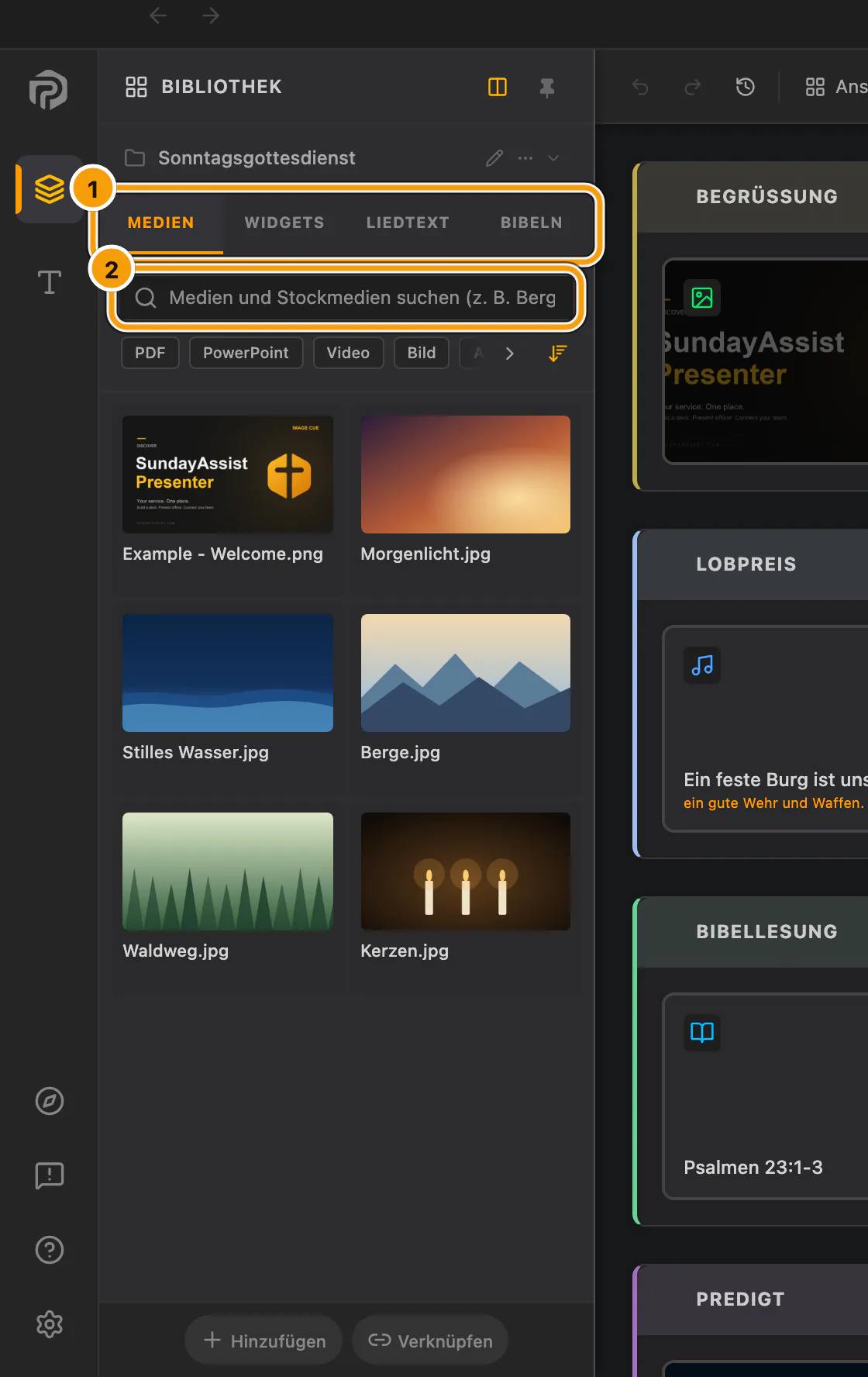
① Medien, Widgets, Liedtexte und Bibeln · ② Suche
| Tab | Was du dort findest |
|---|---|
| Medien | Ordner der Sammlung, Bilder, Videos, Audio, PDFs und andere unterstützte lokale Medien. Es gibt die Filter PDF, Video, Bild, Audio, Ordner und Synchronisiert, wenn Connect-Medien vorhanden sind. Wähle in derselben Filterzeile Connect, um die Cloud-Medien deiner Organisation zu durchsuchen. |
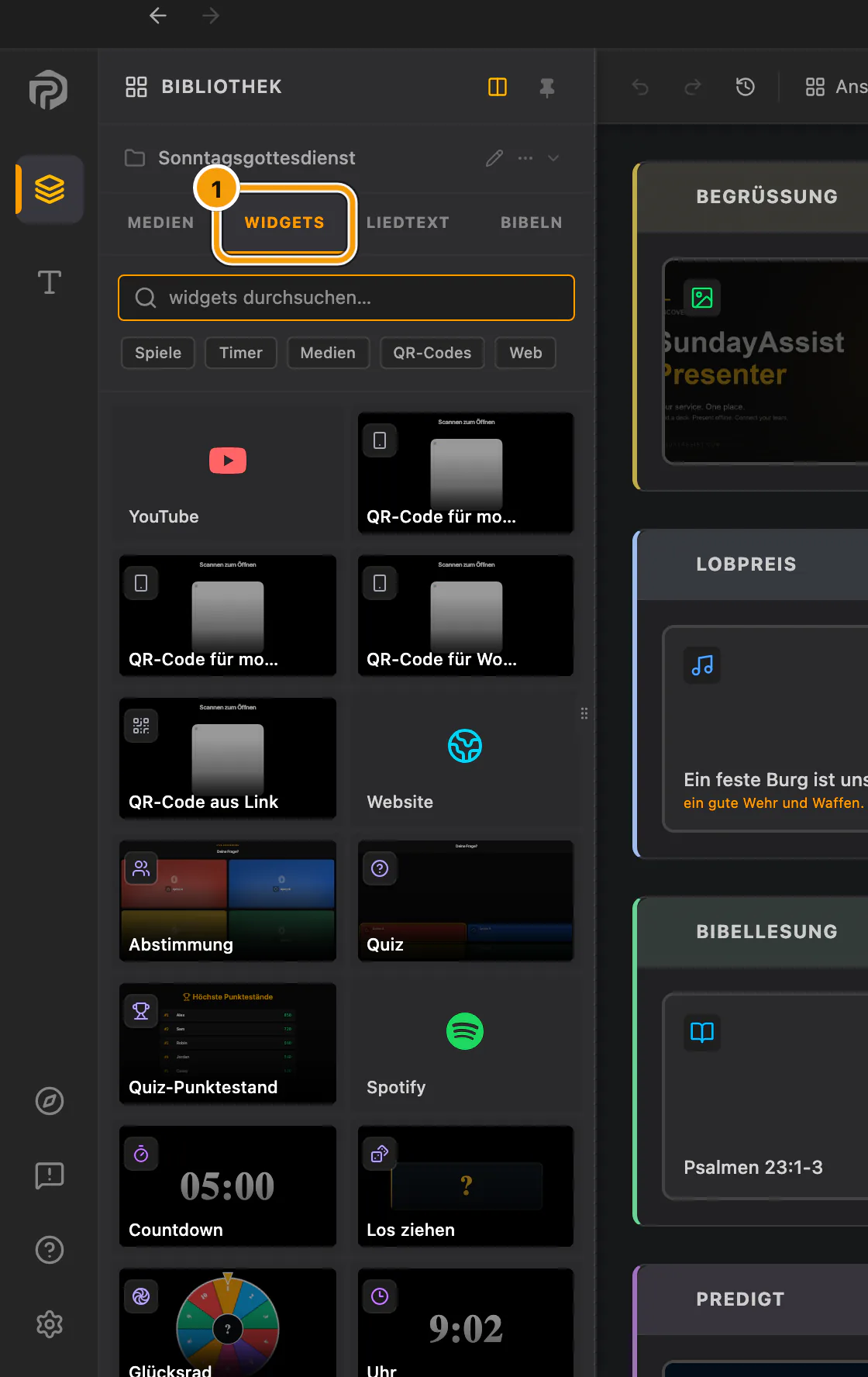
| Widgets | YouTube, Spotify, mobile QR-Elemente, QR-Links, Websites, Countdowns, Abstimmungen, Quizze und den Quiz-Punktestand. |
| Liedtexte | Lieder, die im Liedtexteditor erstellt oder aus Text, ChordPro, SongSelect oder einem anderen Präsentationsprogramm importiert wurden. |
| Bibeln | Gespeicherte Bibelstellen und die Stellensuche für verfügbare Online- und Offline-Bibeln, importierte Übersetzungen und eingefügte Bibeltexte. |
Ab Presenter 2.0: Unter Widgets erklärt das Infosymbol unten rechts auf jeder Karte, was das Widget macht und wie du es bedienst. Wie + erscheint es, wenn du mit der Maus auf die Karte zeigst oder ihre Bedienelemente per Tastatur auswählst. Auf Geräten mit Touchscreen bleibt es erreichbar. Klicke neben den Infodialog, um ihn zu schließen. Dieselben Informationen stehen in den Eigenschaften des Bibliothekseintrags. Die farbigen Gruppen und Filter heißen Spiele, Timer, Medien, QR-Codes und Web. Medien umfasst YouTube und Spotify, Web umfasst Websites. Wähle einen oder mehrere Filter, um Widgets aus den ausgewählten Gruppen zu sehen. Wähle einen Filter erneut, um seine Gruppe aus der Auswahl zu nehmen. Ohne Filter werden alle Widgets angezeigt. Wenn du die Suche leerst, bleiben die ausgewählten Filter aktiv.
Nur im Fokusmodus werden bei Inaktivität die Bibliotheksinhalte abgeblendet. Die wichtigsten Karten- und Typsymbole, Namen, eigentlichen Medienvorschaubilder und Titelbilder sowie Vorschauen eigener Inhalte bleiben mit verringerter Deckkraft (45 %) sichtbar. Nur nachrangige Bedienelemente und Aktionen werden ganz ausgeblendet, darunter Schaltflächen zum Hinzufügen, Anzeigen von Informationen, Bearbeiten und Verknüpfen sowie Markierungen, Suche und Filter. Lade- und Fehleranzeigen bleiben sichtbar. Positionen und Zeilenabstände bleiben gleich. Ab Presenter 2.0: Im Fokusmodus werden in Widgets, Liedtexten und Bibeln inaktive Filter- und Quellenleisten wie bei Medien ausgeblendet. Aktive Filter- und Quellenanzeigen bleiben sichtbar. Bewege den Mauszeiger in die Bibliothek oder bediene sie per Tastatur, um die Bedienelemente wieder einzublenden. Bei reduzierter Bewegung oder ausgeschalteten Animationen der Oberfläche geschieht das sofort.
Mit der Tastatur durch die Bibliothek gehen
Ab Presenter 1.2.6: Ab dieser Version stehen die unten beschriebenen erweiterten Kürzel für Suche und Fokus sowie das Hinzufügen mit Space zur Verfügung.
Drücke bei gestoppter Präsentation Tab in einem Ablaufelement, einer Bibliothekszeile oder einer Folie in den Eigenschaften, um die Suche im aktuellen Bibliothekstab zu fokussieren. In der Suche wechselt Tab zum nächsten Tab und Shift+Tab zum vorherigen. Der Fokus bleibt in der Suche. Die Tabs wechseln im Kreis durch Medien, Widgets, Liedtexte und Bibeln.
Drücke in der Suche die Pfeiltaste nach unten, um das erste sichtbare Ergebnis auszuwählen und zu fokussieren, oder die Pfeiltaste nach oben für das letzte. Gibt es keine Ergebnisse, bleibt der Fokus in der Suche. In einer Zeile wählst du mit Pfeil nach oben oder unten den vorherigen oder nächsten sichtbaren Eintrag in der aktuellen Filter- und Sortierreihenfolge. Die ausgewählte Zeile bleibt auch in langen Listen fokussiert und sichtbar. Eigenschaften folgt der Auswahl. An der ersten und letzten Zeile endet die Navigation.
Drücke in einer Zeile Escape, um zur Suche zu wechseln und die Eingabe zu leeren. In der Suche leert Escape eine vorhandene Eingabe und lässt den Fokus dort. Bei leerer Suche kehrt der Fokus zum ausgewählten Ablaufelement zurück. Der aktuelle Bibliothekstab und die Filter, einschließlich Setlisten und Connect, bleiben gewählt. Koppeln, Hinzufügen von Elementen, Ziehen und geöffnete Menüs verarbeiten das Abbrechen zuerst. Diese Kürzel zum Durchsehen fügen keine Inhalte hinzu, ändern den Ablauf nicht und starten keine Präsentation.
Um bei gestoppter Präsentation per Tastatur etwas hinzuzufügen, wähle zuerst den Zielabschnitt im Ablauf. Fokussiere in einem beliebigen Tab eine Bibliothekszeile, die sich hinzufügen lässt, und drücke zweimal Space. Beim ersten Drücken wird die Aktion zur Bestätigung vorbereitet. Beim zweiten wird der ausgewählte Eintrag über denselben Vorgang wie mit + zum Abschnitt hinzugefügt. Der Fokus bleibt in der Bibliothek, und die Präsentation startet nicht. Im Suchfeld bleibt ein Leerzeichen Teil der Suche.
Medien kopieren oder verknüpfen
- Medien → + → Datei importieren… kopiert unterstützte Medien in die Sammlung. Eine
.txt-Datei öffnet sich als ungespeicherter Liedentwurf im Liedtexteditor. Prüfe und speichere das Lied und füge es dann zum Ablauf hinzu oder ziehe es hinein. Dasselbe gilt für Dateien, die du aus Finder oder Datei-Explorer hierher ziehst. - Externe Dateien verknüpfen belässt die Quelldatei am ursprünglichen Speicherort und fügt einen Verweis im Ablauf hinzu. Lass die Datei unter demselben Pfad verfügbar. Mit Verknüpfung lösen entfernst du den Verweis, ohne das Original zu löschen.
- Aus Canva importieren öffnet deine verbundene Canva-Präsentationsbibliothek. Wähle PDF für Folien zum Durchklicken oder MP4 für zeitgesteuerte Canva-Animationen. Wähle bei Bedarf einen Seitenbereich und importiere. Presenter lädt den Export in die Sammlung, bevor es das Element erstellt. Die Wiedergabe funktioniert dadurch offline. Verbinde zuerst dein Konto unter Einstellungen → Canva.
- PowerPoint bietet beim Hinzufügen oder Ablegen einer Präsentation direkte
.pptx-Wiedergabe oder Umwandlung in PDF. Wie du Folien importierst, prüfst und zeigst, steht unter PowerPoint-Präsentationen. - Wenn du Dateien direkt auf einen Ablaufabschnitt ziehst, kopiert Presenter unterstützte Medien einschließlich PowerPoint-Präsentationen und fügt sie ein. Eine
.txt-Datei öffnet sich im Liedtexteditor. Sie wird erst eingefügt, wenn du das Lied speicherst und hinzufügst.
Wenn du einen Ablauf auf einem anderen Computer verwenden möchtest, kopiere die Medien dafür in die Sammlung.
Stockmedien suchen
Ab Presenter 1.2.6: Der unten beschriebene verwaltete Zugriff und die Verfügbarkeit der Anbieter gelten ab dieser Version.
Gib unter Bibliothek → Medien einen Suchbegriff ein und drücke Enter, um Stockfotos und -videos zu finden. Melde dich in Presenter bei SundayAssist an, um freigeschaltete Anbieter ohne eigene API-Schlüssel zu nutzen. Die Verfügbarkeit hängt vom Anbieter und seinen aktuellen Dienstgrenzen ab. Eigene Schlüssel unter Einstellungen → Stockmedien ersetzen den verwalteten Zugriff für den jeweiligen Anbieter und bleiben auf diesem Computer. Importierte Dateien und ihre Lizenzangaben werden für die Offline-Nutzung in der Sammlung gespeichert. Ab Presenter 1.2.6 wird Pexels in Einstellungen und Suche ausgeblendet. Bereits importierte Pexels-Dateien und ihre Quellangaben bleiben nutzbar.
YouTube-Widget und Konto
Das aktualisierte YouTube-Widget benötigt eine Internetverbindung und ein SundayAssist-Konto, das in Presenter angemeldet ist. Das gilt auch während des Pilotprogramms. Öffne Verbindungen → Connect, melde dich an und versuche das YouTube-Element erneut. Die Anmeldung auf der SundayAssist-Website meldet Presenter nicht an.
Bei der Wiedergabe wird außerdem geprüft, ob diese Presenter-Installation über deine Lizenz oder ein aktives YouTube-Pilotprogramm Zugriff hat. Meldet die Wiedergabe nach der Anmeldung ein Zugriffsproblem, prüfe das Konto und Einstellungen → Updates und Lizenz.
Ältere Presenter-Versionen: Der öffentliche Weiterleitungsdienst spielt keine YouTube-Videos mehr ab. Aktualisiere Presenter und melde dich an, um YouTube weiter zu verwenden. Wenn du einen SundayAssist-Weiterleitungslink direkt öffnest, erscheint „In Presenter öffnen“.
Füge YouTube aus Bibliothek → Widgets hinzu. Teste vor dem Gottesdienst das tatsächliche Video mit Internetverbindung. Informationen zur Videosynchronisation auf mehreren Bildschirmen und zur NDI-Einrichtung stehen unter Präsentieren. Der YouTube-Ton ist nicht Teil der NDI-Audioausgabe von Presenter. Nutze einen separaten Tonweg und teste Bild und Ton zusammen.
Los ziehen und Glücksrad
Ab Presenter 2.0: Los ziehen und Glücksrad gibt es ab diesem Update.
Füge Los ziehen oder Glücksrad aus Bibliothek → Widgets hinzu. Beide Widgets gehören wie die anderen Widgets zu den kostenpflichtigen Presenter-Versionen.
Gib für Los ziehen bis zu 200 Namen ein, einen pro Zeile, und bei Bedarf eine Überschrift. Wähle eine Dauer von 1–60 Sekunden (standardmäßig 5). Während der Präsentation mischt Los ziehen unter Folien die Namen so lange auf dem Bildschirm und bleibt bei einem Namen stehen. Mit Erneut ziehen lost du noch einmal. Weiter (Space oder die Weiter-Schaltfläche in Remote) lost nur vor dem ersten Ergebnis. Danach wechselt es zum nächsten Element.
Wähle für Glücksrad unter Von und Bis ganze Zahlen in einem Bereich von bis zu 1000 Zahlen (standardmäßig 1–10). Bei kleinen Bereichen zeigt das Rad jede Zahl auf dem Rad, bei größeren die aktuelle Zahl in der Mitte. Wähle eine Dauer von 1–60 Sekunden (standardmäßig 5). Rad drehen unter Folien dreht das Rad. Mit Erneut drehen drehst du es noch einmal. Weiter lost nur vor dem ersten Ergebnis. Danach wechselt es zum nächsten Element.
Schalte Keine Wiederholungen, bis alles gezogen wurde ein, damit jedes Ergebnis nur einmal erscheint, bis alle Namen oder Zahlen gezogen wurden. Danach beginnt eine neue Runde.
Neu beginnen löscht das Ergebnis und die Bingo-Tafel. Klicke zur Bestätigung von Neu beginnen? ein zweites Mal. Das Handy mit der Fernsteuerung zeigt für beide Elemente eine eigene Karte mit Kurzanleitung, gelber Hauptschaltfläche (Los ziehen oder Erneut ziehen, Rad drehen oder Erneut drehen), Ergebnis, Gezogen: n von m und Neu beginnen.
Presenter lost einmal aus. Alle Projektoren, der Bühnenmonitor, die Folienansicht auf Handys und verbundene Presenter-Installationen zeigen dasselbe Ergebnis.
Liedertafel, Uhr und Stoppuhr
Ab Presenter 2.0: Liedertafel, Uhr und Stoppuhr gibt es ab diesem Update.
Füge Liedertafel, Uhr oder Stoppuhr aus Bibliothek → Widgets hinzu. Alle drei gehören wie die anderen Widgets zu den kostenpflichtigen Presenter-Versionen.
Die Liedertafel zeigt die Lieder und Bibellesungen in Ablaufreihenfolge. Ausgeblendete Elemente und deaktivierte Abschnitte werden ausgelassen. Strophennummern erscheinen, wenn die Liedtexte nummerierte Strophenüberschriften wie „Verse 1“ oder „Vers 3“ haben. Standardmäßig ist das erste Lied oder die erste Lesung nach der Tafel hervorgehoben. Schalte dafür bei Bedarf Nächstes Lied oder nächste Lesung hervorheben aus. Schalte Bibellesungen aufnehmen aus, um nur Lieder aufzulisten. Alternativ wählst du Eigene Zeilen und gibst bis zu 40 Zeilen selbst ein. Eine Überschrift ist optional. Wenn sich der Ablauf ändert, wird die Liedertafel aktualisiert.
Die Uhr zeigt die Uhrzeit. Jeder Bildschirm verwendet die Uhr seines Computers oder Handys. Du kannst Sekunden und Datum einblenden und eine Überschrift hinzufügen.
Die Stoppuhr startet, wenn du während der Präsentation Weiter verwendest. Mit Weiter hältst du sie an und wechselst beim nächsten Mal zum nächsten Element. Unter Folien stehen bei laufendem Element Starten, Pausieren, Fortsetzen und Zurücksetzen zur Verfügung. Du kannst Zehntelsekunden ausblenden und eine Überschrift hinzufügen. Alle Bildschirme zeigen dieselbe verstrichene Zeit. Wenn du das Element erneut zeigst, beginnt die Stoppuhr bei null.
Tastenkürzel für Widgets
Ab Presenter 2.0 wirken diese Kürzel auf das gerade gezeigte Widget. Sie bleiben diesem Widget zugeordnet, auch wenn du ein anderes Element auswählst. Bei gestoppter Präsentation oder ausgeblendeter Ausgabe behält die Eingabetaste seine bisherige Funktion. Beim Schreiben und in geöffneten Menüs gelten die jeweiligen Tastaturfunktionen. Ein gelerntes Kürzel hat Vorrang. Klicke mit der rechten Maustaste auf eine Live-Schaltfläche, um ein Kürzel per Tastatur, MIDI oder Klicker zu lernen, oder suche den Befehl in der Schnellsuche.
| Taste | Aktion während der Präsentation |
|---|---|
Enter | Stoppuhr starten, pausieren oder fortsetzen, erneut losen, den nächsten Spielschritt aufdecken, Wörtersammlung oder Abstimmung öffnen oder schließen, den Buzzer freischalten oder die nächste Frage starten, Abstimmungs- oder Quizergebnisse zeigen. Beim Team-Punktestand ein gemeinsames Symbol hinzufügen, bei vollem Ziel eine neue Runde beginnen oder die Punktezählung einrichten. |
R | Stoppuhr zurücksetzen, ein Spiel oder eine Auslosung neu beginnen oder Teams erneut auslosen. Beim Zurücksetzen oder Löschen bestätigst du durch erneutes Drücken. |
A | Das ganze Bild, den ganzen Vers, die Antwort oder die Reihenfolge der Geschichte aufdecken. |
Y | Das erste wartende Wort freigeben. |
I | Das erste wartende Wort ignorieren. |
H | Das erste freigegebene Wort ausblenden. |
W | Dem schnellsten Buzzer-Team einen Punkt geben. |
G | Ein gemeinsames Symbol zum Punktestand hinzufügen. |
U | Die letzte Aktion beim Punktestand rückgängig machen. |
Shift+1 / Shift+2 / Shift+3 / Shift+4 | Dem entsprechenden Team einen Punkt geben. |
V | Den Punktestand anzeigen oder ausblenden. |
M | Den Ton für den Punktestand ein- oder ausschalten. |
Shift+R | Den Punktestand zurücksetzen. |
Shift+X | Die Punktezählung beenden. Zum Bestätigen erneut drücken. |
Shift+S | Die Einstellungen für die Punktezählung öffnen. |
Shift+Enter | Die Punktezählung aus den Einstellungen starten. |
Shift+Escape | Die Einrichtung der Punktezählung abbrechen. |
O | Weitere Optionen für den Punktestand öffnen. |
Schaltflächen zeigen ihre Tastenkürzel an. Nur verfügbare Aktionen werden ausgeführt. Enter schaltet nie über das Ende eines Widgets hinaus. Space schaltet wie gewohnt weiter. Uhr, Countdown, Liedertafel und QR-Elemente haben keine eigenen Live-Schaltflächen. Medien- und Web-Widgets behalten ihre Bedienelemente für Wiedergabe und Navigation.
Erscheinungsbild von Widgets
Ab Presenter 2.0: Die unten beschriebenen Einstellungen für das Erscheinungsbild gibt es ab diesem Update.
Ändere unter Gestaltung in den Eigenschaften des Widgets Hintergrund, Schriftfamilie, Textfarbe, Akzentfarbe und Textgröße (50–200 %). Die Standardschrift richtet sich nach dem Bildschirmprofil. Ziehe ein Bild, Video oder PDF aus Medien auf die Widget-Karte oder wähle eine einfarbige Fläche als Hintergrund. Bei Medien als Hintergrund kannst du auch Überlagerungsfarbe, Deckkraft und Unschärfe einstellen. Beim Rätselbild legt ein abgelegtes Bild das Rätsel fest. Ein abgelegtes Video wird zum bewegten Hintergrund.
① Widgets
Bei Widgets mit dunklen Flächen gibt es Deckkraft der Fläche. Uhr und Stoppuhr bieten Position für Mitte, oben, unten oder eine Ecke. Glücksrad und Wortwolke bieten Farben in bunt, warm, kühl oder Abstufungen der Akzentfarbe. Die Einstellungen richten sich wie andere Gestaltungseinstellungen für Elemente nach den Bildschirmprofilen. Sie gelten für Ausgaben und Vorschauen. Auf Handys bleibt die Standarddarstellung. Abstimmungen und Quizze bleiben wie gewohnt dunkel, sofern das Element keinen eigenen Hintergrund oder keine eigene Schrift festlegt.
Bei der Uhr bietet Uhrzeitformat die Optionen Automatisch (Oberflächensprache), 24-Stunden-Format und 12-Stunden-Format (AM/PM).
Spiele für Kinder
Ab Presenter 2.0: Die unten beschriebenen Kinderspiele gibt es ab diesem Update.
Ab Presenter 2.0: Spiele gehen an der letzten Stelle weiter. Wenn du zwischendurch einen Film oder ein Lied zeigst, behält das Glücksrad sein Ergebnis und die Bingo-Tafel, Los ziehen seine Runde gezogener Namen, Rätselbild, Merkvers und Hinweise und Reihenfolge ihren Spielschritt und dieselben Kacheln oder Wörter, und die Teamauslosung ihre Teams. Das gilt für alle Bildschirme und Handys. Unter Eigenschaften → Folien und auf der Handy-Karte steht An der letzten Stelle fortgesetzt. Spiele über die Hauptschaltfläche weiter oder wähle Neu beginnen und bestätige mit einem zweiten Klick oder Tipp. Spiele beginnen neu, wenn du die Präsentation stoppst, einen anderen Ablauf öffnest oder Namen, Zahlen, Vers, Zeilen, Bild, Kacheln oder Teamnummern änderst. Eine geänderte Überschrift setzt den Fortschritt nicht zurück. In der Ablaufdatei wird davon nichts gespeichert. Die Wortwolke behält auf dieselbe Weise freigegebene, wartende und ignorierte Wörter und die Wortgrenze jedes Handys. Der Buzzer behält seine Runde. Antworten, die Handys vor dem Verlassen gesendet haben, werden nach der Rückkehr nicht angenommen. Punktestände funktionieren wie bisher elementübergreifend.
Wähle in Abläufen mit Spielen Schnellansichten → Punkte zählen…, um unter Eigenschaften → Folien die Punktezählung einzurichten. Bei Gemeinsam füllt die ganze Gruppe eine Reihe mit Sternen, Herzen, Fischen oder Kronen. Füge ein Symbol hinzu, wenn die Gruppe etwas gut macht. Oder wähle 2–4 Teams, die sich durch Farbe und Form unterscheiden, und gib dem Team einen Punkt, das antwortet. Eine gemeinsame Reihe ist für Teams optional. Ist die Reihe voll, wähle Neue Reihe beginnen. Ton ist optional. Punktestände fürs nächste Mal behalten speichert die Punkte nur auf diesem Computer.
Verwende die Team-Schaltflächen, Shift+1–Shift+4 oder das Handy mit der Fernsteuerung. G fügt ein gemeinsames Symbol hinzu, U nimmt den letzten Punkt zurück. Der Punktestand erscheint auf allen Bildschirmen. Team-Punktestand aus Bibliothek → Widgets zeigt ihn als eigenes Element. Die Hauptschaltfläche entspricht der Taste zum Weiterschalten (Space), außer nach dem Ergebnis von Los ziehen oder Glücksrad. Dann lost die Schaltfläche erneut, während Space zum nächsten Element wechselt.
Das Handy mit der Fernsteuerung zeigt dieselbe Spielkarte wie Presenter für Los ziehen, Glücksrad, Rätselbild, Merkvers, Hinweise und Reihenfolge, Teamauslosung, Wortwolke und Buzzer. Darauf stehen die Anleitung, dieselbe Hauptschaltfläche, der Fortschritt und, soweit verfügbar, Alles anzeigen oder Neu beginnen. Die Karte Punktestand bietet +1 und Rückgängig. In Presenter steht Punktezählung beenden unter Rückgängig und nimmt den Punktestand von allen Bildschirmen. Klicke zur Bestätigung ein zweites Mal. Neu beginnen, Punktestand ausblenden und Ton stehen im Menü ⋯ neben Punktestand.
- Teamauslosung. Gib jedem Kind eine Nummer und wähle dann In Teams aufteilen, um die Teams zu zeigen.
- Merkvers. Die Kinder sagen den Vers gemeinsam auf. Drücke Weitere Wörter ausblenden und zur Kontrolle Ganzen Vers zeigen.
- Hinweise. Die Kinder raten anhand der Hinweise. Wähle Nächsten Hinweis zeigen und dann Antwort zeigen.
- Reihenfolge der Geschichte. Die Kinder bringen die Geschichte in die richtige Reihenfolge. Prüfe jede Zeile mit Nächste Zeile einordnen.
- Rätselbild. Ziehe ein Bild aus Medien auf das Element. Die Kinder raten, während du Kacheln aufdecken und dann Ganzes Bild zeigen wählst.
- Los ziehen bietet einen Kartenmodus, der die Möglichkeiten bis zur Auslosung verdeckt. Das Glücksrad kann die gezogenen Zahlen auf einer Bingo-Tafel zeigen.
- Ein Quiz nur für die Leitung (ohne Handys) braucht keine Handys, keinen QR-Code und keine Abstimmung. Weiter deckt die Antwort auf.
- Wortwolke. Die Kinder senden Wörter vom Handy. Wähle Wörter sammeln und dann Wortwolke schließen. Für jedes Handy gilt die eingestellte Wortgrenze. Gib Wörter unter Folien beim live gezeigten Element oder auf dem Handy mit Fernsteuerung frei oder ignoriere sie. Du kannst die Freigabe auch ausschalten.
- Quiz-Buzzer. Wähle Buzzer freischalten und stelle eine Frage. Wer zuerst buzzert, antwortet. Mit Nächste Frage beginnst du eine neue Runde. Handys oder Tablets können einmal pro Runde buzzern. Wer im Team spielt, wählt seine Teamfarbe.
Wähle unter Neuen Ablauf erstellen die Option Vorlage für Kinderspiele verwenden für einen fertigen Ablauf in deiner Oberflächensprache. Er enthält Bibeldetektive, Geschichten sortieren, Pantomime, ein Schnelligkeitsspiel, Wortwolke und Bingo. Alle diese Widgets setzen eine kostenpflichtige Presenter-Version voraus.
Chat auf dem Bildschirm
Presenter 2.0.2 und neuer: Das unten beschriebene Chat-Element gibt es ab diesem Update.
Das Element Chat zeigt kurze Nachrichten von Handys auf dem Bildschirm, etwa Grüße zu Beginn eines Gottesdienstes. Füge Chat unter Bibliothek → Widgets in der Gruppe Spiele hinzu. Wie bei den anderen Spielen brauchst du eine kostenpflichtige Presenter-Version.
Unter Eigenschaften legst du mit Text über den Nachrichten fest, was alle über dem Chat sehen. Ein neues Element beginnt mit „Sende einen Gruß oder eine kurze Nachricht“ in deiner Oberflächensprache. Nachrichten aus dem Saal vor dem Anzeigen freigeben ist eingeschaltet, bis du es ausschaltest. Bei eingeschalteter Option wartet jede Nachricht auf deine Freigabe.
Während der Präsentation steht unter Eigenschaften → Folien oben eine Schaltfläche. Du kannst sie auch mit Enter, Space, Weiter oder dem Klicker auslösen.
- Sobald das Element live ist, erscheint der QR-Code auf dem Bildschirm. Alle können ihn mit dem Handy scannen. Wer den Gottesdienst schon über QR-Code für mobile Folienansicht verfolgt, kann ebenfalls mitmachen.
- Wähle Chat öffnen. Auf den Handys wird einmal nach dem Namen gefragt. Danach erscheint ein Nachrichtenfeld mit Senden.
- Wähle Chat schließen, wenn du fertig bist. Die Nachrichten bleiben auf dem Bildschirm. Mit Weiter wechselst du dann zum nächsten Element. Zu früh geschlossen? Mit Chat erneut öffnen öffnest du ihn mit allen bisherigen Nachrichten.
Unter der Schaltfläche stehen die Nachrichten in der Reihenfolge, in der sie angekommen sind, jeweils auf einer Karte. Neben Chat siehst du, wie viele Nachrichten auf dich warten, etwa 3 ausstehend.
- Klicke auf eine wartende Nachricht, um sie auf dem Bildschirm zu zeigen. Ihre Karte wird wie bei einer Folie auf dem Bildschirm gelb und trägt LIVE.
- Mit ✕ auf der Karte ignorierst du eine wartende Nachricht oder blendest eine angezeigte Nachricht aus.
- Mit ⋯ daneben oder per Rechtsklick auf die Nachricht öffnest du ihr Menü. Dort stehen Auf dem Bühnenmonitor zeigen für eine angezeigte Nachricht und Absender blockieren.
Mit Y zeigst du die älteste wartende Nachricht, mit I ignorierst du sie. Mit H blendest du die neueste Nachricht auf dem Bildschirm aus.
Auf dem Bühnenmonitor zeigen zeigt eine Nachricht 2 Minuten lang auf dem Bühnenmonitor, damit die sprechende Person zum Beispiel jemanden mit Namen begrüßen kann. Dann trägt die Karte ein kleines Bildschirmsymbol, und im Menü steht Auf dem Bühnenmonitor ausblenden. Eine neuere Nachricht ersetzt sie. Sie verschwindet auch, wenn du sie ausblendest, den Absender blockierst oder ein anderes Element zeigst.
Absender blockieren fragt zuerst Diese Person blockieren? und erklärt, was passiert. Wähle die Aktion erneut, um sie auszuführen. Alle Nachrichten der Person werden entfernt, auch vom Bildschirm. Bis zum Ende dieses Chats werden von diesem Gerät keine weiteren Nachrichten angenommen. Der Chat endet, wenn du die Präsentation stoppst, einen anderen Ablauf öffnest oder Text über den Nachrichten oder Nachrichten aus dem Saal vor dem Anzeigen freigeben änderst. Das Blockieren lässt sich nicht rückgängig machen. Hat ein anderes Gerät die Nachricht bereits bearbeitet, sagt Presenter „Diese Nachricht ist nicht mehr verfügbar.“
Eine zweite Person kann vom Handy mit der vollständigen Fernsteuerung aus Nachrichten freigeben. Wenn das Chat-Element live ist, zeigt sie Nachrichten, die auf Freigabe warten mit Freigeben, Ignorieren und Absender blockieren. Unter Nachrichten auf dem Bildschirm stehen bei jeder Nachricht Ausblenden und Absender blockieren. Sobald der Chat geschlossen ist, erscheint Chat erneut öffnen.
Das sehen die Teilnehmenden.
- Auf dem Handy stehen der Text über dem Chat, die angezeigten Nachrichten mit der neuesten unten und das Nachrichtenfeld. Das Handy merkt sich den Namen. Unter der eigenen Nachricht steht „Gesendet. Die Gemeinde entscheidet, welche Nachrichten angezeigt werden.“, bis sie erscheint. Der Hinweis bleibt stehen, wenn du die Nachricht ignorierst, den Absender blockierst oder den Chat vorher schließt. Über dem Feld steht, dass Name und Nachricht auf dem Bildschirm in der Gemeinde und für Online-Zuschauer erscheinen können.
- Auf dem Bildschirm stehen so viele der neuesten Nachrichten, wie darauf passen. Vor jeder Nachricht steht der Name, die neueste steht unten. Bis du eine freigibst, steht dort „Sende eine Nachricht von deinem Handy. Nachrichten erscheinen hier.“
- Auf dem Bühnenmonitor steht nur der Titel des Elements, solange der QR-Code angezeigt wird. Sobald der Chat offen ist, erscheinen dort dieselben Nachrichten wie auf dem Bildschirm. Gibt es noch keine, steht dort „Der Chat ist geöffnet.“ und „Noch keine Nachrichten auf dem Bildschirm.“ Nach Chat schließen steht „Der Chat ist geschlossen.“ unter der neuesten Nachricht.
Nachrichten, die auf Freigabe warten, erscheinen weder auf dem Bildschirm noch auf dem Bühnenmonitor oder auf anderen Handys. Nur die Person, die sie gesendet hat, sieht ihre eigenen.
Ein Name hat höchstens 24 Zeichen und eine Nachricht höchstens 200 Zeichen auf einer Zeile. Links und E-Mail-Adressen lassen sich nicht senden. Dieselbe Nachricht wird innerhalb einer Minute kein zweites Mal gesendet. Eine Person kann alle paar Sekunden eine Nachricht und höchstens 12 in zehn Minuten senden. Das Handy erklärt die jeweilige Grenze vor dem Senden. Es meldet nicht, wenn du eine Nachricht ignorierst oder den Absender blockierst.
Presenter hält Nachrichten und Namen nur im Arbeitsspeicher. Wenn du ein anderes Element zeigst und zurückkehrst, bleibt der Chat erhalten, einschließlich blockierter Absender. Alles wird gelöscht, wenn du die Präsentation stoppst, einen anderen Ablauf öffnest oder Text über den Nachrichten oder Nachrichten aus dem Saal vor dem Anzeigen freigeben änderst. Nachrichten werden weder im Ablauf noch in einer Datei auf diesem Computer gespeichert.
Lieder hinzufügen
Für einen vollständigen Wechsel aus einem anderen Programm folge der Anleitung zum Wechsel zu Presenter. Sie erklärt den Wechsel von WorshipTools, ProPresenter, EasyWorship, OpenLP und SongBeamer und welche Inhalte du von Hand neu erstellen musst.
- Verwende Liedtexte → Neues Lied erstellen, um ein Lied von Hand einzugeben.
- Verwende Lieder importieren zum Prüfen von Exporten aus ProPresenter, EasyWorship, OpenLP/OpenLyrics, SongBeamer, ChordPro, CSV oder als reiner Text. Prüfe Duplikate und Warnungen, bevor du den Import übernimmst. Lass erkannte Duplikate auf Überspringen, sofern du sie nicht bewusst ersetzen möchtest. Vorhandenes ersetzen überschreibt das lokale Lied am selben Speicherort. Das lässt sich in Presenter nicht rückgängig machen und kann Abläufe betreffen, die das Lied verwenden. Sichere das Lied vorher.
- Öffne für SongSelect Einstellungen → CCLI SongSelect, schalte bei Bedarf die Downloadüberwachung ein und lade die Datei
*-lyrics.txtim Browser aus SongSelect herunter. Presenter überwacht nur die eingerichteten Ordner und importiert passende Liedtextdateien lokal.
Ziehe ein gespeichertes Lied oder eine gespeicherte Bibelstelle in den geöffneten Ablauf. Mit der Bearbeiten-Aktion öffnest du den Eintrag im Liedtexteditor.
Eine vorbereitete Setliste hinzufügen
Öffne oder erstelle einen Ablauf und wähle Bibliothek → Liedtexte → Setlisten links in der Zeile mit den Liedtextaktionen. Die Bibliothek zeigt Karten der vorbereiteten Setlisten mit Name, Ersteller, Anzahl der Lieder und Datum. Nutze das vorhandene Suchfeld und das Sortiermenü am rechten Rand der Zeile (Neueste zuerst, Älteste zuerst, A–Z, Z–A), um eine Liste zu finden. Klicke auf ihre Karte, um rechts unter Eigenschaften die Reihenfolge und die gespeicherten Tonarten zu prüfen. Die Vorschau nutzt die heruntergeladene Kopie und funktioniert offline. Die Auswahl fügt die Liste nicht zum Ablauf hinzu und startet keine Präsentation.
Wähle + auf der Karte, um die Lieder hinzuzufügen. Das kompakte Menü zeigt zuerst Ausgewählter Abschnitt, danach die vorhandenen Abschnitte und unten Neuer Abschnitt. Ausgewählter Abschnitt steht erst zur Verfügung, wenn du ein Element oder einen Abschnitt ausgewählt hast. Wähle einen Abschnitt aus der Liste, um dort die Lieder anzuhängen, oder Neuer Abschnitt, um einen Abschnitt mit dem Namen der Setliste zu erstellen. Liedreihenfolge, Wiederholungen und gespeicherte Tonarten der Arrangements bleiben erhalten. Du kannst die Setlistenkarte auch in einen Abschnitt ziehen, um die Lieder dort hinzuzufügen. Der bestehende Ablauf bleibt erhalten und die Präsentation startet nicht.
Wenn du die Bibliothek über + an einem Abschnitt geöffnet hast (Element hinzufügen), wähle Setlisten und eine Karte. Wähle dann Element hinzufügen im Hinweisbalken der Bibliothek. Alle Lieder landen im Zielabschnitt. Solange dieser Vorgang aktiv ist, fügt auch + auf der Karte die Lieder direkt dort hinzu.
Melde dich bei der richtigen Connect-Organisation an, um ihre Listen zu sehen. Du erstellst und bearbeitest sie in Connect oder WorshipAssist. Beim Hinzufügen werden die Liedtexte zur Offline-Nutzung im Ablauf gespeichert. Spätere Änderungen an der geteilten Setliste wirken sich nicht auf diese Kopie aus. Die oben beschriebene Tastaturnavigation gilt auch für Setlisten. Bei gestoppter Präsentation leert Escape zuerst die Suche und setzt dann den Fokus auf den Ablauf zurück. Setlisten bleibt ausgewählt. Falls das Laden fehlschlägt, wähle Erneut versuchen oder Diagnosedaten senden.
Presenter lädt vorbereitete Listen und ihre Lieder automatisch für das angemeldete Konto und die Organisation herunter. Die Kopien bleiben nach einem Presenter-Neustart erhalten. Bei bestehender Internetverbindung prüft Presenter beim Wechsel des Kontos oder der Organisation, bei laufender App etwa alle 5 Minuten und beim Öffnen von Setlisten, wenn eine Aktualisierung fällig ist. Nutze die vorhandene Schaltfläche zum Aktualisieren in der Bibliothekskopfzeile, um Änderungen sofort herunterzuladen, und warte auf die Bestätigung.
Heruntergeladene Listen erscheinen sofort, auch ohne Internet. Bei einem Netzwerk- oder Serverfehler bleibt der letzte vollständige Download erhalten. Versuche es erneut mit Internetverbindung, um neuere Änderungen zu laden. Der erste Download benötigt eine Verbindung. Downloads bleiben pro Konto und Organisation getrennt. Wenn der Musikzugriff nachweislich entfällt, werden die Kopien gesperrt. Die Synchronisierung lädt nur geteilte Daten herunter. Sie lädt keine Änderungen zu Connect hoch und ändert keine Lieder, die schon in einem Ablauf stehen.
Vorbereitete Setlisten setzen für den Arbeitsbereich ein aktives WorshipAssist-, Connect- oder Complete-Abo oder einen berechtigten Testzugang für Musik voraus. Ist eine Liste oder ein Lied nicht verfügbar, meldet Presenter das Problem und der Ablauf bleibt bestehen. Korrigiere die geteilte Liste und versuche es erneut. Eine Setliste mit nicht verfügbaren Liedern ist als Nicht verfügbar markiert. Du kannst sie weder hinzufügen noch in den Ablauf ziehen. Korrigiere sie in Connect und synchronisiere erneut. Andere vollständige Setlisten werden wie gewohnt heruntergeladen.
Um eine Setliste mit einem ganzen Gottesdienst zu laden, verknüpfe sie mit einem Planungspunkt in Connect und erstelle dann den automatischen Ablauf in Presenter.
Bibelstellen hinzufügen
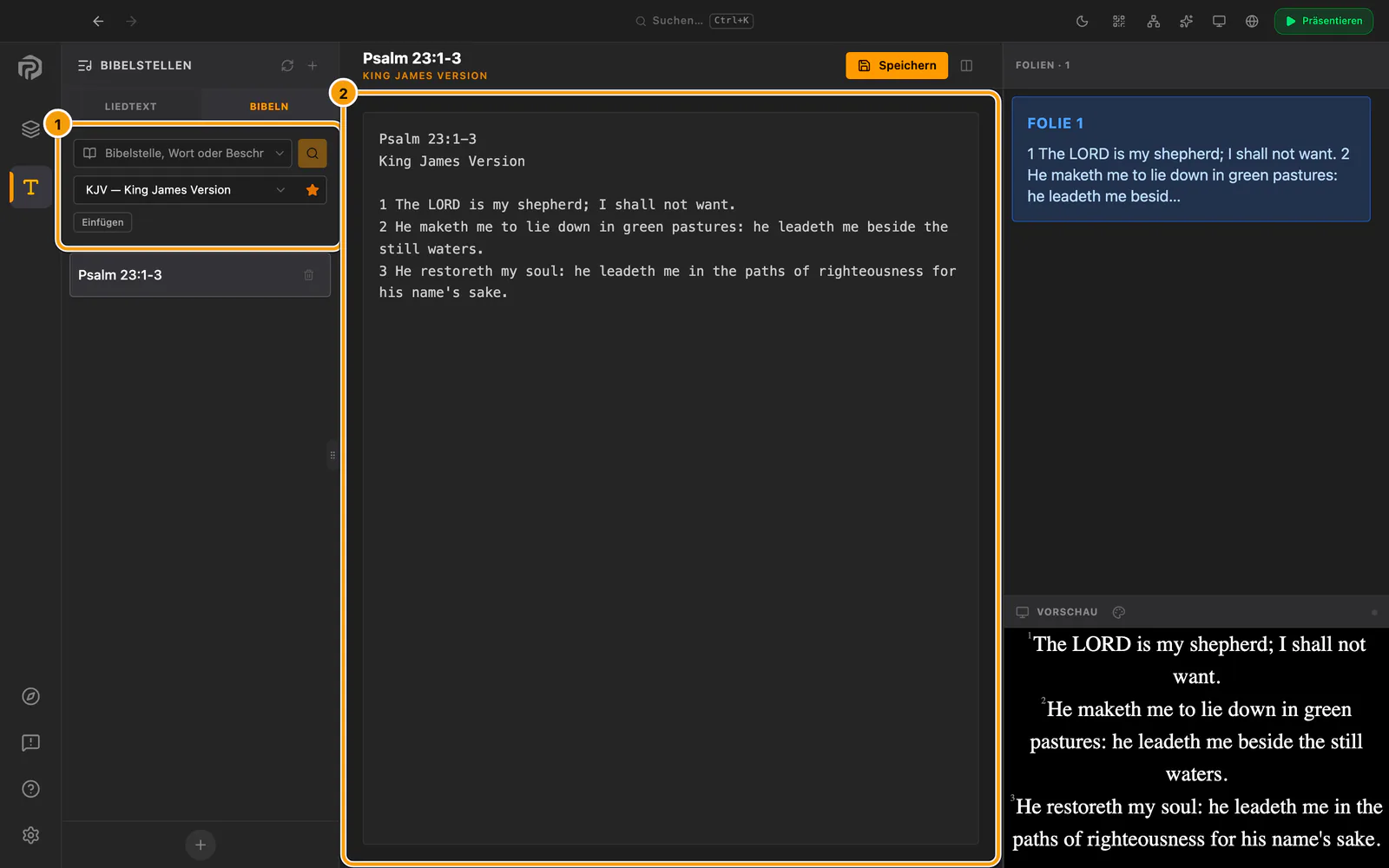
① Bibelstelle finden · ② Text der Bibelstelle
- Öffne Bibeln und gib eine Bibelstelle ein. Alternativ klickst du auf das Feld oder seinen Pfeil, um Buch, Kapitel sowie den ersten und letzten Vers auszuwählen.
- Wähle eine Übersetzung und klicke dann auf die Suchschaltfläche (Lupe) oder drücke
Enter. Eine Stelle aus der Auswahlliste wird sofort geladen. - Prüfe den geladenen Text und ziehe ihn in den Ablauf oder speichere ihn im Liedtexteditor zur Wiederverwendung.
Ab Presenter 2.0: Erfolgreich aufgerufene Stellen bleiben auf diesem Computer unter Zuletzt angesehen. Klicke mit der rechten Maustaste auf ein geladenes Ergebnis und wähle Als Bibelstelle speichern, um es sofort in deiner Bibelstellenbibliothek zu behalten, ohne ein Element hinzuzufügen. Verwende die kompakten Filter Zuletzt angesehen und Gespeichert, um eine der Listen anzusehen. Wähle den aktiven Filter erneut, um beide zu sehen. Ein Lesezeichen markiert gespeicherte Stellen, eine Uhr kürzlich aufgerufene und ungespeicherte Stellen. Unten rechts steht dezent die Übersetzung und gegebenenfalls der Hinweis „Standard“. Zeige auf das Speicher- oder Wolkensymbol, um zu sehen, ob die Stelle offline verfügbar ist oder Internet benötigt. Erfolgreich geladene Online-Bibelstellen bleiben bis zu 30 Tage auf diesem Computer. So lassen sie sich nach einem Presenter-Neustart offline öffnen. Wenn du sie mit Internetverbindung verwendest, werden sie aktualisiert. Ältere Verlaufseinträge ohne lokale Kopie brauchen weiterhin Internet. Durch Speichern bleibt eine Stelle unabhängig vom Zwischenspeicher der letzten Aufrufe in deiner Bibliothek. Lizenzierte Stellen verwenden die heruntergeladene verschlüsselte Übersetzung, solange der Zugriff gültig ist.
Ab Presenter 2.0: Beim Speichern einer Bibelstelle wird jedem Vers eine Überschrift vorangestellt, etwa [5:3], bei zusammengefassten Versen [5:3-4] oder über das Kapitelende hinweg [5:48] und [6:1]. In den Eigenschaften und im Liedtexteditor heißen diese Abschnitte zum Beispiel „Vers 5:3“. Die Überschriften erscheinen nie auf dem Projektor, in der Folienansicht oder in Remote. Benenne eine Überschrift im Liedtexteditor um, um dem Abschnitt einen eigenen Namen zu geben. Bereits gespeicherte Stellen behalten ihren Text. Lösche eine und speichere sie erneut, um Überschriften hinzuzufügen.
Ab Presenter 2.0: Das Sortiermenü rechts neben Zuletzt angesehen und Gespeichert funktioniert wie unter Bibliothek → Liedtexte. Es bietet Neueste zuerst, Älteste zuerst, A–Z und Z–A. Es sortiert gespeicherte und zuletzt aufgerufene Stellen gemeinsam und hält die gerade aufgerufene Stelle oben. A–Z richtet sich nach der Bibelstellenangabe und sortiert Kapitel nach Nummern. Für „Neueste“ zählt der letzte Aufruf, das letzte Speichern oder Ändern und auch, wann die Stelle zuletzt zum Ablauf hinzugefügt oder präsentiert wurde. Wenn du eine Stelle in der Liste auswählst, erscheint sie in den Eigenschaften und bleibt an ihrem Platz. Solange der Mauszeiger über der Liste steht oder du sie per Tastatur durchgehst, bleiben die Zeilen an ihrem Platz. Sobald du die Liste verlässt, wird neu sortiert. Stellen, die vor diesem Update aufgerufen wurden, haben keine Zeitangabe und stehen am Ende.
Die Filter Zuletzt angesehen und Gespeichert stehen direkt unter der Übersetzungsauswahl in derselben feststehenden Filterzeile wie bei den anderen Bibliothekstabs. Mit dem Stern neben dem Pfeil der Auswahlliste machst du die gewählte Übersetzung zum Standard. Ein ausgefüllter Stern markiert den aktuellen Standard. Zuletzt aufgerufene Stellen zeigen sofort die vollständige Bibelkarte mit Übersetzungsname, Stellenangabe, dezenten Metadaten und den üblichen Aktionen. Bei Auswahl behält die Karte ihre Form. Der Bibeltext wird bei Bedarf geladen.
Presenter 1.2.6: Die Auswahl der Standardbibel steht weiter unten in den Bibeleinstellungen. Meine Bibeln und Offline-Bibeln sind getrennte Bereiche. Ab Presenter 2.0: Die Übersicht und der Importweg unten beschreiben die mit diesem Update neu geordneten Bibeleinstellungen. Die Standardübersetzung steht in der Auswahlliste immer an erster Stelle oberhalb der Quellgruppen, auch beim Suchen und Filtern. Der Stern ist dezent dunkelgelb.
Verwalte Quellen unter Einstellungen → Bibeln. Wähle oben Standard-Bibelübersetzung. Diese Wahl gilt für alle Bibelquellen.
| Bereich | Was du dort findest |
|---|---|
| Sprachen in Gottesdiensten | Die Sprachen, in denen deine Gemeinde liest und singt. Presenter bietet Bibeln in diesen Sprachen an und schlägt sie als zweite Sprache für den KI-Assistenten vor. Die Oberflächensprache zählt immer mit. Wenn du im Bibelangebot für eine neue Sammlung oder beim Einrichten der KI eine Sprache auswählst, wird sie auch hier gespeichert. |
| Offline-Bibeln | Eine Übersicht der angebotenen Downloads mit Zugangsvoraussetzungen und Downloadstatus. Wenn Niederländisch Oberflächen- oder Gottesdienstsprache ist, steht NBV21 neben den gemeinfreien Übersetzungen mit den Zugangsoptionen Own, Flex, Complete oder gewährtem Gratiszugang. Bereits installierte NBV21 bleibt nach einer Änderung der Spracheinstellungen verfügbar. Meine Bibeln enthält deine importierten Übersetzungen und den USFM- oder USX-Import. |
| Integrationen | Integrierter Zugriff auf Online-Bibeln, optional mit eigenem API-Schlüssel, und Von Bible.com einfügen für Text, den du im Browser von Hand kopierst. |
Eine Bibelstelle nach Wortlaut oder Bedeutung finden
Ab Presenter 2.0: Gib unter Bibliothek → Bibel ein Wort oder eine Beschreibung in das Feld für die Bibelstelle ein. Drücke Enter, klicke auf die Suchschaltfläche oder wähle Nach „…“ suchen oben in der Buchauswahl. Bibelstellenangaben wie „John 3:16“ oder „Jude“ öffnen sich weiterhin direkt.
Verwende die Filter Wörter und Bedeutung über den Ergebnissen. Wörter funktioniert offline und findet Verse, die alle Wörter enthalten, in der Reihenfolge der Bibel. Die eingegebene Form steht vor anderen Formen. Zum Beispiel findet „roses“ auch „rose“, mit dem Hinweis Erfasst auch rose. Setze Wörter in Anführungszeichen, etwa „lily of the valleys“, um genau diese Formulierung zu finden. Großschreibung und Akzentzeichen spielen dabei keine Rolle. Enthält kein Vers jedes Wort einer längeren Beschreibung, werden die Verse mit den meisten passenden Wörtern angezeigt. Um nur in einem Buch zu suchen, beende die Eingabe mit „in“ und dem vollständigen Buchnamen, etwa „roses in Song of Songs“. Wörter und Bedeutung durchsuchen dann nur dieses Buch, das als erster Filter erscheint. Schalte den Filter aus, um die ganze Bibel zu durchsuchen. Ergänze eine Kapitelnummer, um ein Kapitel zu durchsuchen, etwa „love in John 3“.
Bedeutung findet Stellen zum beschriebenen Thema, etwa „do not worry about tomorrow“ → Matthäus 6:34. Suchwörter werden hervorgehoben, wenn sie in der Vorschau vorkommen. Die Suche nutzt die Modelle des KI-Assistenten zur Bibelstellenerkennung. Lade die Mehrsprachige Erkennung unter KI-Assistent → Erforderliche Downloads herunter, bei Bedarf auch den Abgleich von Bibelzitaten. Warte eine oder zwei Sekunden. Während eines Gottesdienstes hat die Spracherkennung Vorrang. Bei der ersten Suche nach dem Start von Presenter werden diese Modelle geladen, was auf einem ausgelasteten Computer länger dauern kann. Verse mit deinen Wörtern erscheinen sofort. Bedeutung ergänzt ihre Ergebnisse von selbst, sobald sie bereit sind. Die Suche zeigt nichts auf dem Bildschirm und erstellt keine Vorschlagskarte.
Die Suche umfasst nur heruntergeladene kostenlose Bibeln (KJV, ASV, WEB, Statenvertaling 1637, Louis Segond 1910, Reina-Valera 1909 und Almeida) und deine USFM- oder USX-Importe. Lizenzierte oder Online-Übersetzungen, darunter NBV21, YouVersion/Bible.com und eingefügte Bibelstellen, werden nicht durchsucht. Wenn du eine davon auswählst, nennt ein Hinweis die installierte kostenlose Bibel derselben Sprache, in der gesucht wird, oder bietet einen kostenlosen Download an, wenn keine installiert ist. Die ausgewählte Stelle öffnet sich weiterhin in der gewählten Übersetzung.
Wähle ein Ergebnis, um es unter Eigenschaften zu prüfen. Mit + auf der Bibliothekskarte fügst du es hinzu. Mit einem Rechtsklick auf die Karte kannst du die Stelle präsentieren oder speichern. Du kannst sie auch in den Ablauf ziehen. Das bloße Auswählen fügt nichts hinzu und zeigt nichts an. Deine Eingabe und die Ergebnisse bleiben stehen. Beim ersten Escape werden das Feld und die Ergebnisse geleert. Beim nächsten verlässt der Fokus das Feld.
Wenn ein gewähltes Ergebnis erfolgreich geladen wurde, speichert Zuletzt angesehen die Wörter oder die Beschreibung, mit der es gefunden wurde, in einer dezenten Zeile Gesucht: …. Das gilt auch nach einem Presenter-Neustart. Klicke auf die Zeile oder fokussiere sie und drücke Enter oder Space, um die Eingabe wiederherzustellen und in der Übersetzung der Bibelstelle erneut zu suchen. Das wiederholt nur die Suche. Suchen ohne ausgewähltes Ergebnis und eingegebene Stellenangaben fügen keine solche Zeile hinzu. Wenn du dieselbe Stelle erneut verwendest oder speicherst, bleibt ihre Sucheingabe erhalten. Wählst du sie aus einer neuen Suche, ersetzt diese die frühere Eingabe.
Lizenzierte Bibeln herunterladen
Ab Presenter 1.2.6: Die folgenden Schritte setzen voraus, dass NBV21 für dein Konto freigeschaltet ist. Allein die Installation dieser Version aktiviert keine Downloads des Verlags. Vorhandene gemeinfreie Downloads und der Import von USFM- oder USX-Dateien, die du verwenden darfst, bleiben verfügbar.
Wenn NBV21 für dein Konto verfügbar ist, gewährt eine gekaufte Presenter Own-Lizenz, ein aktives Presenter Flex-Abo, Complete oder aktiver gewährter Gratiszugang Zugriff. Melde dich über Verbindungen → Connect an. Bei niederländischer Oberflächensprache lädt Presenter die Bibel automatisch herunter. Unter Einstellungen → Bibeln stehen der Name der Übersetzung, Downloadfortschritt, Bereitschaft und bei einem Downloadfehler eine Schaltfläche für einen erneuten Versuch. Ab Presenter 2.0: Neue NBV21-Downloads einschließlich des automatischen Downloads werden angeboten, wenn Niederländisch die Oberflächensprache oder eine der Sprachen in Gottesdiensten ist. Eine Gemeinde mit englischer Oberfläche, die auch auf Niederländisch liest, kann NBV21 verwenden. Eine installierte oder gespeicherte NBV21-Quelle und eine als Standard gewählte NBV21 bleiben auch nach Änderungen an beiden Einstellungen verfügbar.
Presenter 1.2.6: Lies den angezeigten Grund und nutze die vorhandenen Optionen für das Konto oder zum erneuten Versuch. Diagnosedaten lassen sich bei Fehlern separat senden.
Ab Presenter 2.0: Ist eine Anmeldung oder Lizenz nötig, stehen bei der Übersetzung ein Schloss und Konto öffnen. Schlägt der Download selbst fehl, erscheinen Erneut versuchen und Diagnosedaten senden gemeinsam unter der Fehlerursache.
Nach dem Herunterladen wird NBV21 zum niederländischen Standard, wenn du keine Standardübersetzung selbst ausgewählt hast. Deine gespeicherte Wahl bleibt bestehen. Der geschützte Download funktioniert offline, solange die Zugangsberechtigung gültig ist. Verbinde dich vor Ablauf erneut mit dem Internet, damit Presenter sie verlängern kann. Wenn Zugriff oder Download fehlschlagen, bleiben vorhandene gemeinfreie und importierte Übersetzungen verfügbar.
Die Bibelquelle des Verlags wird verschlüsselt gespeichert. Verlagshinweise bleiben auf der ersten Folie und unter Über Presenter sichtbar.
Presenter 2.0.2 und neuer: Ein NBV21-Bibelelement hat unter Eigenschaften → Inhalt dieselben Einstellungen wie jedes andere Bibelelement: Schlage eine andere Bibelstelle nach oder wähle eine andere Übersetzung, stelle Verse pro Folie ein, nutze In gespeicherte Bibelstelle umwandeln und zeige mit Verknüpfte Bibelstelle anzeigen eine andere Übersetzung daneben. Ein Schloss mit Lizenziert kennzeichnet das Element; nur sein Wortlaut lässt sich nicht bearbeiten. Wählst du eine freie Übersetzung, wird das Element zu einer gewöhnlichen Bibelstelle. Eine gespeicherte NBV21-Bibelstelle speichert die Stellenangabe, nicht den Wortlaut. Kann Presenter den Wortlaut nicht öffnen, steht an derselben Stelle der Grund, mit Konto öffnen.
Ab Presenter 2.0 – geschützte Kataloge: Für NBV21 und Opwekking brauchst du eine gekaufte Presenter Own-Lizenz, ein passendes aktives kostenpflichtiges Abo oder aktiven gewährten Gratiszugang. Testversionen und kostenlose Konten ohne Berechtigung sind ausgeschlossen. Gratiszugang bleibt verfügbar, solange er gewährt ist. Dazu zählen überprüfte kostenlos bereitgestellte Own-Lizenzen und gesponserter Complete-Zugang. Wähle unter Bibliothek → Liedtexte den Filter Lizenziert, um verfügbare lizenzierte Liedkataloge zu sehen. Die vollständige Beschriftung lautet Lizenzierte Inhalte. Diese Quelle bleibt in jeder Oberflächensprache sichtbar. Opwekking-Lieder werden in jeder Oberflächensprache angeboten, sodass eine Gemeinde, die auch auf Niederländisch singt, sie in jeder Sprache von Presenter findet. Gespeicherte Kataloglieder bleiben in jeder Sprache verfügbar. Die Schaltfläche wird bei Auswahl gelb und das Suchfeld bleibt für Titel oder Nummer verfügbar. Wähle Lizenziert erneut, um zu deinen Liedern zurückzukehren, oder wähle Setlisten, um die Quelle zu wechseln. Beim Leeren der Suche bleibt die ausgewählte Quelle aktiv. Unter Liedtexteditor → Lieder steht derselbe Filter Lizenziert neben Konflikte. Nur einer der beiden Filter kann aktiv sein. Wenn du ein Kataloglied auswählst, öffnet es sich im Liedtexteditor. Verwende die gewohnte Bearbeiten-Aktion aus der Bibliothek oder einem Element, um Folienumbrüche, Strophenreihenfolge, Wiederholungen oder Auslassungen zu ändern und die Live-Vorschau zu sehen. Speichere ein Arrangement für das Lied. Alle Elemente dieses Liedes verwenden es. Die Wörter bleiben geschützt. Gespeicherte Einstellungen bleiben nach einer Aktualisierung des Zwischenspeichers erhalten und sind an dieselbe Quellversion gebunden. Bei Opwekking finden opw 731, opw. 731, opwekking 731 und 731 dasselbe Lied. Der aktuelle geschützte Testkatalog enthält 10 von Nutzern bereitgestellte Lieder. Testnutzung wird nicht in Berichten an den Verlag erfasst. Die offizielle Opwekking-Datenbank steht noch aus. Prüfe unter Ablaufeditor → Eigenschaften das gespeicherte Arrangement und nutze die vorhandenen Einstellungen zur Projektorgestaltung. Ändere das Arrangement nur im Liedtexteditor. Gespeicherte Bibelstellen, Abläufe und geteilte Setlisten behalten Verweise und Anzeigeeinstellungen. Der lizenzierte Wortlaut wird darin nicht gespeichert. Die App sperrt das Kopieren und Exportieren von Text und zeigt den Lizenzhinweis. Die verschlüsselte Offline-Kopie in Presenter funktioniert, solange die Zugangsberechtigung gültig ist. Wenn Presenter die Wörter nicht öffnen kann, etwa weil du abgemeldet bist oder der Zugriff abgelaufen ist, bleiben die Bildschirme ohne Wörter und ohne Erklärung. Wenn du das Element präsentierst, erklärt eine Meldung den Grund und die nächsten Schritte. Dasselbe steht in der Vorschau unter Ablaufeditor → Eigenschaften. Wähle bei aktivem Filter Lizenziert in der Bibliothekskopfzeile Lizenzierte Inhalte aktualisieren, um den neuesten Katalog zu laden und die verschlüsselte Offline-Kopie und ihren Zugriff zu erneuern. Warte auf die Erfolgsbestätigung. Schlägt die Aktualisierung fehl, lies den Grund und versuche es erneut. Wenn die geschützten Pakete installiert sind und der Zugriff gültig ist, kann der KI-Assistent NBV21-Stellen und Opwekking-Lieder finden, auch wenn sie in deiner eigenen Bibliothek fehlen. Der tatsächliche NBV21-Text setzt weiterhin voraus, dass das Verlagspaket aktiviert ist.
Presenter 2.0.2 und neuer: Aktualisiere nach dem Update von Presenter die lizenzierten Inhalte einmal bei bestehender Internetverbindung. Presenter speichert die vollständige Bibel oder den vollständigen Liedkatalog verschlüsselt auf diesem Computer. Die Inhalte bleiben offline verfügbar, solange Presenter die bezahlte Lizenz oder den bestätigten Gratiszugang dieses Computers akzeptiert, einschließlich des üblichen Offlinezeitraums und der Kulanzfrist. Mit Presenter Own behältst du nach dem Updatejahr Zugriff auf Versionen, die durch deinen Kauf abgedeckt sind. Verbinde dich erneut mit dem Internet, wenn Presenter eine Lizenzprüfung anfordert. Das Ende der Verlagsvereinbarung und ein entzogener Zugriff gelten weiterhin. Ältere Versionen können eine tägliche Inhaltsprüfung erfordern.
Importierte Bibeln zum Finden von Bibelstellen verwenden
Presenter 1.2.6: Verwende den separaten Bereich Meine Bibeln in den Bibeleinstellungen.
Ab Presenter 2.0: Importiere unter Offline-Bibeln → Meine Bibeln die USFM-, SFM-, USX- oder ZIP-Dateien, die du verwenden darfst. Wähle für die Ausgabe gegebenenfalls Englisch, Niederländisch, Französisch, Spanisch, Portugiesisch oder Deutsch. Die Sprache hilft Presenter, die passende Sprachkonfiguration zu wählen. Wenn du dieselbe importierte Ausgabe ersetzt, bleiben ihre gespeicherten Stellen mit dieser Ausgabe verknüpft. Neuer oder geänderter Text muss vollständig vorbereitet sein, bevor die Zitatsuche ihn durchsuchen kann. Ab Presenter 2.0.2: Der KI-Assistent versteht auch die Buchnamen deiner importierten Bibel, wenn jemand eine Bibelstelle laut nennt. Bei Importen ohne eingestellte Sprache erkennt er sie selbst, um beim Weiterlesen weiter folgen zu können.
Genannte Stellen und Vorschläge anhand von Zitaten erscheinen im neuen Bereich Vorschläge. Dort kannst du die Stelle vor dem Präsentieren prüfen und eine installierte Anzeigeübersetzung wählen, wenn der Standard nicht verfügbar ist. Unter KI-Assistent findest du die Einrichtung, optionale Downloads und die Funktionen von Assistenz und Automatisch folgen.
Inhalte aus Connect
Wähle Connect in der Filterzeile unter Medien, um Cloud-Medien zu durchsuchen. Wenn du abgemeldet bist, öffnet sich der Connect-Kontobereich. Du kannst ihn auch über Verbindungen → Connect öffnen. Ein laufendes Complete-Abo umfasst 50 GB Cloud-Speicher pro Organisation. Nach der Anmeldung zeigt der Kontobereich den Speicherverbrauch der gewählten Organisation und laufende Uploads. Prüfe den Stand erneut über die Schaltfläche zum Aktualisieren.
Nach der Liedsynchronisierung mit Connect erscheinen Cloud-Lieder unter Liedtexte. Mit Complete erscheinen Anhänge aus Veranstaltungen, die beim automatischen Erstellen eines Ablaufs heruntergeladen wurden, unter Medien. Der Filter Synchronisiert wird nur angezeigt, wenn passende Connect-Medien vorhanden sind. Ein kostenlos automatisch erstellter Ablauf enthält weiterhin den Plan, Notizen und verknüpfte Lieder, lädt aber keine Veranstaltungsdateien oder Anhänge einzelner Planungspunkte herunter.
Medien zeigt standardmäßig deine lokale Sammlung. Mit Complete durchsuchst du über den Filter Connect nur den Cloud-Katalog der aktuellen Organisation, einschließlich Dateien mit gültiger lokaler Kopie. Ein Wolkensymbol markiert Dateien, die nur online verfügbar sind. Heruntergeladene Dateien bleiben im Connect-Katalog und stehen auch in der lokalen Sammlung zur Verfügung. Wähle Zum Ablauf hinzufügen, um eine Connect-Datei zu verwenden. Presenter lädt immer eine Offline-Kopie in die aktuelle Sammlung herunter und prüft sie, bevor es das lokale Element hinzufügt. Eine vorhandene gültige Kopie wird wiederverwendet. Wenn eine Sammlung geöffnet ist, aber kein Ablauf, speichert Offline-Kopie speichern die Datei für später. Du brauchst nicht den ganzen Gottesdienst zu importieren. Wenn die Datei später aus der Cloud entfernt wird, bleibt deine lokale Kopie erhalten.
Dateien, die nicht direkt als Element verwendet werden können, etwa PowerPoint-Originale in Connect, bieten Offline-Kopie speichern. Um die Datei zu präsentieren, füge die gespeicherte Kopie über Medien → + → Datei importieren… hinzu und wähle die Importart oder verwende die in Connect gespeicherte PDF-Vorschau. Siehe PowerPoint-Präsentationen.
In Connect behält In Connect behalten wiederkehrend benötigte Dateien über die üblichen 30 Tage nach Ende eines Gottesdienstes hinaus. Pro Organisation können bis zu 10 GB innerhalb der 50 GB Medienspeicher aufbewahrt werden. Das geschieht unabhängig von einer Kopie auf dem Präsentationscomputer. Nutze beides für ein Begrüßungsvideo, das du jede Woche brauchst.
Um eine lokale Datei zu teilen, klicke mit der rechten Maustaste auf den Bibliothekseintrag und wähle In Connect hochladen. Prüfe das Ziel und den Fortschritt und warte auf die Abschlussmeldung. Die ursprüngliche Datei in der Sammlung bleibt offline verfügbar. Die hochgeladene Datei kannst du anschließend in Connect-Gottesdiensten innerhalb des Complete-Speichers deiner Organisation wiederverwenden.
Wenn ein lokal bearbeitetes Lied noch nicht in Connect erscheint, speichere es zuerst und wähle Verbindungen → Connect → Lieder mit Connect synchronisieren. Das automatische Erstellen eines Ablaufs aus einer Veranstaltung und die Synchronisierung der Liedbibliothek sind eigene Aktionen.
Bibeldownloads von Verlagen setzen die in Presenter angezeigte passende Lizenz voraus. Importiere und teile andere Bibelübersetzungen und Liedtexte nur, wenn deine Organisation sie verwenden darf.
Der Katalog zum Herunterladen enthält englische Bibelausgaben, Statenvertaling 1637 (Niederländisch), Louis Segond 1910 (Französisch), Reina-Valera 1909 (Spanisch) und João Ferreira de Almeida (Portugiesisch). Lade eine Ausgabe vor dem Gottesdienst in der Bibelbibliothek herunter. Der Text bleibt danach offline verfügbar. Diese historischen Ausgaben sind gemeinfrei. Sie behalten den Wortlaut der ursprünglichen Übersetzung bei, unabhängig von der modernen Oberflächensprache.