Erste Schritte
In fünf Schritten vom Download zu deinem ersten Gottesdienst auf dem Bildschirm.
Du brauchst mehr Details? Presenter installieren und einrichten erklärt Mac, Windows und Linux, dein Connect-Konto, Bibeln, Presenter Free und was offline funktioniert. Du wechselst von einem anderen Programm? Lies zuerst Umstieg auf Presenter.
In fünf Schritten zum ersten Gottesdienst
1. Presenter herunterladen
Öffne auf dem Computer, der deine Bildschirme steuert, die Downloadseite und wähle Mac, Windows oder Linux. Unter Windows hält die Version aus dem Microsoft Store Presenter aktuell.
2. Presenter öffnen
Öffne Presenter und akzeptiere die Inhaltslizenz. Wähle Anmelden, wenn du ein Connect-Konto hast, Konto erstellen, wenn du neu bist, oder Vorerst überspringen: Presenter funktioniert auch ohne Konto.
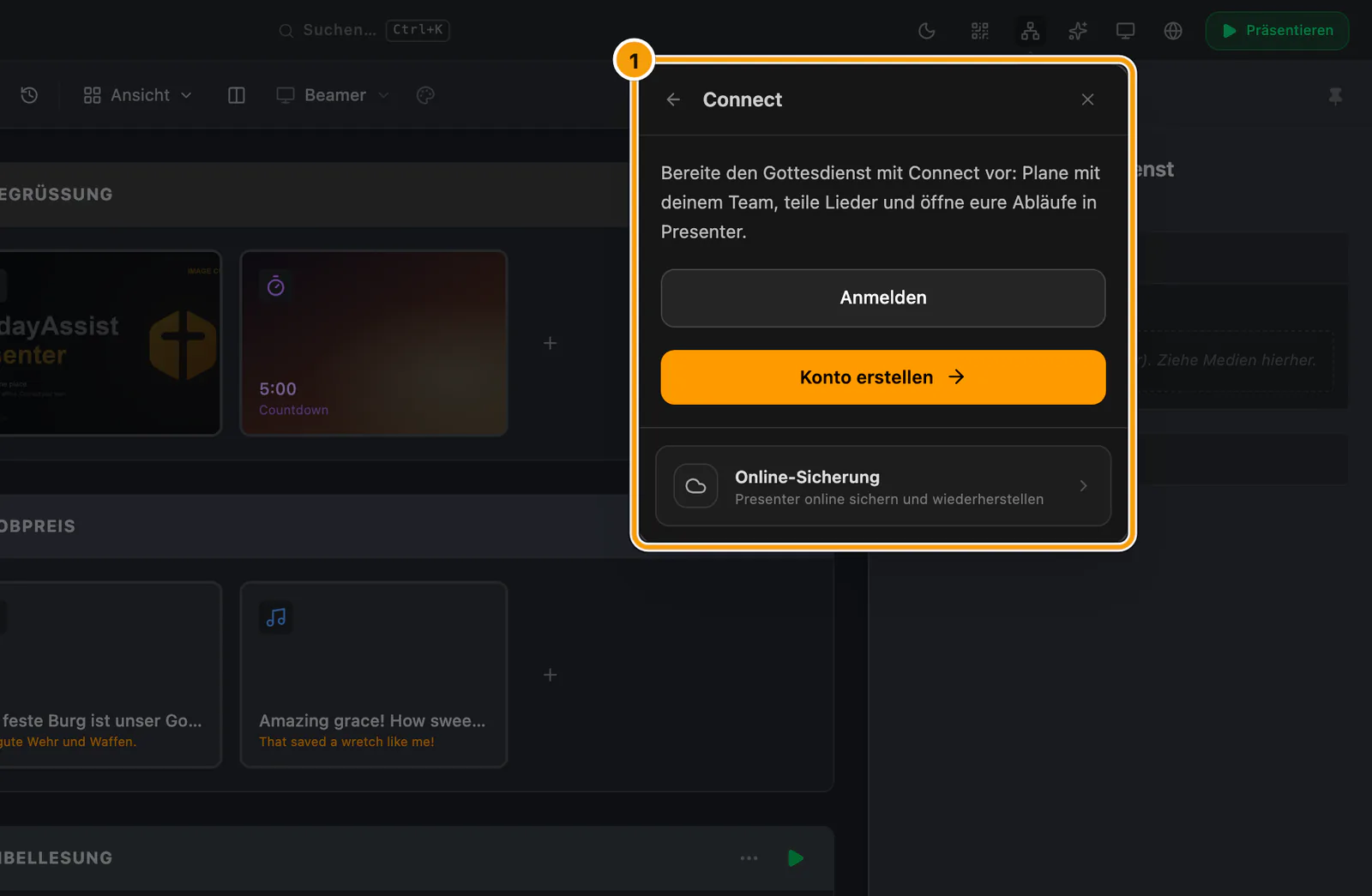
① Anmelden, ein Konto erstellen oder vorerst überspringen
3. Deinen ersten Gottesdienst zusammenstellen
Wähle im Ablaufeditor einen Sammlungsordner und erstelle einen Ablauf. Füge einen Abschnitt hinzu und ziehe Lieder, Bibelstellen oder Medien aus der Bibliothek hinein. Presenter speichert deine Änderungen sofort.
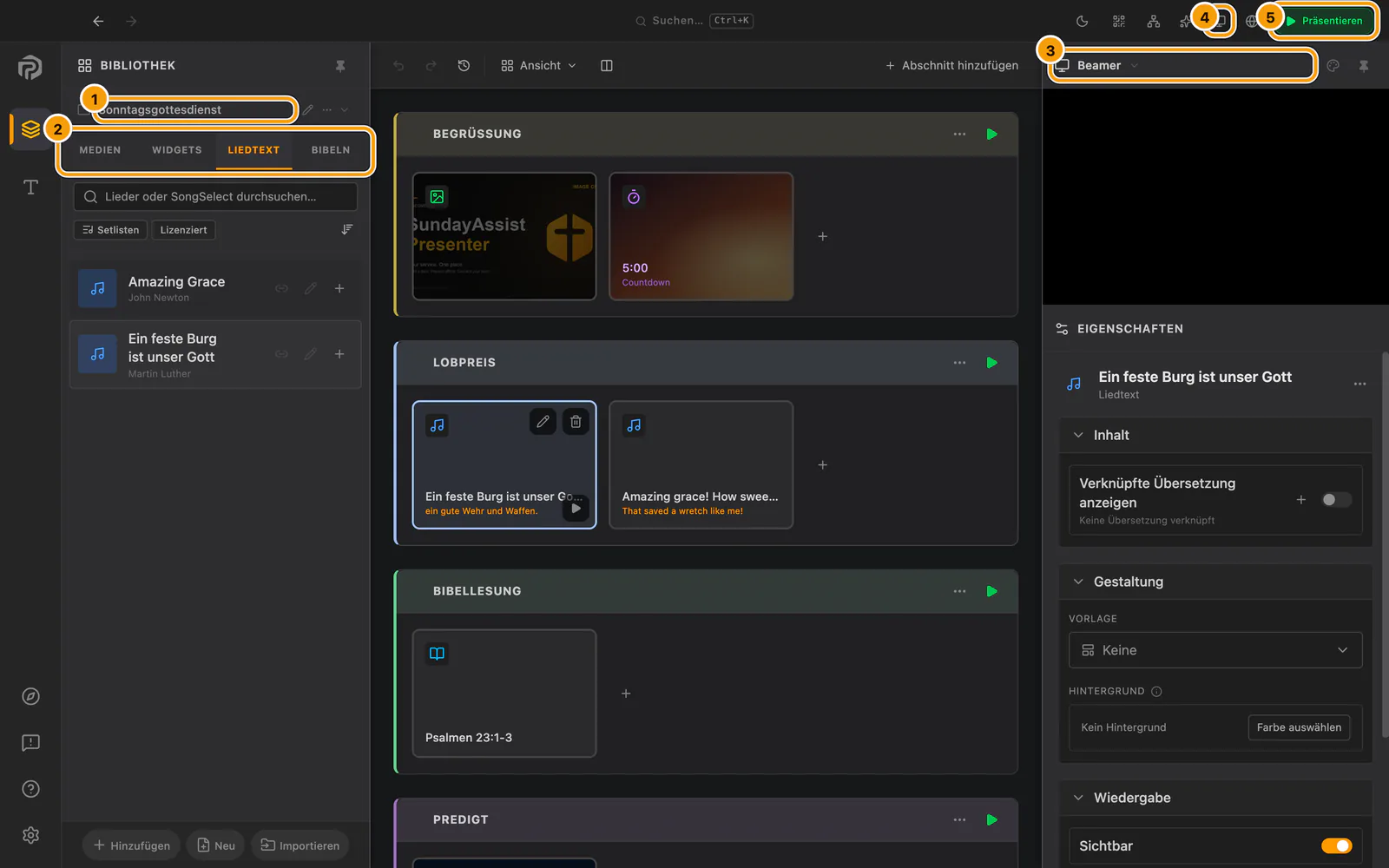
① Sammlungsordner · ② Bibliothek · ③ Bildschirmprofil · ④ Bildschirme · ⑤ Präsentieren
4. Einen Bildschirm anschließen
Schließe den Beamer oder Fernseher an den Computer an. Öffne Bildschirme in der Titelleiste, aktiviere diesen Bildschirm und wähle ein Bildschirmprofil dafür. Bildschirme identifizieren zeigt auf jedem Bildschirm eine Nummer.
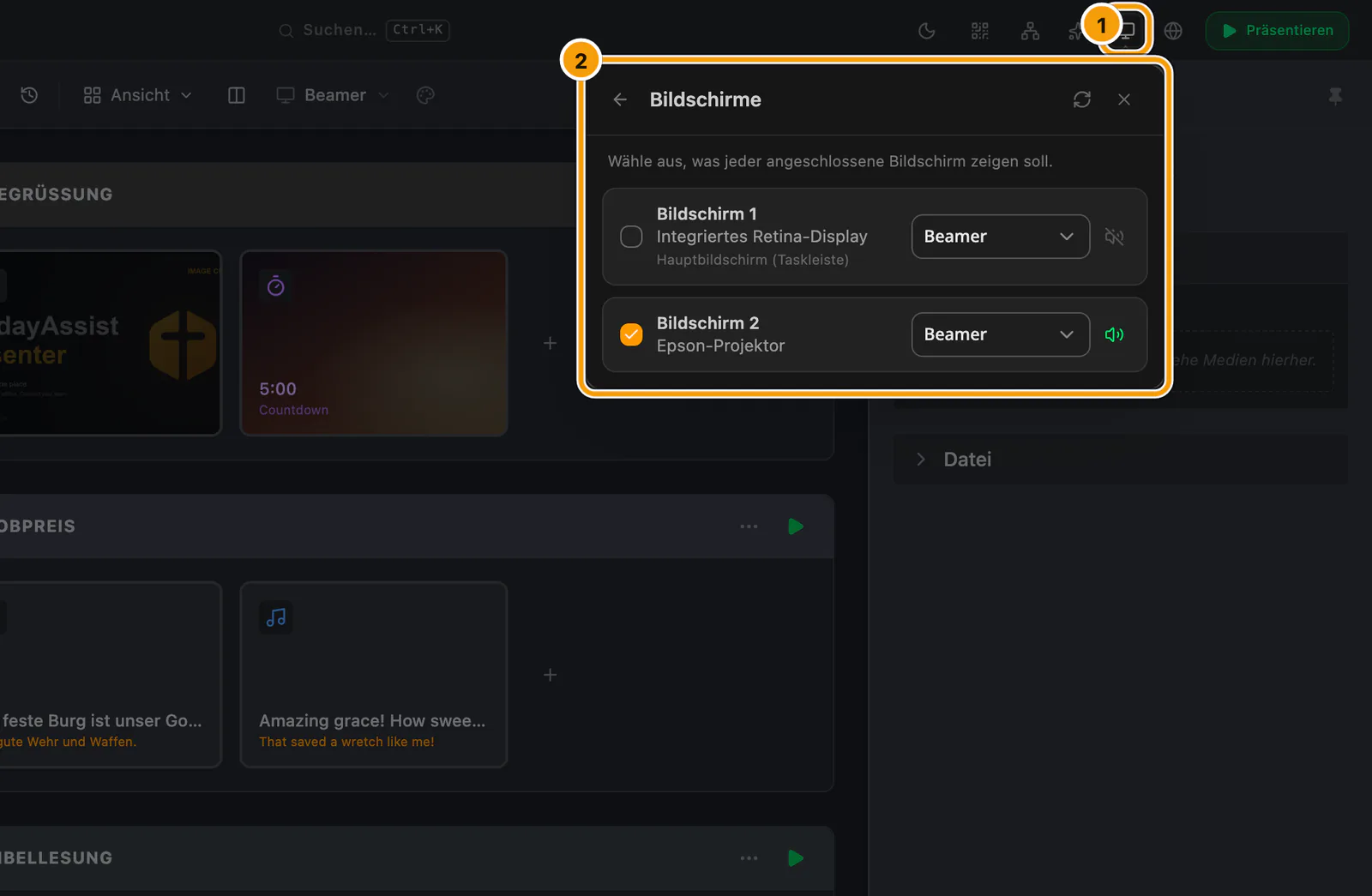
① Bildschirme · ② Bildschirme und Bildschirmprofile
5. Präsentieren
Wähle den Abschnitt oder das Element, mit dem der Gottesdienst beginnt, und klicke zweimal auf Präsentieren. Mit Nächste Folie und Nächstes Element geht es weiter. Klicke zweimal auf die rote Stopptaste, um zu beenden.
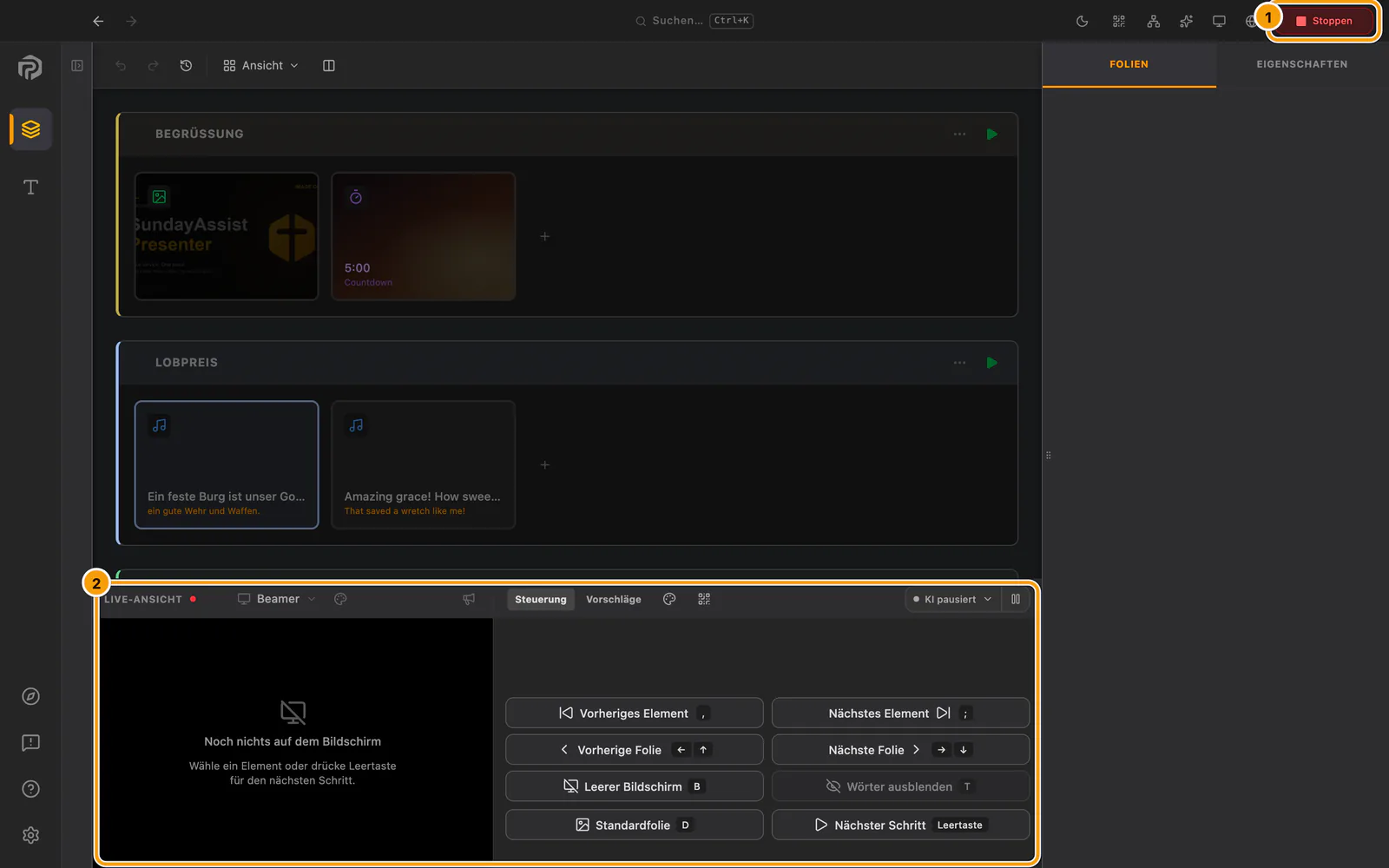
① Stoppen · ② Live-Ansicht und Live-Steuerung
Nächste Schritte
- Probe einmal im echten Raum mit den echten Bildschirmen. Vor dem Gottesdienst und bei Problemen hat eine kurze Checkliste.
- Der Kompass in der Seitenleiste bietet kurze Tipps und geführte Touren.
- Drücke
⌘K/Ctrl+K, um Abläufe, Lieder, Bibelstellen, Widgets und Einstellungen zu suchen. - Folien vom Handy aus steuern: siehe Connect und Handy-Fernsteuerung.