Lieder und Setlisten für deine Band
Gemeinsam vorbereiten. Als Band zusammenspielen.
Mach aus einem Foto oder PDF eines Liedblatts bearbeitbare Liedtexte und Akkorde. Teile eine Setliste zum Üben zu Hause und folge den Liedwechseln der Bandleitung auf jedem Bildschirm.
Eure eigene Band-App. Funktioniert unabhängig von Presenter und Connect.
28 Tage kostenlos · Keine Zahlungskarte nötig
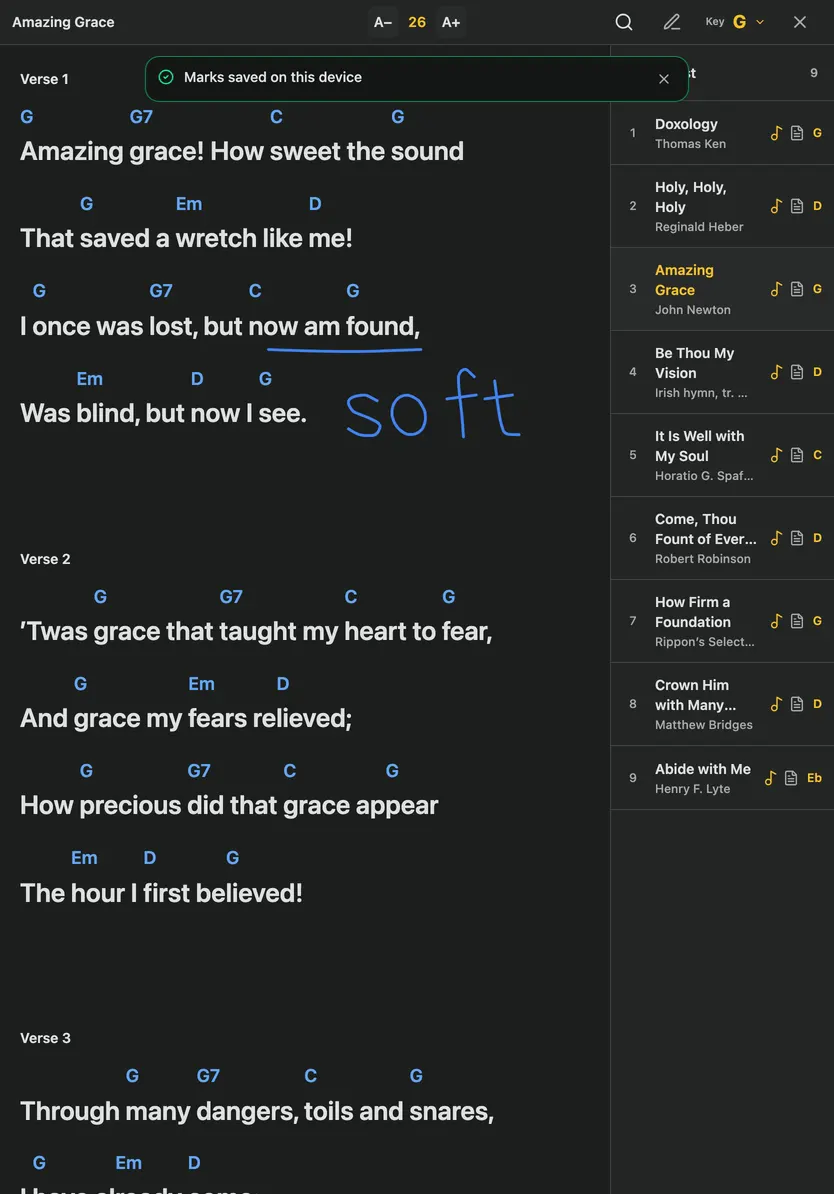
WorshipAssist im Einsatz
Von der Setliste zu Hause bis zum Notenständer am Sonntag. Sieh, was du in Live durch Tippen, Halten und Wischen steuern kannst.
- Lieder in die richtige Reihenfolge ziehenZieh ein Lied am Griff an die gewünschte Stelle. Sobald du etwas änderst, erscheint direkt darüber „Rückgängig“.
- Eine Tonart für jedes LiedIn dieser Setliste hat jedes Lied seine eigene Tonart. In der Bibliothek bleibt das Lied unverändert.
- Aus der Bibliothek hinzufügenDurchsuche deine Liedbibliothek und füge Lieder zu dieser Setliste hinzu.
- Auch ohne Internet bereitSpeichere die Setliste oder alle deine Lieder bis zu 7 Tage auf diesem Gerät. Üben geht offline. Zum Zusammenspielen brauchst du eine Verbindung.
Zieh ein Lied am Griff an die gewünschte Stelle. Sobald du etwas änderst, erscheint direkt darüber „Rückgängig“.
In dieser Setliste hat jedes Lied seine eigene Tonart. In der Bibliothek bleibt das Lied unverändert.
Durchsuche deine Liedbibliothek und füge Lieder zu dieser Setliste hinzu.
Speichere die Setliste oder alle deine Lieder bis zu 7 Tage auf diesem Gerät. Üben geht offline. Zum Zusammenspielen brauchst du eine Verbindung.
Mehr Aufmerksamkeit für die Musik und füreinander.
Scanne deine Liedblätter
Erstelle aus einem Foto oder PDF ein bearbeitbares Lied. Prüfe Text und Akkorde, bevor du es in die Bandbibliothek aufnimmst.
Deine Setlisten, spielbereit
Bereite Liedreihenfolge und Tonarten mit deinem Team vor. Öffne die Setliste zum Üben oder leite eine gemeinsame Sitzung ohne Presenter.
Gäste in Sekunden einladen
Lade deine Musiker in den Arbeitsbereich ein oder teile einen temporären QR-Code zur Sitzung mit berechtigten Gästen. Es gibt kein Abo pro Musiker.
Dein Bildschirm, dein Stil
Wähle Schrift, Größe und Farben für Liedtext und Akkorde. Spiele mit deinen eigenen Akkordgriffen in der Tonart der Band.
1 · Gemeinsam Lieder finden
Vom Liedblatt zum bearbeitbaren Lied.
Fotografiere ein gedrucktes Liedblatt oder öffne ein PDF. Wähle den gewünschten Bereich der Seite aus und füge bei Bedarf Folgeseiten hinzu. Die Texterkennung (OCR) liest Liedtext, Akkorde und Liedabschnitte und erstellt einen Entwurf, den du prüfen und korrigieren kannst.
- Importiere und prüfe eine ChordPro-Datei oder schreibe oder füge Liedtext ein und ergänze Akkorde im Text
- Lass Personen mit Bearbeitungsrecht Lieder prüfen und in der gemeinsamen Bibliothek speichern
- Finde Lieder nach Titel in deiner Bibliothek
2 · Zu Hause üben
Eine Setliste. Dein eigenes Tempo.
Teile eine Setliste mit der Band. Lege Reihenfolge und Tonart für jeden Eintrag fest, auch wenn ein Lied zweimal vorkommt. Alle können die Liste öffnen und in ihrem eigenen Tempo üben.
- Zeige Liedtext, Akkorde oder beides, auf größeren Bildschirmen auch in zwei Spalten
- Stelle Schrift, Größe und Farben für Liedtexte und Akkorde getrennt ein
- Passe das Übungstempo auf deinem eigenen Gerät an
- Lade in WorshipAssist eine Setliste oder die Bibliothek herunter und übe bis zu 7 Tage offline, solange du Zugriff hast
Optional · Zuhören und üben
Prüfe Tonart und Tempo beim Spielen.
Vergleiche zu Hause oder live die geplante Tonart und das Tempo oder die aktuelle Wahl der Band mit den Schätzungen des Mikrofons. Sieh beim Spielen den Eingangspegel. Schlägt WorshipAssist eine andere Tonart vor, entscheidest du, ob die Akkorde auf deinem eigenen Bildschirm transponiert werden.
- Spiele mit einem Flächenklang in deiner Übungstonart oder Schlagzeug in deinem Übungstempo, auch ohne Mikrofon
- Lies Akkorde als Buchstaben oder Nashville-Zahlen
- Lass die Steuerung frei schweben, docke sie oben oder unten an oder lege sie in die geöffnete Setliste auf deinem Tablet
Aktiviere nur die gewünschten Werkzeuge. Zuhören läuft auf deinem Gerät; die Aufnahme beginnt, wenn du Aufnehmen wählst.
Aufnahmen
Nimm dein Spiel auf und übe die schwierige Stelle.
Speichere eine Übungsaufnahme auf deinem Gerät. Hör sie langsamer an oder wähle Anfang und Ende, um eine Passage als A–B-Schleife zu wiederholen. Teile ausgewählte Aufnahmen mit angemeldeten Bandmitgliedern.
- Finde Aufnahmen beim Lied und exportiere bei Bedarf eine Kopie
- Erstelle auf deinem Gerät einen Akkordblatt-Entwurf. Prüfe und korrigiere die Akkorde
- Erstelle auf Wunsch automatisch ein bearbeitbares Akkordblatt, sobald du die Aufnahme stoppst. Prüfe es vor dem Speichern; nur Personen mit Bearbeitungsrecht können es zur gemeinsamen Bibliothek hinzufügen
Für geteilte Aufnahmen stehen der Band 1 GB zur Verfügung. Bei Complete nutzen sie die gemeinsamen 50 GB der Gemeinde. Aufnahmen nur auf deinem Gerät belegen keinen Onlinespeicher.
3 · Gemeinsam proben
Beginnt mit demselben Lied.
Wähle „Mit der Band spielen“ und tritt einer gemeinsamen Sitzung bei. Die Bandleitung wählt das Lied und die Bandtonart. Alle Musiker behalten die Ansicht, die zu ihrem Instrument passt.
- Leite eine gemeinsame Session in WorshipAssist
- Schau auf deinem Bildschirm voraus und folge dann wieder der Bandleitung
- Lade Gäste mit einem zeitlich begrenzten Link oder QR-Code ein
4 · Live spielen
Das nächste Lied haben alle schon vor sich.
Öffne Live, um das Lied im Vollbild zu lesen. Wählt die Bandleitung das nächste Lied, folgt die Band. Mit Meine Akkorde können Gitarristen die Griffe für ihren Kapodaster lesen, während alle in der Tonart der Band spielen.
- Tippe für die Bedienung, wische zum nächsten Lied oder halte gedrückt und ziehe für die Setliste
- Ziehe an einem der Ränder entlang, um von A bis Z zu blättern, oder suche in der gesamten Bibliothek nach Titeln
- Scrolle mit einem passenden Bluetooth-Pedal durch das Lied
- Halte den Bildschirm beim Lesen in unterstützten Browsern aktiv
Schreibe auf deine Lieder
Markiere ein Lied wie auf Papier.
Schreibe mit einem Apple Pencil, einem anderen Eingabestift oder deinem Finger auf ein Lied. Wähle Stift, Textmarker, Radierer oder eine getippte Notiz. Du kannst Schritte jederzeit rückgängig machen oder wiederholen. Beim Schreiben mit dem Eingabestift hinterlässt die aufgelegte Hand keine Spuren.
- Die Markierungen bleiben an ihren Wörtern, wenn du die Textgröße änderst oder das Tablet drehst
- Tippe auf deine getippten Notizen, um sie zu bearbeiten, oder halte sie gedrückt und ziehe sie auf eine andere Zeile. Mache einen Zug mit einem Tippen rückgängig
- Wenn du angemeldet bist, sind deine Markierungen auch auf deinen anderen Geräten verfügbar
- Standardmäßig privat. Andere sehen deine Markierungen nicht. Mit „Meine Markierungen anzeigen“ blendest du sie auf deinem Bildschirm aus
Deine Markierungen ändern weder Lied noch Setliste oder Tonart.
Optional · mit Presenter
Schlage Presenter das nächste Lied vor.
Spielst du in einer anderen Gemeinde? Scanne den WorshipAssist-QR-Code in Presenter und schicke die Lieder oder die Setliste, die du teilen darfst, mit Texten und Akkorden. Die Person am Technikplatz prüft den Vorschlag und wählt einen Abschnitt. Eine angenommene Setliste wird hinzugefügt, ohne die Präsentation zu starten.
- Sende aus dem eigenen Arbeitsbereich, auch als Gastband
- Nutze dasselbe Netzwerk oder mobile Daten, wenn der empfangende Presenter Verbindungen von anderen Orten zulässt
- Speichere angenommene Lieder in der dortigen Bibliothek und nutze verknüpfte Setlisten erneut
Eigenständig oder zusammen
Woher deine Lieder kommen.
Für Musiker immer kostenlos. In Connect und Complete enthalten. Für eigenständige Bands: 9 € pro Monat.
Von der Anzeige im Raum
Scanne den QR-Code von Presenter und verfolge den Gottesdienst live. Der Code funktioniert im WLAN der Gemeinde mit kostenpflichtigem Presenter oder in der vollständigen 28-tägigen Testphase. Verbindungen über mobile Daten oder andere Netze sind mit Presenter Flex, Presenter Own im Updatejahr oder Complete möglich.
Aus der Bibliothek deiner Band
Eure eigenen Lieder, Setlisten, Übungen zu Hause und Bandsitzungen auf den Geräten aller Musiker. Ein WorshipAssist-Abo pro Band oder in Connect und Complete enthalten.
Aus der Planung deiner Gemeinde
In Connect geplante Setlisten erscheinen in WorshipAssist, bereit zum Üben oder gemeinsamen Spielen. In Connect und Complete enthalten.
Gut zu wissen.
Klare Antworten vor dem Start. Brauchst du Hilfe? Wir sind gerne für dich da.
Kontaktiere unsWas müssen wir kaufen?
Wenn deine Gemeinde Connect oder Complete hat, ist WorshipAssist schon enthalten. Damit spielt ihr die Setlisten, die eure Gemeinde plant. Eine eigenständige Band braucht ein WorshipAssist-Abo pro Band. Eingeladene Musiker zahlen nichts. Presenter ist separat. Mit kostenpflichtigem Presenter oder in der vollständigen 28-tägigen Testphase können Musiker der Anzeige im Raum über das Gemeinde-WLAN folgen.
Muss Presenter laufen?
WorshipAssist funktioniert eigenständig über das Internet, mit Bibliothek, Setlisten und Bandsitzungen. Behalte deine bisherige Präsentationssoftware. Nur für die QR-Ansicht vor Ort muss Presenter laufen.
Wenn ich einen Akkord korrigiere, sehen es dann alle?
Wer online liest, sieht gespeicherte Korrekturen. Lade heruntergeladene Übungskopien neu, um die Änderungen zu erhalten. Presenter hat eine eigene Bibliothek, getrennt von der einer eigenständigen Band. Mit Complete übernimmst du die Lieder und Setlisten deiner Gemeinde in Presenter und aktualisierst sie bei Bedarf. Änderungen überschreiben keinen bereits importierten Gottesdienst.
Kann ein Gastmusiker ohne Konto mitmachen?
Ja. Teile den Gast-QR-Code oder den Link der Sitzung. Er ist 24 Stunden gültig und kann von der Bandleitung verlängert werden. Gäste wählen ihre eigene Ansicht und Tonart. Sie können die Bibliothek und die Projektorsteuerung nicht bedienen. Die Bandsitzung endet, wenn die Bandleitung sie beendet, nach 12 Stunden ohne Aktivität der Bandleitung oder spätestens nach 24 Stunden. Der Gastzugriff endet mit ihr.
Die Band spielt in A, ich kenne das Lied aber mit G-Griffen. Kann ich einen Kapodaster verwenden?
Ja. „Meine Akkorde“ transponiert nur die Akkorde auf deinem Bildschirm, etwa um zwei Halbtöne nach unten auf G. Setze den Kapodaster in den zweiten Bund. Dann klingst du mit der Band in A. Das gespeicherte Lied, die Setliste und die Bandtonart bleiben gleich.
Können andere Musiker sehen, was ich auf ein Lied schreibe?
Nur wenn du es teilst. Markierungen sind standardmäßig privat und ändern weder Lied noch Setliste oder Tonart. Mit 2.0 kannst du deine Markierungen auf einem Lied oder einer ganzen Setliste mit den anderen Musikern deiner Live-Sitzung teilen. Sie können deine Markierungen als schreibgeschützte Ebene einblenden. Du kannst das Teilen jederzeit beenden.
Müssen Musiker eine App installieren?
Öffne WorshipAssist im Browser auf deinem Handy, Tablet oder Computer.
Kann ich Lieder aus Fotos und PDFs hinzufügen?
Ja. Wähle unter Lieder zuerst Lied hinzufügen, dann Foto oder PDF importieren. Markiere das Lied auf der Seite, ergänze bei Bedarf Folgeseiten und vergleiche den Entwurf vor dem Speichern mit dem Liedblatt. Der Import ist in WorshipAssist, Connect, Complete und in Testphasen mit Musikzugang enthalten.
Kann ich ohne Internet üben?
Ja. Öffne WorshipAssist online und lade eine Setliste oder die Bibliothek deiner Band herunter. Die Kopien bleiben auf diesem Gerät bis zu 7 Tage lesbar, solange du Zugriff hast. Für eine gemeinsame Online-Session brauchst du Internet.
Kann ich aus einer Aufnahme ein Akkordblatt erstellen?
Ja. Wähle bei der Aufnahme Akkordblatt erstellen. Die Analyse auf deinem Gerät verarbeitet Aufnahmen bis zu 15 Minuten und 250 MiB. Prüfe und korrigiere den Entwurf, bevor du ihn speicherst oder exportierst. Ob du die Aufnahme mit der Band teilst, entscheidest du separat.
Probiere es bei eurer nächsten Probe.
Bringe drei Lieder mit, lade deine Musiker ein und teile eure erste Setliste. Vom Üben zu Hause bis zum Auftritt hat deine Band einen gemeinsamen Ort zur Vorbereitung.