Präsentieren
Beim Präsentieren sendet Presenter das aktuelle Element des Ablaufs an alle eingeschalteten Ausgaben. Das Presenter-Fenster dient zur Bedienung. Die Projektorausgabe läuft in einem eigenen Fenster.
Bildschirme vor dem Start prüfen
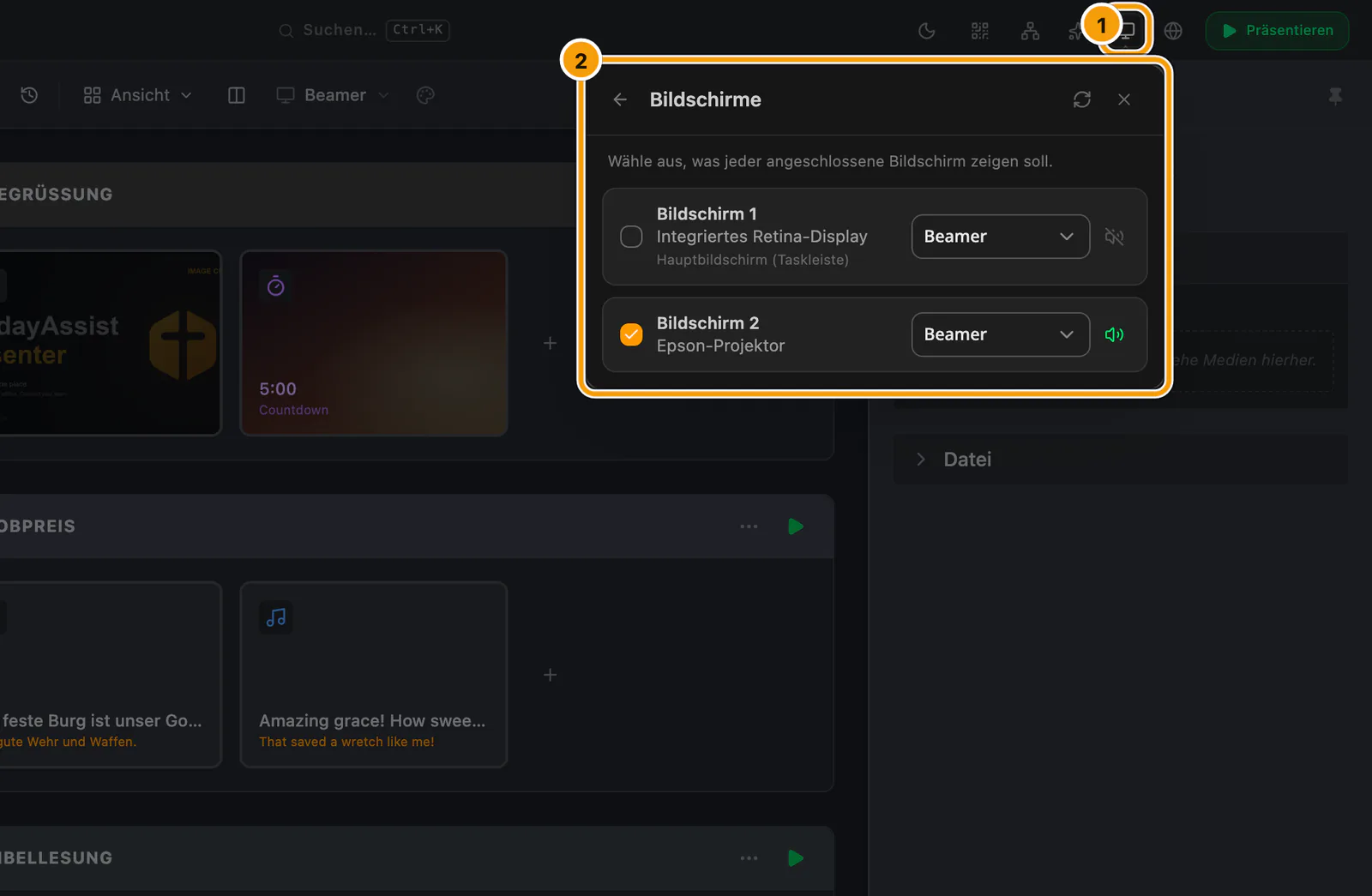
① Bildschirme · ② Bildschirme und Bildschirmprofile
- Öffne Bildschirme in der Titelleiste.
- Aktiviere unter Bildschirme jede vorgesehene Ausgabe und wähle ihr Bildschirmprofil.
- Wähle Bildschirme identifizieren, um auf jedem angeschlossenen Bildschirm eine Nummer zu zeigen.
- Entscheide, wo der Ton laufen soll. Verwende Ton von Presenter für die normale Tonausgabe des Computers oder aktiviere den Ton eines Bildschirms. Mehrere hörbare Tonwege können ein Echo verursachen.
- Wenn du NDI nutzt, öffne hier Netzwerkvideo für Status und Test. Die Ausgaben richtest du unter Einstellungen → Netzwerkvideo (NDI) ein.
Wenn kein Bildschirm aktiviert ist, kann die Präsentation in Presenter laufen, obwohl auf keinem Projektor etwas erscheint.
Ab Presenter 2.0: In Bildschirme heißen die Ausgaben Bildschirm 1, Bildschirm 2 und so weiter. Bildschirme identifizieren zeigt dieselben Nummern. Neben der Nummer steht der Monitorname und gegebenenfalls ein Hinweis auf den Hauptbildschirm (mit der Menüleiste auf dem Mac oder der Taskleiste unter Windows), den Laptopbildschirm oder den Bildschirm mit dem Presenter-Fenster. Standardmäßig erhalten alle Bildschirme ohne Presenter-Fenster die Ausgabe, unabhängig davon, welcher der Hauptbildschirm ist. Wenn du einen Bildschirm selbst ein- oder ausschaltest, bleibt deine Auswahl erhalten. Presenter öffnet sich nun auf dem Laptopbildschirm, wenn ein zweiter Bildschirm angeschlossen ist, und merkt sich, wohin du sein Fenster verschiebst.
Sicher starten und stoppen
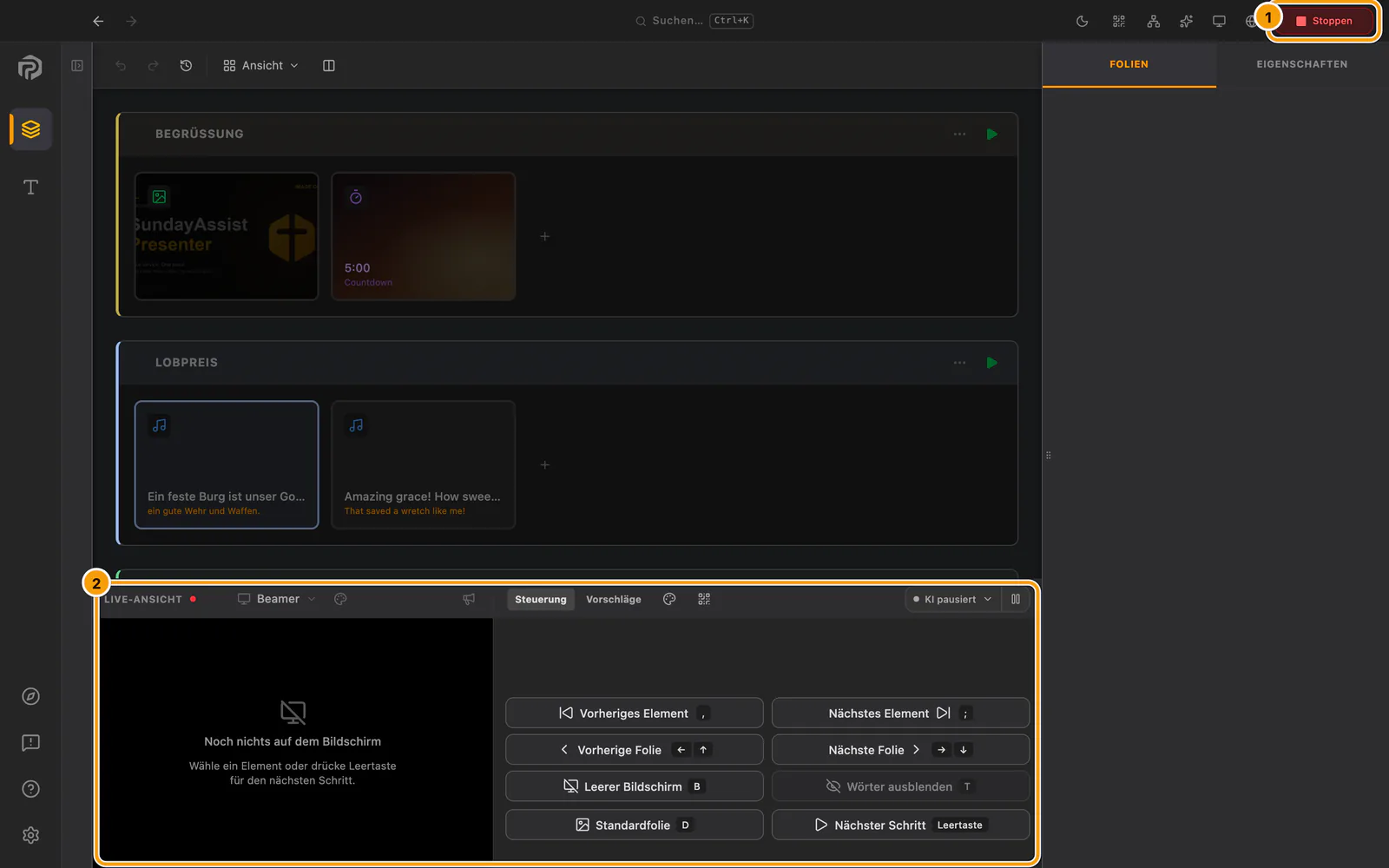
① Stoppen · ② Live-Ansicht und Live-Steuerung
- Wähle den gewünschten Abschnitt oder das gewünschte Element und klicke zweimal auf Präsentieren. Ohne Auswahl beginnt Presenter beim ersten aktivierten, nicht leeren Abschnitt oder beim ersten Element außerhalb eines Abschnitts.
- Ab Presenter 2.0: Präsentieren zeigt drei Sekunden lang „Erneut klicken, um live zu gehen“ an. So reicht ein versehentlicher Klick nicht aus, um das Bild auszugeben. Beim ersten Mal erklärt das ein kurzer Hinweis unter der Schaltfläche.
- Um bei einer bestimmten Strophe, Bibelfolie oder PDF-Seite zu beginnen, wähle die Folie und drücke zweimal
Spaceoder klicke zweimal auf seine grüne Wiedergabetaste. Mit der Tastatur drückst duEnterauf dem Element, wählst mit den Pfeiltasten nach oben oder unten die Folie und drückst zweimalSpace, ohne seine Vorschau zu verlassen. - Ausgeblendete Elemente und deaktivierte Abschnitte können nicht gestartet werden.
- Klicke zweimal auf die rote Stopptaste, um die Präsentation zu beenden.
- Ein kurzer Druck auf
Escapeblendet die Ausgabe aus. Wenn duEscapeeine Sekunde gedrückt hältst, stoppt die Präsentation. - Ab Presenter 2.0: Während der Präsentation gehen Bildschirme und Projektoren nicht in den Ruhezustand. Wird ein Projektor getrennt, blendet Presenter seine Ausgabe aus. Sie wechselt nicht auf den Bildschirm mit dem Presenter-Fenster und kehrt zurück, sobald der Projektor wieder verbunden ist. Wenn der Computer aus dem Ruhezustand aufwacht, kehrt jede Ausgabe auf ihren eigenen Bildschirm zurück.
Wie Presenter die laufende Präsentation absichert
Ab Presenter 2.0: Während einer Präsentation überwacht Presenter die App und deine Bildschirme, damit der Gottesdienst bei einer Unterbrechung weitergehen kann. Du brauchst dafür nichts einzurichten.
Was Presenter selbst erledigt
- Deine Ausgaben: Presenter prüft jede aktive Ausgabe, also Bildschirme und NDI. Wenn eine Ausgabe nicht mehr aktualisiert wird, lädt Presenter sie neu und baut ihr Fenster bei Bedarf auf dem zugehörigen Bildschirm neu auf. Das letzte Bild bleibt möglichst sichtbar, und die Präsentation läuft weiter.
- Unerwartete Fehler: Tritt in Presenter während einer Präsentation ein unerwarteter Fehler auf, läuft Presenter weiter, anstatt sich zu schließen.
- An derselben Stelle wieder öffnen: Unter macOS, Windows und Linux kann die integrierte Überwachung Presenter nach einer Unterbrechung neu öffnen oder wenn das Hauptfenster 20 Sekunden lang nicht mehr reagiert. Das ist möglich, sobald Presenter eine Minute gelaufen ist, und höchstens einmal in 10 Minuten. Die Präsentation kehrt zum selben Element und zur selben Position zurück. Eine ausgeblendete Ausgabe bleibt ausgeblendet, ein Video läuft weiter oder bleibt pausiert. Wenn du Presenter innerhalb von 30 Minuten selbst wieder öffnest, kann die Präsentation ebenso fortgesetzt werden.
- Ein gerade gestartetes Element: Wurde Presenter innerhalb von 15 Sekunden nach dem Start eines Elements unterbrochen, bleibt dieses Element bei der Rückkehr ausgeblendet, damit du es zuerst prüfen kannst.
- Wenn Presenter zuerst fragt: Wenn Presenter nicht automatisch fortsetzen soll, etwa bei einer Wiederherstellung beim Start oder nachdem die Präsentation in den letzten 10 Minuten schon automatisch fortgesetzt wurde, erscheint Präsentation fortsetzen?. Präsentation fortsetzen bringt dasselbe Element an derselben Position zurück. Gestoppt lassen lässt den Ablauf offen und die Bildschirme leer.
Was du siehst
- Nach dem automatischen Fortsetzen: „Presenter hat die Präsentation an der letzten Stelle fortgesetzt.“ Wenn das Element ausgeblendet zurückkehrt, erklärt der Hinweis, dass du erneut Leerer Bildschirm wählen kannst, um es zu zeigen, oder zum nächsten Element wechseln kannst.
- Wenn eine Ausgabe Hilfe braucht: „Lade diese Bildschirmausgabe neu, um das Bild wiederherzustellen. Du kannst währenddessen weiter präsentieren.“ Dazu erscheint Ausgabe neu laden.
- Wenn eine Ausgabe wiederholt ausfällt: „Bitte prüfe diese Bildschirmausgabe. Stoppe die Präsentation und starte sie erneut, um die Ausgabe zu öffnen. Du kannst auch Diagnosedaten senden.“
- Nach einem internen Fehler: „Die integrierte Wiederherstellung hat Presenter am Laufen gehalten. Wenn du Hilfe brauchst, sende Diagnosedaten.“
Was du tun kannst
- Meistens brauchst du nichts zu tun und kannst einfach weiter präsentieren.
- Wenn Ausgabe neu laden angeboten wird, wähle die Aktion. Nur diese Ausgabe wird neu geladen. Die übrigen laufen weiter.
- Wenn eine Ausgabe weiter Probleme hat oder das Neuladen nicht klappt, stoppe die Präsentation und starte sie erneut, um die Ausgabe wieder zu öffnen.
- Schau nach dem automatischen Fortsetzen auf die Bildschirme. Wenn das Element ausgeblendet zurückkehrt, wähle erneut Leerer Bildschirm, um es zu zeigen, oder gehe zum nächsten Element.
- Wenn eine Meldung dazu auffordert oder dieselbe Meldung wiederkehrt, öffne Einstellungen → Diagnose und Support → Diagnosedaten senden.
Während der Präsentation navigieren
Verwende die Bedienelemente unter Eigenschaften oder die eingerichteten Präsentationstasten. Unter Einstellungen → Tastenkürzel → Präsentationsmodus kannst du sie ansehen oder ändern.
| Aktion | Was sie ändert |
|---|---|
| Vorherige Folie / Nächste Folie | Wechselt innerhalb des aktuellen Liedtext-, Bibel-, PDF- oder anderen Elements mit mehreren Schritten. |
| Vorheriges Element / Nächstes Element | Verlässt das aktuelle Element und wechselt in der Reihenfolge des Ablaufs. |
| Leerer Bildschirm | Blendet die Ausgabe aus, ohne die Präsentation zu beenden. Wähle die Aktion erneut oder schalte weiter, um wieder etwas zu zeigen. |
| Wörter ausblenden (neben Leerer Bildschirm) | Ab Presenter 2.0.2: Zeigt die aktuelle Lied- oder Bibelfolie ohne ihre Wörter. Hintergrund, Video und Gestaltung bleiben sichtbar. Wähle die Aktion erneut oder wechsle selbst zu einer anderen Folie, um die Wörter wieder anzuzeigen. Ein anderes Lied oder eine andere Lesung zeigt immer die Wörter. Wenn Automatisch folgen innerhalb desselben Liedes oder derselben Lesung weiterschaltet, bleiben die Wörter ausgeblendet. Auf dem Bühnenmonitor bleiben sie sichtbar. Mit dem durchgestrichenen Auge über der Live-Ansicht blendest du die Wörter aus oder wieder ein. Das Symbol wird gelb, solange die Wörter ausgeblendet sind. Hat der KI-Assistent sie ausgeblendet, steht KI daneben. Die Taste ist T. Ändere sie unter Einstellungen → Tastenkürzel → Präsentationsmodus. Wenn T schon belegt ist, bleibt die bisherige Belegung erhalten. Für „Wörter ausblenden“ gibt es dann erst ein Tastenkürzel, wenn du dort eines zuweist. |
| Standardfolie | Zeigt die eingestellte Standardfolie des Ablaufs oder Abschnitts. |
| Nächster Schritt | Hebt einen leeren Bildschirm auf oder schaltet in der Präsentation weiter. Wie Leertaste. |
| Mediensteuerung | Spielt das aktive Video- oder Audioelement ab, pausiert es oder springt an eine andere Stelle. |
Manuelle Navigation bleibt immer verfügbar, auch wenn ein Element zeitgesteuert oder per KI weiterschaltet.
Ab Presenter 2.0: Die aktive Elementkarte im Ablauf und die aktive Folie unter Folien tragen eine gelbe Kennzeichnung LIVE. So unterscheidest du die aktuelle Ausgabe von deiner Auswahl.
Ab Presenter 2.0: Unter Steuerung stehen nur die Tasten für Elemente, Folien und Bildschirme, immer an derselben Stelle. Die Bedienelemente des gerade gezeigten Elements, etwa Stoppuhr, Glücksrad oder der nächste Schritt in einem Spiel, stehen unter Folien. Dort steht auch der Punktestand eines Spiels. Oben in der Live-Steuerung findest du Schnellansichten an der Stelle, an der vorher Abstimmung erstellen stand. Damit zeigst du den QR-Code zum Koppeln für die mobile Steuerung, die mobile Folienansicht oder WorshipAssist auf dem Projektor. Wähle ihn erneut oder klicke auf das gelbe × oben rechts in der Live-Steuerung, um zur vorherigen Ausgabe zurückzukehren. Unter Nach dem Live-Element hinzufügen kannst du auch eine Abstimmung, Wortwolke, einen Countdown oder QR-Code aus Link direkt nach dem gerade gezeigten Element einfügen. Presenter öffnet den Eintrag unter Eigenschaften zum Einrichten. Mit Nächstes Element erscheint er auf dem Bildschirm. In Abläufen mit Spielen öffnet Punkte zählen… die Einrichtung des Punktestands unter Folien.
Das Menü Schnellansichten öffnet sich nach oben. Timer unter Nach dem Live-Element hinzufügen fügt eine Stoppuhr hinzu, die sofort erscheint und ab dem Zeitpunkt der Anzeige zählt. Über das Zahnrad daneben änderst du Sofort anzeigen und Beim Anzeigen starten. Starten, Pausieren und Zurücksetzen stehen unter Folien, solange die Stoppuhr angezeigt wird.
Ab Presenter 2.0: Um ein eingerichtetes Element wie eine zweite Uhr zu behalten, klicke es mit der rechten Maustaste an und wähle Als Schnellansicht speichern…. Gespeicherte Schnellansichten stehen nach Typ gruppiert im Menü Schnellansichten. Mit dem Stift benennst du einen Eintrag um oder änderst, wie er hinzugefügt wird. Mit dem Papierkorb löschst du ihn. Jede Schnellansicht kann Sofort anzeigen verwenden und bei der Auswahl direkt erscheinen oder nur nach dem aktuellen Live-Element eingefügt werden und mit Nächstes Element erscheinen. Ein Timer kann Beim Anzeigen starten, sodass er erst ab der Anzeige zählt und noch nicht beim Hinzufügen. Gespeicherte Schnellansichten bleiben auf diesem Computer und funktionieren in jeder Sammlung. Fehlt eine verwendete Gestaltungsvorlage in einer Sammlung, übernimmt die Schnellansicht die Gestaltung dieser Sammlung. Fehlt eine benötigte Datei, wird sie zwar hinzugefügt, aber nie sofort gezeigt. Lizenzierte Lied- und Bibeltexte werden nur als Verweise gespeichert; der Text selbst wird nicht gespeichert.
Eigene Tastenkürzel lernen
Ab Presenter 2.0: Klicke mit der rechten Maustaste auf ein Live-Bedienelement wie Vorherige Folie, Nächstes Element, Leer, Weiter oder Präsentieren und wähle Tastenkürzel lernen…. Betätige dann die gewünschte Tastaturtaste, Maustaste, Taste an der Präsentationsfernbedienung oder am Gamepad oder das gewünschte MIDI-Bedienelement. Presenter speichert die Zuweisung sofort und bietet Rückgängig an.
- Ein gelerntes Tastenkürzel funktioniert im Hauptfenster und im Projektorfenster und hat Vorrang vor einer vorgegebenen Taste. Wenn die Eingabe schon belegt ist, zeigt Presenter die bisherige Funktion und fragt nach, bevor er sie neu zuweist.
- Ein Bedienelement kann mehrere Kürzel haben. Klicke mit der rechten Maustaste darauf, um sie anzusehen, eines zu entfernen oder alle gelernten Kürzel für dieses Bedienelement zu entfernen.
- Klicke mit der rechten Maustaste auf eine Elementkarte oder Abschnittsüberschrift im Ablauf und wähle Tastenkürzel lernen…, um während der Präsentation direkt dorthin zu springen. Verwende zum Beispiel
1für die Begrüßungsfolie oder ein MIDI-Pad für den Countdown zur Kollekte. Das Kürzel bleibt am Element, wenn du es verschiebst oder bearbeitest, und wird beim Duplizieren des Ablaufs übernommen. Eine eingefügte Kopie gilt als neues Element. In einem anderen Ablauf, etwa für den Gottesdienst nächste Woche, führt es zum Element oder Abschnitt mit demselben Namen. Wenn der Name fehlt oder mehrfach vorkommt, das Element ausgeblendet ist oder zu einem deaktivierten Abschnitt gehört, löst das Kürzel nichts aus und Presenter nennt den Grund. Die automatisch erzeugte Überschrift Allgemein hat kein eigenes Kürzel. Lerne eines für das erste Element dort. - Öffne mit
⌘⌥L/Ctrl+Alt+Lden Lernmodus. Bedienelemente, denen du ein Kürzel zuweisen kannst, sind gelb umrandet. Klicke eines an, betätige die gewünschte Eingabe und fahre beim nächsten fort. Beende den Lernmodus mitEsc. - Einstellungen → Tastenkürzel → Gelernte Tastenkürzel zeigt alle zuweisbaren Aktionen, einschließlich Ausgabe sofort schwarz schalten, für die es keine Taste auf der Oberfläche gibt.
Esc,Tabund die Tasten zum sofortigen Schwarzschalten (F12,⌘⇧B/Ctrl+Shift+B) lassen sich nicht zuweisen. Wenn du eine Taste gedrückt hältst, wird die gelernte Aktion nicht wiederholt. Tastatur- und Mauskürzel funktionieren, solange ein Presenter-Fenster fokussiert ist. MIDI funktioniert auch im Hintergrund.- Präsentieren / Stoppen braucht zwei Tastendrücke, wie beim zweimaligen Klicken auf die Schaltfläche.
Die meisten Präsentationsfernbedienungen funktionieren während der Präsentation ohne Einrichtung: Page Down schaltet weiter, Page Up geht zurück und . blendet die Ausgabe aus. Mit F5 startest du beim ausgewählten Element. Drücke die Taste zweimal, wie bei Space.
Videotiming auf mehreren Bildschirmen
Presenter bereitet Videoelemente auf den aktiven Ausgaben vor und gibt den Wiedergaben einen gemeinsamen Startzeitpunkt. Jede Ausgabe spielt dabei ihre eigene Kopie des Videos. So starten sie gemeinsam, aber die Bildschirme zeigen nicht laufend genau dasselbe Einzelbild. Eine langsame Ausgabe kann in die laufende Wiedergabe einsteigen, sobald sie bereit ist. Standardhintergründe mit Videoschleifen laufen durch und werden zur Abstimmung nicht neu gestartet.
Zeitunterschiede fallen besonders bei nebeneinanderstehenden Bildschirmen, schnellen Bewegungen oder Sprache auf, wenn der Ton von Presenter kommt und das Bild von einer anderen Ausgabe. Das gilt für lokale Videodateien und Online-Videos.
| Was du siehst | Was du prüfen kannst |
|---|---|
| Ein Bildschirm startet später oder holt kurz auf. | Aktiviere alle vorgesehenen Ausgaben, bevor du das Element startest, und lass sie laden. Probe das tatsächliche Video mit dem vollständigen Bildschirmaufbau. |
| Der Abstand wächst während der Wiedergabe oder das Video ruckelt. | Jede Ausgabe braucht Leistung zum Dekodieren und Darstellen. Mehr Ausgaben, hochauflösendes Video, andere anspruchsvolle Apps oder das Puffern von Online-Video können die Last erhöhen oder eine Wiedergabe unterbrechen. Versuche es mit einer lokalen Videodatei, schließe anspruchsvolle Apps, senke die Video- oder Ausgabeauflösung und schalte ungenutzte Ausgaben aus. |
| Ein Bildschirm bleibt dauerhaft zurück. | Vergleiche Bildverarbeitungsmodus, Bildwiederholrate, Adapter und Signalweg zum Empfänger mit den anderen Bildschirmen. Teste eine direkte Kabelverbindung und, falls vorhanden, einen Bildschirmmodus mit geringer Verzögerung. Ein gemeinsamer Start gleicht Verzögerungen, die später im Signalweg entstehen, nicht aus. |
Lass einen Tonweg eingeschaltet. Prüfe dann Sprache oder eine Stelle mit deutlich zusammengehörigem Ton und Bild über die Lautsprecher und Bildschirme für das Publikum. Ton von Presenter kann vor einem verzögerten Bild ankommen. Wenn dein Mischpult oder Empfänger eine Audioverzögerung anbietet, stelle sie nach einem Test mit dem endgültigen Aufbau ein. Unterschiedliche Verzögerungen auf verschiedenen Bildschirmen lassen sich nicht mit einer einzigen gemeinsamen Audioverzögerung ausgleichen.
Eine NDI-Quelle für dasselbe Video auf mehreren Bildschirmen nutzen
Wenn mehrere Bildschirme dasselbe Bild brauchen und es auf das Videotiming ankommt, empfehlen wir eine NDI-Ausgabe für alle diese Bildschirme. NDI sendet das fertig gerenderte Video über das lokale Netzwerk. Empfänger derselben Quelle erhalten einen gemeinsamen Videostream. So braucht nicht jeder empfangende Bildschirm eine eigene Videowiedergabe.
- Richte eine Ausgabe und ihr Bildschirmprofil unter Einstellungen → Netzwerkvideo (NDI) ein.
- Prüfe die Ausgabe unter Bildschirme → Netzwerkvideo. Wähle auf jedem mit einem Bildschirm verbundenen NDI-Empfänger dieselbe benannte Quelle.
- Verwende kabelgebundenes Gigabit-Ethernet oder schneller und prüfe, ob das Netzwerk genügend Kapazität für alle Empfänger hat. Siehe NDI-Empfehlungen für das Netzwerk.
- Teste den vollständigen Bild- und Tonweg vor dem Gottesdienst. Verwende möglichst dieselben Einstellungen an Empfängern und Bildschirmen.
Wenn du für jeden Bildschirm eine eigene NDI-Ausgabe in Presenter anlegst, berechnet Presenter die Bilder wieder separat. Verwende mehrere Ausgaben für unterschiedliche Inhalte oder Profile. Verwende eine gemeinsame Quelle, wenn die Bilder übereinstimmen sollen.
Auch bei NDI entstehen Verzögerungen auf dem Übertragungsweg und am Empfänger. Dazu kann die Bildverarbeitung der Bildschirme kommen. NDI garantiert nicht, dass alle Bildschirme jedes Einzelbild zum exakt gleichen Zeitpunkt zeigen, und behebt kein Ruckeln der Quelle. Die NDI-Erklärung zur Verzögerung beschreibt, welchen Einfluss Netzwerk und Empfangsgeräte haben.
Für lokale Video- und Audioelemente kann die NDI-Ausgabe den Ton von Presenter über das Lautsprechersymbol im selben Stream mitsenden. Standardmäßig ist das aus. Wähle den gewünschten Tonweg und prüfe, ob Bild und Ton am empfangenden Bildschirm lippensynchron sind. Eingebettete Webinhalte liefern über diesen NDI-Weg keinen Ton. Hinweise zum Ton der Quelle findest du unter Bibliothek und Quellen.
Gestaltung ändern
Öffne Einstellungen für die Gestaltungsbereiche oder verwende die Palette über der Elementvorschau oder der Live-Ansicht. Wähle das Bildschirmprofil im selben Kopfbereich. Wenn keine Vorschau sichtbar ist, bleiben die Bedienelemente in der Werkzeugleiste des Ablaufs. Wähle Allgemein, um die Standards des aktiven Bildschirmprofils zu ändern, oder Aktuelles Element, um nur das ausgewählte Element anzupassen.
Ab Presenter 2.0: Bei geöffneter Sammlung wird die allgemeine Gestaltung mit dieser Sammlung gespeichert. Öffne unter Eigenschaften den Eintrag Gestaltung der Sammlung, um die Gestaltung eines Elements für seinen Typ wiederzuverwenden oder Gestaltungen in einer Datei zu teilen. Siehe Gestaltung der Sammlung.
Für einen Bühnenmonitor wählst du sein Bildschirmprofil, etwa Bühne, und öffnest Allgemein → Text → Schriftfamilie. Die Bühnenvorschau und alle Bildschirme und NDI-Ausgaben mit diesem Profil verwenden diese Schrift. Eine eigene Schrift eines Elements kann den Standard weiterhin überschreiben. Aktiviere Eigene Textgestaltung von Elementen ignorieren, damit jedes Element die Schrift des Profils verwendet.
Während der Präsentation ist ein anderes Profil als das Hauptprofil in der Live-Ansicht mit nur Vorschau gekennzeichnet. Wenn du es auswählst, siehst du als bedienende Person dieses Profil. Die Hauptausgabe ändert sich dadurch nicht. Änderungen an der Gestaltung gelten weiterhin für das im Gestaltungsbereich genannte Profil.
Den Ausschnitt des Gemeindelogos festlegen
Wähle in den Logo-Einstellungen Gemeindesymbol verwenden, um das Symbol deiner Organisation aus Connect zu übernehmen, Lokales Bild auswählen für eine eigene Datei oder Bilder in Connect durchsuchen. Presenter behält eine Offline-Kopie. Ein eigenes Bild bleibt ausgewählt, bis du es ersetzt oder wieder das Gemeindesymbol verwendest.
Mit Ganzes Bild anzeigen siehst du das vollständige Bild. Mit Quadrat ausfüllen und Beim Ausfüllen sichtbar halten legst du fest, welcher Bereich im Ausschnitt bleibt. Presenter berücksichtigt auch den gespeicherten Ausschnitt und Zoom des Gemeindesymbols aus Connect. Prüfe das Ergebnis in jedem Bildschirmprofil. Ein Logo für ein bestimmtes Profil kann die allgemeinen Einstellungen überschreiben.
Ein Handy im Gottesdienst nutzen
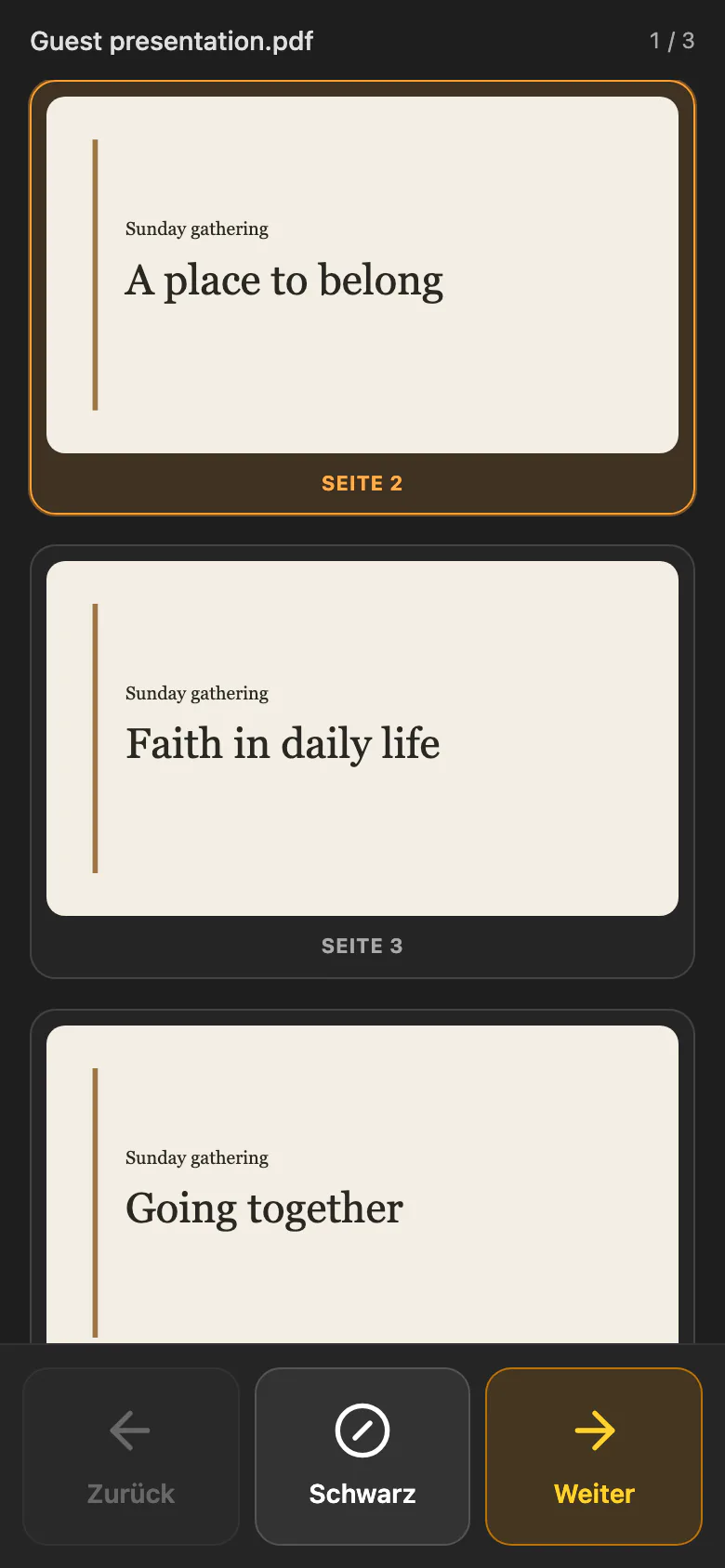
Öffne das QR-Symbol Mobile Steuerung in der Titelleiste. Das Menü zeigt neben jeder Rolle die Anzahl aktiver Verbindungen. Wähle eine Rolle, um ihren QR-Code und ihre Optionen zu öffnen:
- Die Folienansicht folgt der Bildausgabe. Damit kannst du an Publikumsaktionen teilnehmen, aber die Präsentation nicht steuern.
- Die Fernsteuerung kann navigieren, die Ausgabe ausblenden und Elemente auswählen.
- WorshipAssist ist ein gemeinsamer Notenständer für Liedtexte, Akkorde, Tempo, Transponieren und Liedvorschläge. Die Präsentation lässt sich damit nicht steuern.
Unter Verbindungen → Handy-Fernsteuerung legst du fest, wie Handys Presenter erreichen. Gleiches WLAN ist die übliche Einstellung am Veranstaltungsort. Von überall funktioniert über verschiedene Netzwerke. Die Option ist in Presenter Flex (monatlich oder jährlich), in Presenter Own während des Updatejahrs und in Complete enthalten. Hinweise zum Koppeln und zur Fehlerbehebung findest du unter Connect und Handy-Fernsteuerung in den Themen.
Ab Presenter 1.2.6: Ab dieser Version stehen die in dieser Anleitung beschriebene erweiterte Tastaturbedienung der Eigenschaften mit Enter und die Verbindungszahlen pro Rolle im QR-Menü zur Verfügung.