Umstieg auf Presenter
Du wechselst von WorshipTools Presenter, ProPresenter, EasyWorship, OpenLP, SongBeamer oder einem anderen Programm? Übernimm zuerst ein paar Lieder. Baue dann einen Gottesdienst in SundayAssist Presenter nach und probe ihn. Während der Vorbereitung kannst du dein bisheriges Programm weiterverwenden.
Wenn du auch Ehrenamtliche, Dienstpläne und Gottesdienstplanungen übernimmst, folge der Anleitung Umstieg auf Connect. WorshipTools Presenter und WorshipTools Planning nutzen dieselbe Liedbibliothek. Du brauchst also jedes Lied nur einmal zu übertragen, bevor du die Liedsynchronisierung von SundayAssist nutzt.
Dein bisheriges Programm auswählen
| Bisheriges Programm oder Dateiformat | Passender Abschnitt unten | Was übernommen wird |
|---|---|---|
| WorshipTools Presenter / Planning, auch Worship Tools oder Worship Extreme genannt | WorshipTools | Kopierter ChordPro-Quelltext oder Liedtexte. Eine CSV-Liedliste kann als Übersicht dienen. |
| ProPresenter 4–7 | ProPresenter | Liedtexte und unterstützte Abschnitts- und Urheberrechtsangaben aus Präsentationsdateien |
| EasyWorship 6.1 / 7 | EasyWorship | Lieder aus einer Kopie der Lieddatenbank und den zugehörigen Textdateien |
| OpenLP / OpenLyrics | OpenLP und OpenLyrics | Lieder aus OpenLyrics-XML, einer ZIP-Datei mit diesen Dateien oder einer OpenLP-Datenbank |
| SongBeamer | SongBeamer | Lieder aus .sng-Dateien |
| ChordPro, CSV, reiner Text oder ein anderes Programm | ChordPro, Text und andere Programme | Die Liedinhalte, die in den Dateien vorhanden sind |
Der Liedimport übernimmt keine vollständigen Gottesdienste, Präsentationsdesigns, Hintergründe, Animationen, Ausgabeeinstellungen oder Dienstpläne. Kopiere Medien separat und lege die Gottesdienstreihenfolge und Bildschirmprofile in SundayAssist neu an.
Lieder in SundayAssist importieren und prüfen
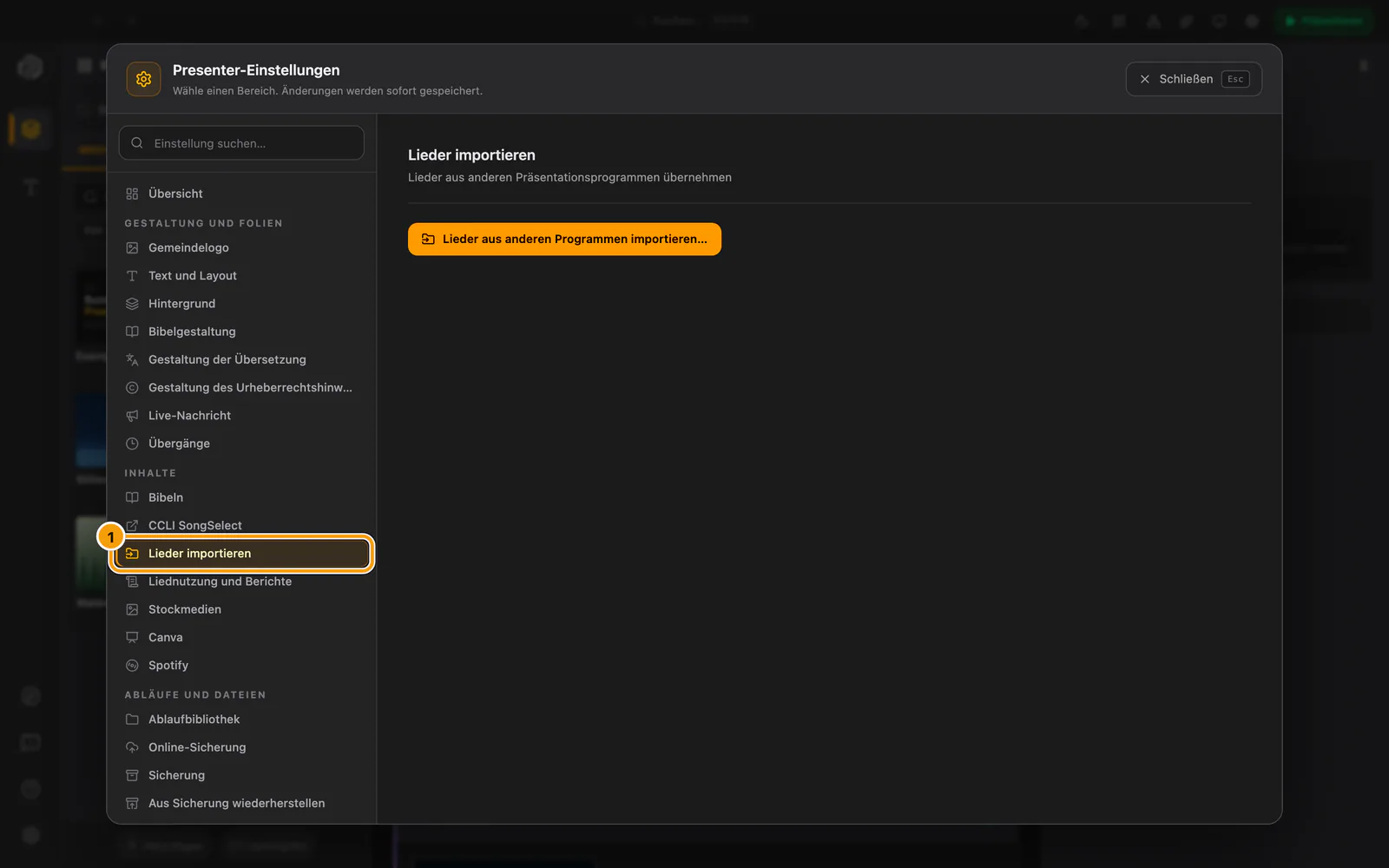
① Lieder importieren
- Sichere deine bisherige Liedbibliothek und deine vorhandene SundayAssist-Sammlung. Schließe das bisherige Programm und arbeite mit Kopien seiner Datenbankdateien.
- Öffne Ablaufeditor → Bibliothek → Liedtexte → Lieder importieren. Bei der Ersteinrichtung findest du auch Lieder importieren….
- Wähle Dateien oder Ordner auswählen… und dann die unten beschriebenen Dateien. Beginne mit zwei oder drei typischen Liedern.
- Prüfe Titel, Vorschau und Warnhinweise für jedes Lied. Entferne die Auswahl bei Liedern, die du nicht importieren möchtest.
- Lass Duplikate auf Überspringen, sofern du nicht bewusst eine weitere Kopie brauchst oder ein Lied ersetzen möchtest. Als neue Kopie importieren legt ein separates Lied an. Vorhandenes ersetzen überschreibt das lokale Lied. Das lässt sich in Presenter nicht rückgängig machen und kann Abläufe betreffen, die es verwenden.
- Klicke auf die Importtaste. Öffne die gespeicherten Lieder im Liedtexteditor, prüfe Liedtexte und Abschnittsnamen und ziehe die Lieder dann aus Liedtexte in einen Testablauf.
Der ChordPro-Import erhält Akkorde und ihre Position im Liedtext. Prüfe sie mit Akkorde anzeigen im Liedtexteditor oder öffne das Lied in WorshipAssist. Projizierte Liedtexte und die normalen Ansichten der Fernsteuerung und Folienansicht in Remote zeigen weiterhin nur den Liedtext. Synchronisiere das gespeicherte Lied mit Connect, wenn du die Akkorde auch dort brauchst.
Vergleiche die Strophenreihenfolge und wiederholte Refrains mit dem bisherigen Gottesdienstablauf. Der importierte Liedtext speichert weder die ursprüngliche Tonart noch das Tempo (BPM). Lege beides bei Bedarf erneut fest. Richte auch Schrift, Folienlayout, Timing und Liedfolge neu ein. Wenn eine Warnung auf fehlenden Liedtext hinweist, kannst du den importierten Eintrag noch nicht projizieren.
WorshipTools
Auf der Website von WorshipTools Planning findest du die Lieder, die mit WorshipTools Presenter geteilt werden. SundayAssist verbindet sich nicht mit deinem WorshipTools-Konto und importiert dessen Cloud-Datenbank nicht. Der dokumentierte Weg führt über das Kopieren der bearbeitbaren Liedinhalte. Der WorshipTools-Support empfiehlt, für jedes Lied eine Kopie seines ChordPro-Quelltexts zu speichern. WorshipTools: ChordPro lokal speichern.
Lieder mit ChordPro
- Öffne in WorshipTools Planning Songs, wähle ein Lied und klicke oben rechts auf Edit.
- Öffne Chords und klicke dort auf Edit, um den ChordPro-Quelltext anzuzeigen. Kopiere den Quelltext mit Titel, Autor, Abschnittsmarken, Akkorden und Urheberrechtsangaben. WorshipTools: ChordPro-Editor.
- Füge den Text in einen Nur-Text-Editor ein und speichere pro Lied eine UTF-8-Datei, vorzugsweise mit der Endung
.chordpro. In TextEdit unter macOS wähle vor dem Speichern Format → In reinen Text umwandeln. Speichere die Datei nicht als Word-Dokument, PDF oder formatierten Text. - Importiere die Dateien wie oben beschrieben in SundayAssist. Prüfe Abschnittsnamen und Akkorde im Text. Lege Tonart, Tempo und die benötigte Liedreihenfolge separat fest.
Lieder, für die nur Liedtext vorliegt
- Öffne für das Lied in WorshipTools Planning Edit → Lyrics. Kopiere jeden Abschnitt mit seinem Namen. Liedtext und Akkordblatt können unterschiedliche Liedfolgen enthalten. Wähle die Fassung, die du verwenden möchtest. WorshipTools: Lieder bearbeiten.
- Speichere pro Lied eine reine Textdatei mit der Endung
.txt: In der ersten Zeile steht der Titel, in der zweiten der Autor. Darauf folgen eine Leerzeile und beschriftete Abschnitte wie[Verse 1]und[Chorus], getrennt durch Leerzeilen. Kopiere auch die Urheberrechtsangaben und die CCLI-Liednummer. - Importiere die Dateien oder füge ein einzelnes Lied in den Liedtexteditor ein und speichere es. Prüfe vor der Präsentation jede Folie.
Verwende diese Struktur für eine .txt-Datei. Liedtext und Angaben unten sind frei erfunden. Ersetze sie durch die tatsächlichen Angaben zu deinem Lied und lass die CCLI-Zeile weg, wenn es keine CCLI-Liednummer hat. Lass Urheberrechts- und CCLI-Zeile am Ende zusammenstehen und trenne sie mit einer Leerzeile vom Liedtext.
Morning Song
Example authors

[Verse 1]
We gather here this morning
With a song of hope to share

[Chorus]
Together we will sing

© 2026 Example authors
CCLI Song ID: 1234567
WorshipTools Planning bietet auch Songs → Export list an. Die Option lädt eine CSV-Datei herunter, die dir als Checkliste für den Umzug dient. SundayAssist kann darin nach unterstützten Spalten für Titel, Autor und CCLI suchen. Eine Liste ohne Liedtextspalte enthält beim Import nur Metadaten. Liedtexte, Foliengestaltung und Gottesdienstabläufe lassen sich daraus nicht wiederherstellen. WorshipTools: Liedliste exportieren.
Für Lieder aus SongSelect kannst du stattdessen die zulässigen Liedtextdateien im Format .txt herunterladen und wie unter Bibliothek und Quellen beschrieben importieren.
ProPresenter
- Wähle in der ProPresenter-Bibliothek die Liedpräsentationen aus und verwende File → Export → Presentation. Speichere einzelne
.pro-Dateien für ProPresenter 7 oder nutze die Formate.pro4,.pro5und.pro6aus älteren Versionen. - Importiere die Dateien in SundayAssist. Wähle Präsentationsdateien. Der Liedimport von SundayAssist unterstützt keine Wiedergabelisten, Pakete oder Designs aus ProPresenter.
- Falls eine Datei nicht gelesen werden kann, nutze Export Text in ProPresenter und importiere stattdessen das daraus entstandene Lied im Format
.txt. Verwende eine separate Datei pro Lied. ProPresenter: Dateien exportieren.
Der Import aus ProPresenter 7 liest den Liedtext aus, soweit das möglich ist. Foliengruppen, Bezeichnungen, Liedfolge und wiederholte Folien können bei der Umwandlung verloren gehen. Vergleiche den vollständigen importierten Text mit dem Original. Lege Medien, Designs und Gottesdienstreihenfolgen in SundayAssist neu an. In der Importvorschau erfährst du, welche Inhalte nicht übernommen werden können.
EasyWorship
- Öffne in EasyWorship Profiles → Profiles Manager, wähle das Profil aus und öffne dessen Instance Location. Suche den Versionsordner und darin Databases → Data. EasyWorship: Profildaten finden.
- Schließe EasyWorship und kopiere den Datenbankordner in einen Ordner für den Umstieg. Lass
Songs.dbzusammen mitSongWords.dboderSongWords.dat. Die Liedtitel allein reichen nicht aus, wenn die Liedtexte in der Begleitdatei stehen. - Wähle die kopierten Dateien oder den Ordner im Liedimport von SundayAssist aus. Dieser Weg unterstützt das Datenbankformat von EasyWorship 6.1 / 7. Wandle ältere Datenbanken zuerst in EasyWorship um oder verwende einen unterstützten Textexport.
- Prüfe die Liedvorschauen. Kopiere Bilder, Videos und Audio separat aus dem bisherigen Medienbestand über Bibliothek → Medien.
OpenLP und OpenLyrics
- Wähle in OpenLP File → Export → Song, markiere die Lieder, wähle einen Zielordner und schließe den Export ab. So entsteht pro Lied eine OpenLyrics-XML-Datei. OpenLP: Lieder exportieren.
- Wähle den Ordner oder die
.xml-Dateien in SundayAssist aus. Auch eine.zipmit OpenLyrics-XML-Dateien wird unterstützt. Alternativ kannst du eine OpenLP-Lieddatenbank (.sqliteoder.sqlite3) nutzen. Schließe OpenLP, bevor du die Datenbank kopierst. - Prüfe Strophen, Autoren, Urheberrechtsangaben und Liedfolge. OpenLP-Dateien für Gottesdienste und Designs lassen sich nicht als Lieder importieren.
SongBeamer
Kopiere die .sng-Lieddateien, die du in SongBeamer nutzt, in einen Ordner für den Umstieg und wähle diesen Ordner im Liedimport von SundayAssist aus. Verwende SongBeamer-Lieddateien. SongBeamer-Ablaufdateien eignen sich dafür nicht. Prüfe nach dem Import mehrsprachigen Text, Abschnittsumbrüche und Urheberrechtsangaben. Füge Hintergründe separat hinzu und baue den Ablauf neu auf.
ChordPro, Text und andere Programme
- ChordPro: Importiere
.cho,.chordpro,.chopro,.chordoder.crd. Auch eine.txt-Datei mit ChordPro-Anweisungen kann als ChordPro erkannt werden. - Reiner Text: Verwende pro Lied eine
.txt-Datei mit Titel, Autor und benannten Abschnitten wie oben beschrieben. - CSV: Verwende eine Kopfzeile mit unterstützten Spalten wie
title,author,ccli,copyrightundlyrics. Schließe mehrzeilige Liedtexte korrekt in Anführungszeichen ein. Ohne Liedtext erhältst du einen Eintrag, den du von Hand vervollständigen musst. - Proclaim oder ein anderes Programm: Verwende eine verfügbare Text- oder ChordPro-Datei oder kopiere bearbeitbare Liedtexte in die oben gezeigte Nur-Text-Struktur. SundayAssist importiert die programmeigenen Gottesdienstdateien nicht. Ein Nutzungsbericht oder eine Liste mit Liedtiteln enthält keine Liedbibliothek mit Texten.
Den Umstieg abschließen
Importiere Bilder, Videos, Audiodateien und PDFs über Bibliothek → Medien. Erstelle dann einen Gottesdienst im Ablaufeditor. Prüfe alle Bildschirme, probe den ganzen Ablauf und teste die Offline-Wiedergabe vor dem ersten Gottesdienst mit Presenter.
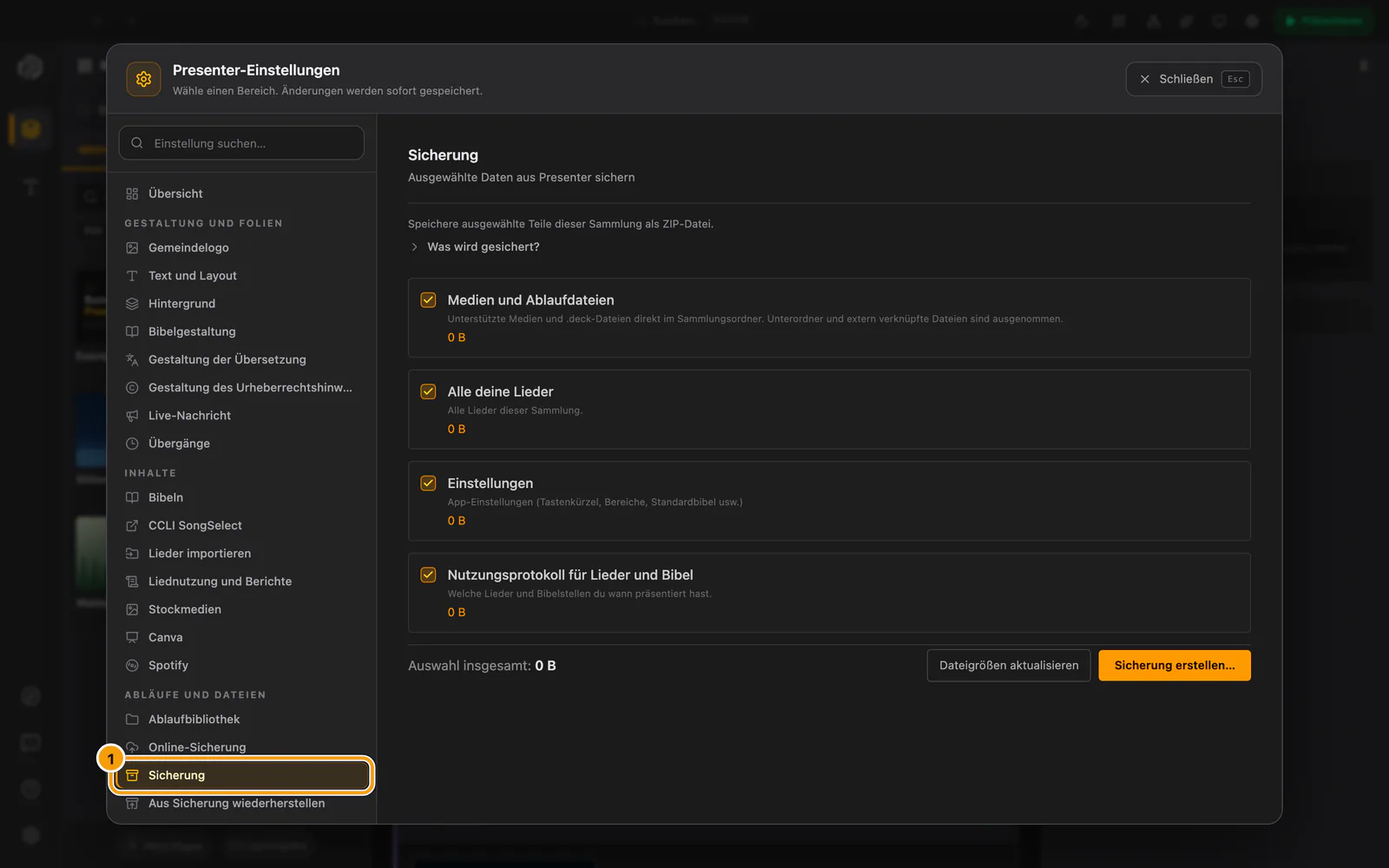
① Sicherung
Um die importierten Lieder in SundayAssist Connect zu nutzen, lass die Sammlung geöffnet, melde dich bei der vorgesehenen Organisation an und wähle Verbindungen → Connect → Lieder mit Connect synchronisieren. Prüfe Duplikate und das Liedlimit der Organisation. Im kostenlosen Connect sind bis zu 3 Lieder möglich. Complete hebt die Grenze auf. Ab Presenter 2.0: Ein Connect- oder WorshipAssist-Abo hebt sie auch für die Liedsynchronisierung mit Presenter auf. Lieder zu synchronisieren und aus einer Connect-Veranstaltung einen Ablauf zu erstellen sind getrennte Vorgänge. Wie du Personen und Planungen übernimmst, steht unter Umstieg auf Connect.