Personen, Gruppen, Teams und Lieder
Inhaber und Admins verwalten Personen und Lieder mit allen Funktionen. Freiwillige können das Personenverzeichnis lesen und in ihrem Bereich gemeinsame Lieder suchen, hinzufügen oder bearbeiten. Sie können keine Personen bearbeiten und weder Personen noch Lieder archivieren. Planer können diese Einträge beim Planen von Veranstaltungen nutzen, sehen die Verwaltungsseiten aber nicht.
Personen hinzufügen und verwalten
Öffne Personen und wähle Person hinzufügen oder drücke auf der Seite N. Gib Vorname, Nachname und, soweit vorhanden, E-Mail-Adresse, Telefonnummer oder Gruppenmitgliedschaften ein. Speichern und weitere Person hinzufügen lässt das Formular für die nächste Person geöffnet.
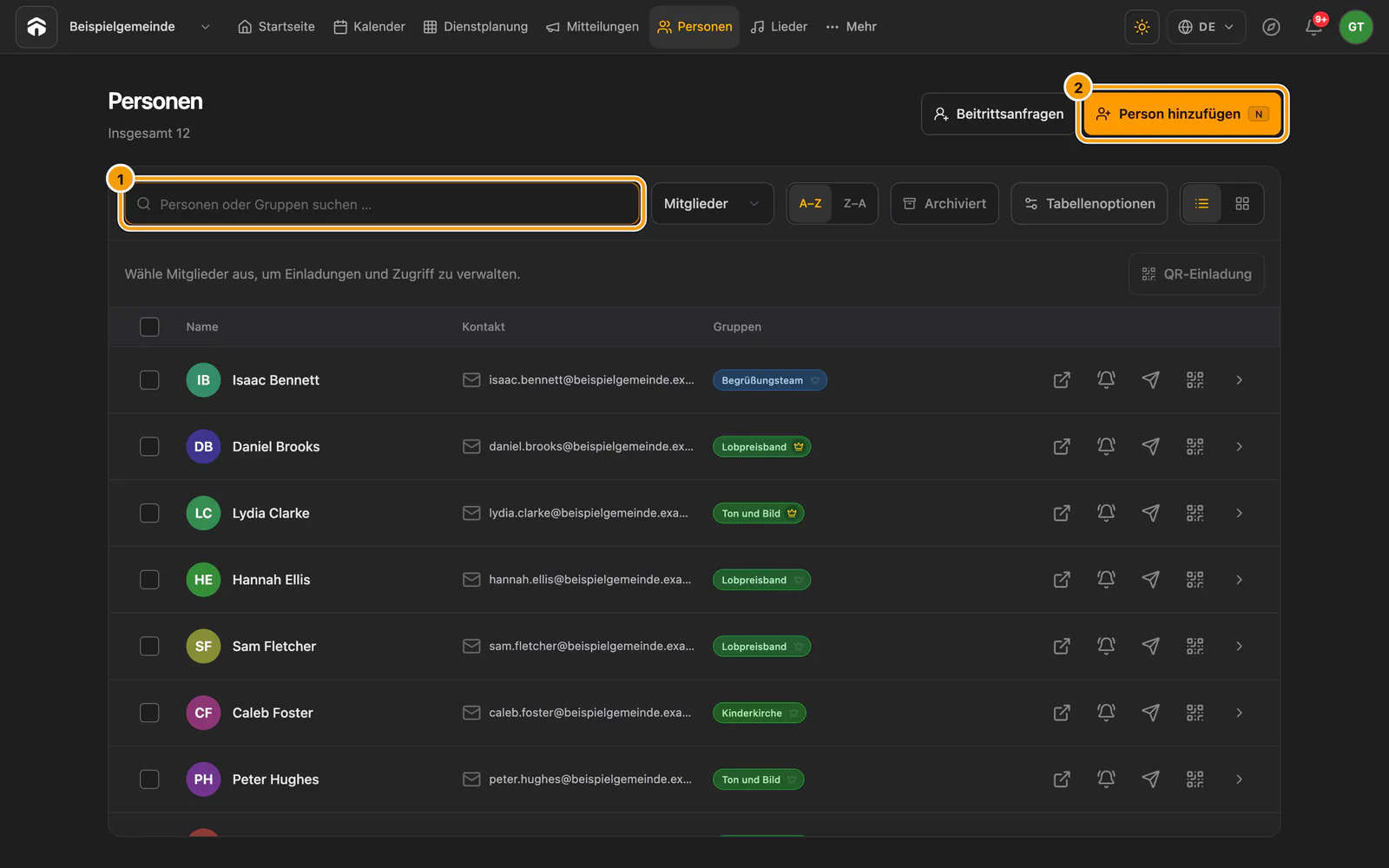
① Suche · ② Person hinzufügen
Unter Personen ist zunächst Mitglieder ausgewählt. Gastkontakte sind daher standardmäßig ausgeblendet. Wähle Gäste oder Alle Personen, um nach ihrem Namen oder ihrer E-Mail-Adresse zu suchen. Kontakte aus Gasteinladungen behalten zur Orientierung die Kennzeichnung Gast. Die Veranstaltungstermine stehen bei den Namen. Öffne die Person und dann Veranstaltungen als Gast für die vollständige Liste. Anstehende Termine sind separat gekennzeichnet. Eine frühere Einteilung belegt keine Teilnahme. A–Z und Z–A sortieren nach Nachname und dann nach Vorname. Diese Filter gelten auch in der Kartenansicht. Nimmt ein Gast die Connect-Mitgliedschaft an oder wird er für Dienste freigeschaltet, erscheint er unter Mitglieder. Sein Verlauf als Gast bleibt erhalten.
Halte E-Mail-Adressen aktuell. Verfügbarkeitsabfragen, Dienstplan- und Zugriffseinladungen sowie Erinnerungen brauchen sie. Vor dem Versand muss ein Inhaber oder Admin die E-Mail-Datenschutzeinstellungen der Organisation vervollständigen. Eine Adresse unter Personen ist kein Nachweis, dass du die Person anschreiben darfst. Erneuter Versand hebt eine Abmeldung nicht auf.
Nutze die Versandaktion neben einer Person, um zwischen einer persönlichen Dienstplanübersicht und einer Verfügbarkeitsabfrage zu wählen. Der Dialog zeigt vor dem Versand den Empfänger und den abgefragten Zeitraum. Die E-Mail zur Verfügbarkeit verwendet die aktuelle Abfrage aus der Dienstplanung. Wenn du eine Person anschreibst, ersetzt das die Abfrage für alle anderen nicht. Gibt es keine aktuelle Abfrage, wähle den Zeitraum für die neue Einzelabfrage im selben Dialog.
Du kannst Personen als Liste oder Karten anzeigen. Öffne eine Person über ihren Namen, ihr Profilbild oder den Pfeil. Kontaktlinks und Gruppenfunktionen lassen sich separat verwenden. Wähle Personen mit den bernsteinfarbenen Kontrollkästchen für Aktionen für Mitglieder oder blende archivierte Personen ein, um jemanden wiederherzustellen. Kontakt-QR-Code öffnet einen Dialog mit dem QR-Code einer Kontaktkarte und Aktionen für PNG. Der Kontakt-QR-Code gewährt keinen Zugriff auf Connect.
Nutze die Glocke neben einer Person, um eine Smartphone-Erinnerung für ihren nächsten Dienst zu prüfen. Connect meldet, ob Benachrichtigungen zum Versand vorgemerkt wurden, auf keinem verbundenen Smartphone Benachrichtigungen aktiviert sind oder kein Dienst ansteht.
Das Symbol für einen externen Link neben der Glocke öffnet den persönlichen Bereich der Person in einem neuen Tab. Dieselbe Aktion findest du in ihren Angaben. Änderungen in diesem Bereich werden für diese Person gespeichert.
Auf dem Handy behält jede Zeile den Pfeil und ein Menü … mit Erinnerung aufs Handy senden, E-Mail senden und Kontakt-QR zeigen; den persönlichen Bereich öffnest du über die Details der Person. Das Suchfeld bleibt beim Scrollen oben, und Filter, Sortierung, Ansicht und archivierte Personen findest du unter Optionen.
Im Mitgliederbereich von Connect zeigt Personen die aktiven Mitglieder, die im Gemeindeverzeichnis erscheinen möchten. Unter Einstellungen → Datenschutz und Freigaben entscheidest du getrennt über die Aufnahme ins Verzeichnis und die Freigabe von E-Mail-Adresse und Telefonnummer. Alle drei Optionen sind zunächst ausgeschaltet. Kontaktdaten erscheinen nur, wenn die Person im Verzeichnis aufgeführt ist und das jeweilige Feld freigegeben hat. Bisherige Freigaben von Kontaktdaten für Freiwillige bleiben getrennt. Siehe Datenschutz und Freigaben für Mitglieder.
Nutze Tabellenoptionen, um Mitglieder zu importieren, CSV-Werkzeuge zu nutzen oder Verfügbarkeitsabfragen in der Dienstplanung zu öffnen. Unter Aktionen für Mitglieder findest du Aktionen für ausgewählte Personen, etwa eine Gruppe anlegen, Planerzugriff erteilen und Zugriffseinladungen verschicken.
QR-Einladung ist verfügbar, wenn mindestens ein aktives Mitglied ausgewählt ist. Beim Öffnen des Dialogs wird für jedes ausgewählte Mitglied automatisch ein eigener persönlicher QR-Code vorbereitet. Wenn das fehlschlägt, wähle Erneut versuchen.
Eine QR-Einladung meldet die ausgewählte freiwillige Person an. Behandle sie vertraulich, verwende sie nicht für jemand anderen und erstelle nach Ablauf eine neue.
Personen aus einer CSV-Datei importieren
Für den vollständigen Wechsel von WorshipTools, Planning Center, ChurchTools oder einer Tabelle beginne mit Zu Connect wechseln.
- Wähle auf der Seite Personen Tabellenoptionen → Mitglieder importieren. Im Vorbereitungsdialog findest du CSV-Vorlage herunterladen und CSV- oder TSV-Datei auswählen.
- Wähle die Datei. Ordne dann jede Tabellenspalte Namen, E-Mail-Adressen, Telefonnummern, Adressfeldern, Gruppen, Fähigkeiten oder Schlagwörtern, einer Datensatz-ID der Quelle oder Nicht importieren zu.
- Prüfe die Live-Vorschau. Du kannst mehrere E-Mail- oder Telefonspalten zuordnen. Connect verwendet den ersten ausgefüllten Wert von links.
- Gehe weiter zur Prüfung der Personen, korrigiere ungültige Zeilen und prüfe Datensätze, die als doppelt oder archiviert markiert sind.
- Starte den Import erst, wenn die Prüfung keine offenen Fragen mehr ergibt.
Der CSV-Import erstellt aus den ausgewählten Zeilen neue Personen. Zeilen mit Bereit sind vorausgewählt. Eine Zeile mit Möglicher doppelter Eintrag ist nie vorausgewählt und legt nur dann eine Person an, wenn du sie auswählst. Stimmt eine E-Mail-Adresse mit der eines Veranstaltungsgasts überein, macht Gast zum Mitglied machen diesen Gast zu einem Mitglied. Vor- und Nachname stammen aus der Zeile und nur noch leere Kontaktfelder werden ergänzt. Der Import aktualisiert keine anderen Duplikate, stellt keine archivierten Personen wieder her und verschickt keine Einladungen. Im kostenlosen Tarif zählen zur Personenobergrenze nur Zeilen, die neue Personen anlegen. Kläre doppelte und archivierte Einträge separat. Verschicke Einladungen zum Zugriff oder zum Dienstplan, wenn du bereit bist.
Eine importierte Person mit E-Mail-Adresse kann für diese Adresse eine Anmeldung im Bereich für Freiwillige anfordern. Der Import gewährt keinen Planer- oder Adminzugriff.
Archiviere eine Person, wenn sie nicht mehr eingeteilt werden soll, ihr Verlauf aber erhalten bleiben muss. Archivierte Personen kannst du wiederherstellen, bis nach 395 Tagen im Archiv ihr automatisches endgültiges Löschen beginnt. Sobald das Löschen begonnen hat, ist keine Wiederherstellung mehr möglich, auch wenn der Vorgang noch läuft. Endgültiges Löschen ist nur aus dem Archiv möglich und lässt sich nicht rückgängig machen.
Gruppen erstellen und verwalten
Wähle unter Personen mindestens zwei Personen aus. Erstelle dann unter Aktionen für Mitglieder eine Gruppe. Um eine bestehende Gruppe zu öffnen, drücke Command+K oder Ctrl+K, suche den Gruppennamen und wähle die Gruppe in den Ergebnissen aus.
In der Gruppenverwaltung kannst du:
- eine Gruppe umbenennen;
- Personen oder eine Untergruppe hinzufügen;
- mit dem Kronensymbol die Gruppenleitung auswählen;
- Team erstellen (in der Dienstplanung einteilbar) wählen, wenn die Gruppe für Dienste eingeplant werden soll;
- eine Gruppe nach Bestätigung löschen.
Connect verhindert, dass eine Gruppe in sich selbst verschachtelt wird. Jede Gruppe mit Mitgliedern behält mindestens eine Leitung. Die erste hinzugefügte Person übernimmt diese Rolle automatisch. Das Löschen einer Gruppe ist endgültig. Wenn du nur die Mitgliedschaft ändern möchtest, entferne stattdessen die betreffenden Personen.
Teams verwalten
Teams verwaltest du in der Dienstplanung. Klicke auf einen Teamnamen, um Wer kann mithelfen? zu öffnen. Suche nach Personen oder Gruppen, um sie hinzuzufügen. Über das Entfernen-Symbol neben einer Person kannst du ihre Mitgliedschaft beenden, ohne die Dienstplanung zu verlassen. Prüfe bei gemeinsamen oder verschachtelten Mitgliedschaften vor der Bestätigung die betroffenen Gruppen. Wenn die Person die letzte Leitung einer Gruppe mit weiteren Mitgliedern ist, wähle zuerst im selben Bereich eine neue Leitung. Einzeln gespeicherte Einteilungen bleiben erhalten. Bei Gruppeneinteilungen zählt die aktuelle Zusammensetzung der Gruppe.
So richtest du ein Hauptteam Kinder mit den Unterteams Kinder Blau, Kinder Gelb und Kinder Rot ein:
- Erstelle Kinder über Team hinzufügen in der Dienstplanung.
- Verwende unter Gruppen das + neben Kinder, um bestehende Unterteams zu verknüpfen oder dort eine Untergruppe anzulegen.
- Öffne für eine neue Untergruppe das Aktionsmenü und wähle Team erstellen (in der Dienstplanung einteilbar).
- Kehre zur Dienstplanung zurück. Kinder und alle drei Unterteams behalten eigene Zeilen, damit du sie unabhängig einteilen kannst.
Mit der Teamaktion Verschieben nach … kannst du ein Team auch unter Kinder einordnen. Dabei bleiben Mitglieder, Leitung und bisherige Dienste erhalten. Zusätzlich mit einem Unterteam verknüpfte Personen oder Gruppen bleiben diesem Unterteam zugeordnet. Das übergeordnete Team übernimmt sie nicht automatisch.
Wenn Kinder nur als Dach für die Unterteams dient, klicke in der Dienstplanung auf seinen Namen, öffne die Einstellungen neben dem Titel und wähle In der Dienstplanung ausblenden. Kinder verschwindet für alle Planer. Blau, Gelb und Rot behalten ihre Zeilen. Mitglieder und bestehende Einteilungen bleiben gespeichert. Um Kinder wieder einzublenden, öffne den Teamfilter, klappe Ausgeblendete Teams auf und wähle Kinder in der Dienstplanung anzeigen. Nur Inhaber und Admins können Teams aus- und einblenden.
Ein Team verwendet dieselbe Farbe wie seine verknüpfte Gruppe. Beim Entfernen wird das Team für die künftige Dienstplanung deaktiviert. Der Verlauf seiner bisherigen Dienstpläne bleibt erhalten.
Ein Lied hinzufügen
Öffne Lieder und wähle Lied hinzufügen → Liedtext schreiben oder einfügen.
- Schreibe den Titel in die erste Zeile.
- Schreibe den Autor in die zweite Zeile.
- Trenne die Liedabschnitte durch Leerzeilen.
- Verwende am Anfang eines Abschnitts Bezeichnungen wie
[Verse 1]oder[Chorus]. - Setze Akkorde direkt in die Liedtextzeilen, etwa
[C]Every eye on [F]him.
Im Verwaltungsbereich speichert Connect während der Bearbeitung. Bevor du ein anderes Lied öffnest, die Seite verlässt, die Organisation wechselst, eine Datei importierst oder dich abmeldest, schließt Connect offene Speichervorgänge ab. Wenn das Speichern fehlschlägt, entscheidest du, ob du beim Lied bleibst, um es zu korrigieren oder erneut zu speichern, oder ob du die ungespeicherten Änderungen verwirfst. Ein neuer Entwurf braucht einen echten Titel statt des Platzhalters „Liedtitel“ (englisch: Song Title), damit Connect ihn speichern kann. Unter Weitere Aktionen findest du Jetzt speichern, Text neu einlesen und Lied archivieren. Du kannst auch eine Lieddatei im Format .txt hineinziehen oder auswählen.
Im Bereich für Freiwillige wählst du ausdrücklich Lied erstellen oder Änderungen speichern. Wenn jemand eine neuere Version gespeichert hat, bleibt dein Text im Editor, während du entscheidest, ob du die neueste Version lädst oder bewusst deine Fassung behältst. Archivieren und Löschen stehen in diesem Bereich nicht zur Verfügung.
Die Strukturvorschau beginnt mit dem reinen Liedtext. Wähle Akkorde anzeigen, um erkannte Akkorde einzublenden. Die Urheberrechtsangaben erscheinen getrennt vom Liedtext.
Verantwortliche können unter Liedverlauf sehen, wer Änderungen gespeichert hat, hinzugefügte und entfernte Zeilen vergleichen und gespeicherte Fassungen lesen. Auf dem Smartphone steht die Funktion unter Weitere Aktionen. Der Verlauf beginnt mit dem Einschalten der Aufzeichnung. Er holt keine früheren Änderungen zurück und stellt keine Fassung automatisch wieder her.
Ein Liedblatt importieren
Wähle Lied hinzufügen → Foto oder PDF importieren, um ein gedrucktes Blatt einzulesen. Du brauchst ein aktives WorshipAssist-, Connect- oder Complete-Abo oder eine gültige Musiktestphase. Wähle die Datei oder fotografiere das Blatt. Schneide den Bereich für ein Lied zu und lass benachbarte Texte weg. Füge weitere Seiten oder Fotos vor der Erkennung in Lesereihenfolge hinzu.
Prüfe den erkannten Text, die Akkorde und Abschnittswechsel. Wähle dann Im Liededitor öffnen. Die Erkennung erstellt einen bearbeitbaren Entwurf und speichert kein Lied. Text aus digitalen PDFs liest Connect auf deinem Gerät. Bilder kann der Erkennungsdienst von Connect verarbeiten. Falls nötig, steht eine Erkennung auf deinem Gerät als Ersatz zur Verfügung. Vergleiche das Ergebnis vor dem Speichern mit dem Blatt. Beim Schließen oder Abbrechen des Imports bleibt dein bisheriger Text im Editor erhalten.
Liedtext, Übersetzungen und Standardtonart bearbeiten
Klicke oberhalb des Editors auf Titel oder Autor oder darunter auf den Link zu den Urheberrechtsangaben, um zu diesem Text zu springen. Akkorde anzeigen / Akkorde ausblenden wirkt im Editor und in der Vorschau. Gespeicherte Akkorde bleiben erhalten. Nutze auf dem Smartphone Bearbeiten / Vorschau. Wenn du in der Vorschau eine Strophe auswählst, gelangst du zum zugehörigen Text zurück.
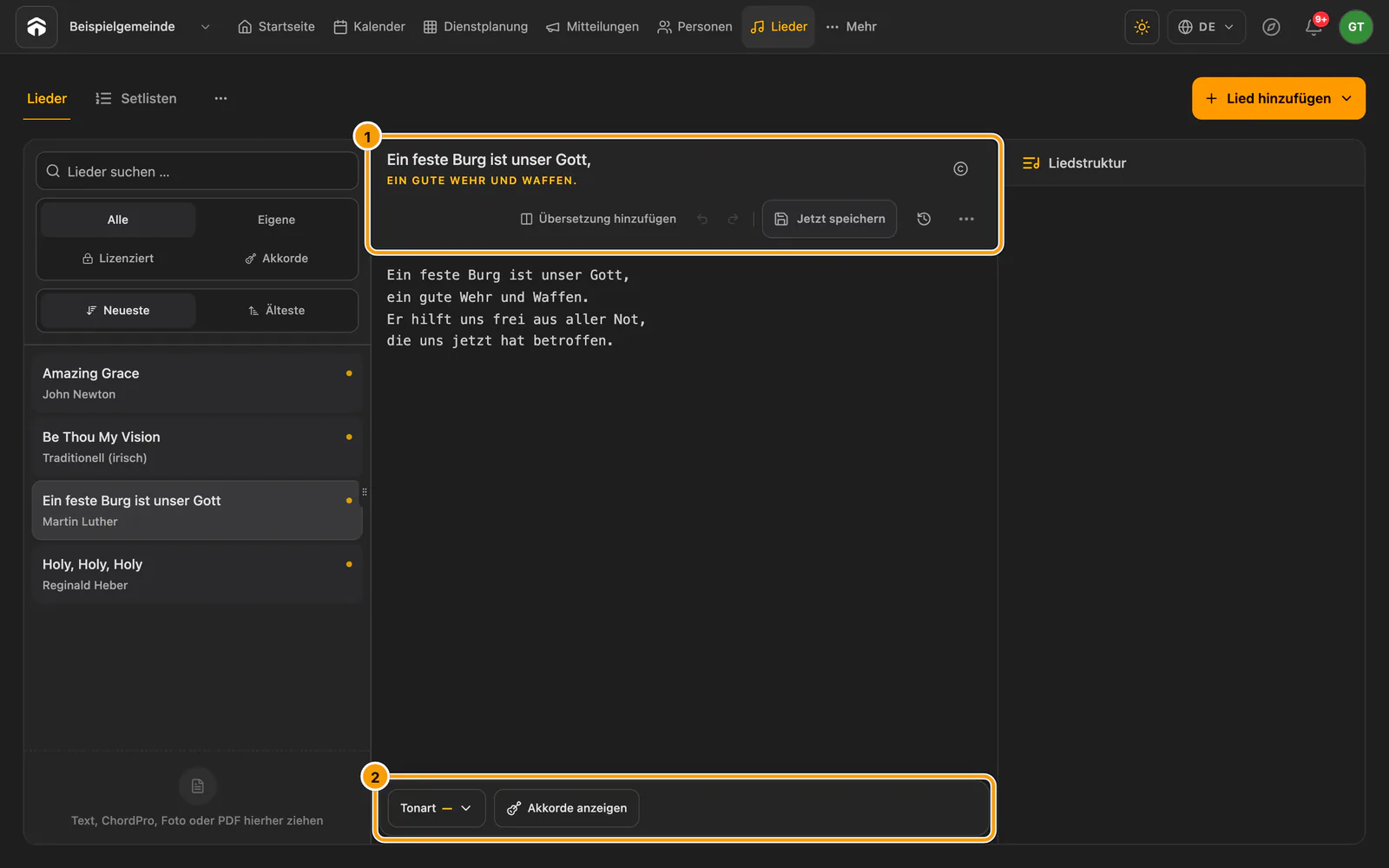
① Liedangaben · ② Werkzeuge für Tonart und Akkorde
Wähle Zweite Sprache, um einen zweiten Editor zu öffnen. Wähle dann eine gespeicherte Übersetzung oder ziehe ein Lied hinein. Original und übersetzte Strophen erscheinen gemeinsam in der Vorschau. Prüfe Warnungen zu abweichenden Strophen- oder Zeilenzahlen. Bei Admins speichert Connect beide Entwürfe automatisch. Freiwillige speichern ausdrücklich. Beim Ersetzen oder Trennen einer Übersetzung schließt Connect zuerst ihren offenen Speichervorgang ab. Die Verknüpfung wird zusammen mit den Liedern an Presenter übertragen. Das endgültige Folienlayout stellst du in Presenter ein.
Mit Standardtonart änderst du die Tonart des gemeinsamen Lieds. Ist die Tonart bekannt, transponieren Minus und Plus oder die direkte Tonartauswahl die gespeicherten Akkorde. Eine geschätzte Tonart ist mit ≈ gekennzeichnet. Prüfe sie vor dem Speichern. Ist keine Ausgangstonart bekannt, wähle zuerst die Tonart, in der die vorhandenen Akkorde bereits stehen. Damit ordnest du ihnen eine Tonart zu, ohne sie zu transponieren. Neue Setlisten verwenden die gespeicherte Standardtonart. Bestehende Liedvorkommen in Setlisten behalten ihre eigene gespeicherte Tonart.
Setlisten erstellen und teilen
Öffne Lieder → Setlisten oder Setlisten im Menü von Connect. Diese Setlistenbibliothek der Gemeinde öffnet sich in Connect im Browser und in der App, auch wenn Presenter nicht läuft.
Für gemeinsame WorshipAssist-Setlisten und Bandsitzungen braucht der Bereich ein aktives WorshipAssist-, Connect- oder Complete-Abo oder eine gültige Musiktestphase. Connect und Complete enthalten WorshipAssist. Der kostenlose Tarif Basic von Connect enthält nach der Testphase keinen weiteren Musikzugriff. Wenn der Zugriff endet, läuft eine bereits gestartete Bandsitzung bis zu ihrem Ende weiter. Neue Sitzungen und neue Gastlinks brauchen wieder aktiven Zugriff. Siehe WorshipAssist-Zugriff und Offline-Üben.
- Wähle Setliste erstellen und gib einen Namen ein.
- Durchsuche die Bibliothek und wähle Lieder. Unter Ausgewählt siehst du ihre Reihenfolge. Ziehe sie zum Umsortieren und bestätige das Entfernen, um ein einzelnes Vorkommen zu entfernen.
- Wähle Setliste speichern, um die Setliste in WorshipAssist zu öffnen. Beim Zurückgehen oder Abbrechen bleibt ein privater Entwurf erhalten, den du weiterbearbeiten kannst. Die Änderungen werden dabei nicht veröffentlicht.
- In der Übersicht kannst du Setlisten öffnen, bearbeiten, kopieren, teilen, archivieren oder wiederherstellen. Meine Setlisten filtert nach Ersteller. Andere Listen der Gemeinde bleiben verfügbar.
Unter Setliste teilen wählst du bestehende Gruppen und Teams und kannst eine E-Mail verschicken. Prüfe das Versandergebnis auf übersprungene oder fehlgeschlagene Nachrichten. Um einen geteilten Bibliothekslink zu öffnen, brauchen Empfänger weiterhin Zugriff auf die Gemeinde. Wenn du ein Liedvorkommen aus einer Setliste entfernst, bleibt das Lied in der Bibliothek.
Um eine gespeicherte Setliste für den Lobpreis im Gottesdienst zu nutzen, öffne den Ablauf der Veranstaltung und wähle an einem Element im Lobpreisabschnitt Setliste verknüpfen. Presenter fügt die einzelnen Lieder der Liste beim Erstellen des automatischen Ablaufs ein. Du kannst eine vorbereitete Setliste auch direkt in Presenter aus Bibliothek → Liedtexte → Setlisten hinzufügen. Siehe Eine Setliste mit einer Veranstaltung verknüpfen und Bibliothek in Presenter.
Wenn du eine Setliste öffnest, übst du zunächst für dich. Wähle Setliste starten oder Live für die konzentrierte Ansicht von Liedtext und Akkorden. Wechsle über das kompakte Menü Setlisten zwischen gespeicherten Listen. Wenn du die Tonart änderst, passt du deine Übungsfassung an. Für Setliste speichern speichert die Tonart für dieses Liedvorkommen. Änderungen am Übungstempo bleiben auf deinem Gerät und ändern weder Lied noch Setliste. Tippe in Live auf die fest angezeigte Tonart der Band für Meine Akkorde. Diese persönliche Transposition wird beim Verlassen von Live zurückgesetzt und ändert die Tonart der Band nicht.
Zusammenspielen
Wähle Zusammenspielen, um einer aktiven Bandsitzung beizutreten. Wenn eine Sitzung läuft, sehen Mitglieder Band ist live mit Beitreten. Laufen mehrere Sitzungen, öffnet Sitzung auswählen die Liste. Jetzt nicht blendet den Hinweis aus. Solange Allein üben ausgewählt ist, erscheint er nicht. Ein Gastlink führt weiterhin direkt in die jeweilige Sitzung. Verantwortliche und berechtigte Teamleitungen können Mit Team starten wählen, eine Veranstaltung oder eine freie Probe auswählen und entweder der Bandleitung oder Presenter als Liedquelle folgen. Die Sitzung kann weitere Personen einbeziehen, ohne die gespeicherte Teammitgliedschaft zu ändern oder Einladungen zu verschicken.
Beim Folgen wird das aktuelle Lied geteilt. Wenn du ein anderes Lied auswählst, pausiert das Folgen auf deinem Gerät. Zum Lied wechseln wechselt einmal zum aktuellen Lied. Mit Wieder folgen übernimmst du auch weitere Wechsel. Presenter kann sein aktives Liedtextelement liefern oder für die Musikeransichten einer von der Bandleitung gesteuerten Sitzung folgen. Dadurch ändert sich die Bühnenausgabe nicht.
Die Sitzungsverwaltung kann Sitzung: Teamname → QR-Code für Gäste anzeigen öffnen. Beim Öffnen entsteht kein Link. Wenn noch keiner vorhanden ist, wähle Gast-QR-Code erstellen. Gäste scannen den QR-Code, um der Sitzung ohne Konto zu folgen. Sie können die Lieder der Sitzung lesen und eigene Tonarten verwenden. Die Bibliothek der Gemeinde können sie weder durchsuchen noch bearbeiten. Gastzugriff gilt bis zu 24 Stunden ab Erstellung oder Verlängerung und endet früher, wenn die Sitzung endet oder die Freigabe widerrufen wird. Eine Bandsitzung endet, wenn ihre Leitung sie beendet oder 12 Stunden lang nichts unternimmt. Sie dauert nie länger als 24 Stunden. Ein angemeldeter Empfänger mit eigenem aktivem WorshipAssist-, Connect- oder Complete-Abo, auch in dessen Testphase, kann bis zum Ende genau dieser Sitzung darin bleiben. Eine kostenlose Musiktestphase verlängert den Gastzugriff nicht. Erneutes Öffnen des Dialogs verlängert den Zugriff nicht. Gastzugriff verlängern gibt Gästen ab diesem Zeitpunkt weitere 24 Stunden. Gib für eine Einladung per E-Mail unter dem QR-Code eine E-Mail-Adresse ein und wähle Einladung senden. Dafür müssen die E-Mail-Einstellungen der Gemeinde vollständig sein. Der Gastzugriff verlängert sich erst, wenn der E-Mail-Anbieter die Nachricht annimmt. Unter Linkoptionen ersetzt Neuen QR-Code erstellen den alten Link und Freigabe beenden widerruft ihn. Beim Schließen des QR-Dialogs bleibt die Freigabe aktiv. Was Musiker dabei sehen, steht unter Als Band zusammenspielen.
Siehe Remote und WorshipAssist für die Live-Ansicht und die Verbindung per Presenter-QR-Code.
Warum ein Lied unter Akkorde fehlt
Der Filter Akkorde wertet nicht jedes Wort in eckigen Klammern als Akkord. Er zeigt Lieder mit:
- gültigen Akkordmarkierungen direkt im Liedtext, etwa
[C]Amazing [G]grace; - einer reinen Akkordzeile oder einer Akkordrasterzeile, die nur aus gültigen Akkordsymbolen besteht, etwa
C G Am Foder|| C . . . | G . . . ||; oder - einer gespeicherten Fassung der Akkordanalyse.
Eine Abschnittsbezeichnung wie [Chorus] ist kein Akkord. Eine Zeile mit Akkordsymbolen und gewöhnlichen Wörtern ist keine reine Akkordzeile. Setze Akkorde stattdessen an den Wechselstellen in eckige Klammern.
Wenn ein Lied unter Akkorde fehlt:
- Wechsle zu Alle und öffne das Lied.
- Setze eine gültige Akkordmarkierung direkt vor die Stelle im Liedtext, an der der Akkord wechselt. Oder füge eine reine Akkordzeile oder Akkordrasterzeile aus gültigen Akkordsymbolen hinzu.
- Wähle Jetzt speichern und warte auf die Speicherbestätigung.
- Kehre zu Akkorde zurück. Beim Öffnen dieses Filters schließt Connect auch einen noch laufenden automatischen Speichervorgang für das aktuelle Lied ab.
Die Suche unter Lieder berücksichtigt Titel, Autor und Liedtext. Sortiere mit Neueste oder Älteste nach der letzten Änderung. Archiviere Duplikate, statt zwei konkurrierende Fassungen zu behalten.
Geschützte Inhalte von Opwekking und NBV21
Lizenzierte Lieder erscheinen unter Lieder neben den eigenen Liedern deiner Gemeinde und tragen die Kennzeichnung Lizenziert. Suche nach Titel oder Nummer: opw 731, opw. 731, opwekking 731 und 731 finden dasselbe Lied. Wähle Eigene, um nur die Lieder deiner Gemeinde zu sehen, oder Lizenziert, um den lizenzierten Katalog zu durchsuchen. Über Katalog fügst du NBV21-Bibelstellen zu einer Setliste hinzu. Der aktuelle geschützte Testkatalog enthält 10 von Nutzern bereitgestellte Lieder. Die Testnutzung wird nicht an Verlage gemeldet. Die offizielle Opwekking-Datenbank steht noch aus. Für NBV21-Texte muss das Verlagspaket noch aktiviert werden. Um geschützte Texte zu öffnen, brauchst du dein eigenes angemeldetes Konto mit einer gekauften Presenter-Own-Lizenz, einem berechtigten aktiven kostenpflichtigen Abo oder einer aktiven kostenlosen Freischaltung. Testphasen und kostenlose Konten ohne Berechtigung reichen dafür nicht aus. Ein Gäste-QR-Code übernimmt den Zugriff der präsentierenden Person nicht. Kostenlos freigeschalteter Zugriff gilt, solange er gewährt wird. Dazu zählen verifizierte kostenlos bereitgestellte Own-Lizenzen und gesponserter Complete-Zugriff. Öffne ein lizenziertes Lied, um seinen Aufbau wie bei anderen Liedern zu bearbeiten. Der Wortlaut bleibt fest. Mit Enter am Zeilenende beginnt eine neue Folie. Wenn du diese Leerzeile entfernst, werden die Folien wieder zusammengefügt. Ziehe, kopiere oder lösche Abschnitte unter Liedstruktur, um die Reihenfolge zu ändern, oder wähle unter Weitere Aktionen die Option Standardabschnitte wiederherstellen. Änderungen werden automatisch für die ganze Gemeinde gespeichert. Jetzt speichern speichert sofort. Nur Personen, die die Lieder deiner Gemeinde bearbeiten dürfen, können den Aufbau ändern. Presenter 2.0 und neuer: Presenter übernimmt beim Synchronisieren mit Connect denselben Aufbau. Änderungen im Liedtexteditor erscheinen auch in Connect. Wenn eine Folie eines geteilten Abschnitts im Liedtexteditor einzeln verschoben wurde, zeigt Connect diese Reihenfolge an und wiederholt die Abschnittsüberschrift an den getrennten Stellen. Wenn du den Abschnitt unter Liedstruktur verschiebst, kopierst oder löschst, betrifft das alle seine Teile. Geteilte Setlisten behalten ihre Verweise und Darstellungsoptionen. Lizenzierte Texte lassen sich über die App weder kopieren noch exportieren und sind von gewöhnlichen Offline-Lieddownloads ausgeschlossen. Presenter 2.0 und neuer: Das geschützte Offlinepaket steht in Presenter zur Verfügung, solange seine Zugriffsberechtigung gültig ist. Presenter 2.0 und neuer: Stelle in Presenter die Oberfläche auf Niederländisch und wähle Onder licentie („Lizenziert“). Wähle dann oben in der Bibliothek Gelicentieerde inhoud vernieuwen („Lizenzierte Inhalte aktualisieren“), um den neuesten Katalog abzurufen und die verschlüsselte Offlinekopie samt Zugriff zu erneuern. Warte auf die Erfolgsmeldung. Schlägt die Aktualisierung fehl, lies den Grund und versuche es erneut.
Presenter 2.0.2 und neuer: Aktualisiere nach dem Update von Presenter die lizenzierten Inhalte einmal bei bestehender Internetverbindung. Presenter speichert die vollständige Bibel oder den vollständigen Liedkatalog verschlüsselt auf diesem Computer. Die Inhalte bleiben offline verfügbar, solange Presenter die bezahlte Lizenz oder den bestätigten Gratiszugang dieses Computers akzeptiert, einschließlich des üblichen Offlinezeitraums und der Kulanzfrist. Mit Presenter Own behältst du nach dem Updatejahr Zugriff auf Versionen, die durch deinen Kauf abgedeckt sind. Verbinde dich erneut mit dem Internet, wenn Presenter eine Lizenzprüfung anfordert. Das Ende der Verlagsvereinbarung und ein entzogener Zugriff gelten weiterhin. Ältere Versionen können eine tägliche Inhaltsprüfung erfordern.