Connect und Handy-Fernsteuerung
Unter Verbindungen findest du Connect, die Verbindungsart für Handys, eigene Integrationen und MIDI. Unter Mobile Steuerung richtest du den Zugriff auf die Folienansicht, die Fernsteuerung oder WorshipAssist auf einem Handy ein. Die Folienansicht und Fernsteuerung gehören zu Remote und sind für die Person auf der Bühne und den Saal gedacht. WorshipAssist ist für das Musikteam. Die Fernsteuerung funktioniert in jeder Presenter-Version im WLAN vor Ort. Die Folienansicht und den WorshipAssist-QR-Code kannst du mit einer kostenpflichtigen Presenter-Version oder während der vollständigen Presenter-Testphase nutzen. Mit Presenter Flex im Monats- oder Jahresabo und mit Presenter Own während des Updatejahres kannst du Presenter über SundayAssist Cloud auch übers Internet vom Handy aus steuern. Diese Funktion ist auch in Complete enthalten. Presenter Free und die 28-tägige Testversion verwenden dasselbe WLAN. Wähle Von überall, um SundayAssist Cloud zu verwenden. Verbundene Räume (Presenter Link) und Cloud-Integrationen gehören zu Complete. Kostenpflichtige Presenter-Versionen enthalten außerdem 1 GB für persönliche Online-Sicherungen ohne Medien. Mit Complete sind Sicherungen mit Medien im gemeinsamen Speicher von 50 GB enthalten.
Ab Presenter 2.0: Wer bei einer Wortwolke oder am Quizbuzzer mitmacht, scannt denselben QR-Code wie für die Folienansicht. Mit SundayAssist Cloud können Handys und Tablets mobile Daten oder ein beliebiges WLAN nutzen. Sonst müssen sie mit demselben Netzwerk wie Presenter verbunden sein.
Ab Presenter 2.0: Für Los ziehen, Glücksrad, das Rätselbild, den Merkvers, Hinweise und Reihenfolge, die Teamauslosung, die Wortwolke und den Buzzer zeigt die vollständige Fernsteuerung dieselbe Spielkarte wie Presenter. Darauf stehen die Anleitung, dieselbe Hauptschaltfläche, der Fortschritt und, soweit verfügbar, Alles anzeigen und Neu beginnen. Die Karte Punktestand bietet +1 und Rückgängig. Wenn du zu einem Spiel zurückkehrst, steht auf der Karte An der letzten Stelle fortgesetzt.
Bei Connect anmelden oder ein Konto erstellen
Öffne Verbindungen → Connect. Wähle Anmelden für ein bestehendes Konto oder Konto erstellen für ein neues. Das Formular öffnet sich im selben Bereich, und du kannst direkt die E-Mail-Adresse eingeben. Mit dem Zurückpfeil kommst du zu den beiden Möglichkeiten zurück.
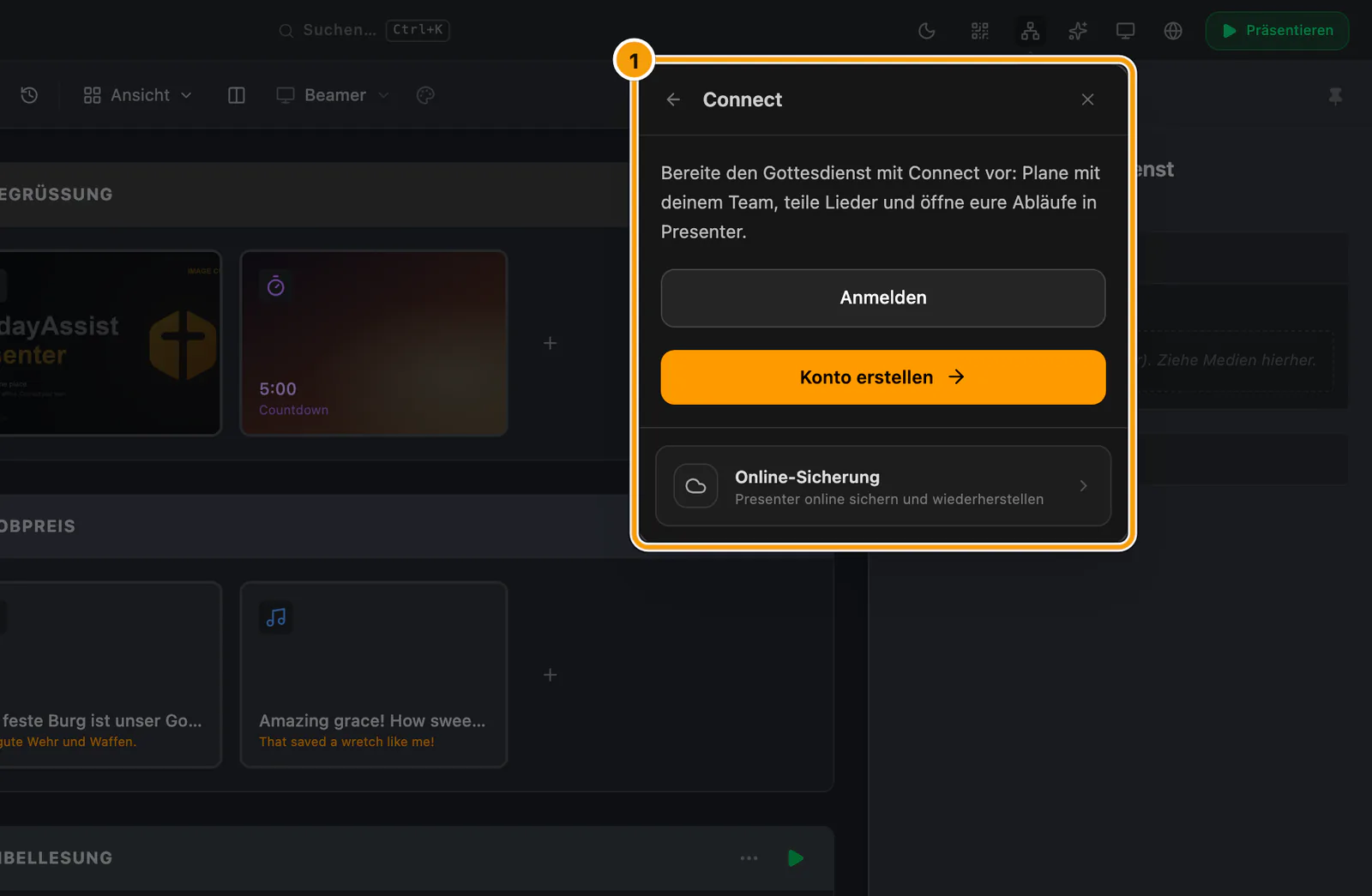
① Anmelden oder ein Konto erstellen
Wähle Google oder gib deine E-Mail-Adresse ein und wähle Mit E-Mail anmelden oder Konto mit E-Mail erstellen. Gib den Code aus der E-Mail in Presenter ein. Als neuer Nutzer kannst du dein Konto direkt hier erstellen. In der Version aus dem Mac App Store steht auch Apple zur Auswahl. Mit einem bestehenden Konto kannst du im Anmeldeformular Passwort verwenden wählen.
Nach der Bestätigung verbindet Presenter deine Organisation. Gehörst du mehreren an, wählst du eine aus. Hast du noch keine, fragt Presenter nach dem Namen deiner Gemeinde oder deines Arbeitsbereichs. Mit Vorerst überspringen kannst du Presenter ohne Konto nutzen und später zu Connect zurückkehren.
Nach dem Anmelden oder Wiederherstellen einer gespeicherten Sitzung wählt Presenter automatisch Von überall über SundayAssist Cloud, sobald der Zugriff mit einem kostenpflichtigen Presenter oder Complete bestätigt ist. Hast du selbst Gleiches WLAN oder Eigener Server gewählt, bleibt diese Auswahl bestehen.
Ein Handy verbinden
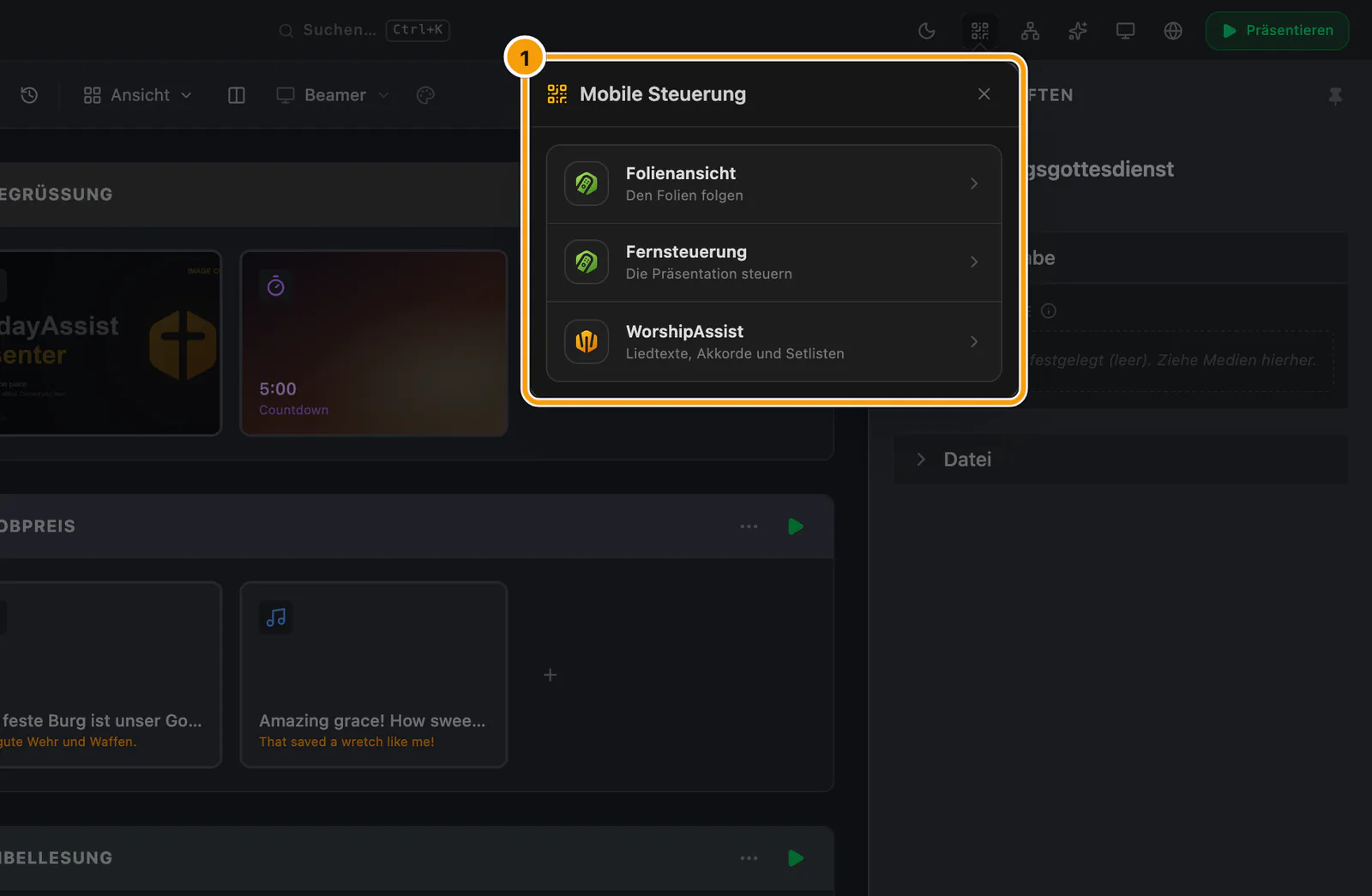
① Folienansicht, Fernsteuerung und WorshipAssist
- Öffne Verbindungen → Handy-Fernsteuerung.
- Wähle eine Verbindungsart.
- Gleiches WLAN eignet sich für die meisten Veranstaltungsorte. Das Handy und der Computer mit Presenter müssen dasselbe lokale Netzwerk nutzen. Internet ist dafür nicht erforderlich. Ab Presenter 2.0: Unter Windows warnt die QR-Ansicht Mobile Steuerung, wenn Windows das Netzwerk als öffentlich einstuft, weil Handys Presenter dann nicht erreichen können. Wähle Netzwerkeinstellungen öffnen und stelle das Netzwerk auf „Privat“.
- Eigener Server ist für Fortgeschrittene gedacht. Verwende einen MQTT-Server, den deine Organisation betreibt.
- Von überall verbindet das Handy über SundayAssist Cloud, wenn es ein anderes Netzwerk nutzt. Die Option ist in Presenter Flex (monatlich oder jährlich), Presenter Own während des Updatejahres und Complete enthalten.
- Warte, bis die Verbindung als bereit angezeigt wird.
- Öffne in der Titelleiste das QR-Symbol Mobile Steuerung. Wähle Folienansicht, Fernsteuerung oder WorshipAssist. Scanne dann den QR-Code oder teile den Link.
Das Menü zeigt neben jeder Rolle die Anzahl aktiver Browser-Tabs. Wähle eine Rolle, um ihren QR-Code zu sehen. Wähle bei der Fernsteuerung direkt über dem QR-Bild Vollständig oder Einfach. Damit änderst du den Zugriff, den dieser Code gewährt. QR-Link kopieren und PNG teilen stehen direkt unter der Angabe zur Gültigkeit. Die gruppierten Schaltflächen darunter öffnen eigene Ansichten. Liedvorschläge gehört zu WorshipAssist. Unter Sitzungsoptionen findest du die Optionen zur Sitzung, unter Weitere Verbindungsmöglichkeiten alternative Links und den Sitzungscode zur manuellen Eingabe. Melde dich aus einem anderen Netzwerk auf remote.sundayassist.com mit einem Konto derselben Gemeinde an und gib den Sitzungscode ein. Das Presenter-Konto braucht Presenter Flex (monatlich oder jährlich), Presenter Own während des Updatejahres oder Complete. Der Zurückpfeil führt von den Optionen zum QR-Code und von dort zum Rollenmenü.
Um einen QR-Code zum Koppeln im Ablauf zu zeigen, füge unter Bibliothek → Widgets das Element QR-Code für mobile Folienansicht, QR-Code für mobile Steuerung oder QR-Code für WorshipAssist hinzu. Die QR-Vorschau unter Mobile Steuerung lässt sich nicht in den Ablauf ziehen.
Die aktualisierte Handy-Verbindung setzt aktuelle Versionen von Presenter und Remote voraus. Lade Remote nach einem Presenter-Update neu und scanne einen neuen QR-Code. Aktualisiere alle verbundenen Presenter-Computer gemeinsam. Ältere Verbindungsversionen können mit der neuen Version nicht kommunizieren.
Ab Presenter 2.0: Solange ein gekoppeltes Handy verbunden ist, bleibt sein Bildschirm eingeschaltet. Scheitert der erste Versuch, etwa weil das WLAN zuerst eine Anmeldeseite öffnet, versucht das Handy die Verbindung von selbst erneut und verbindet sich, sobald das Netzwerk wieder verfügbar ist. Erneut verbinden startet sofort einen weiteren Versuch. Wurde der QR-Code abgelehnt, musst du erneut scannen. Ist Presenter auf dem Computer zu alt, zeigt das Handy nach dem Scannen Presenter aktualisieren. Ist die Handy-Seite älter als der verbundene Presenter, erscheint Presenter wurde aktualisiert mit Neu laden.
Scanne den QR-Code auf dem Presenter-Computer, den du verwenden möchtest. Die Zugangsdaten gelten für genau diesen Computer und diese Sitzung.
| Rolle | Was du tun kannst | Was nicht möglich ist |
|---|---|---|
| Folienansicht | Der Bildausgabe folgen und freigeschaltete Publikumsfunktionen nutzen. | Durch die Präsentation navigieren oder sie stoppen. |
| Fernsteuerung | Zwischen Elementen und ihren Folien wechseln, die Ausgabe ausblenden und die Präsentation steuern. | Den Ablauf oder die Liedbibliothek bearbeiten. |
| WorshipAssist | Liedtexte und Akkorde ansehen, das gemeinsame Tempo und die Transposition anpassen, Lieder suchen oder einen Liedentwurf erstellen, die gemeinsame Setliste umsortieren und Presenter ein Lied oder eine Setliste vorschlagen. | Die Präsentation steuern oder ohne Freigabe in Presenter ein Element hinzufügen. |
Die Folienansicht zeigt Liedtexte, Bibelstellen, Bilder, PDF-Seiten und unterstützte PowerPoint-Folien sowie freigeschaltete Abstimmungen, Quizze und Punktestände. Videos aus Dateien und YouTube werden nicht übertragen. Bei Website-Elementen gibt es einen Link zum Öffnen der Website. Die interaktive Seite selbst wird nicht gespiegelt.
Für einen Gast, der nur das aktuelle Lied oder die aktuelle Präsentation braucht, wähle Fernsteuerung → Einfach. Die einfache Fernsteuerung kann innerhalb dieses Elements zwischen Seiten, Strophen oder Bibelfolien wechseln und die Ausgabe aus- oder wieder einblenden. Elemente wechseln oder den Gottesdienst starten und stoppen geht damit nicht. Vollständig und Einfach verwenden getrennte QR-Codes. Beide können also gleichzeitig verbunden sein. Wenn du zu einem anderen QR-Code wechselst, bleiben bereits verbundene Handys verbunden.
Öffne in der vollständigen Fernsteuerung Einstellungen für Remote → Zugriff auf Remote teilen, um Zugriff für die vollständige oder einfache Fernsteuerung, die Folienansicht oder WorshipAssist einzurichten. Presenter bestimmt weiterhin, welche Rolle du freigibst und wann der Zugriff abläuft. Ältere Presenter-Versionen bieten möglicherweise nur die aktuelle Rolle an.
Öffne in der vollständigen Fernsteuerung oben im Tab Ablauf die Ansicht. Unter Zeilen siehst du Karten je Abschnitt. Unter Spalten hat jedes Element eine kompakte Zeile unter seinem Abschnitt, damit mehr vom Gottesdienst auf den Bildschirm passt. Das gerade gezeigte Element ist umrandet und mit Live gekennzeichnet. Unter Wenn ein Element mit Folien live geht wählst du Folien öffnen, um automatisch zu seinen Folien zu wechseln. Mit Im Ablauf bleiben bleibt der Ablauf im Blick, und du öffnest Folien selbst oder tippst erneut auf das gerade gezeigte Element. Beide Einstellungen gelten nur auf diesem Handy oder Tablet.
Jede Rolle und jeder Fernsteuerungsmodus hat eine eigene Sitzung. Öffne Sitzungsoptionen unter dem QR-Code. Mit Sitzung verlängern bleiben der aktuelle QR-Code und verbundene Handys länger gültig. Die angezeigte Gültigkeit wird erneuert und gilt auch für Handys, die erst danach scannen. Ab Presenter 2.0: Beim Anzeigen erneuert Presenter den QR-Code, wenn weniger als vier Stunden verbleiben oder weniger als die Hälfte seiner Gültigkeitsdauer, falls das kürzer ist. Verbundene Handys mit Fernsteuerung oder WorshipAssist halten ihn bis zu 72 Stunden nach dem letzten Erstellen, Anzeigen oder Verlängern durch die Person an Presenter gültig. Handys mit der Folienansicht verlängern ihn nicht. QR-Code aktualisieren erstellt eine neue Sitzung und macht die bisherige Sitzung für diese Rolle ungültig.
Wenn du in WorshipAssist ein Lied öffnest oder erstellst, ändert sich die gemeinsame Ansicht des Musikteams. Sendest du das Lied an Presenter, bittest du darum, es im aktuellen Abschnitt hinzuzufügen und zu zeigen. Presenter bittet die Person am Computer, den Vorschlag anzunehmen oder abzulehnen, sofern die automatische Annahme nicht aktiviert ist. Prüfe diese Einstellung vor dem Gottesdienst. Bei automatischer Annahme kann ein Vorschlag die laufende Präsentation ändern. Offene Lied- und Setlistenvorschläge laufen nach 10 Minuten ab, wenn sie bis dahin nicht angenommen wurden. Mit einem WorshipAssist-QR-Code kann man unter dem in Presenter angemeldeten Konto und für dessen Gemeinde auch Connect-Setlisten erstellen, aktualisieren, duplizieren und teilen sowie Gemeindelieder speichern. Teile ihn deshalb nur mit Personen aus dem Musikteam, denen du vertraust. Mit QR-Code aktualisieren oder durch Abmelden in Presenter entziehst du diesen Zugriff.
Setliste und Vollbild in WorshipAssist
Wähle beim ersten Start Gesang für Liedtexte oder Musiker für Liedtexte mit verfügbaren Akkorden. Eine bereits gespeicherte Ansicht bleibt erhalten. Tippe in der Live-Ansicht auf das Lied und öffne Lieddarstellung. Dort findest du eine Live-Vorschau, die Hintergrundfarbe und getrennte Farben, Schriften und Größen für Liedtexte und Akkorde. Änderungen gelten nur auf deinem Bildschirm und werden automatisch auf diesem Gerät und bei Anmeldung auch im Konto gespeichert. Auf einem anderen angemeldeten Gerät werden die Kontoeinstellungen geladen. Änderungen ohne Internetverbindung werden beim erneuten Verbinden noch einmal synchronisiert. Schlägt die Synchronisierung fehl, bleiben deine lokalen Änderungen erhalten und du kannst Erneut versuchen wählen. Darstellung zurücksetzen setzt Farben und Schriften zurück. Deine Auswahl für Liedtexte und Akkorde bleibt bestehen.
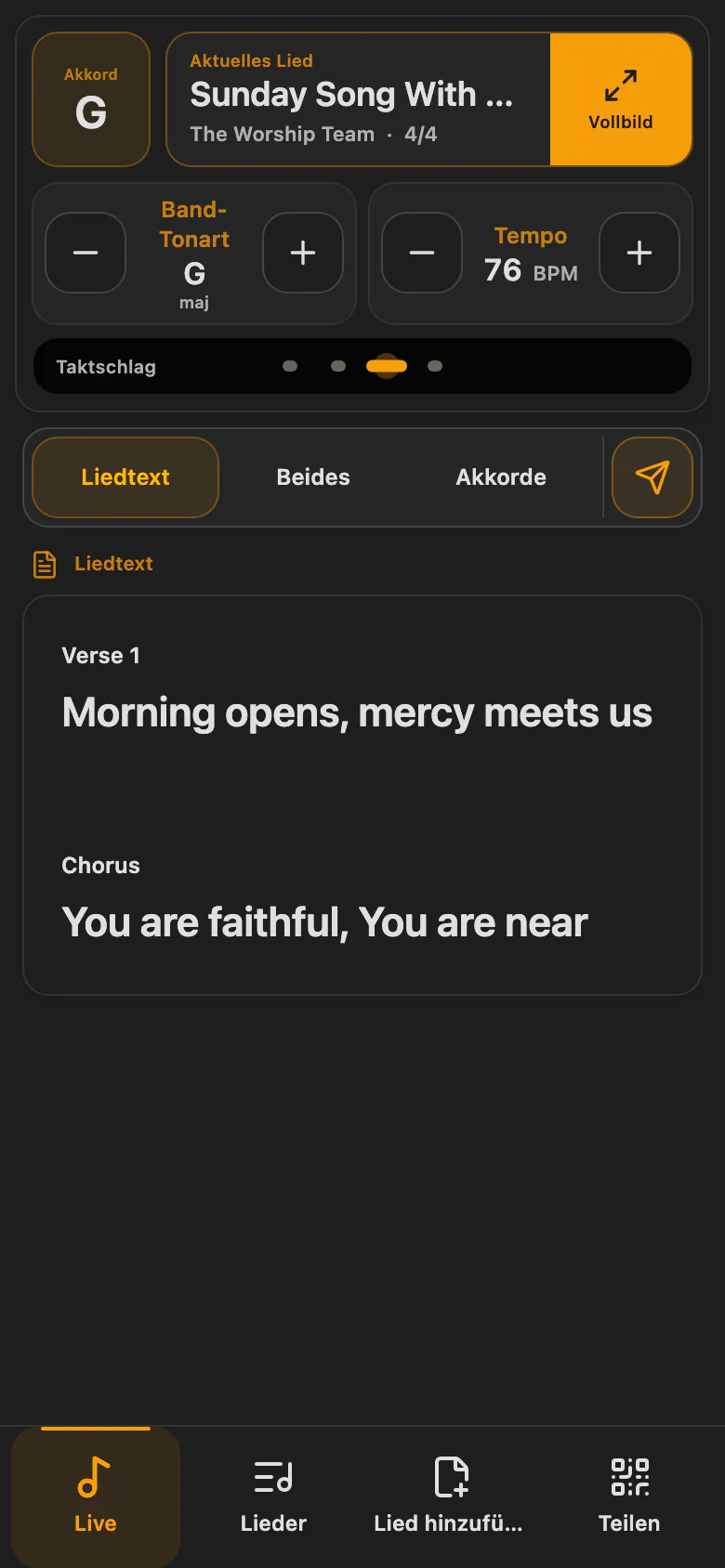
Beim ersten Tippen schließt du die Gestenhilfe. Tippe erneut, um die Live-Steuerung zu öffnen. Lieddarstellung, Lied finden und Setliste öffnen sich im selben Bereich über dem weichgezeichneten Lied. Der Zurückpfeil führt zur Steuerung. Mit × oder Fertig schließt du den Bereich. Auf Tablets und Computern wählst du in der Steuerung direkt 1 oder 2 Spalten. Tippe auf ein Farbfeld, um die Farbe über die Farbfläche und den Farbtonregler in der App zu wählen, oder gib einen Hex-Farbwert ein. Änderungen werden automatisch gespeichert, auch wenn du den Bereich schließt.
Kontrast zum Hintergrund unter Liedtext oder Akkorde wählt Schwarz oder Weiß, je nachdem, was auf deinem Hintergrund den stärksten Kontrast bietet. Du kannst beide Farben weiterhin einzeln ändern. Sie werden mit deiner Darstellung gespeichert.
WorshipAssist öffnet alle Liedtextelemente in der Reihenfolge von Presenter, auch wenn ein Lied mehrfach vorkommt. Ziehe ein Lied am Griff, um es zu verschieben. Ab Presenter 2.0: Wechsle über der Liste zwischen Reihenfolge aus Presenter und Meine Reihenfolge. Lieder, die später in Presenter zum Ablauf hinzukommen, erscheinen auch in deiner Reihenfolge und sind mit Neu in Presenter markiert. Lieder mit bearbeitetem Text behalten ihren Platz. Unter Setlistenoptionen → Lieder aus dem Ablauf wählen behältst du ausgewählte Lieder der aktuellen Setliste in ihrer bisherigen Reihenfolge, auch selbst hinzugefügte Lieder. Presenter speichert deine Setliste zusammen mit diesem Ablauf. Das gilt auch, wenn du den Ablauf umbenennst oder ohne inhaltliche Änderungen verschiebst. Die Setliste bleibt also verfügbar, wenn du die Handy-App erneut öffnest, das Konto wechselst oder Presenter neu startest. Bei einem ungespeicherten Ablauf geht die Setliste beim Neustart von Presenter verloren.
Öffne ein Lied und wähle Live oder Vollbild. Die Leseansicht zeigt Liedtexte, Liedtexte mit Akkorden oder Akkorde. Wenn du Live in dieser Browser-Tab-Sitzung zum ersten Mal öffnest, erscheint eine kurze Gestenhilfe. Wenn du suchst, in A–Z stöberst, Lieder oder Setlisten wechselst, zur Live-Ansicht zurückkehrst oder die Seite neu lädst, erscheint sie nicht erneut. Mit A− / A+ in der Mitte der feststehenden oberen Leiste passt du beim Lesen die Textgröße an. Tippe auf das Lied, um Suche, Setliste und Darstellung zu öffnen. Wische nach links zum nächsten Lied der Setliste oder nach rechts zum vorherigen. Halte kurz gedrückt und ziehe, um ein Lied aus der Setliste auszuwählen. Über die Setlisten-Schaltfläche kannst du es ohne Gedrückthalten auswählen.
Tippe einmal, um unten in der Mitte die kompakte Steuerung zu öffnen. Das Lied bleibt dahinter leicht weichgezeichnet sichtbar. Mit ×, Zurück zum Lied, Escape oder einem Tipp außerhalb des Bereichs schließt du nur die Steuerung. Deine Leseposition und persönliche Tonart bleiben erhalten. Wähle Live verlassen, um die Leseansicht zu verlassen.
Wähle Suchen oder streiche an einem der beiden Seitenränder entlang, um in A–Z zu stöbern, während du in der Live-Ansicht bleibst. Suchergebnisse kannst du zur Setliste hinzufügen, ohne das aktuelle Lied zu wechseln oder Presenter einen Vorschlag zu senden. Wenn du so weit bist, wähle das Lied aus der Setliste. Beim ersten Escape wird die Suche geleert. Beim nächsten schließt sich die Suchansicht.
Die feststehende Kopfleiste zeigt Titel, Textgröße und × zum Schließen in einer Zeile. Auf Tablets und Computern siehst du außerdem die Tonart des Musikteams. Tippe darauf, um unter Meine Akkorde nur die Akkorde zu transponieren, die du selbst siehst. Diese persönliche Tonart gilt in der Live-Ansicht für genau dieses Vorkommen des Liedes und wird beim Verlassen zurückgesetzt. Das gespeicherte Lied, die Setliste und die Tonart des Musikteams bleiben unverändert.
Öffne in Presenter Mobile Steuerung → WorshipAssist → Liedvorschläge. Schalte Liedvorschläge anzeigen aus, um offene Anfragen zu verwerfen und neue Vorschläge ohne Hinweis abzulehnen. Schalte die Option wieder ein, wenn du Vorschläge erhalten möchtest. Wenn du einen Vorschlag annimmst, fügt Presenter das Lied zum gerade aktiven Abschnitt hinzu oder verwendet es dort erneut. Das Element wird beim Anzeigen ausgewählt.
Wähle auf einem Tablet in der Vollbildsteuerung 2 Spalten, um den Platz besser zu nutzen. Deine Auswahl für Liedtexte und Akkorde, die Textgröße und die Spaltenzahl bleiben auf deinem Gerät gespeichert. Alle können eigene Einstellungen verwenden und trotzdem dieselbe Setliste nutzen. Lade dein Musikteam über Teilen ein. Hinzugefügte Lieder und Änderungen an der Setliste werden in Presenter gespeichert und erscheinen auf verbundenen Geräten.
Eine vollständige Setliste an Presenter senden
Öffne in WorshipAssist Setlistenoptionen → Setliste an Presenter senden, um die aktuelle Setliste in ihrer Reihenfolge vorzuschlagen. Presenter zeigt sie unter Vorschläge an. Wähle Playlist prüfen, prüfe die Lieder, wähle einen verfügbaren Abschnitt und dann Elemente zum Abschnitt hinzufügen. Die Lieder werden in der Reihenfolge der Setliste angehängt, auch wenn sie mehrfach vorkommen. Bestehende Elemente bleiben an ihrem Platz und die Live-Ausgabe läuft unverändert weiter.
Setlistenvorschläge müssen immer geprüft werden, auch wenn die automatische Annahme einzelner Liedvorschläge aktiviert ist. Haben sich der Ablauf oder die verfügbaren Abschnitte geändert, öffne den Vorschlag erneut und wähle einen gültigen Abschnitt. Der Vorschlagsverlauf hält die Entscheidung fest. Für das Senden der Setliste brauchst du Presenter 1.2.0 und eine aktualisierte Remote-Version. Steht die Funktion nicht zur Verfügung, erklärt das Handy, welches Update nötig ist.
WorshipAssist ohne QR-Code öffnen
Öffne mit einem aktiven Complete-Abo in der Connect-App die Verbindungsseite. Dort findest du aktive Presenter-Installationen für die Gemeinde, die in der App ausgewählt ist. Wähle eine davon, um WorshipAssist zu öffnen. Melde dich auf remote.sundayassist.com mit einem Konto dieser Gemeinde an. Gehörst du mehreren Gemeinden an, wähle zuerst die Organisation. Presenter muss online und bei derselben Organisation angemeldet sein.
Gespeicherte Connect-Setlisten und gemeinsames Spielen
WorshipAssist lässt sich auch direkt in Connect öffnen, ohne dass Presenter läuft. Connect und Complete enthalten WorshipAssist für das Musikteam der Gemeinde. Unter Lieder → Setlisten findest du benannte Gemeindesetlisten mit der Reihenfolge und einer Tonart für jedes Vorkommen eines Liedes. Öffne eine Setliste, um selbstständig zu üben. Mit Zusammenspielen trittst du einer verfügbaren Teamsitzung bei. Wie du eine Sitzung erstellst, teilst und leitest, steht unter Lieder in Connect und WorshipAssist.
Wenn du eine aktuelle Remote-Version per QR-Code gekoppelt hast, öffne im Setlistenmenü Setlisten aus Connect, um die Gemeindebibliothek zu nutzen, bei der Presenter angemeldet ist. Mit Zusammenspielen in der Setlisten- oder Live-Leiste trittst du einer verfügbaren Sitzung bei. Diese Funktionen setzen eine Presenter-Version voraus, die Connect-Setlisten unterstützt. Ältere Versionen behalten die lokale Setliste aus dem Ablauf. Gespeicherte Connect-Setlisten und die Setliste aus dem Presenter-Ablauf sind getrennt. Die Liedauswahl fügt im Ablauf kein Element hinzu und zeigt keines an.
Wenn du der Musikleitung oder Presenter folgst und selbst ein Lied auswählst, pausiert das Folgen auf deinem Gerät. Zum Lied wechseln übernimmt einmalig das aktuelle Lied. Mit Wieder folgen werden auch die nächsten Wechsel übernommen. Wer eine Sitzung leitet, kann einen Gast-QR-Code dafür teilen. So kann das Musikteam auch ohne Konto die Lieder lesen und persönliche Tonarten verwenden. Der Gastzugriff gilt 24 Stunden ab dem Erstellen oder Verlängern und endet früher, wenn die Sitzung endet. Eine Sitzung endet, sobald die Musikleitung sie beendet oder 12 Stunden lang nicht aktiv war. Sie dauert höchstens 24 Stunden. Über den Gastzugriff kannst du weder in der Gemeindebibliothek stöbern noch Lieder bearbeiten oder Presenter steuern.
Wie du WorshipAssist eigenständig öffnest, Teameinstellungen änderst und Kopien zum Üben herunterlädst, steht unter WorshipAssist.
Wenn „Von überall“ nicht verfügbar ist
Ab Presenter 2.0: Unter Verbindungen steht, warum „Von überall“ nicht verfügbar ist und was du tun kannst. „Gleiches WLAN“ ist mit einem Klick erreichbar. Presenter wechselt nicht automatisch.
- Presenter Free: Für die Steuerung übers Internet brauchst du Presenter Flex (monatlich oder jährlich), Presenter Own während des Updatejahres oder Complete. Wähle unter Verbindungen die Schaltfläche Optionen ansehen, wähle unter „Updates und Lizenz“ Presenter-Upgrade wählen oder nutze „Gleiches WLAN“.
- Kein passender kostenpflichtiger Zugriff: Melde dich mit dem Konto an, zu dem Presenter Flex (monatlich oder jährlich), Presenter Own während des Updatejahres oder Complete gehört. Presenter Free und die 28-tägige Testversion nutzen dasselbe WLAN. Wähle Optionen ansehen oder nutze „Gleiches WLAN“.
- Zugriff auf eine Organisation erforderlich: Wähle Konto öffnen und dann die Organisation deiner Gemeinde, der du angehören musst, oder nutze „Gleiches WLAN“.
- Cloud-Zugriff gesperrt: Wähle Gleiches WLAN verwenden. Wenn du nicht mit der Sperre gerechnet hast, wende dich an die Verwaltung deiner Gemeinde oder an den SundayAssist-Support.
- Aus einem anderen Grund abgelehnt: Wähle Gleiches WLAN verwenden, versuche später erneut „Von überall“ oder sende Diagnosedaten, wenn das Problem wiederholt auftritt.
In der Version aus dem Mac App Store läuft die Abrechnung außerhalb der App. Unter Verbindungen erscheint daher Gleiches WLAN verwenden anstelle von Optionen ansehen.
Handys können sich weiterhin im selben WLAN verbinden, wenn die Steuerung übers Internet nicht verfügbar ist.
Presenter-Installationen in verschiedenen Räumen verbinden
Melde dich auf jedem Computer mit einem Konto derselben Organisation an. Die Organisation braucht ein aktives Complete-Abo. Jede Person kann ihr eigenes Konto verwenden, solange sie zur Organisation gehört. Öffne Verbindungen → Presenter verbinden (Beta). Wähle am empfangenden Computer neben der Quelle … folgen und warte auf Ablauf bereit, bevor du die Ausgabe nutzt. Die Quelle muss geöffnet bleiben. Für die Prüfung von Konto und Abo ist Internet erforderlich, auch wenn die Computer dasselbe lokale Netzwerk nutzen.
Ab Presenter 2.0: Wenn andere Konten einem Presenter folgen dürfen, schalte an der Quelle unter Dieser Presenter die Option Mitglieder der Organisation dürfen diesem Presenter folgen ein. Sie ist standardmäßig ausgeschaltet. Solange sie aus ist, können nur Presenter-Installationen mit demselben Konto die Quelle finden und ihr folgen. Alle Mitglieder der Organisation können folgen, ob als Inhaber, Administrator oder mit Bearbeitungsrechten. In der Liste steht nur der Name der jeweiligen Presenter-Installation. Wenn du jemanden aus der Organisation entfernst, endet die Verbindung dieser Person innerhalb von etwa 5 Minuten. Wenn du ihre Rolle änderst, müssen sich andere verbundene Installationen möglicherweise kurz neu verbinden. Meldest du dich an der Quelle ab, wechselst die Organisation oder schaltest die Option aus, endet die Verbindung für andere Konten. Für die Verbindung zwischen verschiedenen Konten muss dieses Update auf beiden Computern installiert sein. Presenter-Installationen mit demselben Konto funktionieren weiterhin mit älteren Versionen.
Der empfangende Presenter folgt der aktuellen Präsentation und dem Hauptausgabeprofil der Quelle. Wähle seine physischen Bildschirme vor Ort. Beim Folgen wird ein temporärer Ablauf verwendet. Mit Nicht mehr folgen kehrst du zum eigenen Ablauf des empfangenden Computers zurück und entfernst vorübergehend heruntergeladene Medien.
Bereite lokale Medien an der Quelle vor und warte, bis sie für die Übertragung bereit sind. Online-Medien brauchen weiterhin eine eigene Verbindung. Kamera-, Bildschirmaufnahme- und NDI-Eingänge werden nicht zwischen Computern kopiert. Installiere eigene Schriftarten auf jedem Computer. Fällt die Quelle aus, können statische Inhalte sichtbar bleiben, während zeitgesteuerte Medien pausieren. Diese Verbindung bietet keine automatische Übernahme und garantiert keine bildgenaue Videosynchronisation zwischen Räumen.
Die Liedbibliothek mit Connect synchronisieren
- Öffne eine Ablaufsammlung in Presenter. Synchronisierte Lieder werden im Ordner
songsdieser Sammlung gespeichert. - Öffne Verbindungen → Connect, melde dich an und wähle die richtige Organisation.
- Wähle Lieder mit Connect synchronisieren.
- Prüfe das Ergebnis. Es zeigt, welche Lieder aus Connect geladen oder von Presenter übertragen wurden, welche Konflikte es gibt und ob die Grenze des kostenlosen Tarifs erreicht wurde.
- Wenn der schwarze Hinweis Konflikte lösen erscheint, öffne seinen Link. Der Liedtexteditor öffnet sich mit dem bereits gewählten Filter Konflikte. Bei Konflikten im Text oder in der Übersetzungsverknüpfung wählst du die Version aus Presenter oder Connect. Bei Textkonflikten kannst du auch beide Versionen zusammenführen. Bei sehr großen Textkonflikten wählst du zwischen den vollständigen Versionen. Blättere mit den Pfeilen durch die Vorschau. Wählst du eine Version, bleibt ihr gesamter Text erhalten, auch von Seiten, die du nicht geöffnet hast.
Wurde ein Lied in einer App gelöscht und in der anderen bearbeitet, nennt die Prüfung beide Apps und zeigt unter den Bibliotheksfiltern zwei Möglichkeiten. Aus beiden Apps löschen entfernt das Lied aus beiden Bibliotheken. In beiden Apps wieder hinzufügen behält die bearbeitete Version in beiden Bibliotheken. Der bearbeitete Liedtext bleibt wie gewohnt im Editor zu sehen, mit der Folienvorschau rechts. Auch die Auswahl für Übersetzungsverknüpfungen steht unter den Filtern. Bei Textkonflikten bleiben der direkte Textvergleich und die Werkzeuge zum Zusammenführen erhalten. Später lässt den Konflikt offen.
Nach einer erfolgreichen Auswahl öffnet sich automatisch der nächste Konflikt. Sobald alle gelöst sind, erscheint Alle Liedkonflikte gelöst. Wähle Alle Lieder anzeigen oder ein Lied, um weiterzuarbeiten.
Wenn du bei allen offenen Konflikten die Versionen einer App verwenden möchtest, wähle unter den Bibliotheksfiltern Für alle Presenter verwenden… oder Für alle Connect verwenden…. Prüfe vor dem Bestätigen, wie viele Lieder in beiden Apps gelöscht, wiederhergestellt oder aktualisiert werden. Auf die angezeigten Konflikte werden dann die aktuellen Liedtexte und Übersetzungsverknüpfungen der gewählten App angewendet. Die Fortschrittsanzeige zeigt abgeschlossene Entscheidungen. Nach diesem Lied stoppen schließt die aktuelle Auswahl ab und lässt den Rest für später offen. Schlägt eine Auswahl fehl oder hat sich eine geprüfte Version geändert, hält der Vorgang an. Die verbleibenden Konflikte bleiben zur Prüfung verfügbar. Abgeschlossene Entscheidungen bleiben gespeichert.
Die manuelle Synchronisierung gleicht Liedänderungen und Löschungen in beide Richtungen ab. Ein lokal gelöschtes Lied bleibt gelöscht, wenn du offline bist oder nur Daten abrufst. Bei der nächsten Synchronisierung in beide Richtungen wird das entsprechende Lied in Connect archiviert. Wurde ein Lied in Connect archiviert und lokal nicht geändert, wird die lokale Version ebenfalls entfernt. Wurde die andere Version bearbeitet, kannst du weiterhin zwischen beiden Möglichkeiten wählen. Wenn du ein Lied nach bestätigter Löschung ausdrücklich in Connect wiederherstellst, wird es erneut verfügbar. Änderungen auf nur einer Seite werden ohne Konflikt synchronisiert. Mit dem kostenlosen Tarif kannst du bis zu 3 Lieder zu Connect hinzufügen. Bereits vorhandene Lieder in der Cloud lassen sich weiterhin aktualisieren. Mit Complete entfällt diese Grenze. Ab Presenter 2.0: Bei der Liedsynchronisierung mit Presenter entfällt die Grenze auch mit einem Connect- oder WorshipAssist-Abo. Wenn eine frisch gespeicherte lokale Änderung noch nicht in Connect erscheint, starte die manuelle Synchronisierung.
Im Tab „Akkorde“ in Connect fehlen Akkorde
- Verwende im Liedtexteditor eine gültige Schreibweise im Text, etwa
[C]Every eye on [F]him, oder schreibe gültige Akkorde in eine eigene Zeile, zum BeispielC G Am Foder|| C | G | Am | F ||. - Speichere das Lied. Bei einem bestehenden Lied warte auf Automatisch gespeichert ✓.
- Prüfe, ob Presenter mit der Organisation verbunden ist, die du in Connect geöffnet hast.
- Wähle Lieder mit Connect synchronisieren und prüfe im Ergebnis, ob Lieder wegen des kostenlosen Tarifs übersprungen wurden oder ein Konflikt beim Zusammenführen vorliegt.
- Wähle in Connect unter „Lieder“ den Filter Akkorde. Er zeigt Lieder mit erkannter Akkordschreibweise oder einem gespeicherten Akkordschema aus dem Akkordassistenten.
Eine Markierung wie [Chorus] bezeichnet eine Strophe und zählt nicht als Akkord. Eine Zeile mit Akkorden ohne Taktstriche muss mindestens zwei erkannte Akkordsymbole enthalten.
Aus einer Connect-Veranstaltung einen Ablauf erstellen
- Öffne eine Ablaufsammlung und gehe zu Verbindungen → Connect.
- Wähle die richtige Organisation und Veranstaltung.
- Prüfe die Vorschau mit der Reihenfolge der Abschnitte, der voraussichtlichen Anzahl an Elementen, den verknüpften Liedtexten, Anhängen, Notizen, unverknüpften Liedern und möglichen Hinweisen zur Darstellung. Beim Laden der Vorschau werden keine lokalen Dateien geändert. Sie zählt die Anhänge in jedem Tarif. Um Veranstaltungsdateien und Anhänge einzelner Planungspunkte in den Ablauf herunterzuladen, brauchst du Complete.
- Ergänze bei Bedarf wichtige fehlende Liedverknüpfungen in Connect.
- Wähle Ablauf erstellen und öffnen. Presenter erstellt eine neue Ablaufdatei, lädt die im Tarif deiner Organisation enthaltenen Inhalte herunter und öffnet den Ablauf.
- Lies die Zusammenfassung und prüfe vor der Präsentation jedes Element.
Wenn du den Vorgang wiederholst, entsteht ein weiterer Ablauf mit eigenem Namen. Änderungen aus Connect werden nicht mit einem bereits bearbeiteten Ablauf zusammengeführt.
| Inhalt in Connect | Ergebnis in Presenter |
|---|---|
| Veranstaltungstitel und Abschnitte | Titel des Ablaufs und Reihenfolge der Abschnitte. |
| Verknüpfte Lieder | Lokale Liedtextdateien und Liedtextelemente. |
| Notizen zu Abschnitten und Planungspunkten | Notizen werden beim passenden Ablaufabschnitt gespeichert und sind in Remote sichtbar. |
| Anhänge zu Planungspunkten mit Complete | Unterstützte Dateien werden als Elemente neben dem zugehörigen Planungspunkt eingefügt. |
| Veranstaltungsanhänge ohne Zuordnung mit Complete | Unterstützte Dateien werden in die Gruppe Veranstaltungsmedien geladen. |
Diensteinteilungen, Rückmeldungen und andere Verwaltungsdaten aus Connect werden nicht als Elemente in den Ablauf übernommen.
Ab Presenter 1.2.6: Das in dieser Anleitung beschriebene Rollenmenü mit Verbindungszahlen und die neu gruppierten Ansichten für QR-Optionen gibt es ab dieser Version.