Eine Veranstaltung planen
In einer Veranstaltung kommen Dienstplan, Ablauf, Dateien, Mitwirkende und die Vorbereitung für Presenter zusammen. Beginne mit Team und Aufgaben und erstelle dann den Ablauf.
Festlegen, wer bearbeiten darf
Zusammenarbeit ist bei jeder Veranstaltung standardmäßig ausgeschaltet. Inhaber, Admins und Planer können die Veranstaltung weiterhin bearbeiten. Eingeladene Freiwillige und Gäste erhalten Lesezugriff auf den Ablauf. Sie können Abschnitte, Dauer, Notizen, eingeteilte Namen und Dateien lesen, Anhänge herunterladen und auf ihre eigenen Einladungen antworten. Sie können keine Dauer ändern, Personen entfernen oder die Verwaltungslisten für Einteilungen und Gäste mit den Rückmeldungen anderer Personen öffnen.
So lässt du das eingeladene Team an dieser Veranstaltung mitarbeiten:
- Öffne die Veranstaltung als Inhaber, Admin oder Planer.
- Öffne Weitere Aktionen → Freigabe und Zugriff und aktiviere Zusammenarbeit.
- Warte auf die Speicherbestätigung.
Solange die Zusammenarbeit aktiv ist, können alle Personen mit aktiver Einladung zu dieser Veranstaltung einschließlich der Gäste ihren Ablauf, ihre Einteilungen und Dateien bearbeiten und externe Mitwirkende verwalten. Nur Inhaber, Admins und Planer können die Zusammenarbeit selbst ändern. Schalte sie aus, um den Eingeladenen wieder nur Lesezugriff zu geben. Bestehende Arbeit bleibt in der Veranstaltung erhalten.
Die Einstellung gilt nur für diese Veranstaltung. Sie gewährt weder Verwaltungsrechte für die Organisation noch Zugriff auf andere Veranstaltungen. Gäste bleiben auf diese eine Veranstaltung beschränkt. Wenn du einer Person als Planer Zugriff auf alle Veranstaltungen geben möchtest, nutze Einstellungen → Teamzugriff.
Aktionen zur Veranstaltung
Öffne Weitere Aktionen im Kopfbereich der Veranstaltung. Dort findest du Freigabe und Zugriff, Erinnerungen und Kalenderaktionen sowie Möglichkeiten, die Veranstaltung wiederzuverwenden. Je nach Zugriff stehen diese Aktionen zur Verfügung:
-
Ähnliche Veranstaltung erstellen – eine neue Veranstaltung mit dem wiederverwendbaren Aufbau dieser Veranstaltung anlegen.
-
Kalender-QR-Code – den Termin ohne Zugriff auf Connect teilen.
-
Erinnerung einstellen – eine gemeinsame Dienstplan-E-Mail pro eingeteilter Person planen.
-
Als Vorlage speichern – den erprobten Aufbau für spätere Veranstaltungen verwenden.
-
Ablauf in Veranstaltungen kopieren – den Aufbau des Ablaufs in ausgewählte Veranstaltungen kopieren.
Unter Ablauf in Veranstaltungen kopieren ist zunächst Bestehenden Ablauf ersetzen ausgewählt. Wenn du diese Option anwendest, werden die aktuellen Abschnitte, Elemente und Anhangsverknüpfungen der Elemente in den Zielveranstaltungen endgültig gelöscht. Anschließend wird dort der Ausgangsablauf neu angelegt. Das lässt sich nicht rückgängig machen, deshalb musst du das Ersetzen mit einem zweiten Klick bestätigen. Die Einteilungen unter Team und Aufgaben, Rückmeldungen, externe Mitwirkende und Anhänge auf Veranstaltungsebene bleiben unverändert. Dateien aus der Ausgangsveranstaltung werden nicht kopiert. Wähle Zusammenführen (anhängen), um den Zielablauf zu behalten und den Ausgangsablauf dahinter anzufügen. Prüfe das Ergebnis, da doppelte Abschnitte oder Elemente entstehen können.
Eine Erinnerung fasst die Aufgaben einer Person für die Veranstaltung zusammen. Personen ohne E-Mail-Adresse werden übersprungen. Wenn du nach dem Versand eine fehlende Adresse ergänzt, stelle eine neue Erinnerung ein, um einen neuen Versand zu starten.
Team und Aufgaben einrichten
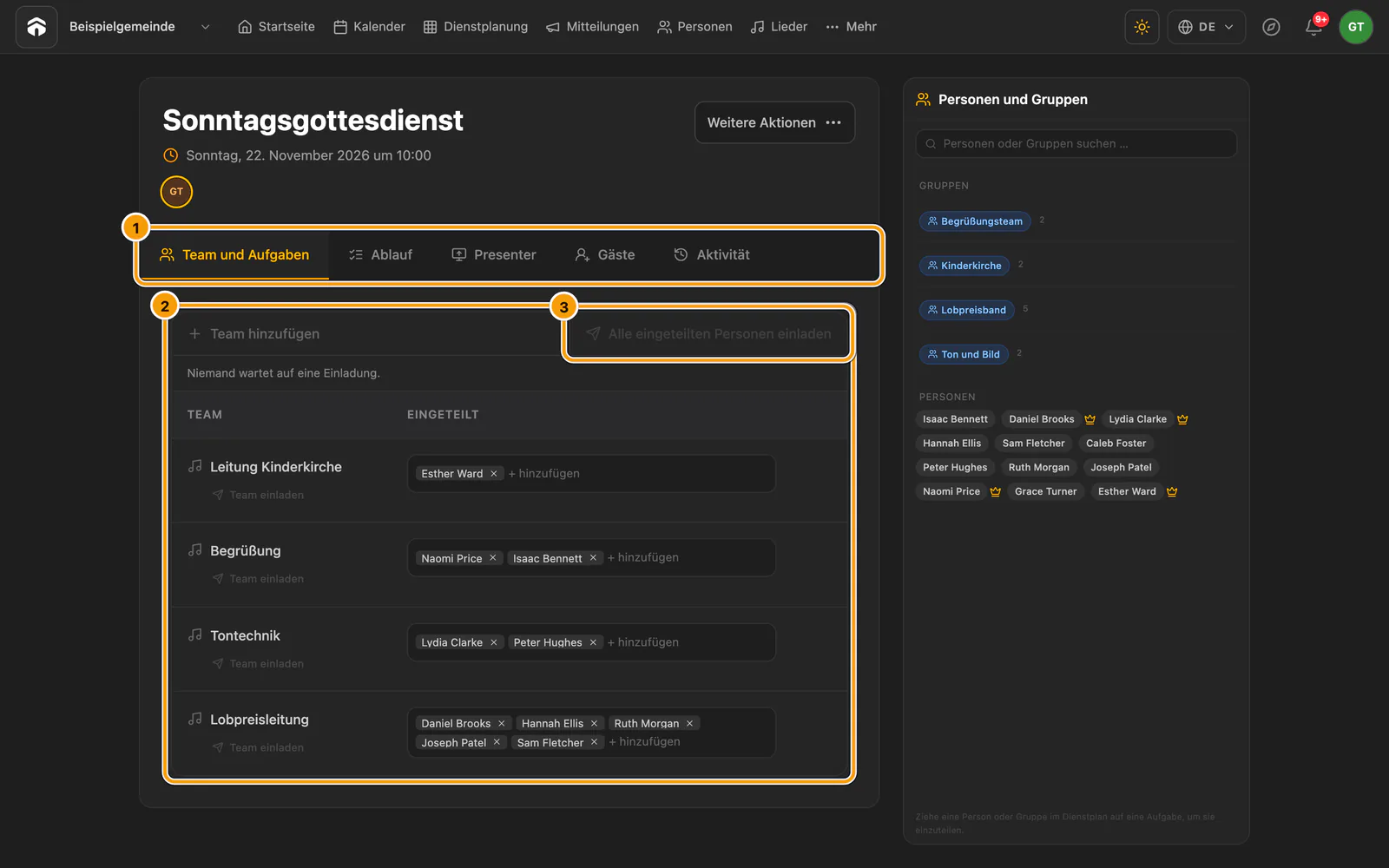
① Veranstaltungstabs · ② Teams und Aufgaben · ③ Freiwillige einladen
- Wähle Team hinzufügen und füge die Teams hinzu, die bei dieser Veranstaltung mitwirken.
- Füge unter jedem Team die benötigten Aufgaben hinzu oder benenne sie um.
- Wähle eine Aufgabe, um eine Person oder Gruppe einzuteilen.
- Wenn die Person noch nicht erfasst ist, lege sie direkt in der Auswahl an. Ergänze ihre E-Mail-Adresse, bevor du Einladungen verschickst.
- Wähle unter Eingeteilte Teams neben einer neu eingeteilten Person Einladung senden, lade ein Team über seine Zeile ein oder wähle Alle eingeteilten Personen einladen, wenn der gesamte Dienstplan fertig ist. Beim Einladen eines Teams oder der ganzen Veranstaltung werden nur verfügbare Personen angeschrieben, die noch nicht eingeladen wurden.
Die blaue Kennzeichnung Einladung gesendet bedeutet, dass Connect die Einladung dieser Person an den E-Mail-Anbieter übergeben hat. Es ist keine Schaltfläche und belegt nicht, dass die Nachricht im Posteingang angekommen ist. Bei einer neu hinzugefügten Person steht Einladung senden. Wenn ihre Adresse fehlt, wähle zuerst E-Mail-Adresse hinzufügen und verschicke dann nur ihre Einladung.
Die Einteilungsstatus bedeuten:
| Status | Bedeutung |
|---|---|
| Entwurf | In den Dienstplan aufgenommen, aber noch nicht eingeladen |
| Eingeladen | Die Einladung wurde verschickt und wartet auf eine Antwort |
| Zugesagt | Die eingeteilte Person hat zugesagt |
| Abgesagt | Die eingeteilte Person hat abgesagt. Ersetze sie oder lass die Aufgabe offen |
| Bestätigt | Das Planungsteam hat die Einteilung bestätigt |
Nutze Personen und Gruppen in der Seitenleiste, um passende Einteilungen zu finden. Rote Warnungen Nicht verfügbar bedeuten, dass sich eine Einteilung mit einer gespeicherten Abwesenheit überschneidet. Kläre diese Warnungen vor dem Einladen.
Den Ablauf erstellen
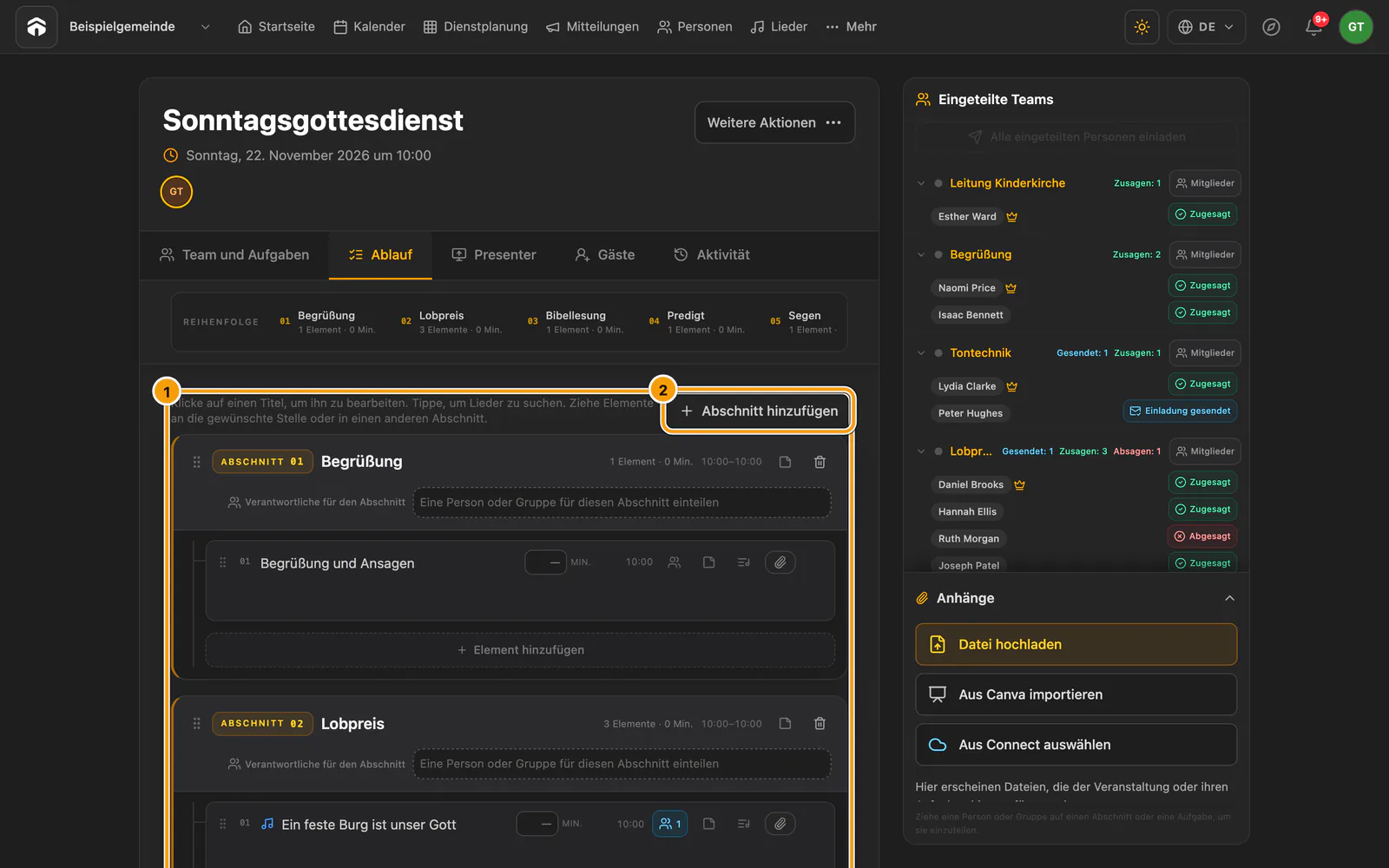
① Abschnitte und Elemente · ② Abschnitt hinzufügen
- Wähle Abschnitt hinzufügen für die Hauptteile der Veranstaltung.
- Wähle innerhalb eines Abschnitts Element hinzufügen für Lieder, Wortbeiträge, Medien und weitere Aktionen.
- Ergänze Titel, Dauer und Notizen. Die Notizen gehen bei der Übergabe an Presenter mit.
- Suche aus einem Element in der Liedbibliothek, um den richtigen Liedeintrag zu verknüpfen.
- Ergänze Teilaufgaben, wenn ein Element aus mehreren kleineren Schritten besteht.
- Teile eine Person oder Gruppe einem ganzen Abschnitt oder einem einzelnen Element zu.
- Verwende den Ziehgriff, um Abschnitte und Elemente neu zu sortieren oder zu verschieben.
Um ein ganzes eingeteiltes Team auf einmal zuzuweisen, ziehe seinen Namen aus der Seitenleiste Teams auf einen Abschnitt oder dessen Personenfeld. Connect fügt die für das Team eingeteilten Personen hinzu, einschließlich der Mitglieder ausdrücklich eingeteilter Gruppen und ihrer Untergruppen. Bereits eingetragene Verantwortliche bleiben erhalten und jede Person wird nur einmal hinzugefügt. Nicht eingeteilte Teammitglieder und externe Gäste werden nicht ergänzt. Dadurch werden keine Einladungen verschickt.
Halte Titel kurz und schreibe Einzelheiten für die Durchführung in die Notizen. Verknüpfe ein Lied, anstatt nur seinen Titel einzutippen. So kann Presenter den Liedtext und den Liedeintrag verwenden.
Eine vorbereitete Setliste verknüpfen
Füge im Lobpreis oder einem anderen Abschnitt ein leeres Element hinzu und wähle neben der Büroklammer Setliste verknüpfen. Durchsuche die vorbereiteten Setlisten, wähle eine aus und warte auf die Speicherbestätigung. Setliste ändern öffnet dieselbe Auswahl, um die Verknüpfung zu ersetzen. Setliste trennen entfernt sie, ohne die gespeicherte Setliste oder ihre Lieder zu löschen.
Wenn du den automatischen Ablauf für die Veranstaltung in Presenter erstellst, wird die verknüpfte Setliste zu Liedelementen in der richtigen Reihenfolge in diesem Abschnitt. Wiederholte Lieder und ihre gespeicherten Tonarten bleiben erhalten. Bereite die Liste unter Lieder → Setlisten vor oder ändere sie dort. Spätere Änderungen an der gemeinsamen Setliste fließen ein, wenn du den automatischen Ablauf das nächste Mal erfolgreich online erstellst. Sie überschreiben keinen Ablauf, den du bereits geöffnet oder bearbeitet hast. Prüfe den erstellten Ablauf vor der Veranstaltung.
Dateien hinzufügen und finden
Nutze die Büroklammer eines Elements für eine Datei, die zu diesem Moment gehört. Nutze Anhänge in der Seitenleiste unter Ablauf für Dateien der gesamten Veranstaltung. Unter Anhänge findest du sowohl Veranstaltungsdateien als auch Dateien einzelner Aufgaben. Unterstützte Dateien kannst du dort in der Vorschau öffnen.
Connect akzeptiert Bild-, Video-, Audio-, PDF- und PowerPoint-Dateien. Ein aktives Complete-Abo stellt pro Organisation 50 GB Medienspeicher bereit. Eine einzelne Datei kann bis zu 50 GB groß sein, wenn genug Speicher frei ist. Originale und erzeugte Vorschauen zählen zum gemeinsamen Speicher. Bei großen Uploads siehst du den Fortschritt. Wenn die Verbindung unterbrochen wird, kann der Upload fortgesetzt werden, solange der Tab geöffnet bleibt. Gib eine Präsentation in Google Präsentationen zuerst für Jeder, der über den Link verfügt frei. Wähle dann unter Anhänge die Option Google Präsentationen als PDF importieren. Originale im Format .ppt und .pptx bleiben verfügbar. Complete kann eine PDF-Vorschau nur aus .pptx erstellen. Speichere eine ältere .ppt-Datei zuerst als .pptx.
Vorschauen in Connect und die Umwandlung von PowerPoint für die Vorschau sind weiterhin auf 50 MiB begrenzt. Größere Originale kannst du trotzdem hochladen. Öffne für einen großen Download die Seite des Anhangs und folge den Hinweisen für deinen Browser. Chrome und Edge können direkt in eine ausgewählte Datei speichern. Browser ohne diese Funktion können Dateien bis 250 MiB über Connect herunterladen. Beim Öffnen oder Herunterladen prüft Connect den Zugriff. Ein geteilter Connect-Link gewährt keinen Zugriff.
Der Upload, Aus Connect auswählen und die Anzeige des Speicherlimits bleiben in jedem Tarif sichtbar. Connect erklärt, wann ein aktives Complete-Abo nötig ist. Endet Complete, kannst du bestehende Anhänge innerhalb der üblichen Aufbewahrungsfrist weiterhin lesen und entfernen. Neue Uploads brauchen ein aktives Abo. Ein bereits genehmigter Upload kann abgeschlossen werden.
Mit Aus Connect auswählen findest du vorhandene Dateien und hängst sie an diese Veranstaltung oder dieses Element an. Das gilt auch für Dateien, die zuerst für eine andere Veranstaltung hochgeladen wurden. Jeder unterstützte Medientyp kann an jede Veranstaltung oder jedes Element angehängt werden. Eine wiederverwendete Datei wird nicht erneut hochgeladen oder auf den Speicher angerechnet. Eine PowerPoint-Datei und ihre PDF-Vorschau sind getrennte Dateien. Wähle die gewünschte Datei.
Links zu Anhängen laufen 30 Tage nach dem Ende der Veranstaltung ab. Eine gemeinsame Datei bleibt verfügbar, solange eine andere Veranstaltung sie noch verwendet. Beim Löschen eines Anhangs, Elements, Abschnitts oder Veranstaltung werden die zugehörigen Links entfernt. Eine Datei, die eine andere Veranstaltung verwendet oder die in Connect behalten wird, bleibt erhalten.
Das Löschen eines Abschnitts entfernt alle seine Elemente und deren Anhangsverknüpfungen endgültig. Geteilte oder in Connect behaltene Dateien bleiben nach den oben beschriebenen Regeln geschützt.
Wähle In Connect behalten für ein regelmäßig verwendetes Begrüßungsvideo oder eine andere wiederverwendbare Datei. Deine Organisation kann bis zu 10 GB über das Ende der Aufbewahrungsfrist hinaus behalten. Das ist Teil der vorhandenen 50 GB Medienspeicher. Diese Dateien bleiben nach dem Löschen der ursprünglichen Veranstaltung erhalten und stehen unter Medien zur späteren Verwendung bereit. Wenn du In Connect behalten ausschaltest, gelten wieder die Aufbewahrungsregeln der Veranstaltungen. Ohne Verknüpfung zu einer Veranstaltung wird die Datei sofort zum Löschen vorgemerkt. Lade vorher eine lokale Kopie herunter, wenn du sie noch brauchst. Wenn du die Organisation löschst, werden auch die behaltenen Medien gelöscht.
Medien der Gemeinde durchsuchen
Wer Veranstaltungen organisiert, öffnet Mehr → Medien oder auf dem Smartphone Menü → Medien, um hochgeladene Dateien außerhalb einer einzelnen Veranstaltung zu durchsuchen. Allgemein zeigt wiederverwendbare oder nicht angehängte Dateien. Nach Veranstaltung gruppiert vorübergehende Anhänge. Suche nach einer Datei, öffne sie für Vorschau und Ablaufdatum oder nutze Dateien hochladen. Unter Speicher siehst du das gemeinsame Speicherlimit.
Direkt unter Medien hochgeladene Dateien bleiben nach dem Upload 30 Tage verfügbar, außer sie werden mit einer Veranstaltung verknüpft oder in Connect behalten. Wähle mehrere Dateien und dann Ausgewählte herunterladen. Unterstützte Desktopbrowser fragen nach einem gemeinsamen Zielordner. Andere Browser speichern im Downloadordner und verwenden die Ersatzgrenze von 250 MiB pro Datei. Die App verwendet das Teilen-Menü des Geräts. Ein Abbruch oder fehlgeschlagener Download stoppt den Stapel und lässt noch offene Dateien für einen neuen Versuch ausgewählt. Es gelten dieselben Regeln für die Aufbewahrung bei Veranstaltungen und In Connect behalten.
Aus Canva importieren
Öffne das Profilmenü und wähle Canva, um dein persönliches Canva-Konto zu verbinden, oder verbinde es direkt unter Anhänge → Canva. Dieselben Verbindungseinstellungen findest du unter Einstellungen → Profileinstellungen → Deine Verbindung zu Canva. Nachdem du die Verbindung im Browser erlaubt hast und sie bestätigt wurde, kehrst du automatisch zu Connect zurück. Dort bestätigt eine Meldung, dass Canva verbunden ist. Wenn die Verbindungsseite geöffnet bleibt, wähle Zurück zu Connect. Wähle eine Präsentation. Suche oder lade bei Bedarf weitere Designs. Wähle PDF für Folien, die du selbst weiterschaltest, oder MP4 für eine Animation mit festem Zeitablauf. Lass den Seitenbereich für alle Seiten leer.
Connect exportiert zuerst aus Canva und lädt die Datei herunter. Dann speichert es sie beim Gottesdienst. Warte auf die Bestätigung, bevor du davon ausgehst, dass die Datei angehängt ist. Schlägt das Speichern nach dem Download fehl, versuche es erneut, solange der Dialog geöffnet ist. Dann kann Connect den bereits geladenen Export wiederverwenden. Für importierte Dateien gelten dieselben Speicherregeln und dieselbe Option In Connect behalten wie für andere Medien. Änderungen in Canva erfordern einen neuen Import. Wenn du die Verbindung zu Canva trennst, bleiben gespeicherte Kopien erhalten.
Lies bei einem fehlgeschlagenen Upload die Meldung, bevor du es erneut versuchst. Verwende einen unterstützten Dateityp, prüfe die Verbindung und versuche es erneut. Eine Datei mit fehlgeschlagenem Upload hängt nicht an der Veranstaltung.
Presenter vorbereiten
Öffne Presenter, um zu prüfen, wie der aktuelle Ablauf in Presenter übernommen werden kann. Der Tab zeigt eine Zusammenfassung, die geschätzte Anzahl der Elemente, hilfreiche Vorschläge und ob Presenter die aktuelle Version der Veranstaltung bestätigt hat.
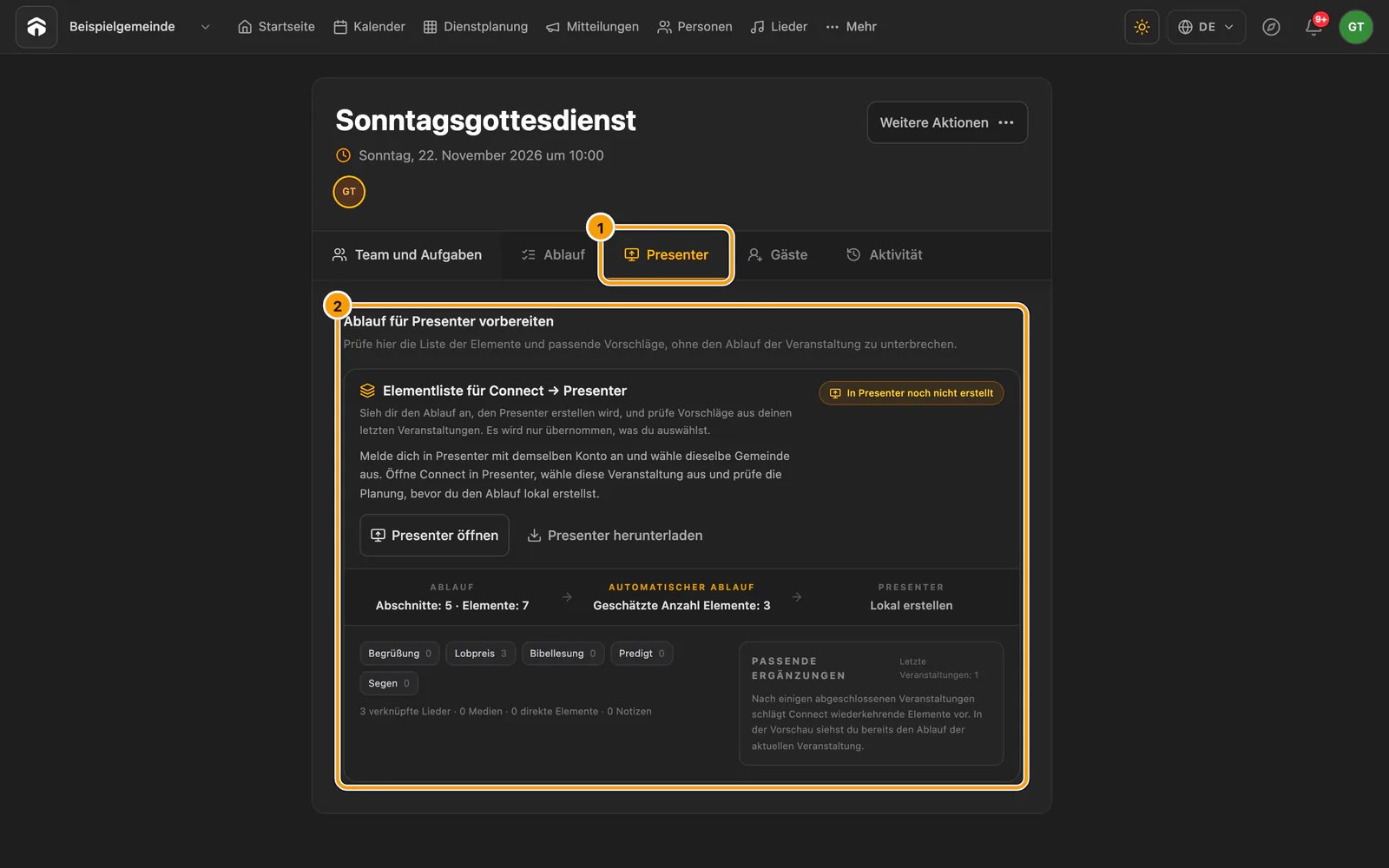
① Tab Presenter · ② Vorbereitung der Präsentation
Wähle Presenter öffnen, wenn die Desktop-App installiert ist, oder Presenter herunterladen, um sie zu installieren. Melde dich mit demselben Konto und derselben Gemeinde an. Öffne Connect in Presenter, wähle diese Veranstaltung und prüfe sie, bevor du Ablauf erstellen und öffnen wählst. Das bloße Öffnen der App importiert diese Veranstaltung nicht automatisch.
- Aktuell bedeutet, dass eine erfolgreiche Bestätigung zur aktuellen Version der Veranstaltung passt.
- Lokal erstellen, In Presenter noch nicht erstellt oder Ablauf seit der letzten Synchronisierung geändert bedeutet jeweils, dass Presenter die letzten Änderungen noch nicht bestätigt hat.
- Wenn sich der Ablauf nach erfolgreicher Synchronisierung ändert, öffne ihn erneut in Presenter und wähle Ablauf erstellen und öffnen. Das legt einen neuen Ablauf an. Änderungen werden nicht in einen bereits bearbeiteten Ablauf übernommen. Prüfe den neuen Ablauf vor der Veranstaltung.
Übernimm einen Vorschlag nur, wenn er zu dieser Veranstaltung passt. Vorschläge ändern den Ablauf. Connect zeigt eine erfolgreiche Synchronisierung erst an, wenn eine passende Bestätigung von Presenter vorliegt.
Externe Mitwirkende einladen
Nutze Gäste, wenn jemand diese Veranstaltung ansehen soll, ohne der Organisation beizutreten. Gib Name und E-Mail-Adresse des Gastes ein. Die Einladung gewährt Lesezugriff, außer Zusammenarbeit ist für diese Veranstaltung aktiv. Auch mit aktivierter Zusammenarbeit kann ein Gast Personen und Lieder für die gesamte Organisation nicht öffnen.
Wähle im Einladungsformular Gast oder Person suchen, um gespeicherte Kontakte nach Name oder E-Mail-Adresse zu durchsuchen. Wähle einen Treffer, um das Formular auszufüllen. Prüfe die Angaben und verschicke dann die Einladung. Das Auswählen eines Kontakts verschickt noch nichts. Gastkontakte bleiben mit ihrem Veranstaltungsverlauf gespeichert. Du findest sie später unter Personen → Gäste oder Alle Personen. Unter Personen sind Gastkontakte standardmäßig ausgeblendet. Ein bestehendes Mitglied, das du als Veranstaltungsgast einlädst, wird dadurch nicht zu einem Gastkontakt.
Wähle in der Dienstplanung eine Teamzelle, um die Gäste dieser Veranstaltung direkt unter Gäste zu sehen. Klicke auf einen Namen, um den Gast für das Team einzuteilen. Klicke erneut, um die Einteilung zu entfernen. Dadurch werden weder Einladungen verschickt noch Gäste aus der Veranstaltung entfernt. Mit der kleinen Aktion Gast hinzufügen oben rechts lädst du jemanden zu dieser Veranstaltung ein. Gasteinteilungen unterstützen denselben Verlauf sowie Rückgängig und Wiederholen wie andere Dienstplanänderungen.
Nutze das Papierfliegersymbol neben einem eingeteilten Gast, um eine E-Mail-Erinnerung im selben Versanddialog wie für andere Teammitglieder zu prüfen und zu verschicken. Der Name selbst schaltet nur die Einteilung ein oder aus.
Einladungen folgen den E-Mail-Datenschutzeinstellungen der Organisation. Empfänger mit Sperre oder Abmeldung gelten nicht als erfolgreich eingeladen. Lies das Versandergebnis, bevor du es erneut versuchst.
Unter Aktivität kannst du aufgezeichnete Planungsänderungen prüfen. Dieser Tab ist für die Planung bestimmt und erscheint im Veranstaltungsbereich für Freiwillige nicht.
Wenn eine Veranstaltung veraltet wirkt
- Warte auf die Live-Synchronisierung und prüfe, ob ein anderer Planer gerade etwas bearbeitet.
- Öffne die Veranstaltung erneut.
- Prüfe die aktive Organisation.
- Wiederhole nur die Änderung, bei der ein Fehler angezeigt wurde.
- Prüfe bei einer fehlenden Einladung das Versandergebnis und die E-Mail-Adresse der Person. Korrigiere die Adresse bei Bedarf. Wenn sich der Empfänger abgemeldet hat, schaltet erneutes Senden die E-Mails nicht wieder ein.