Organisationseinstellungen
Inhaber und Admins öffnen das Profilmenü und wählen Organisationseinstellungen. Planer haben keinen Zugriff auf die Organisationseinstellungen.
Wer Veranstaltungen organisiert, kann Profileinstellungen oder Canva direkt im Profilmenü wählen. Nur Inhaber und Admins können die Organisation verwalten. Über Nächstes Treffen anzeigen unter Darstellung blendest du die Übersicht zur Vorbereitung oben im Kalender wieder ein.
Canva
Öffne das Profilmenü und wähle Canva, um dein Canva-Konto zu verbinden, den Status zu prüfen, das verbundene Konto zu wechseln oder die Verbindung zu trennen. Du kannst auch Profileinstellungen → Deine Verbindung zu Canva öffnen. Wähle zum Verbinden Weiter zu Canva, prüfe das SundayAssist-Konto im neuen Tab, wähle erneut Weiter zu Canva und erteile den Zugriff in Canva. Die Verbindung gehört zu deinem persönlichen SundayAssist-Konto. Sie gilt auch für Presenter, wenn du dasselbe Konto nutzt. Ein Wechsel der Gemeinde ändert sie nicht. Nachdem du die Verbindung im Browser erlaubt hast und sie bestätigt wurde, kehrst du automatisch zu Connect zurück. Dort bestätigt eine Meldung, dass Canva verbunden ist. Wenn die Verbindungsseite geöffnet bleibt, wähle Zurück zu Connect.
Sobald Canva verbunden ist, zeigt diese Ansicht dein Canva-Konto und erklärt, wie du in einer Veranstaltung eine Präsentation hinzufügst. Öffne Verbindung und Datenschutz, um das Konto zu wechseln, die Verbindung zu prüfen, sie zu trennen oder zu lesen, wie deine Daten verwendet werden.
Öffne zum Importieren in einer Veranstaltung einer Organisation mit Complete Anhänge → Canva. Wähle PDF-Folien oder ein animiertes MP4-Video und warte, bis Connect das Speichern der exportierten Datei bestätigt. Wenn du die Canva-Verbindung trennst, bleiben importierte Dateien erhalten. Der Import übernimmt den aktuellen Stand. Importiere erneut, um spätere Änderungen aus Canva zu übernehmen. Canva muss die Integration für dein Konto erlauben.
Angaben zur Organisation
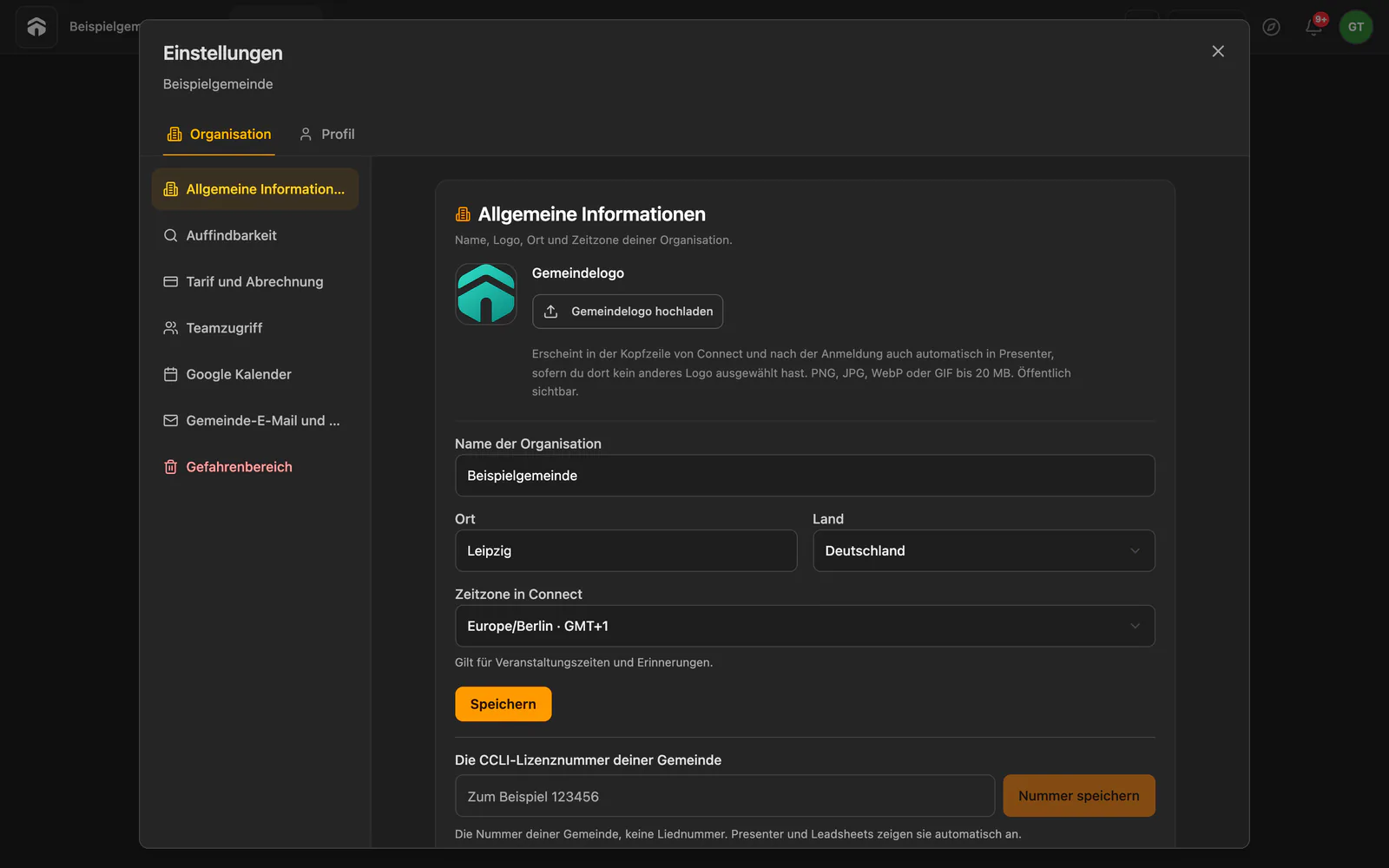
Lege den Namen der Organisation, Ort, Land und Zeitzone in Connect fest. Kalendertermine, Erinnerungen und die Übergabe an Presenter verwenden diese Zeitzone. Eine Änderung verschiebt den gespeicherten Zeitpunkt bestehender Veranstaltungen nicht. Prüfe danach die vorhandenen Termine und kontrolliere die Zeitzone, bevor du eine Serie anlegst.
Nutze den Datenexport vor einer größeren Bereinigung oder vor dem Löschen. Der Download ist keine Sicherung: Die JSON-Datei dient zur Einsicht und lässt sich nicht in Connect importieren, um eine Organisation wiederherzustellen. Sie enthält die wichtigsten Daten zu Organisation, Personen, Veranstaltungen, Dienstplänen, Vorlagen, Liedern und dem Änderungsprotokoll. Einträge zu Anhängen enthalten nur Metadaten und keine Dateiinhalte. Auch die Versionen der E-Mail-Datenschutzrichtlinie, Abmeldeeinstellungen und gespeicherte Zustellversuche sind enthalten. Private Abmeldelinks fehlen. Der Verlauf von Verfügbarkeitsabfragen, Verknüpfungen zwischen verschachtelten Gruppen, Synchronisierungsbestätigungen von Presenter sowie Analysen und Aufträge des Akkordassistenten sind nicht enthalten. Lade alle Dateien, die du behalten musst, separat herunter.
Gemeindelogo
Unter Organisationseinstellungen → Allgemeine Informationen → Gemeindelogo wählt ein Inhaber oder Admin Gemeindelogo hochladen oder Logo ersetzen. Dafür ist ein aktives Complete-Abo oder eine Complete-Testphase nötig. Verwende PNG, JPG, WebP oder GIF bis 20 MB. Das Logo ist öffentlich sichtbar.
Wähle Ganzes Bild anzeigen, damit alle Ränder sichtbar bleiben, oder Rahmen ausfüllen, um das Bild auf seinen Rahmen zuzuschneiden. Ziehe bei Rahmen ausfüllen das Bild in der Vorschau Bildposition, bis der gewünschte Bereich sichtbar ist. Du kannst auch den Fokus auf die Vorschau setzen und die Pfeiltasten verwenden oder Mittig ausrichten wählen. Die Position wird automatisch gespeichert, sobald du die Maustaste, den Finger oder eine Pfeiltaste loslässt. Warte auf die Speicherbestätigung.
Passe mit Zoom die Bildgröße im Rahmen an. Der Logo-Hintergrund steht anfangs auf Automatisch. Damit passt sich der Hintergrund den deckenden Bildrändern an und transparente Bereiche bleiben erhalten. Wähle eine Farbe und Farbe übernehmen für einen eigenen Hintergrund. Der gespeicherte Bildausschnitt und Zoom werden mit dem Gemeindelogo an Presenter übertragen. Die Hintergrundfarbe des Logos bleibt in Connect.
Presenter lädt das Logo der angemeldeten Organisation automatisch herunter und behält eine Offlinekopie. Ein separat in Presenter gewähltes Bild oder ein eigener Bildausschnitt bleiben erhalten. Wähle in den Logo-Einstellungen von Presenter Gemeindesymbol verwenden, um das gemeinsame Logo und seinen Bildausschnitt wiederherzustellen. Siehe Presenter-Einstellungen.
E-Mail-Datenschutz vor dem Versand
Ein Inhaber oder Admin öffnet E-Mail-Datenschutz, bevor die Organisation Einladungen oder andere Connect-E-Mails verschickt. Der Versand bleibt gesperrt, bis die erforderlichen Angaben gespeichert sind.
- Wähle die Rechtsgrundlage, die deine Organisation für diese Nachrichten ermittelt hat.
- Beschreibe, woher die Kontaktdaten tatsächlich stammen und welche Beziehung zu den Empfängern bereits besteht. Die Erklärung erscheint in den E-Mails und muss zu den kontaktierten Personen passen.
- Halte fest, wo befugte Mitarbeitende den zugrunde liegenden Nachweis oder die Bewertung finden. Bewahre sensible personenbezogene Nachweise in deinen eigenen Unterlagen auf und füge sie nicht in diese Felder ein.
- Gib den öffentlichen Datenschutzhinweis der Organisation als HTTPS-Adresse und eine regelmäßig geprüfte E-Mail-Adresse für Datenschutzanfragen an.
- Halte die Bewertung für besondere Kategorien personenbezogener Daten fest. Wenn ein Dienstplan oder eine Einladung religiöse Überzeugungen erkennen lässt, muss die Organisation auch prüfen, welcher Ausnahmetatbestand für diese Verarbeitung gilt.
- Bestätige die bestehende Beziehung und den organisatorischen Zweck. Speichere dann die Angaben. Connect hält die Version der Richtlinie und den zuständigen Admin fest.
Diese Einstellungen dokumentieren die Bewertung der Organisation. Ein gesetztes Häkchen ist keine Einwilligung des Empfängers. Ein Abmeldelink macht eine rechtswidrige erste E-Mail nicht rechtmäßig. Die Organisation bleibt für die tatsächlichen Grundlagen, Nachweise, Datenschutzhinweise und geltenden E-Mail-Regeln verantwortlich. Prüfe die Einstellungen erneut, wenn sich Empfänger, Zweck oder Verarbeitung ändern. Nutze Connect-Nachrichten zur Planung mit dem bestehenden Team und nicht für unaufgeforderte Anwerbung oder Werbung.
Was Empfänger erhalten
E-Mails der Organisation nennen die absendende Organisation und erklären, warum sie die Adresse verwendet. Sie enthalten ihren Datenschutzhinweis, die Kontaktstelle und einen Abmeldelink. Diese Pflichtangaben bleiben in der E-Mail, auch wenn eine bearbeitbare Vorlage geändert wird.
Der Link öffnet eine Bestätigungsseite ohne Anmeldung. Erst die Bestätigung stoppt Einladungen, Erinnerungen, Verfügbarkeitsabfragen, Dienstplanzusammenfassungen und weitere Benachrichtigungen der Organisation. Der bloße Aufruf oder Scan des Links reicht nicht. E-Mail-Programme, die eine Abmeldefunktion anbieten, können sie ebenfalls nutzen.
Eine Abmeldung gilt für eine E-Mail-Adresse innerhalb einer Organisation. Das Bearbeiten einer Person, das Anlegen eines Duplikats, erneuter Versand oder das Verarbeiten einer bereits vorgemerkten Nachricht setzen die Einstellung nicht zurück. Eine selbst angeforderte Anmelde- oder Wiederherstellungs-E-Mail bleibt möglich und schaltet Organisationsnachrichten nicht wieder ein. Eine Abmeldung löscht kein Profil, sagt keine Einteilung ab und schließt kein Konto. Solche Anfragen bearbeitet die Datenschutzkontaktstelle der Organisation separat.
Wenn eine Einladung blockiert ist
Lies das Versandergebnis. Einladung gesendet bedeutet, dass der E-Mail-Anbieter die Nachricht angenommen hat. Ob der Empfänger sie erhalten hat, steht damit nicht fest. Eine Sperre wegen der Versandregeln, eine fehlende Adresse oder eine Abmeldung sind keine erfolgreiche Zustellung. Bitte einen Inhaber oder Admin, fehlende Einstellungen zu ergänzen. Versuche nicht wiederholt, an eine abgemeldete Adresse zu senden, und lege die Person nicht erneut an, um ihre Entscheidung zu umgehen.
Tarif und Abrechnung
Tarif und Abrechnung zeigt den aktuellen Tarif, den Abostatus und Angaben zur Verlängerung. Inhaber und Admins können zwischen monatlicher und jährlicher Abrechnung wählen, Abo verwalten öffnen und den angezeigten Status nach der Buchung abgleichen.
Presenter 2.0 und neuer: Wenn du einen Kauf von Presenter oder Complete in Presenter startest, bestätige vor der Zahlung das Zahlungskonto im Browser. Sobald die Zahlung bestätigt ist, versucht die Seite, dieselbe Presenter-Installation zu öffnen und sie automatisch zu aktivieren. Mit Presenter öffnen versuchst du es erneut. Wenn sich die App nicht öffnen lässt, du einen anderen Computer nutzt oder die Rückkehr abgelaufen ist, öffne Einstellungen → Updates und Lizenz → Du hast bereits eine Lizenz? → Anmelden und aktivieren und verwende das Konto, mit dem du bezahlt hast. Die automatische Aktivierung ersetzt nie einen anderen Computer. Sind alle Plätze belegt, muss der Lizenzinhaber oder ein Gemeinde-Admin in der Lizenzverwaltung den zu ersetzenden Computer prüfen und ausdrücklich bestätigen.
Presenter 2.0 und neuer: Wenn du die Buchung abbrichst oder Tarif, Abrechnungszeitraum oder Anzahl der Computer änderst, kann die Seite einen Neustart des Kaufs verlangen. Kehre für die automatische Aktivierung zu Presenter zurück und wähle deinen Tarif erneut. Alternativ wählst du im Browser Von Hand fortfahren und nach der Zahlung in Presenter Anmelden und aktivieren.
Inhaber und Admins können dort auch den Tarif oder Abrechnungszeitraum ändern. Vor der Bestätigung zeigt jede Änderung ein Preisangebot. Ein Wechsel von monatlicher zu jährlicher Abrechnung, von WorshipAssist zu Connect oder zu Complete gilt sofort und wird anteilig berechnet. Ein Wechsel von jährlicher zu monatlicher Abrechnung oder in einen kleineren Tarif gilt am Ende des bezahlten Zeitraums. Connect enthält WorshipAssist für die Band deiner Gemeinde. Ein bestätigter Tarifwechsel von Connect oder WorshipAssist zu Complete beendet sofort das persönliche Presenter-Flex-Abo der Person, die den Wechsel vornimmt. Die ungenutzte Zeit wird auf die ursprüngliche Zahlungsmethode erstattet. Bei einer neuen Complete-Buchung gibt es stattdessen die Option Mein persönliches Presenter Flex jetzt beenden und den ungenutzten Zeitraum erstatten lassen. Sie ist zunächst abgewählt. Für eine unbezahlte oder überfällige Flex-Rechnung gibt es keine Erstattung.
Wenn die Zahlung zur Verlängerung fehlschlägt, bleiben bereits laufende Funktionen von Connect und WorshipAssist bis zu 14 Tage verfügbar, während die Zahlung erneut versucht wird. Das gilt für Lieder, Setlisten, laufende Bandsitzungen und Übungskopien. Neue Bandsitzungen, Gastlinks oder Gasteinladungen sind erst nach erfolgreicher Zahlung möglich. WorshipAssist zeigt der Bandverwaltung Zahlungsproblem mit dem Datum an, bis zu dem der Zugriff bestehen bleibt. Bereits laufende Complete-Funktionen in SundayAssist Cloud, etwa Handyverbindungen aus anderen Netzwerken und Zugangsdaten für Cloud-Integrationen, bleiben bei überfälliger Zahlung bis zu 14 Tage verfügbar. Neue Medienuploads, Presenter-Sicherungen und Cloud-Zugangsdaten sind in dieser Zeit nicht möglich. Wenn ein Abozeitraum ohne Verlängerung endet, werden die Funktionen innerhalb von 3 Tagen eingestellt. Aktualisiere die Zahlungsmethode über Abo verwalten.
Im Zahlungsfenster steht die Bestellübersicht neben den Zahlungsmethoden. Geschäftsrechnung (optional) steht in der Übersicht unter Gutscheincode. Tippe auf dem Smartphone auf die Gesamtsumme, um die Positionen und die Aufschlüsselung der Mehrwertsteuer zu sehen. Stripe berechnet den enthaltenen Mehrwertsteuerbetrag. Er ist bereits Teil der angezeigten Gesamtsumme. Je nach Zahlungsmethode öffnet sich deine Bank, um die Zahlung freizugeben.
Wenn die Zahlung abgeschlossen ist, Connect aber noch den alten Tarif zeigt:
- Warte kurz, bis die Zahlung verarbeitet ist.
- Kehre zu Tarif und Abrechnung zurück und synchronisiere den Abostatus.
- Lade Connect einmal neu.
- Wenn der Status weiterhin falsch ist, wiederhole die Buchung nicht. Wende dich mit dem Namen der Organisation und dem Zahlungsdatum an den Support.
Teamzugriff
Unter Teamzugriff lädst du Personen ein, die für die ganze Organisation planen dürfen, und verwaltest deren Zugriff.
| Zugriff | Was damit möglich ist |
|---|---|
| Inhaber | Voller Zugriff, einschließlich Abrechnung und Löschen der Organisation |
| Admin | Personen, Einstellungen, Zugriff, Abrechnung, Löschen der Organisation und alle Veranstaltungen |
| Planer | Veranstaltungen anlegen und Dienstpläne und Abläufe aller Veranstaltungen bearbeiten, ohne Personen oder Einstellungen zu verwalten |
Der Empfänger muss eine Einladung zum Organisationszugriff annehmen, bevor er Mitgliedschaft und Zugriff erhält. Das gilt auch mit einem bestehenden SundayAssist-Konto. Der Versand allein gewährt keinen Zugriff. Die Annahme stuft eine bereits vorhandene Rolle mit mehr Rechten nicht herab und schaltet nach einer Abmeldung keine E-Mails der Organisation wieder ein.
Zugriffseinladungen laufen nach 14 Tagen ab. Widerrufe eine offene Einladung, wenn die Adresse falsch ist, und verschicke dann eine neue. Inhaber können nicht entfernt werden. Prüfe die gewählte Rolle, bevor du Zugriff erteilst. Einladungen für Freiwillige zu einem Dienstplan setzen keine Planer- oder Adminrechte voraus.
Eine Einladung zu einem Dienst ist von einer Einladung zum Organisationszugriff getrennt. Eingeladene haben Lesezugriff auf die Veranstaltung, solange ein Inhaber, Admin oder Planer nicht die Zusammenarbeit für sie aktiviert. Siehe Eine Veranstaltung planen.
Google Kalender
Öffne Google Kalender und wähle Für Import verbinden. Erteile Lesezugriff, wähle den Google-Kalender und dann Verbindung speichern. Dein Google-Konto muss Veranstaltungsdetails in diesem Kalender lesen dürfen. Bearbeitungsrechte sind nicht nötig.
Starte einen Import unter Kalender → Aus Google importieren oder Alle Veranstaltungen → Verbundene Kalender. Lade einen Zeitraum, prüfe die Veranstaltungen und importiere nur die ausgewählten. Der Import kopiert ihre Titel, Daten und Uhrzeiten nach Connect. Bereits importierte Veranstaltungen sind mit Bereits in Connect markiert.
Connect erstellt, bearbeitet und löscht keine Veranstaltungen in Google. Änderungen oder das Löschen einer importierten Veranstaltung betreffen nur die Connect-Kopie. Spätere Änderungen in Google werden nicht automatisch nach Connect übernommen. Prüfe und ändere die Veranstaltung in Connect bei Bedarf separat.
Wenn eine ältere Verbindung dich auffordert, ihre Berechtigungen zu aktualisieren, wähle Verbindung trennen, anschließend erneut Für Import verbinden und speichere den Kalender. Beim Trennen wird der Widerruf der Google-Freigabe angefordert. Andere Connect-Organisationen, die dasselbe Google-Konto verwenden, müssen sich möglicherweise neu verbinden. Wenn weiterhin alte Schreibrechte angezeigt werden, entferne SundayAssist aus den Verbindungen deines Google-Kontos, bevor du es erneut verbindest. Bestehende Google-Veranstaltungen bleiben in Google, einschließlich der Kopien, die die frühere Integration angelegt hat.
Das Trennen entfernt die gespeicherte Verbindung und ihre Zugangsdaten. Bereits nach Connect importierte Veranstaltungen bleiben bestehen, bis du sie separat entfernst. Falls das Laden fehlschlägt, prüfe den Lesezugriff des Kontos und ob der richtige Kalender ausgewählt ist.
Connect im Browser aktualisieren
Wenn eine neuere Version verfügbar ist, bietet ein offener Connect-Tab Jetzt aktualisieren und Später an. Beende deine Änderungen und warte, bis sie gespeichert sind, bevor du Jetzt aktualisieren wählst. Dadurch wird die Seite neu geladen und du landest wieder an derselben Stelle. Mit Später arbeitest du weiter und blendest diese Version für die laufende Tab-Sitzung aus. Connect lädt einen offenen Tab für ein Update nicht automatisch neu.
Dieses Browserupdate ist von einem Update der Presenter-Desktop-App getrennt.
Gefahrenbereich
Das Löschen einer Organisation ist endgültig. Dabei werden die Organisation und ihre Connect-Daten entfernt. Connect versucht außerdem, verknüpfte Abos zu kündigen, Integrationen zu trennen und gespeicherte Dateien zu entfernen. Kündige das Abo und sichere die benötigten Dateien vor dem Löschen selbst.
Vor dem Löschen:
- Exportiere die JSON-Datei der Organisation zur Einsicht. Sie kann die Organisation nicht wiederherstellen.
- Lade alle Dateien herunter, die du behalten musst. Die JSON-Datei enthält nur die Metadaten der Anhänge.
- Öffne Tarif und Abrechnung → Abo verwalten, kündige ein aktives Abo und prüfe, dass es nicht verlängert wird.
- Prüfe, ob du zu der Organisation gewechselt bist, die du entfernen möchtest.
- Lies die Zusammenfassung zum Löschen.
- Gib den genauen Namen der Organisation erst ein, wenn du sicher bist.
Nach dem Löschen gibt es keine Wiederherstellung. Bewahre die Kündigungsbestätigung zusammen mit deinem Export auf. Wende dich an den Support, wenn das Abo weiterhin als aktiv angezeigt wird.
Sprache der Oberfläche
Wähle deine Sprache in den persönlichen Spracheinstellungen oder im Sprachmenü: English, Nederlands, Français, Español, Português (Brasil) oder Deutsch. In Connect und WorshipAssist stehen für Oberfläche und Hilfe dieselben Sprachen zur Verfügung. Beim PDF-Export eines Dienstplans kannst du die Sprache unabhängig davon wählen. Deine Spracheinstellung ändert weder die Zeitzone noch das Abrechnungsland deiner Gemeinde oder Lieder, Veranstaltungstitel und andere Inhalte, die dein Team eingegeben hat.
Auf dem Handy oder Tablet sind die Sprach- und Design-Schaltflächen nicht in der Kopfzeile: Öffne Profileinstellungen → Sprache und Darstellung, um eine Sprache zu wählen oder zwischen hellem und dunklem Design zu wechseln.
Der Link in den Produktinformationen öffnet die SundayAssist-Website in deiner gewählten Sprache.