Bereich für Mitglieder und Freiwillige
Connect öffnet die Startseite mit veröffentlichten Gemeindemitteilungen, anstehenden freigegebenen Veranstaltungen und deinen Gruppen. Die Navigation richtet sich nach deinem Zugriff. Wenn verfügbar, gelangst du direkt zu Verfügbarkeit und Lieder. Öffne auf dem Smartphone das Menü für Gruppen, Setlisten, Werkzeuge für Dienste und Einstellungen. Mitglieder, die nicht für Dienste eingeteilt werden, brauchen keine Aufgabe im Dienstplan. Externe Mitwirkende sehen nur die Veranstaltungen, zu denen sie eingeladen sind.
Deine Connect-Einladung annehmen
Öffne den persönlichen Zugangslink deiner Gemeinde oder melde dich an und wähle eine verfügbare Organisation. Wenn du eine Einladung zur Mitgliedschaft hast, prüfe den Namen der Gemeinde und wähle Connect-Einladung annehmen. Du entscheidest getrennt, ob du im Gemeindeverzeichnis erscheinst und ob du deine E-Mail-Adresse und Telefonnummer teilst. Alle drei Schalter sind anfangs ausgeschaltet. Durch die Annahme erhältst du keine Planer- oder Adminrechte, schaltest keine E-Mails der Organisation wieder ein und sagst keinem Dienst zu.
Wähle in der SundayAssist-App Ich mache mit und dann Weiter mit Google (oder Apple, wo angeboten) oder gib deine E-Mail-Adresse ein. Wir schicken dir eine E-Mail mit einem Link und einem 6-stelligen Code: Gib den Code in der App ein. Der Link öffnet Connect in deinem Browser. Nach fünf falschen Codes funktioniert dieser Code nicht mehr; fordere einen neuen an.
Hat deine Gemeinde diese E-Mail-Adresse schon in ihrer Mitgliederliste, verbinden Google oder Apple dich sofort mit deiner Gemeinde, und wir schicken dir dazu eine E-Mail. Nicht du, oder nicht deine Gemeinde? Wähle Gemeinde hier verlassen in dieser E-Mail. Verlassen löst die Verbindung zwischen deinem Konto und dieser Gemeinde, auch eine, die du über eine Einladung hergestellt hast, und sie wird nicht automatisch neu hergestellt. Wenn du wieder mitmachen möchtest, bitte die Gemeinde um eine neue Einladung oder nutze ihre Anmelde-E-Mail.
Bis du die Einladung annimmst, bleiben freigegebene Inhalte für Mitglieder ausgeblendet. Bestehender Zugriff auf Dienste bleibt davon getrennt. Wenn Meinen Dienstplan öffnen angeboten wird, kannst du dort auf Einladungen zu Diensten antworten. Wenn keine Connect-Einladung vorliegt, frag bei der Organisation nach. Ein Kontaktdatensatz oder ein bestehender Dienstplan aktiviert deine Connect-Mitgliedschaft nicht. Eine ausgesetzte Mitgliedschaft kannst du nicht über dein Profil wieder aktivieren.
Neuigkeiten der Gemeinde und deiner Gruppen lesen
Auf der Startseite siehst du Mitteilungen, die für alle Mitglieder deiner Gemeinde in Connect oder für deine eigenen Gruppen veröffentlicht wurden. Im Kalender stehen die freigegebenen Veranstaltungen, die du sehen darfst. Suche nach Titel, Beschreibung oder Ort. Ein Kalendereintrag enthält eine freigegebene Zusammenfassung. Interne Abläufe, Rückmeldungen zum Dienstplan und Dateien bleiben geschützt. Den Ablauf kannst du nur mit dem separaten Veranstaltungszugriff öffnen, den dir deine Einladung gibt.
Unter Meine Gruppen findest du deine Gruppen. Öffne eine Gruppe, um ihre veröffentlichten Mitteilungen und Veranstaltungen zu sehen. Die Verantwortlichen verwalten die Mitgliedschaft und entscheiden, was veröffentlicht wird. Beiträge bestehen aus einfachem Text. Kommentare, Chat und Rückmeldungen zur Teilnahme gibt es nicht. Benachrichtigungen auf dem Smartphone richten sich nach deinen Einstellungen.
Verantwortliche verwalten Beiträge unter Mitteilungen. Öffne eine Zeile zum Bearbeiten. Auswählen, Anheften und Archivieren sind eigene Aktionen. Wenn du eine veröffentlichte Mitteilung erneut an Smartphones senden möchtest, wähle ihr Glockensymbol, prüfe den Empfängerkreis und bestätige den Versand. Sie geht nur an berechtigte Mitglieder mit eingeschalteten Benachrichtigungen. Beim Anheften oder Archivieren wird keine neue Benachrichtigung verschickt.
Wenn deine Gemeinde Stream eingerichtet hat, findest du es im Menü des Portals. Wähle Live ansehen oder Aufzeichnung ansehen, wenn die Option verfügbar ist. Wähle auf der Übertragungsseite Zurück zu Connect, um wieder zum Portal zu gelangen.
Unter Meine Dienste antworten
Unter Meine Dienste oder als Gast unter Mein Dienstplan siehst du Einladungen, die auf deine Antwort warten, und anstehende Veranstaltungen, denen du zugesagt hast oder die von der Organisation bestätigt wurden. Wähle bei einer offenen Einladung Zusagen, Absagen oder Veranstaltungsdetails ansehen. Öffne Vergangene Veranstaltungen, wenn du einen früheren Termin suchst, dem du zugesagt hast oder der bestätigt wurde.
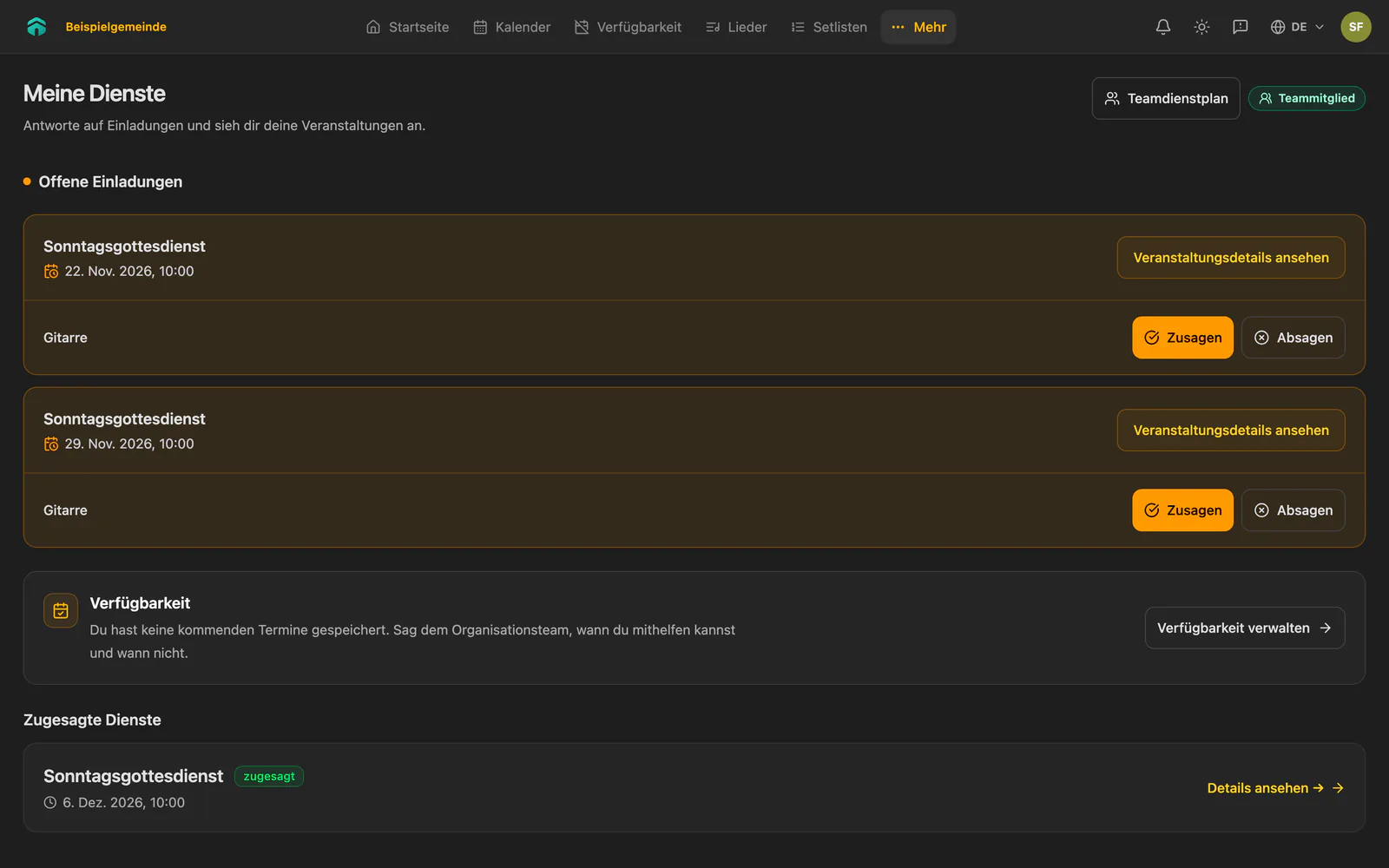
Wenn jemand eine Einladung annimmt, nachdem die Person sich als nicht verfügbar eingetragen hat, hat die spätere Zusage für diese Veranstaltung Vorrang und der Dienstplan zeigt den blauen Haken. Die gespeicherte Abwesenheit gilt weiterhin für andere Veranstaltungen. Eine neue oder geänderte Abwesenheit nach der Zusage löst erneut die rote Warnung aus. Eine Doppelbelegung behält ihre eigene Warnung.
Antworte möglichst bald. Bei einer Absage werden die Verantwortlichen benachrichtigt. Ein Ersatz wird nicht automatisch ausgewählt.
Ist ein Einladungslink abgelaufen, kehre zur Anmeldeseite zurück und fordere eine neue E-Mail an. Leite einen Anmeldelink nie weiter. Er ist nur für deinen persönlichen Zugang bestimmt.
Wenn du angemeldet bist, bleibst du es, im Web und in der App, bis du Connect 90 Tage lang nicht benutzt hast. Eine schwache WLAN-Verbindung meldet dich nicht ab.
Eine Veranstaltung aus deiner Einladung öffnen
Öffne unter Meine Dienste eine Veranstaltung, bei der du mitwirkst. Gäste können auch Veranstaltungen nutzen. Dort sehen sie nur ihre anstehenden Einteilungen mit dem Status eingeladen, zugesagt oder bestätigt. Entwürfe und abgesagte Einteilungen erscheinen nicht. Der Kalender für Mitglieder zeigt separat die freigegebenen Zusammenfassungen der Veranstaltungen.
Einladungen zu Veranstaltungen geben dir standardmäßig nur Lesezugriff. Öffne den Ablauf für die Reihenfolge, Dauer, Notizen, eingeteilten Personen und angehängten Dateien. Du kannst Dateien herunterladen und unter Meine Dienste weiterhin auf deine eigenen Einladungen antworten. Du kannst keine Dauer ändern oder Personen entfernen. Listen zur Verwaltung von Einteilungen oder Gästen mit den Rückmeldungen anderer Personen bleiben verborgen.
Ein Inhaber, Admin oder Planer kann für diese Veranstaltung unter Weitere Aktionen → Freigabe und Zugriff die Zusammenarbeit aktivieren. Solange sie aktiv ist, stehen eingeladenen Freiwilligen und Gästen diese Tabs zur Verfügung:
- Team und Aufgaben, um den Dienstplan und die Einteilungen der Veranstaltung zu bearbeiten.
- Ablauf, um Abschnitte, Elemente, Teilaufgaben, Dauer, Verantwortliche, Notizen und Dateien hinzuzufügen oder zu bearbeiten.
- Gäste, um Gäste für diese Veranstaltung einzuladen und zu verwalten.
Im Bereich für Freiwillige kannst du die Zusammenarbeit nicht ein- oder ausschalten. Schaltet ein Planer sie aus, gilt wieder Lesezugriff und der bestehende Ablauf bleibt erhalten. Diese Einstellung ändert weder deine Antworten auf Einladungen noch deine Verfügbarkeit.
Die Tabs Presenter und Aktivität sind nur für die Planung sichtbar und erscheinen im Bereich für Freiwillige nicht. Ein Gast hat nur Zugriff auf die Veranstaltung, zu der er eingeladen wurde, einschließlich der im Ablauf eingeteilten Namen. Der Gastzugriff öffnet weder Personen noch Lieder für die gesamte Organisation.
Für Dateien gelten dieselben Zugriffsregeln wie für den übrigen Ablauf. Links zu den Anhängen deiner Veranstaltung laufen 30 Tage nach deren Ende ab. Verantwortliche können wiederverwendbare Dateien in Connect behalten oder mit einer anderen Veranstaltung verknüpfen. Das verlängert deinen Zugriff auf die alte Veranstaltung nicht. Wenn du eine Datei später brauchst, speichere vor Ablauf eine persönliche Kopie, sofern du das darfst.
Das Personenverzeichnis ansehen
Öffne Personen, um aktive Mitglieder zu sehen, die im Gemeindeverzeichnis erscheinen möchten. Das Verzeichnis dient nur zum Lesen. Mitglieder können keine anderen Personen hinzufügen, bearbeiten, archivieren, gruppieren oder ändern. Ausgeblendete Mitglieder und ihre Kontaktdaten werden nicht an das Mitgliederverzeichnis übermittelt.
Unter Einstellungen → Datenschutz und Freigaben findest du Mich im Gemeindeverzeichnis anzeigen, Meine E-Mail-Adresse teilen und Meine Telefonnummer teilen. Die Schalter sind unabhängig voneinander. Andere Mitglieder sehen Kontaktdaten nur, wenn du im Verzeichnis erscheinst und die jeweilige Angabe freigegeben hast. Deine eigenen gespeicherten Kontaktdaten bleiben für dich sichtbar. Die bisherige Freigabe von Kontaktdaten für Freiwillige bleibt von deinen Einstellungen für das Connect-Verzeichnis getrennt.
Mit Liedern arbeiten
Öffne Lieder, um die gemeinsame Bibliothek zu durchsuchen, ein Lied hinzuzufügen oder Text und Akkorde eines vorhandenen Lieds zu bearbeiten. Schreibe den Titel in die erste Zeile und den Autor in die zweite. Wähle dann Änderungen speichern. Andere sehen deine Änderungen erst nach dem Speichern.
Wenn eine andere Person dasselbe Lied zuerst speichert, behält Connect deinen Entwurf. Du kannst die neueste Version laden oder dich bewusst für deinen Entwurf entscheiden. Freiwillige können Lieder weder archivieren noch löschen. Die gemeinsame Grenze von drei Liedern im kostenlosen Tarif gilt auch für Lieder, die in diesem Bereich erstellt werden.
Über Lieder → Setlisten oder Menü → Setlisten gelangst du zu den gespeicherten Liedlisten deiner Gemeinde und zu WorshipAssist im Browser oder in der App. Du kannst ohne Presenter üben oder Zusammenspielen wählen, um einer Bandsitzung zu folgen. Siehe Lieder und Setlisten.
Verfügbare und nicht verfügbare Tage eintragen
Öffne Verfügbarkeit, wähle Verfügbar oder Nicht verfügbar und dann Heute, Dieses Wochenende, Nächste Woche oder einen eigenen Zeitraum. Ergänze bei Bedarf eine Notiz und speichere. Anstehende und vergangene Einträge werden getrennt mit ihrem Verfügbarkeitsstatus angezeigt. Zum Entfernen eines Eintrags musst du ein zweites Mal bestätigen.
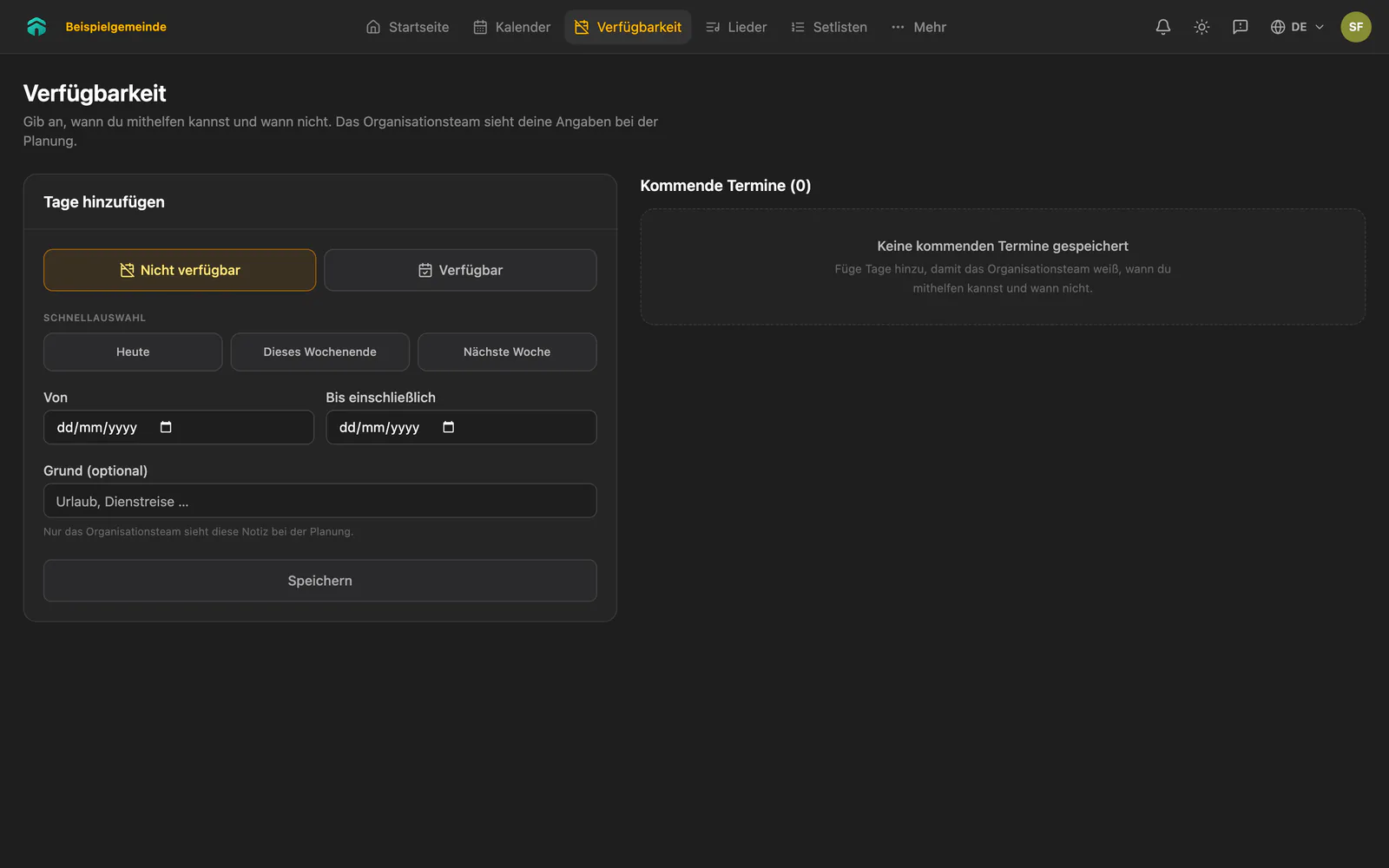
Verfügbar zeigt den Verantwortlichen, wann du mitwirken kannst. Die Angabe erscheint bei der Personenauswahl für eine Veranstaltung. Tage außerhalb dieser Zeiträume behalten ihre bisherige Bedeutung. Sie gelten dadurch nicht als unverfügbar. Wenn sich eine Verfügbarkeit mit einer Abwesenheit überschneidet, hat Nicht verfügbar Vorrang. Das Speichern deiner Verfügbarkeit teilt dich zu keinem Dienst ein und nimmt keine Einladung an.
Einen persönlichen Link zur Verfügbarkeit kannst du 30 Tage lang erneut öffnen. Wenn du eine E-Mail für eine andere Aufgabe geöffnet hast, mit der sich deine Verfügbarkeit nicht ändern lässt, bietet die Seite Verfügbarkeit die Schaltfläche Neue E-Mail senden an. Sie schickt den passenden Link an die Adresse, die bereits in deinem Profil für Freiwillige hinterlegt ist.
Ein Hinweis zur Verfügbarkeitsabfrage kann dich bitten,
- zu bestätigen, dass du keine Konflikte hast oder dass deine gespeicherten Tage vollständig sind; oder
- vor der Bestätigung verfügbare oder nicht verfügbare Tage hinzuzufügen.
Die Verfügbarkeit weist bei der Dienstplanung auf Konflikte hin. Sie beantwortet keine bestehende Einladung. Wenn du bereits zu einer Veranstaltung eingeladen bist, an der du nicht teilnehmen kannst, sage die Einladung zusätzlich ab.
Wenn du deine Verfügbarkeit für eine anstehende Veranstaltung änderst, für die du bereits eingeladen bist, zugesagt hast oder bestätigt wurdest, benachrichtigt Connect die aktuellen Leitenden des betroffenen Teams und die Admins, die seine Verfügbarkeitsmeldungen erhalten. Die E-Mail enthält die geänderten Tage und den Status. Deine private Notiz bleibt privat. Deine Einteilung und deine Antwort auf die Einladung bleiben unverändert. Sage eine Einladung zusätzlich ab, wenn du nicht mitwirken kannst.
Dich für eine offene Aufgabe melden
Unter Offene Aufgaben findest du freie Plätze in den Veranstaltungen, auf die du in den nächsten 90 Tagen Zugriff hast. Du siehst dort keine vollständige Liste aller freien Plätze in der Organisation. Bernsteinfarbene Zellen haben freie Plätze, grüne Zellen sind voll besetzt. Wähle einen freien Platz, um einen Vorschlag für diese Veranstaltung und Aufgabe vorzubereiten.
Wähle Vorschlagen, um den Verantwortlichen einen Vorschlag zu schicken. Du kannst dabei Veranstaltung, Aufgabe und Notiz angeben. Ein Vorschlag ist eine Anfrage. Du wirst erst eingeteilt, wenn ihn jemand aus der Organisation annimmt.
Externe Mitwirkende können keine Vorschläge für organisationsweite Aufgaben machen.
Dein Profil aktualisieren
Öffne Einstellungen → Profil, um Foto, Name, Telefonnummer, Fähigkeiten oder Schlagwörter zu ändern. Unter Datenschutz und Freigaben in den Einstellungen entscheidest du über das Connect-Verzeichnis und die Freigabe deiner Kontaktdaten. Die für den Zugriff verwendete E-Mail-Adresse verwaltet deine Organisation. Bitte bei Bedarf einen Verantwortlichen, sie zu korrigieren.
E-Mails einer Organisation abbestellen
Jede E-Mail einer Organisation enthält eine Erklärung des Absenders, einen Datenschutzhinweis, eine Kontaktadresse und einen Abmeldelink. Öffne den Link und bestätige die Abmeldung, um Einladungen, Erinnerungen, Verfügbarkeitsabfragen und weitere Benachrichtigungen dieser Organisation abzubestellen. Du brauchst dafür weder ein Konto noch eine Anmeldung. Das bloße Öffnen des Links meldet dich noch nicht ab.
Die Entscheidung gilt für deine E-Mail-Adresse in dieser Organisation. Eine weitere Einladung, ein doppelter Personendatensatz oder erneuter Versand schalten die E-Mails nicht wieder ein. Für andere Organisationen gelten deren eigene Einstellungen. Eine selbst angeforderte Anmelde-E-Mail kannst du weiterhin erhalten.
Die Abmeldung sagt keine Einteilung ab, entfernt dein Profil nicht und schließt dein Konto nicht. Antworte separat auf bestehende Einladungen. Bei Anfragen zu deinen personenbezogenen Daten wende dich an die Datenschutzkontaktstelle der Organisation.
Wenn etwas fehlt
- Keine Einladung: Bitte die Verantwortlichen, deine E-Mail-Adresse und das Versandergebnis zu prüfen. Wenn du E-Mails abbestellt hast, fordere selbst eine Anmelde-E-Mail an, um deinen Bereich zu öffnen.
- Keine Bearbeitungsfunktionen: Für diese Veranstaltung gilt Lesezugriff. Nur ein Inhaber, Admin oder Planer kann die Zusammenarbeit dafür aktivieren.
- Keine Veranstaltung: Prüfe die Organisation und frage nach, ob du Zugriff auf die Veranstaltung hast.
- Offene Aufgaben oder Vorschlagen fehlen: Du bist möglicherweise als externer Mitwirkender angemeldet und hast keinen Zugriff auf die Dienste der Organisation.
- Keine Inhalte für Mitglieder: Nimm deine Connect-Einladung an oder bitte die Verantwortlichen, deine Mitgliedschaft zu prüfen. Gäste einzelner Veranstaltungen können das Mitgliederverzeichnis und die Gruppen nicht öffnen.
- Keine Werkzeuge für Dienste oder Lieder: Diese hängen von deinem Zugriff auf Dienste ab. Eine Connect-Mitgliedschaft allein reicht dafür nicht.
- Die Verfügbarkeit verlangt einen anderen Link: Wähle Neue E-Mail senden. Du musst deine Adresse nicht erneut eingeben.
- Verfügbarkeit wurde nicht gespeichert: Prüfe die Verbindung und versuche es erneut. Bei einer Fehlermeldung wurden die Tage nicht bestätigt.
- Änderung am Ablauf ist nicht sichtbar: Öffne die Veranstaltung erneut, sobald die Live-Synchronisierung zurück ist.
Dein Konto löschen
Wenn du ein SundayAssist-Konto hast, öffne Einstellungen → Konto und wähle Konto löschen. Gib danach zur Bestätigung deine E-Mail-Adresse ein. Das Konto wird sofort für alle SundayAssist-Apps gelöscht und du wirst abgemeldet. Hast du eine Gemeinde oder Band angelegt, zeigt dir die App, was zuerst zu tun ist: eine Band übergeben oder löschen, eine Gemeinde nur löschen, wenn niemand sonst sie nutzt, oder die Löschanfrage senden, die dann erscheint.
Findest du unter Einstellungen → Konto kein Konto löschen, bist du nur über deine Gemeinde angemeldet, nicht mit einem SundayAssist-Konto. Deine Gemeinde verwaltet deine Angaben: Bitte einen Organisator, sie zu ändern oder zu entfernen.