KI-Assistent
Der KI-Assistent hört lokal zu. Wahrscheinliche Treffer für Lieder und Bibelstellen sowie Anfragen aus WorshipAssist erscheinen unter Vorschläge neben der Live-Ansicht. In Assistenz prüfst du Lied- und Bibeltreffer, bevor du sie zeigst. Mit Automatisch folgen kann die KI außerdem zu erkannten Liedtexten und Bibelstellen wechseln und bei jedem live gezeigten Element auf gesprochene Navigationsbefehle reagieren. Die Auswahl gilt für den gesamten Ablauf.
Ab Presenter 2.0: Wenn du den KI-Assistenten einschaltest, zeigt das KI-Menü sofort KI startet… und Bereitet die Erkennung vor…, während die Erkennung geladen wird. Sobald die KI zuhört und 30 Sekunden lang gar kein Mikrofonsignal ankommt, erscheint unter Vorschläge die Hinweiskarte Es kommt kein Ton an. Sie nennt das gewählte Mikrofon. Mit Mikrofon prüfen öffnest du das Mikrofonmenü und kannst den Eingang prüfen. Die Karte verschwindet, sobald wieder ein Signal ankommt. Die Auswahl des Mikrofons bleibt bestehen. Die Karte öffnet die Vorschläge nicht von selbst, übernimmt den Tastaturfokus nicht und ändert die Live-Ausgabe nicht.
Vor der Probe einrichten
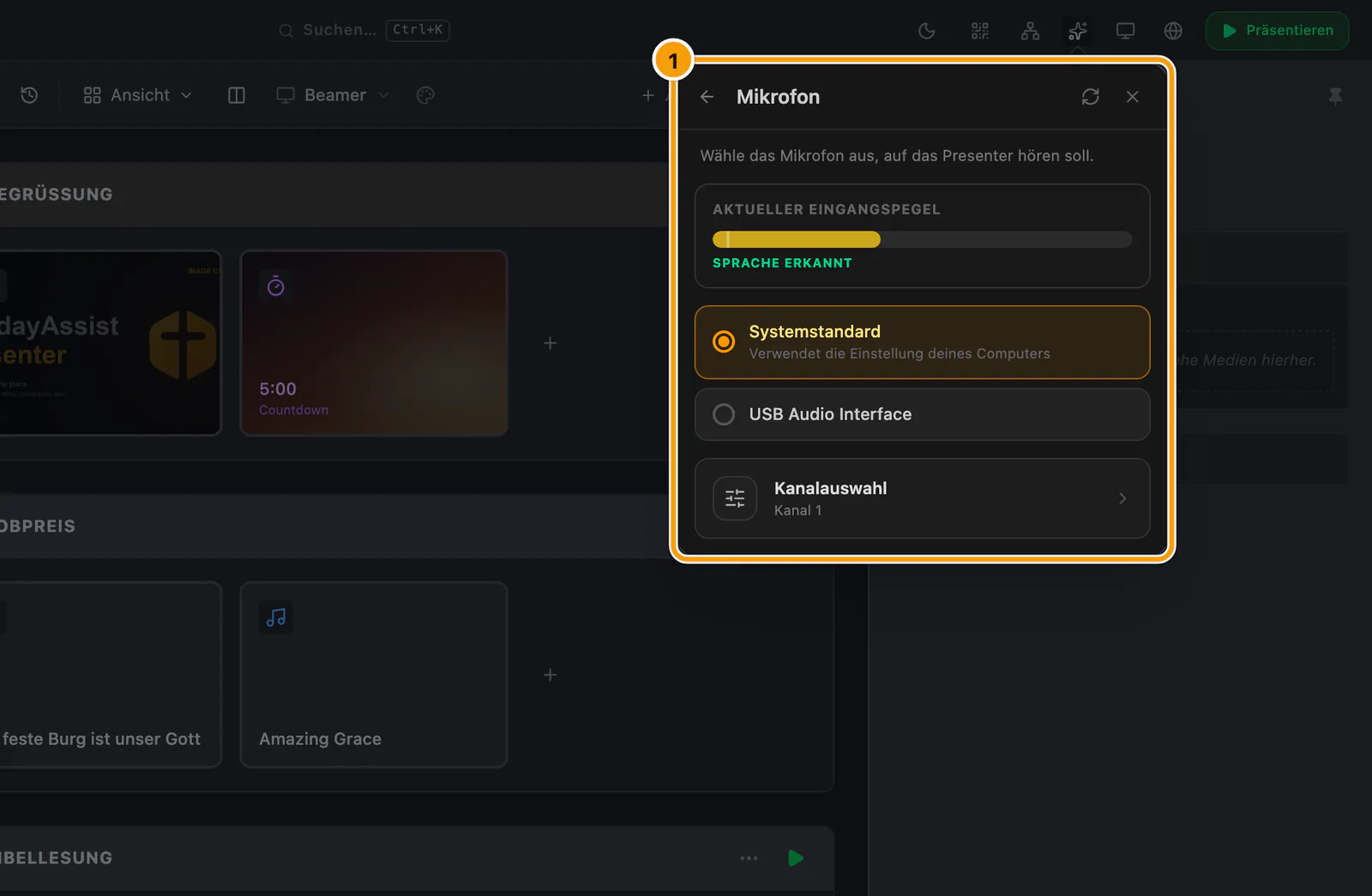
① Mikrofon und aktueller Eingangspegel
Hat dein Eingang mehrere Kanäle, öffne unten unter Mikrofon die Kanalauswahl. Bitte jemanden, in das gewünschte Mikrofon zu sprechen, beobachte die Pegel und wähle den passenden Kanal. Wenn die KI zuhört und manche Pegel fehlen, wähle zum Prüfen KI pausieren und danach KI wieder starten. Manche Eingänge zeigen nur für einen Teil ihrer Kanäle einen Pegel an. Wenn du zurückgehst oder das Menü schließt, bleibt der aktuelle KI-Zustand bestehen.
- Öffne in der Titelleiste KI-Assistent und wähle Einrichten und testen.
- Verwende unter Computerkonfiguration die Empfehlung für diesen Computer. Macs mit Apple-Chip verwenden Metal. Andere verfügbare Konfigurationen sind in der App entsprechend gekennzeichnet, wenn ihre Unterstützung experimentell ist.
- Öffne Erforderliche Downloads und schließe die Downloads für die gewünschte Erkennung ab. Das KI-Hauptmenü zeigt fehlende Modelle für die Bibelerkennung direkt mit Herunterladen an. Du kannst sie vorbereiten, ohne die Einstellungen zu öffnen.
- Wähle direkt im KI-Menü die Zweite Sprache für die zweisprachige Erkennung. Anfangs richtet sie sich nach der Sprache der Benutzeroberfläche. Bei einer englischen Oberfläche ist die automatische Spracherkennung voreingestellt. Presenter behält deine gespeicherte Auswahl, auch die automatische Erkennung, wenn du später die Oberflächensprache wechselst. Ab Presenter 2.0: Wenn unter Einstellungen → Bibeln → Sprachen in Gottesdiensten eine Sprache steht, auf die die KI hören kann und die du nicht als zweite Sprache gewählt hast, schlägt das KI-Menü sie vor. Presenter wechselt nicht von selbst, weil eine zweite Sprache einen weiteren Modelldownload erfordern kann. Eine beschleunigte Konfiguration nutzt mehrsprachige Sprachmodelle für Englisch zusammen mit Niederländisch, Französisch, Spanisch, Portugiesisch oder Deutsch. Presenter 1.2.6: Der auch unter Linux genutzte CPU-Kompatibilitätsmodus verwendet weiterhin ein Modell nur für Englisch. Linux x64 benötigt einen Prozessor mit AVX2. Ab Presenter 2.0: Im CPU-Kompatibilitätsmodus steht Gesprochene Sprache im KI-Menü, in den Einstellungen und im Einrichtungsassistenten zur Verfügung. Wähle Englisch, Niederländisch, Französisch, Spanisch, Portugiesisch oder Deutsch. Ein Modell verarbeitet Lieder, Sprache und Folienbefehle in der gewählten Sprache. Für Englisch bleibt der kleinere Download erhalten. Die anderen Sprachen nutzen ein größeres mehrsprachiges Modell. Beim Ändern der CPU-Sprache bleibt die für die beschleunigte Konfiguration gespeicherte zweite Sprache erhalten. Die mehrsprachige Erkennung auf der CPU kann langsamer sein. Teste deshalb Mikrofon und Folienbefehle auf diesem Computer. Beschleunigte Profile behalten die separate Einstellung für die Befehlssprache unter Sprachen.
- Öffne in der Titelleiste KI-Assistent → Mikrofon, um den Eingang auszuwählen und zu testen. Ist die KI eingeschaltet, wechselt sie selbst zum neuen Eingang. Ab Presenter 2.0: Die Zeile Mikrofon im KI-Menü zeigt den ausgewählten Eingang oder Systemstandard mit dem aktuellen Standardmikrofon des Computers. So kannst du es prüfen, ohne die Liste zu öffnen. Ab Presenter 2.0.2: Bei einem Mischpult oder Audiointerface mit mehreren Kanälen, etwa per USB, wählst du unter der Liste mit Kanal, auf welchen Kanal die KI hört. Wird das Mischpult als mehrere Eingänge mit je zwei Kanälen angezeigt, wähle den Eingang mit dem Kanal der sprechenden Person und darin den ersten oder zweiten Kanal. Steht derselbe Eingang mehrfach in der Liste, verwende den Eintrag mit Kanal. Ein Eintrag, der die Kanäle nicht unterscheiden kann, zeigt die Auswahl nicht. Bei geöffneter Liste siehst du am Pegel je Kanal, wo jemand spricht. Werden keine Pegel angezeigt, während die KI bei einer Präsentation zuhört, wähle KI pausieren. Frage die Tontechnik, auf welchem Kanal das Mikrofon der sprechenden Person liegt, oder bitte um eine Mischung auf einem Kanal. Presenter merkt sich den Kanal für jeden Eingang. Bietet der Eingang später weniger Kanäle oder lässt er sich mit dem gewählten Kanal nicht öffnen, hört die KI so zu, als wäre kein Kanal gewählt, und zeigt einen Hinweis.
- Öffne Vorschläge neben der Live-Ansicht. Prüfe Treffer mit Assistenz oder wähle bewusst Automatisch folgen in der Live-Symbolleiste, wenn die KI selbst wechseln soll.
- Schalte den KI-Assistenten ein und teste das tatsächliche Mikrofon, den Raum und die Inhalte des Gottesdienstes vor der Präsentation.
Vorschläge funktionieren auch bei manuell gesteuerten Elementen. Für Liedtexte, Bibelstellen und gesprochene Navigationsbefehle gilt dieselbe Auswahl für den gesamten Ablauf. Du brauchst sie nicht für jeden Abschnitt oder jedes Element einzeln einzuschalten. Presenter startet in Assistenz. Ältere gespeicherte KI-Einstellungen für Abschnitte, Liedtexte oder Bibelstellen verhindern weder Vorschläge noch schalten sie das automatische Folgen ein.
Den passenden KI-Modus wählen
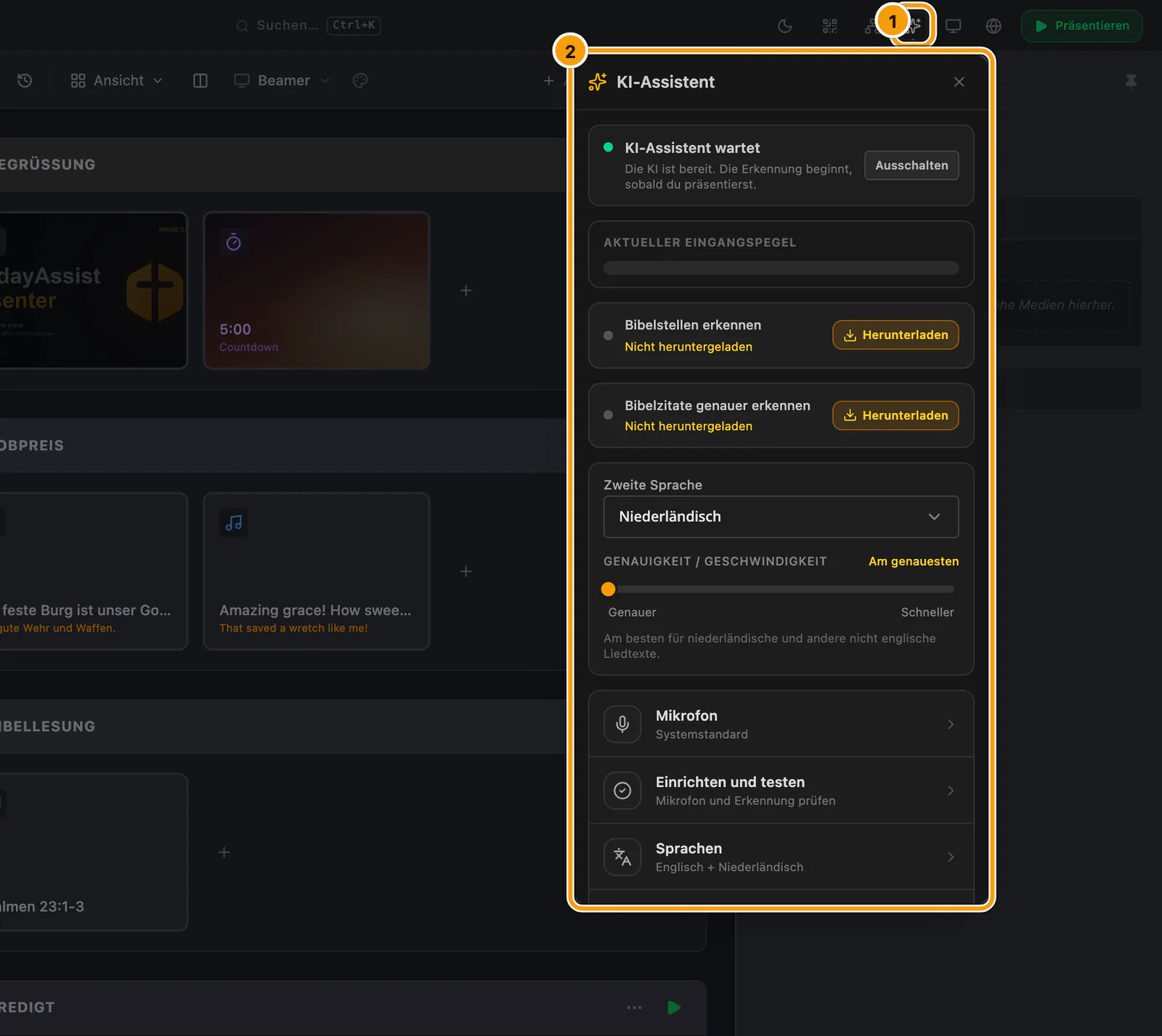
① KI-Assistent · ② Status, Downloads und Einstellungen
| Modus | Wofür du ihn nutzt |
|---|---|
| Assistenz | Prüfe Lied- und Bibelvorschläge sowie markierte Strophen oder Verse und entscheide, was gezeigt wird. |
| Automatisch folgen | Lass die KI wechseln, wenn sie ein Lied, eine Strophe oder eine Bibelstelle sicher erkennt oder für ein live gezeigtes Element einen Navigationsbefehl hört. |
Unter Folienwechsel bleiben bei Abschnitten, Liedtexten und Bibelstellen die manuelle und zeitgesteuerte Wiedergabe verfügbar. Bei einem PDF- oder PowerPoint-Element richtest du mit Folienwechsel → KI-Assistent die Sprachsteuerung für seine Seiten ein. Sie funktioniert auch in Assistenz. Diese Einstellung allein schaltet das automatische Folgen nicht für den gesamten Ablauf ein. Wenn du das automatische Folgen für den Ablauf einschaltest, bleiben gespeicherte Elementmodi und Timer bestehen. Vorhandene Timer haben weiterhin Vorrang.
Die KI hört bei jedem live gezeigten Element auf Navigationsbefehle wie „Nächste Folie, bitte“, „Geh zwei Folien zurück“ oder „Nächster Abschnitt“, auch bei manueller oder zeitgesteuerter Wiedergabe. PDF und PowerPoint unterstützen zusätzlich Befehle mit Seitennummern wie „Geh zur vierten Seite“. Automatisch folgen führt erkannte Befehle aus, ohne dass du einen Vorschlag annehmen musst. KI-Pausen, Unterbrechungen durch manuelle Steuerung und laufende Timer haben Vorrang. In Assistenz erscheinen Befehle unter Vorschläge, außer für ein live gezeigtes PDF oder PowerPoint mit eigener Sprachsteuerung. Die Karte zeigt den Befehl. Bei PDF und PowerPoint siehst du außerdem die Zielseite oder Zielanimation.
Wähle Einmal weiterschalten, um nur diesen Befehl auszuführen. Der gespeicherte Modus und Timer bleiben bestehen. Bei PDF oder PowerPoint speichert Weiterschalten und diesem Element folgen zusätzlich KI-Assistent für den Folienwechsel bei diesem Element und schaltet seinen Timer aus. Die Auswahl für das automatische Folgen des gesamten Ablaufs bleibt dabei bestehen. Die gewohnte Einstellung für den Folienwechsel bleibt verfügbar.
Befehle verfallen, wenn sich die Live-Position ändert, oder nach 15 Sekunden. Bei PowerPoint geht Presenter zuerst durch unterstützte Klickanimationen und wechselt dann zur nächsten Folie. Befehle mit Seitennummern springen direkt ans Ziel. Seitenbefehle für PDF oder PowerPoint bleiben im aktuellen Element, auch an seiner ersten oder letzten Seite. Die Befehle funktionieren auf Englisch, Niederländisch, Französisch, Spanisch, Portugiesisch und Deutsch, auch mit Akzentzeichen und gesprochenen Seitennummern. Ein Mikrofon und eine Mitschrift dienen zugleich der Befehlserkennung sowie der Lied- und Bibelerkennung. Bei Gesprochene Befehle reagiert die Sprachsteuerung auf ausdrückliche Navigationsbefehle. Wenn jemand über den Inhalt einer Folie spricht, bleibt sie stehen. Die KI kann auch dem vorgelesenen Text eines Elements folgen (siehe unten).
Ab Presenter 2.0: Englische Befehle wie „next slide“, „go back one slide“ und „next section“ funktionieren auch in einem Gottesdienst in deiner zweiten Sprache, etwa Niederländisch. Ist in der dort erkannten Sprache kein Befehl enthalten, prüft Presenter das Gesagte ein zweites Mal mit seinem kleinen englischen Befehlsmodell. Lieder und Bibellesungen werden nicht erneut geprüft. Normales Sprechen behält seine Sprache. Bei CPU-Konfigurationen, die in einer Sprache zuhören, ändert sich dadurch nichts.
Ab Presenter 2.0: Befehle funktionieren in allen sechs Sprachen auch in gewöhnlichen Sätzen wie „Gehe bitte zu Folie Nummer fünf“, „Zeig Folie vierunddreißig“ oder „Zurück zum Anfang der Präsentation“. Presenter ignoriert verneinte oder auf später verschobene Befehle („noch nicht“, „später“), zitierte Befehle, Befehle in der Vergangenheit und Formulierungen, die sich auf etwas anderes beziehen, etwa „der Anfang der Geschichte“ oder „Seite vier in deiner Bibel“. Ein bloßes „Zurück zum Anfang“ oder „Geh zum Ende“ erscheint auch bei Automatisch folgen nur unter Vorschläge. Sag „Zurück zum Anfang der Präsentation“ oder „Geh zur letzten Folie“, um direkt dorthin zu wechseln.
Fernsteuerung und Sprachsteuerung lassen sich gemeinsam nutzen. Eine manuelle Aktion oder eine Aktion in Remote unterbricht das sprachgesteuerte Weiterschalten kurz. Um das automatische Folgen für den Ablauf zu beenden, wähle Assistenz in der Live-Symbolleiste oder schalte das Folgen aus. Wenn beim aktuellen Dokument die eigene Sprachsteuerung aktiv ist, setzt Sprachsteuerung stoppen neben der KI-Steuerung dieses Element auf manuelles Weiterschalten zurück und schaltet auch das automatische Folgen für den gesamten Ablauf aus, falls es aktiv war. Die Symbolleiste zeigt dann Assistenz. Die Sprachsteuerung nimmt nach Ablauf der Unterbrechung nicht selbstständig den Betrieb wieder auf. Bibel- und Liedvorschläge bleiben verfügbar.
Ab Presenter 2.0.2: Ein PDF oder eine PowerPoint-Präsentation kann auch weiterschalten, wenn der Text wortgetreu vorgelesen wird, etwa bei einem Glaubensbekenntnis, einem gemeinsamen Gebet oder einer Lesung im Wechsel. Wähle das Element, stelle Folienwechsel auf KI-Assistent und wähle unter Verhalten der KI die Option Vorgelesenem Text folgen. Jedes Element speichert diese Auswahl für sich. Das Folgen bleibt aus, bis du es auswählst. Gesprochene Befehle ist der Standard. Die Befehle funktionieren in beiden Modi, auch ohne Automatisch folgen.
Die KI schaltet weiter, sobald sie mindestens die Hälfte der Wörter der sichtbaren Folie in der richtigen Reihenfolge und die letzten Wörter gehört hat und anschließend die ersten Wörter der nächsten Folie hört. Deshalb erscheinen die ersten Folien einer Lesung erst einige Sekunden nach ihren ersten Wörtern. Sobald die Lesung über zwei Folien hinweg fortgeschritten ist, schaltet die KI schon bei den letzten Wörtern der sichtbaren Folie weiter. Überspringt jemand das Folienende beim Vorlesen, folgt die KI einige Sekunden später, wenn sie eine Weile eindeutig den Text der nächsten Folie gehört hat.
Beim freien Sprechen über eine Folie zeigt die KI-Statusanzeige Wartet. Die Folie bleibt stehen, wenn jemand Predigtpunkte mit eigenen Worten wiedergibt, einen Punkt vorliest und dann erklärt, zwei Punkte nacheinander vorliest und den zweiten erklärt, den letzten Punkt vor dem nächsten wiederholt oder eine Zeile der nächsten Folie zitiert. Wenn mehrere Personen gleich laut ins Mikrofon lesen, kann die KI mit dem Folgen aufhören. Schalte dann selbst weiter.
Die KI schaltet immer um eine Folie weiter und bleibt im selben Element. Eine Folie mit sehr wenigen Wörtern, etwa einer kurzen Antwort, erreicht sie nur direkt von der vorherigen Folie aus. Bei einer Litanei mit kurzen Bitten und derselben Antwort nach jeder Bitte schaltet die KI weiter, sobald sie die Antwort hört. Ist nur die vorbetende Person zu hören, folgt sie nicht, weil das Erwähnen der Bitten genauso klingt wie ihr Vorlesen. Bei PowerPoint wartet die KI, bis du die restlichen Animationen auf der Folie durchgeklickt hast. Kann die KI den Text eines Dokuments nicht lesen, etwa weil er aus Bildern oder Zeichenumrissen besteht, weist die Option darauf hin. Für das Element bleiben gesprochene Befehle verfügbar.
Während ein Element mit dieser Einstellung auf dem Bildschirm steht, zeigt die KI-Statusanzeige Folgt, Wartet oder Du bist dran, auch wenn Automatisch folgen aus ist. Hat die KI falsch weitergeschaltet, drücke Z oder klicke unter den Live-Tabs auf die Begründung, etwa „Text erkannt: Folie 4“. Wenn du selbst die Folie wechselst, wartet die KI kurz. Sagst du unmittelbar nach einem KI-Wechsel „Nächste Folie, bitte“, schaltet sie nicht doppelt weiter. Sprachsteuerung stoppen neben der KI-Steuerung stellt das Element auf Manuell (per Klick) zurück. Die KI folgt seinem Text erst wieder, wenn du es auswählst.
Nach einem Bibelvorschlag, einem spontan hinzugefügten Element oder einem Sprung aus der geplanten Reihenfolge stellt Zurück zu {cue title} unter den Live-Tabs die vorherige Folie, Animation, Strophe oder den vorherigen Vers wieder her. Die Aktion steht sowohl unter Steuerung als auch unter Vorschläge zur Verfügung, selbst wenn die KI pausiert. Ab Presenter 2.0: Wählst du das nächste verfügbare Element in der Reihenfolge des Ablaufs, auch über Abschnittsgrenzen hinweg, kommt keine Rückkehrposition hinzu. Bei normalem Weiterschalten bleibt eine bereits gespeicherte Rückkehrposition verfügbar. Wählst du ihr gespeichertes Element direkt, verschwindet die Rückkehraktion. Bei aufeinanderfolgenden Abweichungen bleiben in der laufenden Präsentation bis zu acht Rückkehrpositionen erhalten. Beim Zurückkehren wartet die KI kurz und Timer werden gestoppt, damit du dort weitermachen kannst. Beim Stoppen der Präsentation oder Wechseln des Ablaufs werden die Positionen gelöscht.
Während der Präsentation bedienen
- Öffne Vorschläge für KI-Treffer und WorshipAssist-Anfragen. Der Tab zeigt ihre Anzahl. Er ist während der Präsentation immer da; wenn du nicht präsentierst, erscheint die Leiste Vorschläge unter dem Ablauf nur, solange Vorschläge warten. Unter Steuerung bleiben die Schaltflächen für Elemente, Folien und Bildschirme verfügbar.
- Klicke auf eine Vorschlagskarte oder auf Auf dem Bildschirm zeigen, um ein gewöhnliches Element hinzuzufügen oder erneut zu verwenden und zu zeigen. Ein neues Lied aus der Bibliothek kommt in den aktiven Abschnitt. Ist ein Lied schon im Ablauf, wird sein geplantes Element verwendet, auch in einem anderen Abschnitt. Das angenommene Lied wird ausgewählt, und seine Strophen stehen zur Steuerung bereit. Hat der aktuelle oder geplante Abschnitt einen Timer, fügt Presenter das Lied im aktiven manuellen Abschnitt ein oder legt einen neuen manuellen Abschnitt an, damit der Timer nicht unterbrochen wird. Bibelstellen verwenden dieselbe Bibelfunktion wie
Cmd+K/Ctrl+K, einschließlich des gespeicherten Texts aus der ausgewählten Übersetzung. Mit × blendest du einen Vorschlag aus. Die Auswahl einer verfügbaren Übersetzung zeigt die Karte noch nicht auf dem Bildschirm. Ab Presenter 2.0: Wenn du den falschen Vorschlag gezeigt hast, erklärt die Bestätigung den Rückweg. Wähle Zurück zu {cue title} über den Vorschlägen. - Öffne KI-Modus in der Live-Symbolleiste und wähle Assistenz oder Automatisch folgen. In Assistenz ist der erkannte Vers oder die erkannte Strophe blau markiert. Was tatsächlich auf dem Bildschirm steht, bleibt gelb markiert. So kannst du die Hinweise nutzen und selbst weiterschalten. Das Menü bietet auch Sprachen und Mikrofon. Beide öffnen die entsprechende Ansicht im Menü des KI-Assistenten, damit du im Gottesdienst schnell die gesprochene Sprache oder den Eingang wechseln kannst. Ab Presenter 2.0: Während die KI nach dem Fortsetzen oder beim Starten der Präsentation ihre Sprachmodelle lädt, zeigt die Steuerung KI startet… mit einem Ladesymbol. Sobald die KI zuhört, steht dort Assistenz oder Automatisch folgen.
- Der kompakte Schalter Automatisch folgen unter Vorschläge steuert dieselbe Einstellung für den gesamten Ablauf. Ist er aus, bleiben Vorschläge verfügbar und die Einstellung gilt auch beim Elementwechsel. Die eigene Sprachsteuerung eines Dokuments bleibt aktiv. Verwende dafür Sprachsteuerung stoppen.
- Wenn du beim automatischen Folgen manuell weiterschaltest, warten automatische Aktionen kurz. Die KI-Statusanzeige zeigt mit einem kürzer werdenden Fortschrittsbalken, wann das Folgen weitergeht. Währenddessen erscheinen weiter Vorschläge.
- Standardmäßig wartet die KI 5 Sekunden. Unter Einstellungen → KI-Assistent → Manuelle Steuerung kannst du 5 bis 120 Sekunden einstellen. Wenn du das automatische Folgen für den gesamten Ablauf ausschaltest, wird es nicht automatisch fortgesetzt.
- Ab Presenter 2.0.2: Bei Automatisch folgen zeigt die KI-Statusanzeige, was die KI gerade beim sichtbaren Lied oder bei der Lesung tut. Bei Folgt weiß die KI, an welcher Stelle ihr seid. Bei Wartet hat sie noch nichts zum Folgen gehört, etwa während eines kurzen Vorspiels, zwischen Strophen oder wenn jemand über eine Bibelfolie spricht. Die Folie bleibt stehen. Bei Du bist dran wechselst du selbst. Die KI hört keinen Ton, das Mikrofon funktioniert nicht mehr oder die KI kann der Lesung auf diesem Computer nicht folgen. Bei einem Lied gibt sie die Steuerung auch ab, wenn die gehörten Wörter nicht zum Lied passen oder sie etwa 40 Sekunden Musik oder Gesang ohne Wörter gehört hat, denen sie folgen kann. Liegt es am Gehörten, bleibt Du bist dran stehen, bis die KI eindeutig wieder weiß, an welcher Stelle ihr seid, ein anderes Lied oder eine andere Lesung beginnt oder du selbst die Folie wechselst. Liegt es am Ton oder am Mikrofon, wechselt die Anzeige zu Wartet, sobald wieder Ton ankommt. Ein kleiner Punkt zeigt denselben Status, und im Menü steht der Grund in einer Zeile.
- Ab Presenter 2.0.2: Wenn die KI selbst weiterschaltet, steht unter den Live-Tabs kurz der Grund, etwa „Beginn erkannt: Refrain“ oder „Lesung ging weiter: Vers hinzugefügt“. Drücke innerhalb von 30 Sekunden Z oder klicke auf den Grund, um die Änderung rückgängig zu machen. Die KI zeigt wieder die vorige Folie, entfernt den hinzugefügten Vers oder kehrt zur Stelle vor dem Vorschlag oder Sprachbefehl zurück. Danach wartet sie kurz und wiederholt denselben Wechsel anhand des bereits Gehörten nicht. Wenn du inzwischen selbst die Folie gewechselt hast, gibt es nichts rückgängig zu machen. Sobald der Grund als Schaltfläche erscheint, kannst du darauf klicken, auch mit einer anderen oder ohne zugewiesene Taste. Schaltet die KI selbst zurück, steht der Grund als einfacher Text da. Wenn sich der Ablauf seit dem Hinzufügen eines Verses geändert hat, lässt Rückgängig den Vers und deine Änderungen bestehen. Wenn die Zeile auch Zurück anbietet, steht die Rückkehraktion links und der Grund rechts. Die Taste änderst du unter Einstellungen → Tastenkürzel → Präsentationsmodus. Ist Z bereits belegt, bleibt dieses Tastenkürzel frei, bis du eine Taste zuweist. Machst du eine Bibelstelle oder ein Lied rückgängig, das die KI selbst auf den Bildschirm gebracht hat, entfernt sie auch das von ihr hinzugefügte Element, sofern es seither niemand geändert hat. Im Ablaufverlauf kannst du es wiederherstellen.
- KI pausieren in der Statusanzeige hält das Zuhören und automatische Aktionen auf unbestimmte Zeit an. Beim Fortsetzen bleibt der gesamte Ablauf in Assistenz. Die eigene Sprachsteuerung eines Dokuments bleibt eingerichtet. WorshipAssist behält seine Einstellungen zur Annahme.
- Während der Präsentation ist das Mikrofon bei eingeschalteter KI auch für manuelle Elemente aktiv. KI pausieren stoppt die Aufnahme. Wenn die KI zuhört und noch keine Vorschläge vorliegen, zeigt der Bereich Vorschläge eine Audiowellenform. Nutze den Mikrofontest, wenn kein Ton erkannt wird. Ab Presenter 2.0: An der Wellenform siehst du auch die Sprachaktivierung. Gelbe Balken sind laut genug dafür, graue sind zu leise. Die Beschriftung darunter zeigt die letzte Entscheidung. Sprachaktivierung: Ton zugelassen bedeutet, dass der Ton an die Erkennung geht. Sprachaktivierung: Ton blockiert bedeutet, dass die Sprachaktivierung ihn zurückgehalten hat, etwa weil er zu leise war oder nicht wie eine Stimme klang. Bei Liedern kann die Beschriftung ein paar Sekunden hinter den Balken zurückliegen. Sprachaktivierung aus: Jeder Ton ist zugelassen bedeutet, dass jeder Ton an die Erkennung geht.
Vorschläge für deinen Gottesdienst einstellen
Mit Als Standardansicht festlegen unter Steuerung oder Vorschläge legst du fest, welche Ansicht beim Starten der Präsentation geöffnet wird. Unter Einstellungen → KI-Assistent → Vorschläge automatisch öffnen kannst du neue Empfehlungen der KI oder aus WorshipAssist während der Präsentation einblenden lassen. Wenn du zur Steuerung zurückkehrst, bleibt sie offen, bis eine neue Empfehlung eintrifft.
Wenn du ein Lied zum Präsentieren auswählst, behandelt Presenter es in Assistenz und bei Automatisch folgen als aktuelles Lied. Erkannte Liedtexte helfen beim Verfolgen der Strophen. Dafür muss Presenter weder Vorschläge füllen noch von der Steuerung wegwechseln. Ein anderes Lied wird erst vorgeschlagen, wenn ein neuer Treffer deutlich sicherer ist als der Treffer für das aktuelle Lied. Eine kurze, genaue Zeile kann schon beim Erkennen einen Vorschlag auslösen. Bei gleich starken Treffern bevorzugt Presenter Lieder, die bereits im Ablauf stehen, und dann ein Vorkommen im aktiven Abschnitt. Vorschläge bleiben kompakt und blinken bei neuen Karten nicht. Der Abgleich von Bibelstellen läuft im Hintergrund weiter.
Ab Presenter 2.0.2: Wenn bei Automatisch folgen ein Lied auf dem Bildschirm steht, erscheint ein anderes Lied aus dem Ablauf, sobald es zum ersten Mal eindeutig erkannt wird, und zwar mit der gerade gesungenen Strophe. Die ersten Wörter einer beliebigen Strophe reichen aus, unabhängig von der gesungenen Reihenfolge. Eine Zeile, die in zwei Liedern des Ablaufs oder auch im gerade gezeigten Lied vorkommt, löst keinen Wechsel aus. Wählt Presenter das falsche Lied, kehrt es zurück, sobald es die nächsten Zeilen des vorigen Liedes hört. Danach wechselt Presenter eine Minute lang erst dann zwischen diesen beiden Liedern, wenn das neue Lied zweimal erkannt wurde. So springt die Anzeige nicht ständig hin und her. Ein Lied, das nur in der Bibliothek steht, ausgeblendet ist oder in einem deaktivierten Abschnitt liegt, muss weiterhin zweimal erkannt werden. Das gilt auch für alle Lieder, solange etwas anderes auf dem Bildschirm steht, etwa eine Bibellesung, Folien oder ein Countdown. Frühere Versionen warteten bei jedem Lied auf eine zweite Erkennung.
Ab Presenter 2.0.2: Standardmäßig wechselt Presenter zur nächsten Strophe oder zum nächsten Vers, sobald es deutlich hört, dass sie gesungen oder gelesen werden. Für schnelleres Folgen schalte Bei den letzten Wörtern weiterschalten unter Einstellungen → KI-Assistent → Schnellere und genauere Erkennung ein. Das ist schneller, kann aber bei Liedern mit Refrain kurz zur falschen Strophe springen; probiere es deshalb zuerst bei einer Probe aus. Sind diese Option und Automatisch folgen an, wechselt Presenter wie bei manueller Bedienung bereits bei den letzten gesungenen oder gelesenen Wörtern zur nächsten Strophe oder zum nächsten Vers. Es wartet nicht erst auf die ersten Wörter der nächsten Strophe oder des nächsten Verses. Presenter hört weiter zu. Wiederholen die Sänger eine Zeile oder wechseln sie zu einer anderen Strophe, folgt die Folie kurz darauf. Bis Presenter weiß, zu welcher Strophe sie gewechselt sind, blendet es die Wörter der gezeigten Strophe aus und lässt den Hintergrund sichtbar. So stehen keine falschen Wörter auf dem Bildschirm. Sobald Presenter die richtige Strophe erkennt, erscheint sie mit ihrem Text. Spätestens nach sechs Sekunden wird der Text auf jeden Fall wieder eingeblendet. Wenn du selbst eingreifst, etwa zu einer anderen Folie wechselst oder Wörter ausblenden drückst, erscheint der Text sofort. Ist Presenter bei einem Lied zweimal zu früh weitergeschaltet, wartet es für den Rest des Liedes wieder auf die ersten Wörter jeder Strophe. Um wieder auf die nächste Strophe zu warten, schalte Bei den letzten Wörtern weiterschalten wieder aus.
Ab Presenter 2.0.2: Um einem Lied in zwei Sprachen zu folgen, verknüpfe seine Übersetzung und schalte am Element Verknüpfte Übersetzung anzeigen ein, zum Beispiel Niederländisch mit Englisch darunter. Singt das Musikteam eine Strophe in der anderen Sprache, behält Presenter die Position bei und schaltet wie bei einsprachigen Liedern bei den letzten Wörtern weiter. Die beiden Sprachen müssen Englisch und deine Zweite Sprache sein. Im CPU-Kompatibilitätsmodus sind es Englisch und deine Gesprochene Sprache. Ob die KI im CPU-Kompatibilitätsmodus läuft, steht im KI-Menü. Ist dort Englisch als Gesprochene Sprache gewählt, folgt Presenter einer Strophe in der anderen Sprache nicht.
Ab Presenter 2.0.2: Wenn jemand spricht, während das Lied auf dem Bildschirm steht, prüft Presenter einmal die andere Sprache und hört dann wieder in der Sprache des Liedes zu. So funktioniert ein Sprachbefehl wie „next slide“ in der Sprache des Liedes weiterhin. Direkt nach dem Sprechen kann Presenter den ersten Sekunden einer Strophe in der anderen Sprache mit leichter Verzögerung folgen. Die KI behandelt eine verknüpfte Übersetzung immer als dasselbe Lied. Sie wechselt nur dann zu ihr als eigenständigem Lied, wenn sie auch als sichtbares Element in einem aktiven Abschnitt des Ablaufs steht. Hat die Übersetzung eine andere Anzahl von Strophen oder dieselbe Sprache wie das Lied, etwa bei einem anderen Arrangement, folgt Presenter nur dem ursprünglichen Wortlaut. Ein Urheberrechtshinweis am Ende eines der Texte zählt nicht als Strophe.
Ab Presenter 2.0: Die Vorschläge richten sich danach, was gerade auf dem Bildschirm steht. Während einer Bibellesung erscheinen die nachfolgenden Verse zuerst, mit einem blauen Rahmen wie bei der Markierung der KI unter Folien. Nächster Vers steht beim unmittelbar folgenden Vers, Weiter hinten in der Lesung wenn die lesende Person bereits ein paar Verse weiter ist. Ein bereits gezeigter Vers, den Presenter beim Vorlesen erkennt, wird nicht erneut vorgeschlagen. Eine laut genannte Bibelstelle wie „Romans 5:8“ steht ebenfalls weit oben. Erkennt Presenter Liedtext während einer Bibellesung oder Bibelwörter während eines Liedes, stehen diese Treffer unten, sind schwächer dargestellt und als Während der Lesung weniger wahrscheinlich oder Während des Liedes weniger wahrscheinlich gekennzeichnet. Du kannst sie weiterhin zeigen. In jeder Gruppe steht der neueste Vorschlag zuerst. Wenn gerade nichts live ist, stehen in der ganzen Liste die neuesten zuerst. Solange der Mauszeiger über der Liste steht oder du sie per Tastatur durchgehst, bleiben die Karten an ihrer Stelle. Neue Vorschläge kommen darunter. Die Liste sortiert sich neu, sobald du sie verlässt. Nur Reihenfolge und Aussehen der Vorschläge ändern sich. Automatisch folgen entscheidet wie bisher.
Ab Presenter 2.0: Jeder Vorschlag hat eine Farbe, ein Symbol und eine Quellenangabe. Grün steht für WorshipAssist, Violett für Befehle aus KI-Präsentation, Blau für KI-Liedtexte und Hellblau für KI-Bibelerkennung. Über die vier Quellen-Schaltflächen unter der Vorschlagsleiste blendest du jede Quelle einzeln ein oder aus. Presenter merkt sich deine Auswahl auf diesem Gerät. Die angezeigte Anzahl ausgeblendeter Vorschläge verrät dir, wie viele offene Vorschläge deine Filter verbergen. Mit Alle anzeigen stellst du jede Quelle wieder her, auch wenn alle vier ausgeschaltet sind. Die Filter ändern nur die Ansicht. Ausgeblendete Vorschläge bleiben offen, und neue Vorschläge werden beim Ausblenden nicht als gelesen markiert. Erkennung, automatisches Folgen und Verlauf laufen wie bisher weiter.
Wenn du die Präsentation stoppst, schrumpft Vorschläge auf die Kopfzeile mit der Anzahl offener Vorschläge. Klicke auf die Kopfzeile, um Anfragen zu prüfen, ohne die Ausgabe zu starten. Neue Vorschläge bei gestoppter Präsentation öffnen ist eine eigene, optionale Einstellung und anfangs ausgeschaltet. Wenn du einen Lied- oder Bibelvorschlag zeigst, startet die Präsentation weiterhin. Wenn du eine Setliste oder deren Verlauf prüfst, startet sie nicht.
Über Vorschlagsverlauf siehst du verwendete und abgelehnte Vorschläge der laufenden Presenter-Sitzung, auch automatische Entscheidungen. Der Verlauf bleibt nach dem Neuladen der Oberfläche erhalten und wird beim Beenden von Presenter geleert. Schlägt eine Aktion fehl, zeigt die Karte weiterhin den Grund und Erneut versuchen. Die Anfrage geht dabei nicht verloren. Bei einem anhaltenden Problem wähle Diagnosedaten senden.
Wenn die KI nicht weiterschaltet
Prüfe der Reihe nach Folgendes.
- Der KI-Status in der Titelleiste zeigt an, dass sie eingeschaltet und bereit ist.
- Für automatisches Weiterschalten bei Liedtexten und Bibelstellen sowie gesprochene Befehle bei PDF oder PowerPoint ist in der Live-Symbolleiste Automatisch folgen ausgewählt. In Assistenz markiert die KI Lieder und Bibelstellen, ohne weiterzuschalten. Dokumente folgen Befehlen nur automatisch, wenn ihre eigene Sprachsteuerung aktiv ist. Lieder aus der Liedtextbibliothek und Stellen aus installierten Bibeln können auch ohne Einstellung am Abschnitt unter Vorschläge erscheinen.
- Das richtige Mikrofon ist ausgewählt, der Pegel bewegt sich beim Sprechen oder Singen und der Mikrofonzugriff ist im Betriebssystem erlaubt.
- Alle erforderlichen Modelldownloads sind abgeschlossen.
- Die gewählte Sprache passt zu dem, was gesprochen oder gesungen wird.
- Die KI ist nicht pausiert und wartet auch nicht wegen einer manuellen Eingabe.
Wird die Erkennung langsam oder stauen sich Audiodaten, öffne KI-Assistent → Computerkonfiguration und verwende die empfohlene oder eine weniger rechenintensive Konfiguration. Öffne Einstellungen → KI-Assistent → Fehlerbehebung nur, wenn du die Live-Diagnose brauchst.
Ist die KI nach einer unterbrochenen Sitzung ausgeschaltet, öffne in der Titelleiste KI-Assistent → Weitere Informationen, um den gespeicherten Grund für die Wiederherstellung zu lesen. Der Grund kann aus einer früheren Sitzung stammen. Er zeigt nicht, wann oder warum Presenter angehalten wurde. Mit Erneut sicher starten startest du die KI mit den aktuellen Einstellungen. Prüfe das Mikrofon und die Bereitschaft vor der Präsentation. Steht dort, dass die Spracherkennung nicht mehr reagiert hat, starte Presenter vor dem nächsten Versuch neu.
Wenn Presenter wiederholt einfriert, öffne Einstellungen → Diagnose und Support → Diagnosedaten senden. Ein Klick sammelt und sendet verfügbare Protokolle, die bereinigte Konfiguration und Laufzeitdaten. Warte auf die Bestätigung oder versuche es erneut, wenn das Senden fehlschlägt. Ist Presenter eingefroren, öffne es vor dem Senden erneut. Frühere Protokolle und Wiederherstellungsdaten können bei der Untersuchung helfen, erklären aber nicht jeden früheren Ausfall. Welche Daten ein Bericht enthält und welche Datenschutzeinstellungen es gibt, steht unter Diagnose und Support. Die automatische Fehlermeldung und regelmäßige Diagnosedaten bleiben getrennte Einwilligungen.
Bibelstellen erkennen
Eine Stelle über ihre Angabe finden
Gesprochene Angaben wie „John chapter three verses sixteen through twenty“ und „Johannes 3 vers 16 tot en met 20“ führen in deiner Standardbibel zur selben Stelle. Auch das französische „Jean chapitre trois, verset seize“, das spanische „Juan tres, dieciséis“ und das portugiesische „João três, dezesseis“ führen zu dieser Stelle. Nummerierte Bücher, zusammengesetzte Zahlwörter und Versbereiche werden unterstützt. Presenter kann ein Buch, Kapitel und einen Vers über kurze Sprechpausen hinweg zusammenführen und aus einem einzelnen Vers einen Bereich machen, wenn die sprechende Person fortfährt. Für genannte Stellen ist kein optionaler Download zur Bibelstellenerkennung nötig. Das Sprachmodell und die gewünschte Bibel müssen verfügbar sein. Probiere „Johannes Kapitel drei, Vers sechzehn“ oder „Im ersten Buch Mose, Kapitel eins, die Verse eins bis drei“.
Ab Presenter 2.0.2: Mit Automatisch folgen zeigt Presenter eine genannte Stelle automatisch an, sobald die sprechende Person die Angabe beendet hat. Eine Stelle mit Versangabe erscheint, sobald der Vers ausgesprochen wurde. Wenn die Erkennung genau bei der Versnummer endet, wartet Presenter kurz auf das, was als Nächstes kommt. So erscheint keine mittendrin abgebrochene Zahl auf dem Bildschirm, etwa „vier…“ von „vierundzwanzig“. Falls dennoch der falsche Vers erscheint, hört Presenter weiter zu und zeigt kurz darauf den tatsächlich genannten Vers. Der zuerst gezeigte bleibt als zusätzliches Element im Ablauf. Nennt die sprechende Person nur Buch und Kapitel, wartet Presenter etwa drei Sekunden auf eine mögliche Versangabe und zeigt dann das ganze Kapitel, wenn keine folgt. In beiden Fällen erscheint die Vorschlagskarte sofort. Klicke darauf, wenn du die Stelle früher zeigen möchtest.
Installiere die gewünschte Bibel in der Bibelbibliothek. Ist die Standardübersetzung offline nicht verfügbar, kannst du vor dem Anzeigen im Vorschlag eine installierte Übersetzung auswählen. Die Sprache der installierten Bibel bestimmt die passende Sprachkonfiguration. Sie kann von der Oberflächensprache abweichen. Wähle beim Import einer eigenen Bibel Englisch, Niederländisch, Französisch, Spanisch, Portugiesisch oder Deutsch. Für Inhalte außerhalb des Englischen brauchst du ein mehrsprachiges Sprachmodell. Wenn die KI deutsche Zitate abgleichen und einer deutschen Lesung folgen soll, importiere eine deutsche Bibelausgabe, die du verwenden darfst.
Eine Stelle anhand eines Zitats finden
Presenter kann nach einer Stelle suchen, wenn jemand sie zitiert oder sinngemäß wiedergibt, ohne die genaue Stelle zu nennen. Es durchsucht installierte Offline-Bibeln, einschließlich deiner lizenzierten USFM- oder USX-Importe, und kann einige mögliche Stellen zur Prüfung anbieten. Unter Anzeige auf der Karte steht die Ausgabe, deren Wortlaut projiziert wird. Aus dieser Angabe lässt sich nicht schließen, welche Ausgabe die sprechende Person zitiert hat.
- Öffne in der Titelleiste KI-Assistent. Fehlende Modelle für die Bibelerkennung stehen dort direkt mit der jeweiligen Download-Schaltfläche. Erforderliche Downloads zeigt den vollständigen Status.
- Lade die Mehrsprachige Erkennung (135 MB) herunter, um Bibelstellen anhand unterschiedlicher Formulierungen und Sprachen zu finden.
- Lade Bibelzitate genauer erkennen (588 MB) herunter, um mögliche Stellen vor dem Vorschlag abzugleichen. Dafür brauchst du auch die mehrsprachige Erkennung. Diese optionale Funktion setzt auf dem Mac macOS 13.4 oder neuer voraus. Gesprochene Stellenangaben funktionieren auch mit älteren unterstützten macOS-Versionen.
- Lass die Vorbereitung der installierten Bibeln vor der Probe abschließen. Presenter kann vorbereitete Erkennungsdaten für KJV, ASV, WEB, Louis Segond 1910, Reina-Valera 1909, João Ferreira de Almeida und Statenvertaling wiederverwenden. Andere importierte Quellen werden lokal vorbereitet.
- Probe mit echten Zitaten und deinem ausgewählten Mikrofon. Der Abgleich möglicher Stellen kann einige Sekunden dauern und läuft im Hintergrund. Sobald ein Ergebnis zur Prüfung bereitsteht, erscheint eine Karte.
Vorbereitete Bibelstellen und Modelle bleiben zur Offline-Nutzung auf diesem Computer. Die Vorbereitung neuer Quellen pausiert, solange das Live-Mikrofon aktiv ist. Bereits vorbereitete Quellen bleiben durchsuchbar. Schlägt ein Download fehl, wird der Grund angezeigt. Können vorbereitete Daten nicht heruntergeladen werden, ist die lokale Vorbereitung weiterhin möglich. Unter KI-Assistent → Erforderliche Downloads siehst du den Download- und Vorbereitungsfortschritt. Unter Einstellungen → KI-Assistent → Bibelstellenerkennung verwaltest oder entfernst du die optionalen Modelle.
Ab Presenter 2.0: Jede Bibel auf diesem Computer, auch eine selbst importierte, kann anhand der Bedeutung durchsucht werden, etwa mit „a passage about roses“, und über das Mikrofon erkannt werden. Presenter bereitet deine Standardbibel zuerst vor. Ist die Standardbibel eine Online-Bibel, bereitet Presenter stattdessen eine kostenlose Bibel in derselben Sprache vor. Die Karte jeder lokalen Bibel in der Bibliothek zeigt den Fortschritt. Unter KI-Assistent siehst du, welche Bibel zum Erkennen verwendet wird und welche einspringt, bis deine bereit ist. Andere lokale Bibeln folgen, wenn du nicht präsentierst und das Mikrofon nicht aktiv ist. Im Akkubetrieb wird nur die Standardbibel vorbereitet. Die Vorbereitung pausiert während der Präsentation und läuft auf diesem Computer. Der Text wird nie hochgeladen.
Ab Presenter 2.0.2: Eine Bibel wird für die Verserkennung Buch für Buch genutzt. Sobald alle Verse eines Buchs vorbereitet sind, wird das Buch verwendet. Presenter bereitet zuerst Bücher vor, aus denen im Ablauf gelesen wird. Danach kommen Bücher, die im Gottesdienst oft gelesen werden, etwa die Evangelien, Psalmen und der Römerbrief, und dann die übrigen. Die Bibelkarte in der Bibliothek zeigt, wie viele Bücher bereit sind und bereits verwendet werden. Bis ein Buch bereit ist, wird es über die vorübergehend im KI-Assistenten genannte Bibel erkannt. Fehlt das Buch dort, nutzt Presenter eine andere Bibel auf dem Computer, in der es bereits vorbereitet ist. So bleiben vorhandene Funktionen während der Vorbereitung verfügbar. Bei der Suche nach Bedeutung unter Bibliothek → Bibel kann Presenter ein genanntes Buch ebenfalls verwenden, sobald es bereit ist. Eine lizenzierte Standardbibel wie die NBV21 wird jetzt genauso verwendet, solange die Lizenz dieses Computers es erlaubt. Vor 2.0.2 wurde stattdessen eine kostenlose Bibel in derselben Sprache vorbereitet. Erlaubt die Lizenz der Bibel es, speichert Presenter deren Erkennungsdaten auf diesem Computer. Sie sind wie die Bibel selbst verschlüsselt und nur nutzbar, solange die Lizenz es erlaubt. So muss Presenter die Bibel nicht bei jedem Start neu vorbereiten. Andernfalls wird die lizenzierte Bibel bei jedem Start erneut vorbereitet, und ihre Erkennungsdaten bleiben nur verfügbar, solange Presenter geöffnet ist. Sie werden nie hochgeladen. Im Akkubetrieb werden bei einer lizenzierten Bibel, die bei jedem Start neu vorbereitet wird, nur die Bücher für die Lesungen des Ablaufs vorbereitet. Die übrigen warten, bis der Computer am Strom hängt.
Ab Presenter 2.0.2: Während deine Standardbibel noch für die Erkennung sinngemäß wiedergegebener Verse vorbereitet wird, zeigt das Menü KI-Assistent in der Titelleiste ihren Namen und den Fortschritt. Es zeigt, wann die Vorbereitung wartet, etwa bis du die Präsentation beendest oder der Computer am Strom hängt. Es nennt auch die Bibel, die bis dahin solche Verse erkennt. Auf den Folien erscheint weiterhin deine Standardbibel. Gesprochene Stellenangaben und das Folgen einer Lesung funktionieren sofort und brauchen diese Vorbereitung nicht.
Ab Presenter 2.0: Dieselben Modelle finden auch Bibelstellen, die du unter Bibliothek → Bibel beschreibst (siehe „Eine Bibelstelle nach Wortlaut oder Bedeutung finden“). Dafür sind weder Mikrofon noch Vorschlagskarten nötig.
Bei möglichen sinngemäßen Zitaten musst du immer bestätigen, auch bei Automatisch folgen. Kurze allgemeine Ausdrücke und unsichere Treffer ergeben möglicherweise keinen Vorschlag. Presenter projiziert gespeicherte Bibeltexte. Die KI schreibt keine Verse. Prüfe Stellenangabe und Wortlaut, bevor du sie zeigst. Die Erkennung kann nicht für jedes Zitat garantiert werden.
Über eine vorbereitete Lesung hinaus weiterlesen
Ab Presenter 2.0: Mit Automatisch folgen und Beim Weiterlesen folgen kann Presenter eine vorbereitete Bibelstelle erweitern, während ihre letzte Versgruppe live sichtbar ist. Erkennt Presenter sicher die Anfangswörter des unmittelbar folgenden Verses, fügt es genau diesen gespeicherten Vers demselben Element hinzu. Wortlaut, Übersetzung und die Einstellung für Verse pro Folie bleiben erhalten. Der neue Vers kann zur letzten Gruppe hinzukommen oder die nächste beginnen. Ein Vers, der für die zuverlässige Erkennung allein zu kurz ist, etwa „Jesus wept.“, wird zusammen mit dem folgenden Vers ergänzt, sobald auch dieser erkannt wird. Ab Presenter 2.0.2: Ein falsch erkanntes Wort am Versanfang verhindert das Hinzufügen des nächsten Verses nicht mehr. Manche Bibeln zählen Verse anders und rechnen etwa die Überschrift eines Psalms als Vers 1. Presenter verwendet die Nummerierung der angezeigten Bibel und erreicht so weiterhin den letzten Vers des Kapitels.
Das funktioniert mit Offline-Bibeln und deinen eigenen USFM-Importen. Ab Presenter 2.0.2: Es funktioniert auch mit lizenzierten Bibeln wie der NBV21, solange die Lizenz dieses Computers es erlaubt. Die Stellenangabe des Elements wird um die gelesenen Verse erweitert. Ihr Wortlaut wird nie im Ablauf gespeichert. Zählt eine lizenzierte Bibel die Verse eines Kapitels anders als üblich, endet das Weiterlesen am letzten Vers der üblichen Zählung. Online-Quellen und eingefügte Bibeltexte werden nicht erweitert. Presenter kann nur dann über eine Kapitelgrenze hinweg folgen, wenn das nächste Kapitel desselben Buchs lokal bekannt ist. Es errät keine Kapitel und wechselt nicht das Buch. Bei pausierter KI, einer Unterbrechung durch manuelle Steuerung oder laufenden Timern wird die Stelle nicht erweitert. Wechselst du weg, werden Erkennungsergebnisse der vorherigen Position ungültig.
Blaue Markierungen Vom Assistenten hinzugefügt erscheinen nur auf den Elementkarten für die Bedienung, in Eigenschaften und in der Live-Ansicht. Sie bleiben nach dem Speichern und erneuten Öffnen erhalten. Die Farben für das Publikum bleiben gleich. Wähle Eigenschaften → Folien → Hinzugefügte Verse übernehmen, um alle hinzugefügten Verse im gewählten Element zu behalten und ihre Markierungen zu entfernen. Wenn du einen Verstext bearbeitest, verschwindet seine Markierung ebenfalls. Änderungen an der Gestaltung behalten sie bei.
Verse, die der Assistent nacheinander zu einem Element hinzufügt, werden als Gruppe behandelt. Einmal Rückgängig entfernt die ganze Gruppe aus dem gespeicherten Element und passt die Live-Folie an, wenn diese entfernt wurde. Außerdem werden diesem Element für den Rest der laufenden Präsentation keine weiteren Verse hinzugefügt.
Schnellere und genauere Erkennung
Ab Presenter 2.0: Unter Einstellungen → KI-Assistent → Schnellere und genauere Erkennung findest du alle Optionen, die die Erkennung auf diesem Computer beschleunigen oder verbessern können. Zwei sind standardmäßig an, weil sie nur besonders langsame Durchläufe vermeiden. Das sind Langsame Wiederholungen überspringen und Endlose Wiederholungen im erkannten Text stoppen. Wortzeitpunkte ist ebenfalls standardmäßig an und hält fest, wann jedes Wort gehört wurde. Mit dem Sprechtempo Schritt halten und die experimentelle Funktion Mit Wortzeitpunkten folgen nutzen diese Zeiten. Sie zu erfassen, beansprucht die Erkennung etwas stärker. Mit dem Sprechtempo Schritt halten ist standardmäßig an. Presenter erkennt das Gesagte so oft, wie der Computer es schafft, und sofort bei einer Sprechpause. So bemerkt es gesprochene Folienbefehle, Bibellesungen und Strophenwechsel früher. Langsamere Computer bleiben beim gewohnten Tempo. Die Funktion beansprucht den Computer etwas stärker und benötigt Wortzeitpunkte. Englisch und die zweite Sprache erkennen ist auch standardmäßig an. Bei jedem Hörabschnitt die Sprache neu zu bestimmen, bedeutet ungefähr doppelt so viel Erkennungsarbeit. Presenter erkennt deshalb jeden Abschnitt in der Sprache des vorbereiteten Liedes, der vorbereiteten Bibelstelle oder der zuletzt gehörten Sprache. Ein Lied in der anderen Sprache wird ab dem ersten Abschnitt ohne Treffer erkannt. In jedem fünften Abschnitt wird weiterhin die Sprache geprüft. Nach einem Wechsel, etwa beim Dolmetschen, prüft Presenter eine Minute lang jeden Abschnitt. Hört Presenter wiederholt eine andere Sprache, schlägt das KI-Menü vor, sie als Zweite Sprache einzustellen. Mit automatischer Spracherkennung wird die Sprache weiterhin in jedem Abschnitt bestimmt. Alles mit der Markierung Experimentell bleibt aus, bis du es einschaltest. Probiere es zuerst bei einer Probe aus. Ab Presenter 2.0.2: Bei den letzten Wörtern weiterschalten ist standardmäßig aus: Das ist schneller, kann aber bei Liedern mit Refrain kurz zur falschen Strophe springen. Die Funktion braucht Mit dem Sprechtempo Schritt halten oder Mit Wortzeitpunkten folgen (siehe „Vorschläge für deinen Gottesdienst einstellen“).
- Spracherkennung: Schnelle Verarbeitung kurzer Audioabschnitte, Mit dem nächsten Liedtext rechnen, Sprache an Pausen aufteilen und Sprache während Liedern erkennen. Beim erneuten Abspielen gesprochener Bibellesungen mit dem großen Sprachmodell auf einem Mac wurden mit Schnelle Verarbeitung kurzer Audioabschnitte deutlich weniger Verse erkannt. Lass die Option ausgeschaltet, sofern kein Computer ohne Grafikkarte Schwierigkeiten hat, mitzuhalten. Prüfe sie bei einer Probe.
- Bibelerkennung: Andere Übersetzungen schnell erkennen, Wahrscheinliche Bibelstellen zuerst vergleichen, Bibelabgleich vorab vorbereiten und Beim Weiterlesen folgen sind standardmäßig an. Beim erneuten Abspielen von Lesungen aus anderen Übersetzungen, freien Zitaten und Nacherzählungen verkürzten die ersten beiden Optionen die Wartezeit bis zum Vorschlag von etwa 11 Sekunden auf eine Viertelsekunde und lieferten dieselben richtigen Ergebnisse. Geplante Bibelstellen bevorzugen ist experimentell. Zu den geplanten Stellen zählen ihre Querverweise (OpenBible.info, CC-BY). Ähnlich wahrscheinliche Treffer erscheinen als Auswahl und werden nie automatisch gezeigt. Andere Übersetzungen schnell erkennen schlägt eine Lesung aus einer nicht installierten Bibelübersetzung oder ein ähnliches Zitat vor, sobald Wortlaut und Bedeutung auf dieselbe Stelle in deinen installierten Bibeln weisen. Der vollständige Abgleich würde einige Sekunden dauern. Du entscheidest weiterhin mit Anzeigen.
- Liedern folgen: Nächste Zeile vorab zeigen blendet gegen Ende einer Strophe die erste Zeile der erwarteten nächsten Strophe dezent auf den Bildschirmen ein. Auf Ansagen der Lobpreisleitung hören und WorshipAssist-Position der Band verwenden helfen dabei, diese Strophe vorherzusagen. Mit MIDI-Clock aus Begleittracks verwenden erscheint die Vorschau auf dem ersten Schlag eines Takts. Dazu muss Nächste Zeile vorab zeigen eingeschaltet sein und die MIDI-Clock deiner Wiedergabetechnik an einem MIDI-Eingang dieses Computers ankommen. Presenter geht von 4/4 aus. Die Position des Musikteams stammt nur aus der eigenen WorshipAssist-QR-Sitzung dieses Presenters. Sitzungen über Zusammenspielen liefern sie nicht. Tippe auf dem Handy mit der Fernsteuerung im Akkordschema von WorshipAssist auf eine Abschnittsüberschrift, um den gerade gespielten Abschnitt zu markieren. Der Abschnitt mit dem aktiven Akkord zählt ebenfalls. Diese Optionen bestimmen nur, welche Zeile in der Vorschau steht.
- Mit Wortzeitpunkten folgen zählt Wörter, die in überlappenden Hörabschnitten zweimal gehört werden, nur einmal. Es berücksichtigt den genauen Beginn einer Strophe und misst das Gesangstempo in Echtzeit. So kennt Presenter die Position in der Strophe genauer, kann die nächste Zeile früher anzeigen und schneller zur nächsten Strophe wechseln. Vergleiche es bei einer Probe. Ist KI mit der manuellen Steuerung vergleichen eingeschaltet, siehst du die Ergebnisse für Lieder getrennt unter Standard und Mit Wortzeitpunkten.
- KI mit der manuellen Steuerung vergleichen erfasst, wie oft die KI dieselben Strophenwechsel erkannt hat wie die Person am Presenter und wie viel früher oder später. Ton und Text werden dabei nicht gespeichert.
Öffne während der Präsentation Diagnose der Sprachverarbeitung, um den Effekt zu sehen. Verzögerung nach dem Sprechen zeigt für die letzte Minute im Durchschnitt, wie lange der KI-Assistent nach den zuletzt gesprochenen Wörtern braucht, bis er reagieren kann. Je niedriger, desto besser. Bei etwa einer Sekunde kommt er mit Sprachbefehlen mit. Steigt der Wert immer weiter, ist der Computer zu langsam oder zu stark ausgelastet. Spracherkennungseinstellungen im Vergleich zeigt die Zeiten der vier zuletzt verwendeten Kombinationen von Verbesserungen seit dem Start von Presenter.
Datenschutz
Der Ton für die Erkennung wird lokal verarbeitet. Presenter sendet keine Mikrofondaten an einen Cloud-Dienst für Transkription und schreibt keine Sprachmitschriften in die normalen Protokolle.
Ab Presenter 1.2.6: Ab dieser Version funktionieren die in dieser Anleitung beschriebenen Dokumentbefehle auch beim automatischen Folgen für den gesamten Ablauf.