Teamleden, groepen, teams en liederen
Eigenaren en beheerders beheren Teamleden en Liederen volledig. Vrijwilligers hebben in hun portaal een alleen-lezen lijst met mensen en kunnen gedeelde liederen bekijken, toevoegen of bewerken; ze kunnen Mensen of Liederen niet archiveren. Editors kunnen deze gegevens bij het plannen gebruiken, maar zien deze beheerbestemmingen niet.
Teamleden toevoegen en beheren
Open Teamleden en kies Teamlid toevoegen, of druk op N terwijl je op de pagina Teamleden bent. Vul voornaam, achternaam en beschikbare gegevens zoals e-mail, telefoon of groepslidmaatschap in. Met Opslaan & nog een toevoegen blijft het formulier open voor het volgende teamlid.
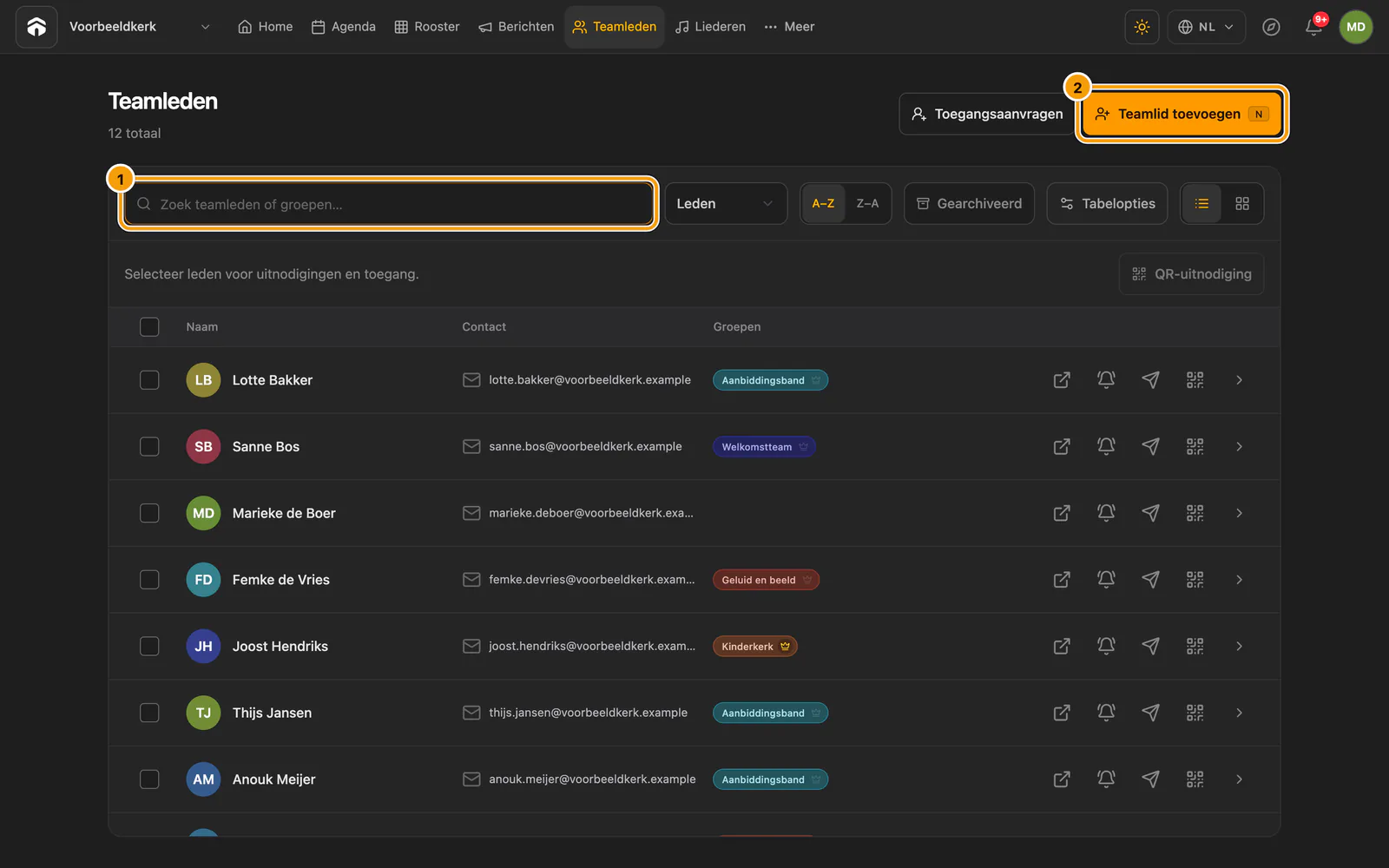
① Zoeken · ② Teamlid toevoegen
Teamleden opent met Leden geselecteerd; gastcontacten zijn standaard verborgen. Kies Gasten of Alle personen om hen op naam of e-mail te zoeken. Contacten die via een gastuitnodiging zijn aangemaakt, behouden het label Gast voor later. Bij hun naam staan de datums van activiteiten; open hun details en Activiteiten als gast voor de volledige lijst. Toekomstige datums worden apart aangeduid; eerdere toewijzingen bewijzen geen aanwezigheid. A–Z en Z–A sorteren op achternaam en daarna op voornaam. Deze filters gelden ook voor kaarten. Wanneer een gast actief Connect-lid wordt of vrijwilligerswerk wordt ingeschakeld, verschijnt die persoon onder Leden en blijft de gastgeschiedenis bewaard.
Houd e-mailadressen actueel: beschikbaarheidsverzoeken, roosteruitnodigingen, toegangsuitnodigingen en herinneringen zijn ervan afhankelijk. Vóór verzending moet een eigenaar of beheerder de e-mailprivacyinstellingen van de organisatie invullen. Een adres in Teamleden is geen bewijs dat je die persoon mag benaderen en opnieuw verzenden omzeilt een afmelding niet.
Gebruik de verstuuractie naast één teamlid om te kiezen tussen een persoonlijk roosteroverzicht en een beschikbaarheidsverzoek. Het venster toont vóór het versturen de ontvanger en de gevraagde periode. Beschikbaarheidsmail gebruikt het huidige Rooster-verzoek, zodat contact met één persoon het verzoek voor de rest niet vervangt. Is er nog geen huidig verzoek, kies dan in hetzelfde venster de periode voor het nieuwe verzoek aan deze ene persoon.
Je kunt teamleden als lijst of kaarten bekijken. Open een teamlid via de naam, avatar of het pijltje; contactlinks en groepsknoppen werken apart. Selecteer teamleden met de amberkleurige selectievakjes voor ledenacties of toon gearchiveerde teamleden om iemand te herstellen. Contact-QR opent een venster met een contactkaart-QR en PNG-acties. De contact-QR geeft geen toegang tot Connect.
Gebruik de bel naast een teamlid om een telefoonherinnering voor de eerstvolgende activiteit te bekijken en te versturen. Connect meldt of meldingen zijn klaargezet, of er geen verbonden telefoons met meldingen zijn, of er geen komende activiteit is.
Het pictogram voor een externe link naast de bel opent het portaal van dat teamlid in een nieuw tabblad. Dezelfde actie staat ook bij de gegevens van het teamlid. Wijzigingen in het portaal worden voor dat teamlid opgeslagen.
Op een telefoon houdt elke rij de pijl en een menu … met Telefoonherinnering sturen, E-mail sturen en Contact-QR tonen; het portaal open je via de details van het teamlid. Het zoekveld blijft bovenaan staan als je scrolt, en filter, sortering, weergave en gearchiveerde teamleden vind je onder Opties.
In de ledenomgeving van Connect toont Leden actieve leden die ervoor kozen in de ledenlijst te staan. Onder Instellingen → Privacy en delen zijn opname in de lijst, e-mail delen en telefoon delen afzonderlijke keuzes, die eerst allemaal uit staan. Contactgegevens verschijnen alleen wanneer iemand in de lijst staat en dat veld heeft ingeschakeld. Bestaande contactdeelkeuzes voor vrijwilligers blijven hiervan gescheiden. Zie Privacy en delen voor leden.
Gebruik Tabelopties voor leden importeren, CSV-hulpmiddelen en beschikbaarheid opvragen in Rooster. Gebruik Ledenacties voor geselecteerde teamleden, zoals een groep maken, Editorstoegang geven en toegangsuitnodigingen versturen.
QR-uitnodiging is beschikbaar wanneer één of meer actieve leden zijn geselecteerd. Bij het openen van het venster wordt automatisch een afzonderlijke persoonlijke QR-code voor elk geselecteerd lid klaargezet. Lukt dit niet, kies dan Opnieuw.
Een QR-uitnodiging meldt aan als het geselecteerde teamlid. Behandel de code als privé, gebruik hem niet voor iemand anders en genereer een nieuwe als de code is verlopen.
Teamleden uit CSV importeren
Begin voor de volledige overstap vanuit WorshipTools, Planning Center, ChurchTools of een spreadsheet bij Migratie naar Connect.
- Kies Tabelopties → Leden importeren op de pagina Teamleden. Het voorbereidingsvenster biedt CSV-sjabloon downloaden en CSV of TSV kiezen aan.
- Selecteer het bestand en koppel daarna elke spreadsheetkolom aan namen, e-mail, telefoon, adresvelden, groepen, vaardigheden/tags, een bronrecord-ID of Niet importeren.
- Controleer het live voorbeeld. Je kunt meerdere e-mail- of telefoonkolommen koppelen; Connect gebruikt van links naar rechts de eerste ingevulde waarde.
- Ga door naar de controle van teamleden, los ongeldige rijen op en controleer gegevens die als dubbel of gearchiveerd zijn gemarkeerd.
- Importeer pas als de controle klopt.
Een CSV-import maakt nieuwe teamleden aan uit de rijen die je selecteert. Rijen met de status Klaar zijn vooraf geselecteerd; een rij met Mogelijk dubbel is nooit vooraf geselecteerd en maakt alleen een teamlid aan als je die selecteert. Komt een e-mailadres overeen met een gast van een activiteit, dan maakt Gast omzetten naar lid die gast een lid: de voor- en achternaam komen uit de rij en alleen nog lege contactvelden worden ingevuld. Andere bestaande of dubbele overeenkomsten worden niet bijgewerkt en gearchiveerde teamleden worden niet hersteld. Er worden geen uitnodigingen verzonden. Met het gratis abonnement tellen voor de limiet alleen rijen mee die nieuwe teamleden aanmaken. Stuur toegangs- of roosteruitnodigingen later apart, wanneer je daar klaar voor bent.
Een geïmporteerd teamlid met een e-mailadres kan op dat adres een aanmeldcode voor het vrijwilligersportaal aanvragen. De import verleent geen Editor- of beheerderstoegang.
Archiveer iemand die niet meer ingepland moet worden, maar van wie de historie moet blijven bestaan. Je kunt een gearchiveerd teamlid herstellen totdat na 395 dagen in het archief de automatische definitieve verwijdering begint. Daarna is herstellen niet meer mogelijk, ook als het verwijderen nog bezig is. Definitief verwijderen kan alleen vanuit de gearchiveerde status en kan niet ongedaan worden gemaakt.
Groepen maken en beheren
Selecteer in Teamleden minstens twee mensen en gebruik daarna Ledenacties om een groep te maken. Druk voor een bestaande groep op Command+K of Ctrl+K, zoek op groepsnaam en kies het groepsresultaat.
In Groepen kun je:
- Een groep hernoemen.
- Teamleden of een subgroep toevoegen.
- Met de kroon groepsleiders kiezen.
- Team maken (inplanbaar in Rooster) kiezen als de groep een ledenpool voor planning moet worden.
- Een groep verwijderen nadat je dit hebt bevestigd.
Connect voorkomt dat je een groep in zichzelf plaatst. Iedere niet-lege groep houdt minstens één leider; het eerste toegevoegde teamlid wordt automatisch leider. Een groep verwijderen is definitief. Verwijder daarom alleen leden uit de groep als je slechts het lidmaatschap wilt aanpassen.
Teams beheren
Je beheert teams vanuit Rooster. Klik op een teamnaam om Wie kan dienen te openen. Zoek om teamleden of groepen toe te voegen; gebruik de verwijderknop naast een persoon om het lidmaatschap te verwijderen zonder Rooster te verlaten. Controleer bij gedeelde of geneste lidmaatschappen de betrokken groepen voordat je bevestigt. Is de persoon de laatste leider van een groep met andere leden, kies dan eerst een vervanger in hetzelfde paneel. Individuele indelingen bij activiteiten blijven behouden; groepsindelingen volgen het huidige groepslidmaatschap.
Zo maak je een hoofdteam Kids met de subteams Kids Blauw, Kids Geel en Kids Rood:
- Maak Kids aan via Team toevoegen in Rooster.
- Gebruik in Groepen de + naast Kids om elk bestaand subteam te koppelen, of maak daar een subgroep.
- Open voor een nieuwe subgroep het actiemenu en kies Team maken (inplanbaar in Rooster).
- Ga terug naar Rooster. Kids en alle drie de subteams houden een eigen rij, zodat je ze afzonderlijk kunt inplannen.
Je kunt ook Verplaatsen naar… gebruiken om een bestaand team onder Kids te plaatsen. Leden, leidersrollen en inzetgeschiedenis blijven behouden. Extra gekoppelde groepen van een subteam blijven de eigen planningspools van dat subteam; het hoofdteam neemt die niet automatisch over.
Gebruik je Kids alleen als hoofdteam, klik dan op de naam in Rooster, open de instellingen naast de titel en kies Verbergen in Rooster. Kids verdwijnt voor alle organisatoren, terwijl Blauw, Geel en Rood hun eigen rij houden. Leden en bestaande inplanningen blijven bewaard. Open het teamfilter, klap Verborgen teams uit en kies Kids tonen in Rooster om het hoofdteam terug te zetten. Alleen eigenaren en beheerders kunnen teams verbergen en tonen.
De teamkleur wordt gedeeld met de gekoppelde groep. Als je een team verwijdert, wordt het voor toekomstige Rooster-planning gedeactiveerd, maar blijft de eerdere roosterhistorie bestaan.
Een lied toevoegen
Open Liederen en kies Lied toevoegen → Tekst schrijven of plakken.
- Zet de titel op de eerste regel.
- Zet de auteur op de tweede regel.
- Scheid lieddelen met lege regels.
- Gebruik aan het begin van een lieddeel labels zoals
[Verse 1]of[Chorus]. - Zet akkoorden in de tekstregel, bijvoorbeeld
[C]Every eye on [F]him.
In de beheerdersomgeving slaat Connect tijdens het bewerken op. Voordat je een ander lied opent, de pagina verlaat, van organisatie wisselt, een bestand importeert of uitlogt, rondt Connect elke wachtende opslag af. Kan Connect niet opslaan, dan kies je of je blijft om het lied te corrigeren of opnieuw te proberen, of de niet-opgeslagen wijzigingen weggooit. Vervang in een nieuw concept Song Title door een echte titel voordat Connect het kan opslaan. Onder Meer acties staan Nu opslaan, Tekst opnieuw parseren en Lied archiveren. Je kunt ook een .txt-bestand slepen of selecteren.
Kies in het vrijwilligersportaal uitdrukkelijk Lied aanmaken of Wijzigingen opslaan. Heeft iemand een nieuwere versie opgeslagen, dan blijft jouw tekst in de editor terwijl je kiest om de nieuwste versie te laden of bewust jouw versie te behouden. Het portaal biedt nooit archiveren of verwijderen aan.
Het structuurvoorbeeld begint met alleen de liedtekst. Kies Akkoorden tonen om herkende akkoorden te tonen. De copyrightvermelding staat los van de liedtekst.
Organisatoren kunnen Liedgeschiedenis openen om te zien wie wijzigingen opsloeg, toegevoegde en verwijderde regels te vergelijken en opgeslagen versies te lezen. Op een telefoon staat dit onder Meer acties. De geschiedenis begint toen registratie werd ingeschakeld; ze haalt eerdere bewerkingen niet terug en herstelt een versie niet automatisch.
Een liedblad importeren
Kies Lied toevoegen → Foto of PDF importeren om een gedrukt liedblad te lezen. Hiervoor is een actief WorshipAssist-, Connect- of Compleet-abonnement of een geldige muziekproefperiode nodig. Kies of fotografeer het blad, snijd het bij tot één lied en sluit tekst ernaast uit. Voeg vervolgpagina’s of foto’s vóór de herkenning in leesvolgorde toe.
Controleer de herkende tekst, akkoorden en strofe-indeling en kies Openen in liededitor. Herkenning levert een bewerkbaar concept op en slaat geen lied op. Connect leest digitale PDF-tekst lokaal; afbeeldingen kunnen de herkenningsdienst van Connect gebruiken, met lokale herkenning als alternatief. Vergelijk het resultaat vóór het opslaan met het blad. Sluiten of annuleren behoudt de bestaande tekst in je editor.
Tekst, vertalingen en de standaardtoonsoort bewerken
Klik op de titel of auteur boven de editor, of op de copyrightactie eronder, om naar die tekst te gaan. Akkoorden tonen / Akkoorden verbergen bedient de editor en het voorbeeld zonder opgeslagen akkoorden te verwijderen. Gebruik op een telefoon Bewerken / Voorbeeld; een strofe in het voorbeeld kiezen brengt je terug naar de brontekst.
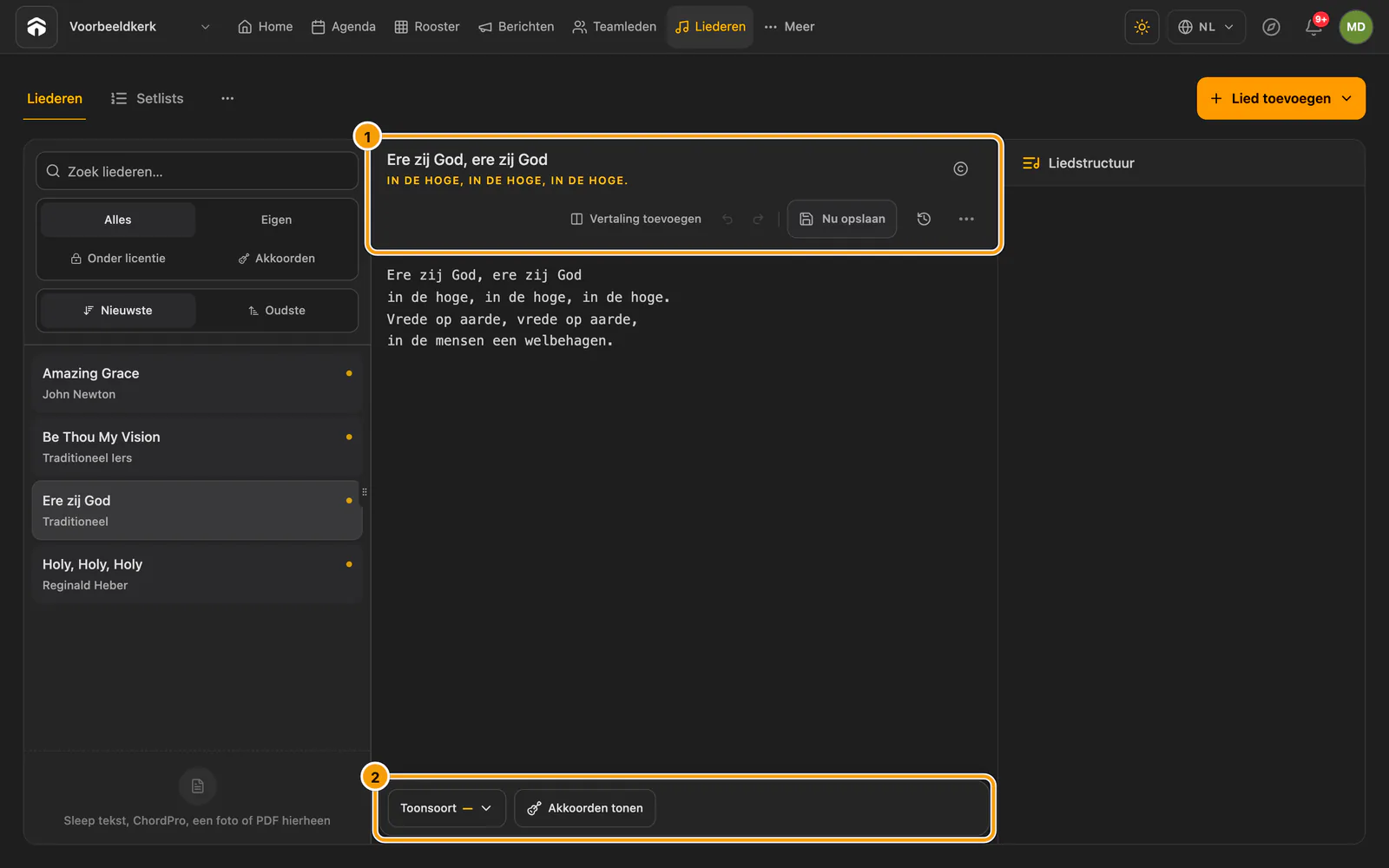
① Liedgegevens · ② Toonsoort- en akkoordopties
Kies 2e taal om een tweede editor te openen en selecteer een opgeslagen vertaling of sleep er een lied naartoe. De oorspronkelijke en vertaalde strofen verschijnen samen in het voorbeeld. Controleer waarschuwingen over verschillende aantallen strofen of regels. Bij beheerders worden beide concepten automatisch opgeslagen; vrijwilligers slaan uitdrukkelijk op. Bij vervangen of ontkoppelen van een vertaling wordt eerst de wachtende opslag afgerond. De koppeling synchroniseert met de liederen naar Presenter; de uiteindelijke dia-indeling stel je in Presenter in.
Standaardtoonsoort wijzigt de toonsoort van het gedeelde lied. Bij een bekende toonsoort transponeren de min/plusknoppen of een directe keuze de opgeslagen akkoorden. Een geschatte toonsoort krijgt ≈: controleer die vóór het opslaan. Is de brontoonsoort onbekend, kies dan eerst de toonsoort waarin de bestaande akkoorden al staan; die keuze voegt het label toe zonder te transponeren. Nieuwe setlists gebruiken de opgeslagen standaard. Bestaande liedvermeldingen in setlists met een eigen opgeslagen toonsoort behouden die toonsoort.
Setlists maken en delen
Open Liederen → Setlists of Setlists in het Connect-menu. Deze setlistbibliotheek van de kerk opent op het web en in de native Connect-app zonder dat Presenter draait.
Gedeelde WorshipAssist-setlists en bandsessies vragen een actief WorshipAssist-, Connect- of Compleet-abonnement of een geldige muziekproefperiode voor de omgeving. Connect en Compleet bevatten WorshipAssist; het gratis Basic-abonnement van Connect geeft na de proefperiode geen blijvende muziektoegang. Eindigt die toegang, dan loopt een bandsessie die al bezig is door totdat die stopt; voor nieuwe sessies en nieuwe gastlinks is weer actieve toegang nodig. Zie WorshipAssist-toegang en offline oefenen.
- Kies Setlist maken en vul een naam in.
- Zoek in de bibliotheek en selecteer liederen. Geselecteerd toont hun volgorde; versleep om te ordenen en bevestig verwijderen om een vermelding weg te halen.
- Kies Setlist opslaan om de setlist in WorshipAssist te openen. Terug of Annuleren bewaart een herstelbaar privéconcept zonder je wijzigingen te publiceren.
- Gebruik het overzicht om een setlist te openen, bewerken, kopiëren, delen, archiveren of herstellen. Mijn setlists filtert op maker; andere kerklijsten blijven beschikbaar.
Kies bij Setlist delen bestaande groepen en teams en verstuur eventueel e-mail. Controleer het verzendresultaat op overgeslagen of mislukte berichten. Ontvangers hebben nog steeds kerktoegang nodig om een gedeelde bibliotheeklink te openen. Een liedvermelding uit een setlist verwijderen wist het bibliotheeklied niet.
Wil je een opgeslagen setlist gebruiken voor de aanbidding tijdens een dienst? Open het Programma van de activiteit en kies Setlist koppelen bij een onderdeel in de aanbiddingssectie. Presenter neemt de liederen uit de gekoppelde lijst op wanneer je het auto-deck van de activiteit maakt. Je kunt een voorbereide setlist ook direct toevoegen via Bibliotheek → Liedtekst → Setlists in Presenter. Zie een setlist aan een activiteit koppelen en de Bibliotheek van Presenter.
Een setlist openen begint met zelfstandig oefenen. Kies Setlist starten of Live voor de gerichte tekst- en akkoordenweergave. Wissel opgeslagen lijsten via het compacte menu Setlists. De toonsoort van een lied aanpassen verandert je oefenversie; Voor setlijst opslaan bewaart die toonsoort voor deze vermelding. Tempo-aanpassingen tijdens het oefenen blijven lokaal en herschrijven het lied of de setlist niet. Tik in Live op de vastgezette bandtoonsoort voor Mijn akkoorden: een persoonlijke transpositie die vervalt als je Live verlaat en de bandtoonsoort nooit wijzigt.
Samen spelen
Kies Samen spelen om bewust aan een actieve bandsessie deel te nemen. Is er een sessie live, dan zien leden De band is live met Meedoen; zijn er meerdere sessies live, dan opent Sessie kiezen de lijst. Niet nu verbergt de melding, en die verschijnt niet zolang Zelfstandig oefenen is gekozen. Een gastlink opent de sessie nog steeds direct. Organisatoren en bevoegde teamleiders kunnen via Start met team een activiteit of een losse repetitie kiezen, met een Bandleider of Presenter als bron voor het huidige lied. Aan de sessie kun je extra mensen toevoegen zonder het opgeslagen teamlidmaatschap te wijzigen of uitnodigingen te versturen.
Volgen deelt het huidige lied. Zelf een ander lied kiezen pauzeert volgen op jouw apparaat; Ga naar lied springt één keer en Weer volgen volgt ook volgende wijzigingen. Presenter kan zijn actieve liedtekstcue aanleveren of een sessie van een bandleider volgen voor de muzikantenschermen; dit verandert de podiumuitvoer niet.
Een sessiebeheerder opent Sessie: teamnaam → QR-code tonen voor gasten. Openen maakt nooit zelf een link aan; kies Gast-QR maken als er nog geen is. Gasten scannen de code om deze sessie zonder account te volgen. Ze kunnen de liederen lezen en persoonlijke toonsoorten gebruiken, maar niet de kerkbibliotheek doorzoeken of bewerken. Gasttoegang duurt maximaal 24 uur vanaf aanmaken of verlengen en eindigt eerder als de sessie stopt of delen wordt ingetrokken. Een bandsessie stopt als de leider haar beëindigt, of na 12 uur zonder activiteit van de leider, en duurt nooit langer dan 24 uur. Een aangemelde ontvanger met een eigen WorshipAssist-, Connect- of Compleet-abonnement dat actief is of in de proefperiode zit, kan in die specifieke sessie blijven totdat die stopt; een gratis muziekproefperiode verlengt de gasttermijn niet. Het venster opnieuw openen verlengt de toegang niet; Gasttoegang verlengen geeft gasten vanaf dat moment weer 24 uur. Om per e-mail uit te nodigen vul je onder de QR-code een E-mailadres in en kies je Uitnodiging versturen. Versturen vraagt afgeronde e-mailinstellingen van de kerk, en de gasttermijn wordt pas verlengd nadat de e-mailprovider het bericht heeft geaccepteerd. Onder Linkopties vervangt Nieuwe QR-code maken de oude link en trekt Delen stoppen hem in. Het QR-venster sluiten laat delen actief. Wat muzikanten zelf zien, lees je in Samen spelen als band.
Zie Remote en WorshipAssist voor de Live-lezer en de Presenter-QR-route.
Waarom een lied niet onder Akkoorden staat
Het filter Akkoorden behandelt niet ieder woord tussen blokhaken als akkoord. Het toont liederen met:
- geldige akkoordmarkeringen in een tekstregel, zoals
[C]Amazing [G]grace; - een regel of akkoordraster die volledig uit geldige akkoordsymbolen bestaat, zoals
C G Am Fof|| C . . . | G . . . ||; of - een opgeslagen akkoordanalyse.
Een sectielabel zoals [Chorus] is geen akkoord. Een regel die akkoordsymbolen met gewone woorden mengt, is geen zuivere akkoordregel; zet de akkoorden dan tussen blokhaken op de plekken waar ze wisselen.
Ontbreekt een lied onder Akkoorden?
- Schakel naar Alles en open het lied.
- Voeg een geldige akkoordmarkering direct voor de bijbehorende tekst toe, of voeg een akkoordregel of -raster toe dat volledig uit geldige akkoordsymbolen bestaat.
- Kies Nu opslaan en wacht op Opgeslagen.
- Ga terug naar Akkoorden. Bij het openen van dit filter rondt Connect ook een wachtende automatische opslag van het huidige lied af.
Zoeken in Liederen controleert titel, auteur en liedtekst. Sorteer met Nieuwste of Oudste op de laatste wijziging. Archiveer dubbelen in plaats van twee concurrerende versies te bewaren.
Beschermde inhoud van Opwekking en NBV21
Liederen onder licentie staan in Liederen tussen de eigen liederen van je kerk en zijn gemarkeerd met Onder licentie. Zoek op titel of nummer: met opw 731, opw. 731, opwekking 731 en 731 vind je hetzelfde lied. Kies Eigen om alleen de liederen van je kerk te tonen, of Onder licentie om door de catalogus onder licentie te bladeren. Voeg NBV21-gedeelten aan een setlist toe met Catalogus. De huidige beschermde testcatalogus bevat 10 door de gebruiker aangeleverde liederen. Testgebruik telt niet mee in uitgeversrapportages; de officiële Opwekking-database moet nog worden aangeleverd. Voor NBV21-tekst moet het uitgeverspakket nog steeds worden geactiveerd. Om beschermde tekst te openen, moet je zelf aangemeld zijn met een gekochte Presenter Own-licentie, een geschikt actief betaald abonnement of actieve kosteloos verleende toegang. Proefperioden en gratis accounts zonder toegangsrecht tellen niet mee; een gast-QR neemt de toegang van de presentator niet over. Kosteloos verleende toegang blijft geldig zolang deze is toegekend, ook bij geverifieerde kosteloos verstrekte Own-licenties en gesponsorde Compleet-toegang. Open een lied onder licentie om het net als elk ander lied in te delen: de woorden liggen vast, Enter aan het einde van een regel begint een nieuwe dia en als je die lege regel weer verwijdert, worden de dia’s samengevoegd. Sleep, kopieer of verwijder secties in Liedstructuur om de volgorde te wijzigen, of kies Standaardsecties herstellen onder Meer acties. Wijzigingen worden automatisch opgeslagen voor de hele kerk en Nu opslaan slaat direct op; alleen wie de liederen van je kerk mag bewerken, kan de indeling wijzigen. Presenter 2.0 en later: Presenter gebruikt dezelfde indeling wanneer het met Connect synchroniseert, en wijzigingen in de Liedteksteditor verschijnen ook in Connect. Is in de Liedteksteditor één dia van een gesplitste sectie apart verplaatst, dan toont Connect die volgorde en herhaalt de sectiekop waar de delen uit elkaar staan; slepen, kopiëren of verwijderen van de sectie in Liedstructuur verplaatst, herhaalt of verwijdert al haar delen. Gedeelde setlists bewaren verwijzingen en weergavekeuzes. Gelicentieerde tekst kan niet via de app worden gekopieerd of geëxporteerd en valt buiten gewone offline downloads van liederen. Presenter 2.0 en later: Het beschermde offlinepakket is in Presenter beschikbaar zolang de toegang geldig is. Presenter 2.0 en later: Zet de interfacetaal in Presenter op Nederlands, kies Onder licentie en gebruik Gelicentieerde inhoud vernieuwen bovenaan de bibliotheek om de nieuwste catalogus op te halen en de versleutelde offlinekopie en toegang te vernieuwen. Wacht op de succesmelding; lees bij een fout de reden en probeer het opnieuw.
Presenter 2.0.2 en later: Vernieuw na het bijwerken van Presenter de gelicentieerde inhoud één keer terwijl je online bent. Presenter bewaart de volledige Bijbel of liedcatalogus versleuteld op deze computer. De inhoud blijft offline beschikbaar zolang Presenter de betaalde licentie of geverifieerde kosteloos verleende toegang van deze computer accepteert, inclusief de normale offlineperiode en respijtperiode. Met Presenter Own houd je na het updatejaar toegang op versies die onder je aankoop vallen. Maak opnieuw verbinding wanneer Presenter om een licentiecontrole vraagt. Een verlopen uitgeversovereenkomst of ingetrokken toegang blijft van toepassing. Oudere versies kunnen een dagelijkse inhoudscontrole vereisen.