Leden- en vrijwilligersomgeving
Connect opent op Home, met gepubliceerde kerkberichten, komende gedeelde activiteiten en je groepen. De navigatie volgt je toegang, met directe knoppen voor Beschikbaarheid en Liederen wanneer die beschikbaar zijn. Open op een telefoon Menu voor groepen, setlists, roostertools en instellingen. Leden zonder toegang om te dienen hebben geen vrijwilligersrol nodig. Externe medewerkers houden een omgeving voor uitsluitend hun eigen activiteiten.
Je Connect-uitnodiging accepteren
Open de persoonlijke toegangslink van je kerk of meld je aan en kies een beschikbare organisatie. Is je lidmaatschap uitgenodigd, controleer dan de kerknaam en kies Connect-uitnodiging accepteren. Alle vijf schakelaars voor de ledenlijst staan eerst uit. Je kunt privé deelnemen, zelf kiezen wat je deelt of op Accepteren en alle gegevens delen tikken om in de ledenlijst te staan en je e-mailadres, telefoonnummer, verjaardag en adres met andere leden te delen. Accepteren geeft geen editor- of beheerdersrechten, schakelt organisatiemails niet weer in en accepteert geen toewijzing bij een activiteit.
Kies in de SundayAssist-app Ik doe mee en daarna Doorgaan met Google (of Apple, waar dat kan) of typ je e-mailadres. We sturen één e-mail met een link en een code van 6 cijfers: typ de code in de app. De link opent Connect in je browser. Na vijf verkeerde codes werkt die code niet meer; vraag dan een nieuwe aan.
Staat dit e-mailadres al in de ledenlijst van je kerk? Dan koppelt Google of Apple je meteen aan je kerk, en we sturen je daar een e-mail over. Ben jij dit niet, of is dit niet je kerk? Kies Verlaat de kerk hier in die e-mail. Verlaten haalt de koppeling tussen je account en die kerk weg, ook een koppeling die je via een uitnodiging hebt gemaakt, en die wordt niet vanzelf opnieuw gemaakt. Wil je weer meedoen? Vraag de kerk om een nieuwe uitnodiging of gebruik de inlogmail van de kerk.
Tot je accepteert, blijft gedeelde ledeninhoud verborgen. Bestaande toegang om te dienen staat hier los van: gebruik Open mijn rooster wanneer die knop wordt aangeboden om op uitnodigingen voor activiteiten te reageren. Ontbreekt een Connect-uitnodiging, vraag dan een organisator; een contactrecord of bestaand rooster activeert Connect-lidmaatschap niet vanzelf. Een opgeschort lidmaatschap kun je niet vanuit je profiel opnieuw activeren.
Kerk- en groepsberichten lezen
Home toont berichten die voor iedereen van je kerk in Connect of voor je eigen groepen zijn gepubliceerd. Agenda toont de gedeelde activiteiten die je mag zien. Zoek op titel, beschrijving of locatie. Een agenda-item is een gedeelde samenvatting; het toont geen privéprogramma, roosterreacties of bestanden. Je kunt een programma alleen openen met de afzonderlijke toegang tot de activiteit van je uitnodiging.
Mijn groepen toont je eigen groepen. Open een groep voor gepubliceerde groepsberichten en activiteiten. Organisatoren beheren het lidmaatschap en de publicatie. Berichten bestaan uit platte tekst; er zijn geen reacties, chat of RSVP voor activiteiten. Telefoonmeldingen volgen je meldingsvoorkeuren.
Organisatoren beheren berichten via Berichten. Open een rij om te bewerken; selecteren, vastzetten en archiveren werken apart. Gebruik de bel bij een gepubliceerd bericht om opnieuw een telefoonmelding te sturen, controleer de ontvangers en bevestig. Alleen leden die het bericht mogen zien en meldingen hebben ingeschakeld ontvangen de melding. Vastzetten of archiveren verstuurt geen nieuwe melding.
Heeft je kerk Stream ingesteld, dan vind je het in het portaalmenu. Kies Live kijken of Opname terugkijken als die optie beschikbaar is. Kies op de kijkpagina Terug naar Connect om terug te gaan naar het portaal.
Reageren vanuit Mijn inzet
Mijn inzet (of Mijn rooster voor een gast) toont uitnodigingen die op een reactie wachten en komende activiteiten die je hebt geaccepteerd of die een organisator heeft bevestigd. Kies bij een openstaande uitnodiging Accepteren, Afwijzen of Details van de activiteit bekijken. Open Eerdere activiteiten als je een eerdere geaccepteerde of bevestigde activiteit nodig hebt.
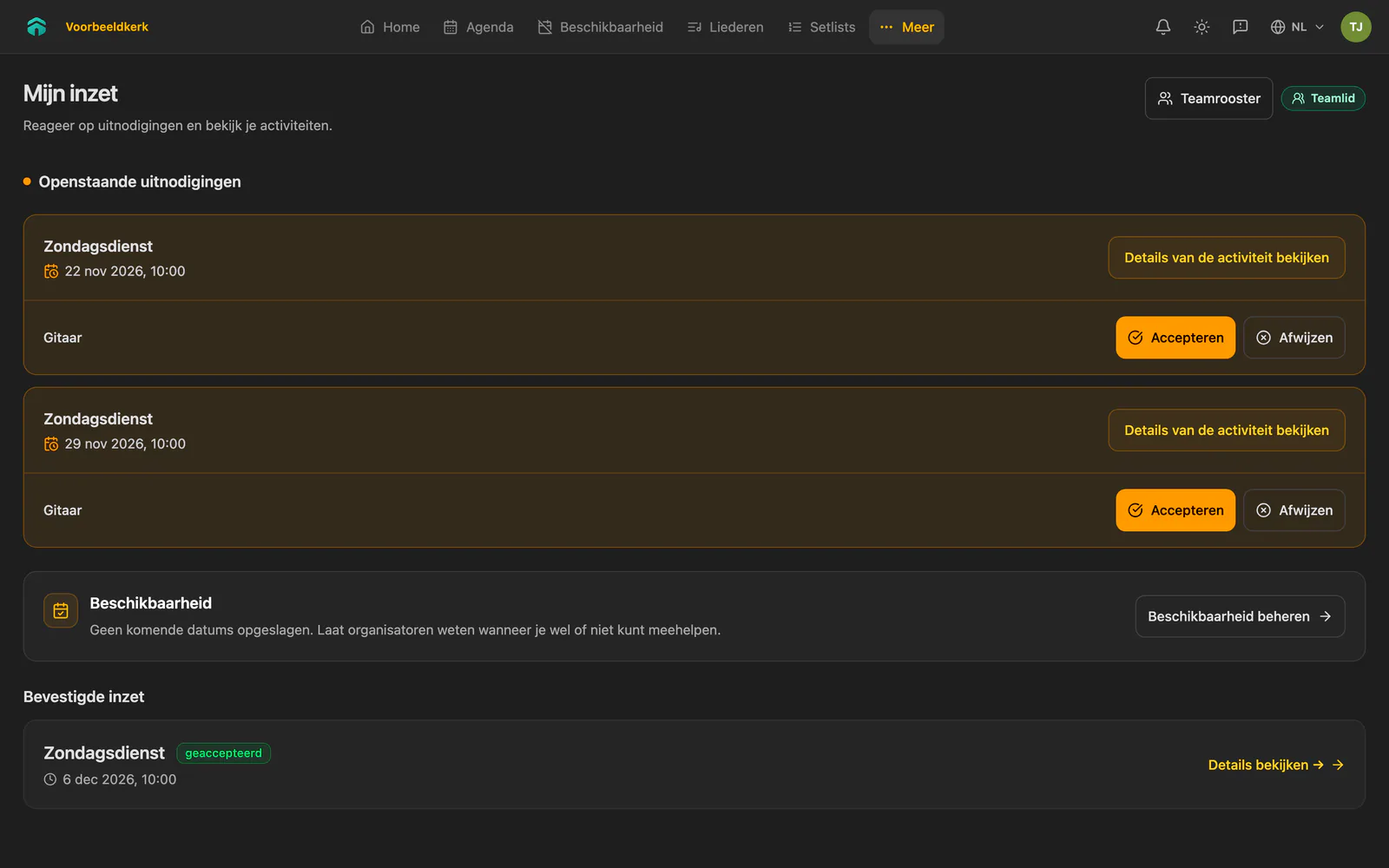
Als iemand een uitnodiging accepteert nadat diegene zich niet beschikbaar heeft gemeld, gaat die latere acceptatie voor die activiteit voor en toont het rooster het blauwe vinkje. De opgeslagen afwezigheid blijft gelden voor andere activiteiten. Een nieuwe of gewijzigde afwezigheid na de acceptatie geeft opnieuw een rode waarschuwing. Een dubbele planning houdt zijn eigen waarschuwing.
Reageer zo snel als praktisch mogelijk. Een afwijzing maakt een melding voor de organisatoren, maar kiest niet automatisch een vervanger.
Is een uitnodigingslink verlopen, ga dan terug naar het aanmeldscherm en vraag een nieuwe e-mail aan. Stuur een aanmeldlink nooit door; het is persoonlijke toegang.
Zodra je bent ingelogd, blijf je ingelogd, op het web en in de app, tot je Connect 90 dagen niet hebt gebruikt. Een zwakke wifiverbinding logt je nooit uit.
Een uitgenodigde activiteit openen
Gebruik Mijn inzet om een activiteit te openen waarin je dient. Gasten kunnen ook Activiteiten gebruiken; die lijst bevat uitsluitend hun komende uitgenodigde, geaccepteerde of bevestigde toewijzingen. Concepten en afgewezen toewijzingen worden niet getoond. De leden-Agenda is een afzonderlijke lijst met gedeelde samenvattingen.
Een uitnodiging geeft standaard leesrechten. Open Programma om het draaiboek, de duur, notities, toegewezen namen en bijlagen te bekijken. Je kunt bestanden downloaden en onder Mijn inzet je eigen uitnodigingen blijven accepteren of afwijzen. Je kunt geen duur wijzigen of personen verwijderen en ziet geen beheerlijsten met de reactiestatussen van andere teamleden of gasten.
Een eigenaar, beheerder of editor kan Samenwerking aanzetten onder Meer acties → Delen en toegang van deze activiteit. Zolang dit aanstaat, kunnen uitgenodigde vrijwilligers en gasten gebruiken:
- Team & rollen om aan de bezetting en toewijzingen van de activiteit te werken.
- Programma om secties, onderdelen, subtaken, duur, verantwoordelijken en notities toe te voegen of te bewerken.
- Gasten om gasten voor alleen deze activiteit uit te nodigen en te beheren.
Je kunt Samenwerking niet zelf aan- of uitzetten vanuit de vrijwilligersomgeving. Als een editor het uitzet, krijgt de activiteit weer leesrechten en blijft het bestaande programma staan. Deze instelling verandert je eigen reacties op uitnodigingen en persoonlijke beschikbaarheid niet.
De vrijwilligersomgeving toont de plannerstabbladen Presenter en Geschiedenis niet. Een gast heeft alleen toegang tot precies de activiteit waarvoor die is uitgenodigd, inclusief de namen die aan het programma zijn toegewezen. Gasttoegang opent niet de organisatiebrede bestemmingen Teamleden of Liederen.
Je kunt bestanden van de activiteit openen en downloaden. Wil je een bestand delen? Geef het aan een eigenaar, beheerder of editor die het aan de activiteit kan toevoegen. Bijlagekoppelingen van jouw activiteit verlopen 30 dagen na afloop. Organisatoren kunnen herbruikbare bestanden in Connect bewaren of aan een andere activiteit koppelen; dat verlengt jouw toegang tot de oude activiteit niet. Sla vóór het verlopen een toegestane persoonlijke kopie op als je het bestand later nodig hebt.
Leden bekijken
Open Leden om actieve leden te zien die ervoor hebben gekozen in de ledenlijst te staan. Deze lijst is alleen-lezen: leden kunnen niemand toevoegen, bewerken, archiveren, groeperen of wijzigen. Verborgen leden en hun contactgegevens worden niet naar de ledenlijst verstuurd.
Gebruik onder Instellingen → Privacy en delen de keuzes Neem mij op in de ledenlijst, Deel mijn e-mailadres en Deel mijn telefoonnummer. De knoppen werken onafhankelijk; contactgegevens zijn alleen voor andere leden zichtbaar wanneer je in de lijst staat en dat veld hebt ingeschakeld. Je eigen opgeslagen contactgegevens blijven voor jou zichtbaar. Bestaande contactdeelkeuzes voor vrijwilligers staan los van je Connect-ledenlijstkeuzes. Kies Alle vermelde gegevens delen om je naam en alle vier de gegevens in de ledenlijst te tonen. Je kunt elke schakelaar later wijzigen en opnieuw opslaan.
Werken met Liederen
Open Liederen om de gedeelde bibliotheek te bekijken, een lied toe te voegen of de tekst en akkoorden van een bestaand lied te bewerken. Zet de titel op de eerste regel en de auteur op de tweede en kies daarna Wijzigingen opslaan. Wijzigingen worden pas gedeeld nadat je ze opslaat.
Slaat iemand anders hetzelfde lied eerder op, dan bewaart Connect je concept en kun je de nieuwste versie laden of bewust jouw versie behouden. Vrijwilligers kunnen liederen niet archiveren of verwijderen. De gezamenlijke limiet van drie liederen voor het gratis abonnement geldt ook voor liederen die vanuit het portaal worden aangemaakt.
Open Liederen → Setlists of Menu → Setlists voor opgeslagen liedlijsten van de kerk en WorshipAssist, op het web of in de native app. Je kunt zonder Presenter oefenen of Samen spelen kiezen om een bandsessie te volgen. Zie Liederen en setlists.
Beschikbare en niet-beschikbare datums vastleggen
Open Beschikbaarheid, kies Wel beschikbaar of Niet beschikbaar en selecteer Vandaag, Dit weekend, Volgende week of een eigen datumbereik. Voeg eventueel een notitie toe en sla op. Komende en eerdere perioden staan apart, met hun beschikbaarheidsstatus. Verwijderen vereist een tweede bevestiging.
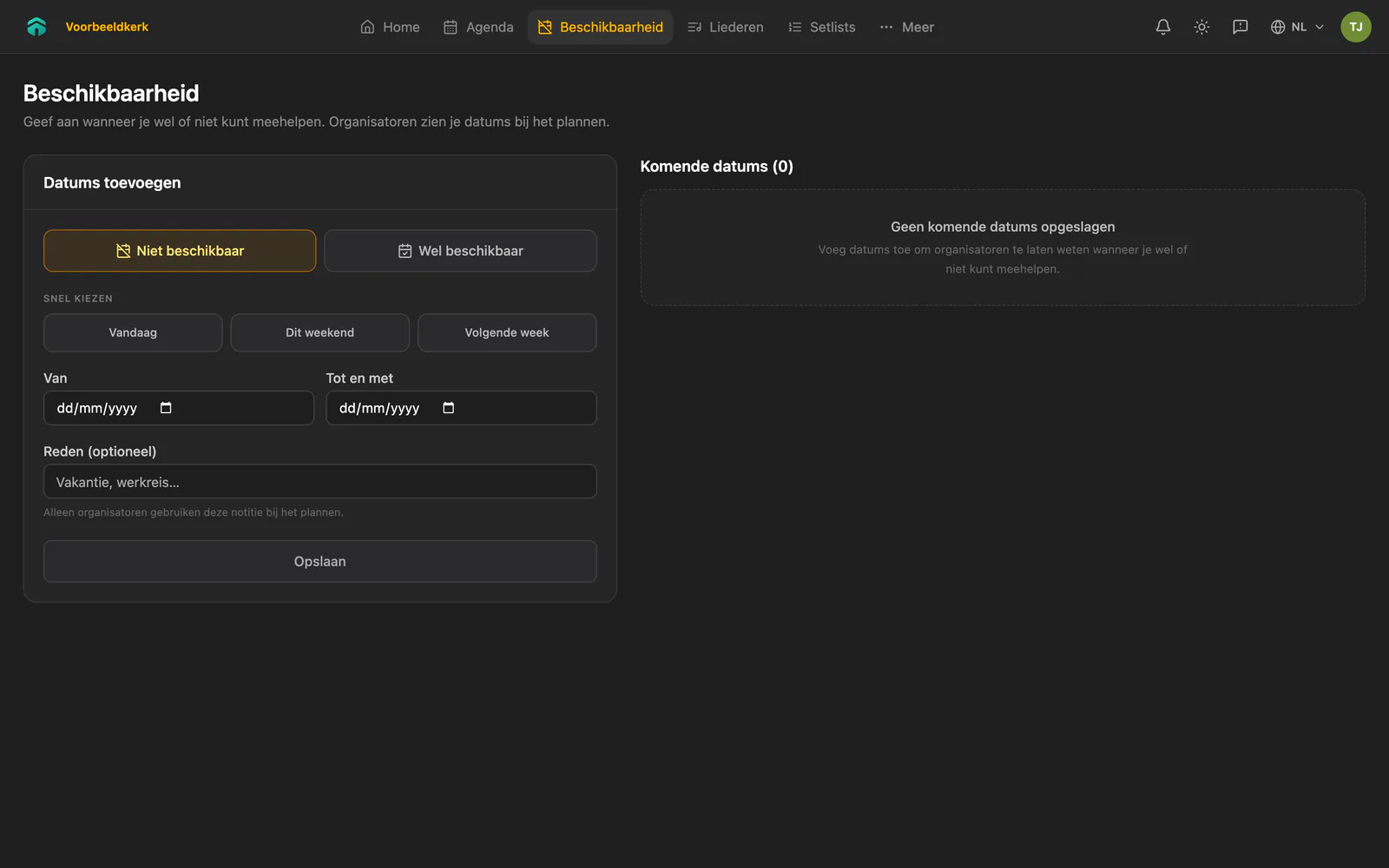
Met Wel beschikbaar laat je organisatoren weten wanneer je kunt helpen. Zij zien dit bij het kiezen van mensen voor een activiteit. Datums buiten deze perioden behouden hun gebruikelijke betekenis; je wordt dan niet automatisch als niet beschikbaar gemarkeerd. Overlapt een beschikbare periode met een blokkade, dan gaat Niet beschikbaar voor. Beschikbaarheid opslaan roostert je niet in en accepteert geen uitnodiging.
Een persoonlijke beschikbaarheidslink kan 30 dagen opnieuw worden geopend. Heb je een andere taakmail geopend waarmee je de beschikbaarheid niet kunt wijzigen, dan biedt de pagina Beschikbaarheid één knop Nieuwe e-mail versturen. Connect verstuurt de juiste link automatisch naar het adres in je vrijwilligersprofiel.
Een verzoek om beschikbaarheid kan je vragen om:
- te bevestigen dat je geen conflicten hebt of dat je opgeslagen datums compleet zijn; of
- beschikbare of niet-beschikbare datums toe te voegen voordat je bevestigt.
Beschikbaarheid is een waarschuwing voor de planning, geen reactie op een bestaande uitnodiging. Ben je al uitgenodigd voor een activiteit waarop je niet kunt, wijs die uitnodiging dan ook af.
Wijzig je beschikbaarheid voor een komende activiteit waarvoor je al bent uitgenodigd of geaccepteerd of bevestigd bent, dan informeert Connect de huidige leiders van het betrokken team en de beheerders die de beschikbaarheidsupdates ontvangen. De e-mail bevat je gewijzigde datums en status, niet je persoonlijke notitie. Je inzet en reactie op de uitnodiging blijven ongewijzigd; wijs de uitnodiging ook af als je niet kunt helpen.
Je aanmelden voor een open rol
Gebruik Open rollen om gaten te bekijken in je eigen toegankelijke activiteiten binnen de komende 90 dagen. Het is geen organisatiebrede lijst van alle open plekken. Amberkleurige cellen hebben een open plek; groene cellen zijn vol. Kies een open plek om een aanmelding voor die activiteit en rol te beginnen.
Gebruik Aanmelden om eventueel een activiteit, rol en bericht naar de organisatoren te sturen. Een aanmelding is een verzoek, geen toewijzing. Je staat pas ingeroosterd nadat een organisator de aanmelding accepteert.
Externe medewerkers kunnen zich niet aanmelden voor rollen binnen de hele organisatie.
Profiel bijwerken
Open Instellingen → Profiel om foto, naam, telefoon, vaardigheden of tags aan te passen. Gebruik Privacy en delen in Instellingen voor je Connect-ledenlijst- en contactdeelkeuzes. Je organisatie beheert het e-mailadres voor toegang; vraag een organisator om dit zo nodig te corrigeren.
Organisatiemails stoppen
Iedere organisatiemail bevat de uitleg van de afzender, een privacyverklaring, een contactadres en een afmeldlink. Open die link en bevestig om uitnodigingen, herinneringen, beschikbaarheidsverzoeken en andere meldingen van die organisatie te stoppen. Je hebt geen account nodig en hoeft niet in te loggen; alleen de link openen meldt je nog niet af.
Je keuze geldt voor je e-mailadres binnen die organisatie. Een nieuwe uitnodiging, een dubbel persoonsrecord of opnieuw verzenden schakelt de e-mails niet weer in. Andere organisaties hebben hun eigen voorkeur. Een inlogmail die je zelf aanvraagt, blijft beschikbaar.
Afmelden wijst geen toewijzing af, verwijdert je profiel niet en sluit je account niet. Reageer afzonderlijk op bestaande uitnodigingen en gebruik het privacycontact van de organisatie voor verzoeken over je persoonsgegevens.
Als iets ontbreekt
- Geen uitnodiging: vraag de organisator je e-mailadres en het verzendresultaat te controleren. Heb je je afgemeld, vraag dan zelf een inlogmail aan om je omgeving te openen.
- Geen bewerkknoppen: deze activiteit heeft leesrechten. Alleen een eigenaar, beheerder of editor kan Samenwerking hiervoor aanzetten.
- Geen activiteit: controleer de organisatie en vraag of je toegang tot de activiteit hebt.
- Geen Open rollen of Aanmelden: mogelijk ben je aangemeld als externe medewerker en niet als vrijwilliger van de organisatie.
- Geen ledeninhoud: accepteer je Connect-uitnodiging of vraag een organisator je lidmaatschap te controleren. Gasten van één activiteit kunnen de ledenlijst en groepen niet openen.
- Geen roostertools of Liederen: deze hangen af van je toegang om te dienen; alleen Connect-lidmaatschap geeft die niet.
- Beschikbaarheid vraagt om een andere link: kies Nieuwe e-mail versturen; je hoeft je adres niet opnieuw in te vullen.
- Beschikbaarheid niet opgeslagen: controleer de verbinding en probeer opnieuw; bij een foutmelding zijn de datums niet bevestigd.
- Programmawijziging ontbreekt: open de activiteit opnieuw nadat Live synchronisatie is teruggekeerd.
Je account verwijderen
Heb je een SundayAssist-account, open dan Instellingen → Account en kies Account verwijderen. Typ daarna je e-mailadres om te bevestigen. Het account wordt meteen verwijderd voor alle SundayAssist-apps en je wordt uitgelogd. Ben je een kerk of band begonnen, dan vertelt de app wat je eerst moet doen: een band overdragen of verwijderen, een kerk alleen verwijderen als niemand anders die gebruikt, of het verwijderingsverzoek sturen dat dan verschijnt.
Zie je onder Instellingen → Account geen Account verwijderen, dan ben je alleen via je kerk ingelogd, niet met een SundayAssist-account. Je kerk bewaart je gegevens: vraag een organisator om ze aan te passen of te verwijderen.
Inhoud of een persoon melden
Open in Instellingen het onderdeel Account en kies Inhoud of een persoon melden. Beschrijf wat er is gebeurd en waar je het hebt gezien. De beheerders van je kerk ontvangen kerkmeldingen. Kies Vertrouwelijk naar SundayAssist-support sturen om rechtstreeks contact op te nemen met support, ook voor een melding over een beheerder. Meld je je alleen via je kerk aan, open dan Profiel.