Een activiteit plannen
Een activiteit brengt de bezetting, het programma, bestanden, externe medewerkers en de voorbereiding voor Presenter bij elkaar. Begin met Team & rollen en bouw daarna het Programma.
Bepalen wie mag bewerken
Samenwerking staat standaard uit voor iedere activiteit. Eigenaren, beheerders en editors kunnen de activiteit blijven bewerken; uitgenodigde vrijwilligers en gasten krijgen leesrechten voor het Programma. Zij kunnen secties, duur, notities, toegewezen namen en bestanden bekijken, bijlagen downloaden en op hun eigen uitnodigingen reageren. Zij kunnen geen duur wijzigen, personen verwijderen of beheerlijsten met de reactiestatussen van andere teamleden en gasten openen.
Wil je het uitgenodigde team aan deze activiteit laten meewerken?
- Open de activiteit als eigenaar, beheerder of editor.
- Open Meer acties → Delen en toegang en schakel Samenwerking in.
- Wacht op de bevestiging dat de wijziging is opgeslagen.
Zolang dit aanstaat, kan iedereen met een actieve uitnodiging voor deze activiteit, ook een gast, het programma en de toewijzingen bewerken en externe medewerkers beheren. Alleen eigenaren, beheerders en editors kunnen bestanden aan de activiteit toevoegen, vervangen of verwijderen. Alleen eigenaren, beheerders en editors kunnen Samenwerking zelf wijzigen. Vink het uit om genodigden weer leesrechten te geven; bestaand werk blijft in de activiteit staan.
Deze keuze geldt alleen voor deze activiteit. Ze geeft geen organisatiebeheer of toegang tot andere activiteiten. Een gast blijft een bezoeker van alleen deze activiteit. Wil je iemand als planner toegang tot alle activiteiten geven, gebruik dan Instellingen → Teamtoegang.
Acties voor de activiteit
Open Meer acties in de kop van de activiteit. Dit groepeert delen en toegang, herinneringen en agenda-acties en manieren om de activiteit opnieuw te gebruiken. Afhankelijk van je toegang bevat het:
-
Nog een zoals deze — begin een nieuwe activiteit met de herbruikbare opzet van deze activiteit.
-
Agenda-QR-code — de datum delen zonder toegang tot Connect te geven.
-
Herinnering instellen — per ingepland teamlid één gecombineerde roostermail plannen.
-
Opslaan als sjabloon — de beproefde structuur voor volgende activiteiten bewaren.
-
Programma naar activiteiten kopiëren — het draaiboek naar geselecteerde activiteiten kopiëren.
Bij Programma naar activiteiten kopiëren is standaard Bestaand overzicht vervangen geselecteerd. Deze keuze verwijdert definitief de huidige programmasecties, onderdelen en bijlagekoppelingen bij die onderdelen uit de gekozen activiteiten en bouwt daarna het brondraaiboek opnieuw op. Er is geen herstelactie; daarom vraagt Vervangen om een tweede klik. Team & rollen, toewijzingen, reacties, externe medewerkers en bijlagen voor de hele activiteit blijven staan; bestanden uit de oorspronkelijke activiteit worden niet gekopieerd. Kies Samenvoegen (aanvullen) om het bestaande programma te behouden en het brondraaiboek erachter te zetten. Controleer daarna op dubbele secties of onderdelen.
Een herinnering combineert alle rollen van één teamlid in deze activiteit. Teamleden zonder e-mailadres worden overgeslagen. Voeg je na een verzonden herinnering alsnog een e-mailadres toe, stel dan een nieuwe herinnering in om een nieuwe verzendronde te starten.
Team & rollen opbouwen
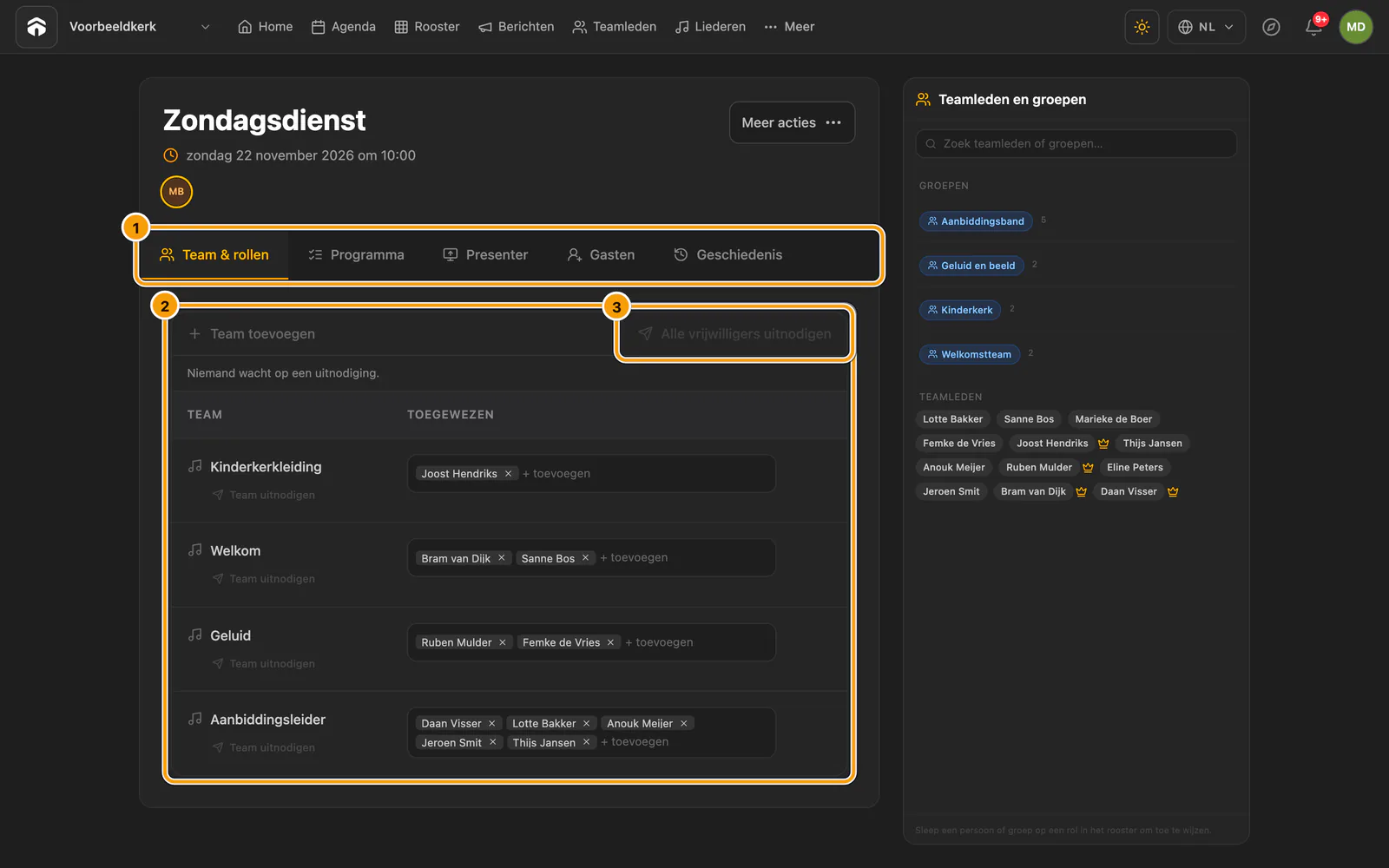
① Tabbladen van de activiteit · ② Teams en rollen · ③ Alle vrijwilligers uitnodigen
- Kies Team toevoegen en voeg de teams voor deze activiteit toe.
- Voeg de benodigde rollen onder ieder team toe of hernoem ze.
- Kies een rol om een teamlid of groep toe te wijzen.
- Bestaat het teamlid nog niet, maak die dan vanuit de kiezer aan. Voeg vóór het uitnodigen een e-mailadres toe.
- Kies onder Ingeplande teams bij één nieuwe persoon Uitnodigen, nodig één team uit via de rij of kies Alle vrijwilligers uitnodigen wanneer de hele bezetting klaar is. De team- en acties voor de activiteit versturen alleen naar beschikbare mensen die nog niet zijn uitgenodigd.
Het blauwe label Uitnodiging verstuurd betekent dat Connect de uitnodiging van die persoon aan de e-mailprovider heeft aangeboden; het is geen knop en bewijst niet dat het bericht in de inbox is aangekomen. Een nieuw toegevoegd teamlid toont Uitnodigen. Ontbreekt het adres, kies dan eerst E-mail toevoegen en verstuur daarna alleen de uitnodiging voor die persoon.
De statussen betekenen:
| Status | Betekenis |
|---|---|
| Concept | Toegevoegd aan de bezetting, maar nog niet uitgenodigd |
| Uitgenodigd | De uitnodiging is verstuurd en wacht op een reactie |
| Geaccepteerd | De vrijwilliger heeft geaccepteerd |
| Afgewezen | De vrijwilliger heeft afgewezen; vervang die persoon of laat de rol open |
| Bevestigd | De toewijzing is door het planningsteam bevestigd |
Gebruik Teamleden en groepen in de zijbalk om kandidaten te vinden. Een rode melding Niet beschikbaar betekent dat een toewijzing samenvalt met opgeslagen afwezigheid. Los zulke meldingen vóór het uitnodigen op.
Het Programma opbouwen
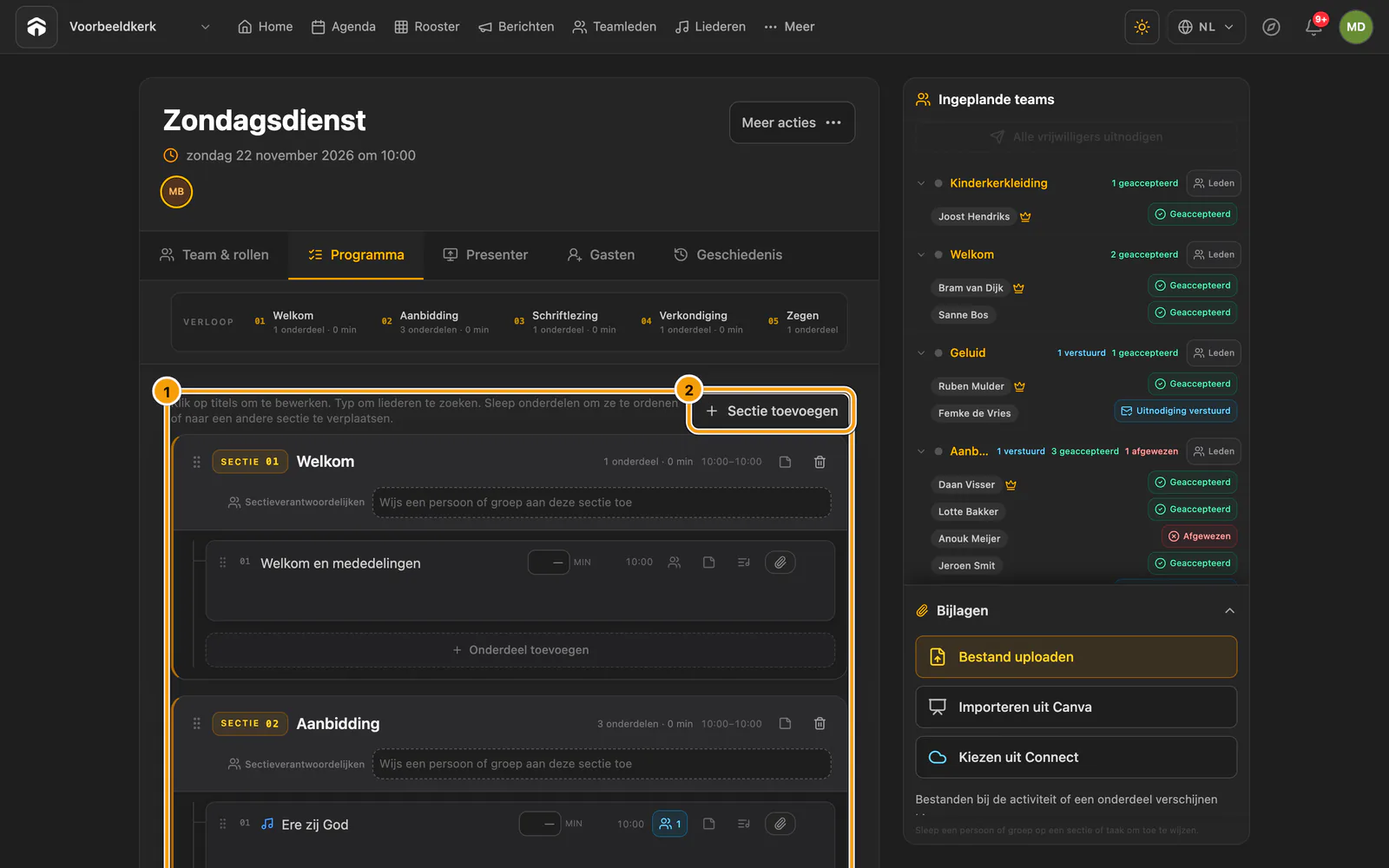
① Secties en items · ② Sectie toevoegen
- Kies Sectie toevoegen voor de hoofdonderdelen van de activiteit.
- Kies binnen een sectie Onderdeel toevoegen voor liederen, spreekmomenten, media en andere acties.
- Voeg titel, duur en notities toe. Notities gaan mee naar Presenter.
- Zoek vanuit een onderdeel in de liederenbibliotheek en koppel het juiste lied.
- Voeg subtaken toe wanneer een onderdeel uit kleinere acties bestaat.
- Wijs een teamlid of groep toe aan een hele sectie of aan één onderdeel.
- Gebruik de greep om secties en onderdelen te verplaatsen of opnieuw te ordenen.
Wil je een ingepland team in één keer toewijzen? Sleep de teamnaam vanuit de zijbalk Teams naar een sectie of het veld voor sectieverantwoordelijken. Connect voegt de ingeplande teamleden toe, inclusief leden van expliciet toegewezen groepen en hun subgroepen. Bestaande sectieverantwoordelijken blijven staan en ieder teamlid wordt maar één keer toegevoegd. Teamleden die niet zijn ingepland en externe gasten worden niet toegevoegd. Er worden geen uitnodigingen verstuurd.
Houd titels kort en zet uitvoeringsdetails in de notities. Een lied koppelen is beter dan alleen de titel typen, omdat Presenter dan de gekoppelde liedtekst en het liedrecord kan gebruiken.
Een voorbereide setlist koppelen
Voeg een leeg Programma-onderdeel toe in Aanbidding of een andere sectie en kies Setlist koppelen naast de paperclip. Zoek in de voorbereide setlists, kies er één en wacht op de bevestiging. Setlist wijzigen opent dezelfde kiezer om de koppeling te vervangen; Setlist loskoppelen verwijdert alleen de koppeling, niet de opgeslagen setlist of de liederen.
Wanneer je in Presenter het auto-deck van de activiteit maakt, wordt de gekoppelde setlist omgezet in liedcues in die sectie, met de opgeslagen volgorde, herhaalde liederen en toonsoorten per uitvoering. Bereid de lijst voor of wijzig deze via Liederen → Setlists. Latere wijzigingen in de gedeelde setlist worden meegenomen wanneer je online opnieuw met succes het auto-deck maakt; ze veranderen geen deck dat je al hebt geopend of bewerkt. Controleer het resultaat voor de activiteit.
Bestanden toevoegen en terugvinden
Gebruik de paperclip bij een onderdeel voor een bestand dat bij dat moment hoort. Gebruik Bijlagen in de zijbalk van Programma voor bestanden van de hele activiteit. Bijlagen toont zowel bestanden van de hele activiteit als bestanden bij losse onderdelen en biedt voor ondersteunde bestanden een voorbeeld.
Connect accepteert afbeeldingen, video, audio, PDF en PowerPoint. Een actief Compleet-abonnement biedt 50 GB mediaruimte per organisatie; één bestand mag tot 50 GB groot zijn als er voldoende ruimte over is. Originelen en gegenereerde voorbeelden tellen samen mee. Grote uploads tonen voortgang en kunnen na een verbindingsonderbreking doorgaan zolang je het tabblad openhoudt. Deel een Google Presentaties-bestand eerst als Iedereen met de link en kies daarna onder Bijlagen de actie Google Presentaties als PDF importeren. Zowel .ppt- als .pptx-originelen blijven beschikbaar. Met Compleet kun je alleen van .pptx een PDF-voorbeeld maken; sla een ouder .ppt-bestand eerst op als .pptx.
Voorbeelden in de pagina en de omzetting naar een PowerPoint-voorbeeld blijven beperkt tot 50 MiB. Grotere originelen kun je wel uploaden. Open voor een grote download de bijlagepagina en volg het browseradvies; Chrome en Edge kunnen direct naar een gekozen bestand opslaan. Browsers zonder die ondersteuning kunnen via Connect bestanden tot 250 MiB downloaden. Je toegang wordt gecontroleerd wanneer je een bestand opent of downloadt; de Connect-link delen geeft iemand geen toegang.
Uploaden, Kiezen uit Connect en de opslagruimte blijven bij ieder abonnement zichtbaar. Connect legt uit wanneer een actief Compleet-abonnement nodig is. Stopt Compleet, dan blijven bestaande bijlagen volgens hun normale bewaartermijnen leesbaar en verwijderbaar; nieuwe uploads vereisen een actief abonnement. Een upload die al was toegestaan mag afmaken.
Kies Kiezen uit Connect om een bestaand bestand te zoeken en aan deze activiteit of dit onderdeel toe te voegen, ook als het oorspronkelijk voor een andere activiteit is geüpload. Ieder ondersteund mediatype kan bij iedere activiteit of ieder onderdeel worden gebruikt. Hergebruik uploadt het bestand niet opnieuw en telt de bytes niet dubbel. Een PowerPoint-origineel en het PDF-voorbeeld zijn afzonderlijke bestanden; kies het bestand dat je nodig hebt.
Bijlagekoppelingen verlopen 30 dagen na afloop van de activiteit. Een gedeeld bestand blijft beschikbaar zolang een andere activiteit het nog gebruikt. Als je een bijlage, onderdeel, sectie of activiteit verwijdert, verwijder je de bijbehorende koppelingen; een bestand dat een andere activiteit gebruikt of dat in Connect wordt bewaard, blijft bestaan.
Een sectie verwijderen wist definitief alle onderdelen en hun bijlagekoppelingen. Gedeelde of bewaarde bestanden blijven beschermd volgens de regels hierboven.
Kies Bewaren in Connect voor een vaste welkomstvideo of ander herbruikbaar bestand. Je organisatie kan tot 10 GB langer bewaren binnen de bestaande 50 GB mediaruimte. Deze bestanden blijven ook na verwijdering van de oorspronkelijke activiteit in Connect-media beschikbaar voor hergebruik. Stoppen met bewaren herstelt de normale bewaartermijnen van de gekoppelde activiteiten. Zijn er geen koppelingen met activiteiten meer, dan wordt het bestand direct voor verwijdering klaargezet. Download eerst een lokale kopie als je het nog nodig hebt. Verwijderen van de organisatie verwijdert ook bewaarde media.
De media van de kerk bekijken
Organisatoren openen Meer → Media (of Menu → Media op een telefoon) om bestanden buiten één activiteit te bekijken. Algemeen toont herbruikbare of niet-gekoppelde bestanden; Per activiteit groepeert tijdelijke bijlagen. Zoek, open een bestand voor het voorbeeld en de vervaldatum of gebruik Bestanden uploaden. Opslag toont de gedeelde ruimte.
Bestanden die rechtstreeks naar Media worden geüpload, blijven 30 dagen na het uploaden beschikbaar, tenzij je ze aan een activiteit koppelt of in Connect bewaart. Selecteer bestanden en kies Selectie downloaden voor een reeks. Ondersteunde desktopbrowsers vragen om één map; andere browsers slaan bestanden op via Downloads, met de alternatieve limiet van 250 MiB per bestand. De native app gebruikt het deelvenster. Annuleren of een mislukte download stopt de reeks en bewaart onafgeronde selecties voor opnieuw proberen. Dezelfde regels voor verval per activiteit en Bewaren in Connect gelden hier.
Importeren uit Canva
Open het profielmenu en kies Canva om je persoonlijke Canva-account te koppelen, of koppel direct via Bijlagen → Canva. Dezelfde koppelingsinstellingen staan onder Instellingen → Profielinstellingen → Jouw Canva-koppeling. Na je toestemming in de browser en de bevestiging van de koppeling ga je automatisch terug naar Connect. Bij terugkomst bevestigt een melding dat Canva is verbonden. Blijft de verbindingspagina open, kies dan Terug naar Connect. Kies een presentatie, zoek of laad meer ontwerpen en kies PDF voor dia’s die je zelf doorklikt of MP4 voor getimede animatie. Laat het paginabereik leeg om alle pagina’s te gebruiken.
Connect exporteert en downloadt eerst vanuit Canva en slaat het bestand daarna bij de activiteit op. Wacht op de bevestiging voordat je het bestand als toegevoegd beschouwt. Mislukt het opslaan na het downloaden, probeer dan opnieuw terwijl het venster openblijft; Connect hergebruikt de gedownloade export. Voor imports gelden dezelfde opslagregels en de optie Bewaren in Connect als voor andere media. Wijzigingen in Canva vereisen een nieuwe import; loskoppelen verwijdert geen opgeslagen kopieën.
Lees bij een mislukte upload eerst de foutmelding. Gebruik een ondersteund bestandstype, controleer de verbinding en probeer opnieuw. Een mislukte upload is niet aan de activiteit gekoppeld.
Presenter voorbereiden
Open Presenter om te controleren hoe het actuele programma een Presenter-deck kan worden. Je ziet een samenvatting, een schatting van het aantal cues, nuttige voorstellen en of Presenter de nieuwste versie van de activiteit heeft bevestigd.
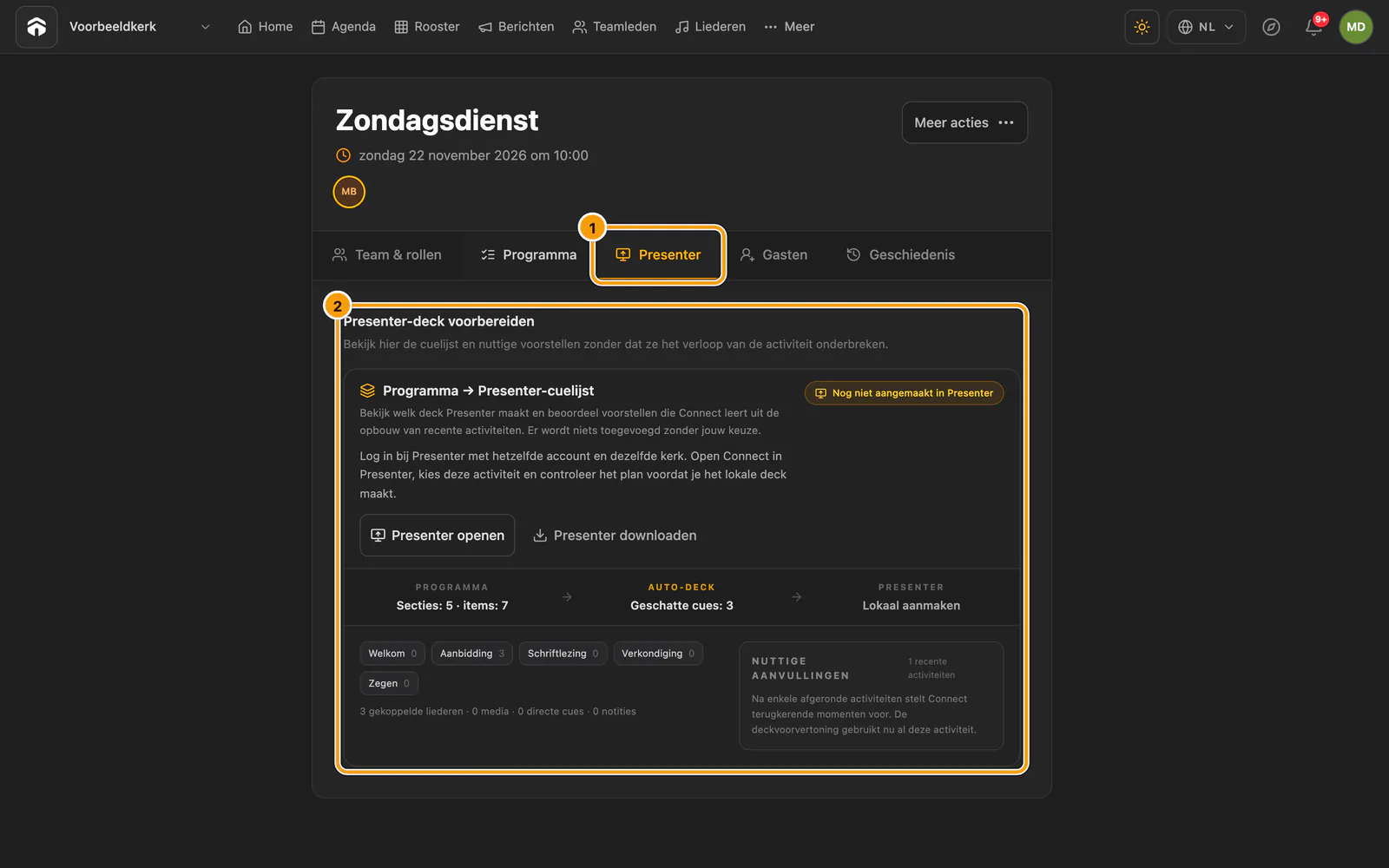
① Tabblad Presenter · ② Presentatievoorbereiding
Gebruik Presenter openen als de desktopapp is geïnstalleerd, of Presenter downloaden om deze te installeren. Meld je aan met hetzelfde account en dezelfde kerk, open Connect in Presenter, kies deze activiteit en controleer deze voordat je Auto-deck maken en openen kiest. De app openen importeert deze activiteit niet automatisch.
- Actueel betekent dat een geslaagde ontvangstbevestiging bij de huidige versie van de activiteit hoort.
- Lokaal aanmaken, Nog niet aangemaakt in Presenter of Programma gewijzigd na laatste sync betekent dat Presenter de nieuwste wijzigingen nog niet heeft bevestigd.
- Verandert het programma na een geslaagde synchronisatie, open het dan opnieuw in Presenter en kies Autodeck maken en openen. Dit maakt een nieuw deck; wijzigingen worden niet samengevoegd met een deck dat je al hebt bewerkt. Controleer het nieuwe deck vóór de activiteit.
Pas een voorstel alleen toe wanneer het in deze activiteit thuishoort; een voorstel verandert het programma. Connect toont pas een geslaagde synchronisatie wanneer een passende ontvangstbevestiging van Presenter binnen is.
Externe medewerkers uitnodigen
Gebruik Gasten voor een gast die deze activiteit moet kunnen bekijken zonder lid van de organisatie te worden. Vul naam en e-mailadres in. De uitnodiging geeft leesrechten, tenzij Samenwerking voor deze activiteit aanstaat. Ook met Samenwerking aan kan een gast de organisatiebrede bestemmingen Teamleden en Liederen niet openen.
Gebruik Gast of persoon zoeken in het uitnodigingsformulier om opgeslagen contacten op naam of e-mail te zoeken. Selecteer een resultaat om het formulier in te vullen, controleer de gegevens en verstuur daarna de uitnodiging. Selecteren verstuurt niets. Gastcontacten blijven met hun geschiedenis bij activiteiten bewaard; je vindt hen later via Teamleden → Gasten of Alle personen. Teamleden verbergt gastcontacten standaard. Een bestaand lid als gast uitnodigen verandert dat lid niet in een gastcontact.
Selecteer in Inroosteren een teamvak om de gasten van deze activiteit direct onder Gasten te zien. Klik op een naam om de gast voor het team in te plannen; klik nogmaals om die teamtoewijzing te verwijderen. Deze klikken versturen geen uitnodigingen en verwijderen de gast niet uit de activiteit. Gebruik de kleine actie Gast toevoegen rechtsboven om iemand voor deze activiteit uit te nodigen. Gasten inplannen ondersteunt dezelfde geschiedenis, ongedaan maken en opnieuw uitvoeren als andere roosterwijzigingen.
Met het papieren vliegtuigje naast een ingeplande gast controleer en verstuur je een e-mailherinnering via hetzelfde bezorgvenster als bij andere teamleden. De naam zelf schakelt alleen het inplannen aan of uit.
Uitnodigingen volgen de e-mailprivacyinstellingen van de organisatie. Behandel een geblokkeerde of afgemelde ontvanger niet als succesvol uitgenodigd; lees eerst het verzendresultaat voordat je opnieuw probeert.
Gebruik Geschiedenis om vastgelegde planningswijzigingen te bekijken. Dit tabblad is voor planners en verschijnt niet in de vrijwilligersomgeving van een activiteit.
Als een activiteit verouderd lijkt
- Wacht op Live synchronisatie en controleer of een andere planner aan het bewerken is.
- Open de activiteit opnieuw.
- Controleer de actieve organisatie.
- Herhaal alleen de wijziging die een foutmelding gaf.
- Controleer bij een ontbrekende uitnodiging het verzendresultaat en het e-mailadres. Corrigeer zo nodig het adres; heeft de ontvanger zich afgemeld, dan schakelt opnieuw verzenden de e-mail niet weer in.