Bibliotheek en bronnen
De Bibliotheek bevat herbruikbare inhoud. De volgorde van de dienst wordt hier niet bepaald; sleep een item naar de presentatie om het in de huidige dienst te gebruiken.
Gebruik de + naast een bibliotheekitem om een onderdeel te kiezen zonder het item te presenteren. Heb je de Bibliotheek geopend via de + van een onderdeel, dan blijven toevoegingen naar dat onderdeel gaan totdat je annuleert of de Bibliotheek verlaat. Dubbelklik op een lokaal item, druk op Enter of kies Eigenschappen in het rechtermuisknopmenu om het te bekijken. Mappen openen hun inhoud.
Klik met de rechtermuisknop op een bibliotheekitem en kies Nu presenteren om het direct te tonen. Presenter voegt de cue toe aan een onderdeel met de naam Present now. Dit wordt alleen aan het einde van de presentatie aangemaakt als het nog niet bestaat. Volgende cues worden aan hetzelfde onderdeel toegevoegd, ook tijdens het presenteren. Met Toevoegen aan kies je een ander onderdeel zonder iets te presenteren. Presenter 2.0 en later: Dezelfde knoppen Toevoegen aan en Nu presenteren staan bovenaan de Eigenschappen van een bibliotheekitem.
Bibliotheektabbladen
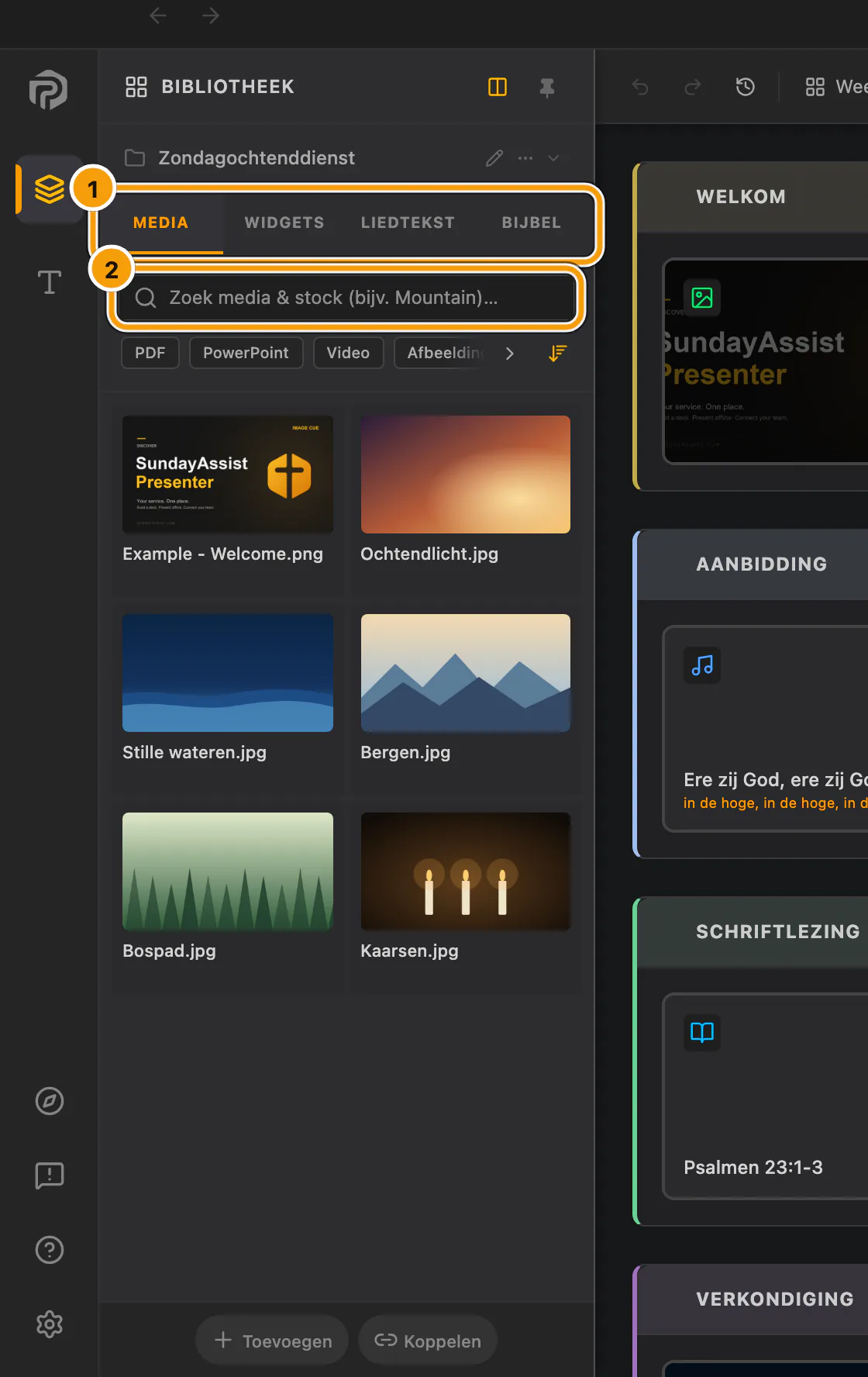
① Media, Widgets, Liedtekst en Bijbel · ② Zoeken
| Tabblad | Inhoud |
|---|---|
| Media | Collectiemappen, afbeeldingen, video, audio, PDF's en andere ondersteunde lokale media. De filters zijn PDF, Video, Afbeelding, Audio, Map en Gesynchroniseerd wanneer Connect-media aanwezig is. Selecteer Connect in dezelfde filterrij om door de cloudmedia van je organisatie te bladeren. |
| Widgets | YouTube, Spotify, QR-cues voor telefoons, QR-links, websites, aftellers, peilingen, quizzen en het quizscorebord. |
| Liedtekst | Liederen die in Liedteksteditor zijn gemaakt of uit tekst, ChordPro, SongSelect of andere presentatiesoftware zijn geïmporteerd. |
| Bijbel | Opgeslagen passages en het zoeken naar passages in beschikbare online, offline, geïmporteerde of geplakte vertalingen. |
Presenter 2.0 en later: In Widgets legt het informatiepictogram rechtsonder op elke kaart uit wat de widget doet en hoe je deze gebruikt. Net als + verschijnt het wanneer je de kaart aanwijst of de bediening met het toetsenbord focust; het blijft ook bereikbaar op aanraakapparaten. Klik buiten het informatievenster om het te sluiten. Dezelfde uitleg staat in Eigenschappen van het bibliotheekitem. De kleurgroepen en filters zijn Spellen, Timers, Media, QR-codes en Web. Media bevat YouTube en Spotify; Web bevat websites. Selecteer één of meer filters om widgets uit de gekozen groepen te tonen. Selecteer een filter opnieuw om die groep te verwijderen; zonder filters zie je alle widgets. Het wissen van de zoekopdracht behoudt de gekozen filters.
In het menu Focusmodus dimt Inactieve panelen dimmen de inhoud van de Bibliotheek na de ingestelde wachttijd tot 45%. Extra knoppen tonen bij aanwijzen verbergt extra acties en labels wanneer de Bibliotheek niet in gebruik is. Vereenvoudigde bibliotheekweergave verbergt ongebruikte filter- en bronrijen, terwijl actieve filters en bronnen zichtbaar blijven. Namen, typepictogrammen, afbeeldingen, voorbeelden, pinnen van vastgezette items en laad- en foutmeldingen blijven zichtbaar. Wijs de Bibliotheek aan of ga er met het toetsenbord naartoe om de knoppen weer te tonen. De afstand tussen de rijen blijft gelijk. Met minder beweging of uitgeschakelde interface-animaties gebeurt dit direct.
Bladeren met het toetsenbord
Presenter 1.2.6 en later: De uitgebreidere zoek- en focustoetsen en de hieronder beschreven toevoegroute met Space gelden vanaf deze versie.
Druk terwijl de presentatie gestopt is op Tab vanuit een cue, bibliotheekrij of dia in Eigenschappen om het zoekveld van het huidige bibliotheektabblad de focus te geven. In het zoekveld selecteert Tab het volgende tabblad en Shift+Tab het vorige, met behoud van de focus in het zoekveld. De tabbladen wisselen in de volgorde Media, Widgets, Liedtekst en Bijbel.
Druk vanuit het zoekveld op Omlaag om het eerste zichtbare resultaat te selecteren en de focus te geven, of op Omhoog voor het laatste. Zonder resultaten blijft de focus in het zoekveld. Op een rij selecteer je met Omhoog/Omlaag het vorige/volgende zichtbare item binnen het huidige filter en de sorteervolgorde. De geselecteerde rij houdt de focus en blijft zichtbaar, ook in lange lijsten; Eigenschappen volgt de selectie. De navigatie stopt bij de eerste of laatste rij.
Druk op een rij op Escape om het zoekveld de focus te geven en een eventuele zoekopdracht te wissen. In het zoekveld wist Escape een niet-lege zoekopdracht en blijft de focus daar; met een leeg zoekveld gaat de focus terug naar de geselecteerde cue. Het huidige bibliotheektabblad en de filters, waaronder Setlists en Connect, blijven geselecteerd. Koppelen, cues toevoegen, slepen en geopende menu's worden eerst geannuleerd. Deze bladertoetsen voegen niets toe, veranderen de presentatie niet en starten het presenteren niet.
Wil je terwijl de presentatie gestopt is met het toetsenbord iets toevoegen, selecteer dan eerst het gewenste onderdeel in de presentatie. Geef een toevoegbaar bibliotheekitem in een willekeurig tabblad de focus en druk tweemaal op Space: de eerste druk zet de bevestiging klaar en de tweede voegt het geselecteerde item via de gebruikelijke +-actie toe aan dat onderdeel. De focus blijft in de Bibliotheek en de presentatie start niet. In het zoekveld blijven spaties onderdeel van je zoekopdracht.
Media kopiëren of koppelen
- Media → + → Bestand importeren… kopieert ondersteunde media naar de collectie. Een
.txt-bestand opent als niet-opgeslagen liedconcept in de Liedteksteditor; controleer en bewaar het en voeg of sleep daarna het opgeslagen lied naar de presentatie. Bestanden die je vanuit Finder of Verkenner neerzet, volgen dezelfde verdeling. - Externe bestanden koppelen laat het bronbestand op de oorspronkelijke locatie staan en voegt een verwijzing toe aan de presentatie. Zorg dat het bestand op hetzelfde pad beschikbaar blijft; met Ontkoppelen verwijder je de verwijzing zonder het origineel te verwijderen.
- Importeren uit Canva opent je gekoppelde Canva-presentatiebibliotheek. Kies PDF voor dia's waar je zelf doorheen klikt of MP4 om Canva's getimede animatie te behouden, selecteer eventueel een paginabereik en importeer. Presenter downloadt de export naar de collectie voordat de cue wordt gemaakt, zodat deze offline afspeelt. Verbind het account eerst via Instellingen → Canva.
- PowerPoint biedt direct afspelen van
.pptxof conversie naar PDF wanneer je een presentatie toevoegt of neerzet. Lees PowerPoint-presentaties voor het importeren, voorvertonen en presenteren van je dia’s. - Als je bestanden rechtstreeks op een presentatieonderdeel neerzet, worden ondersteunde media ingevoegd en gekopieerd, inclusief PowerPoint-presentaties. Een
.txt-bestand opent in de Liedteksteditor en wordt pas ingevoegd nadat je het lied hebt opgeslagen en toegevoegd.
Wil je een presentatie naar een andere computer verplaatsen, kopieer media dan naar de collectie in plaats van ze te koppelen.
Stockmedia zoeken
Presenter 1.2.6 en later: De hieronder beschreven beheerde toegang en beschikbaarheid van aanbieders gelden vanaf deze versie.
Typ in Bibliotheek → Media een zoekopdracht en druk op Enter om stockfoto’s en -video’s te zoeken. Meld je in Presenter aan bij SundayAssist om aanbieders te gebruiken die SundayAssist heeft ingeschakeld, zonder API-sleutels van aanbieders in te voeren. De beschikbaarheid hangt af van de aanbieder en de actuele servicelimieten. Eigen sleutels zijn optioneel via Instellingen → Stockmedia; ze vervangen voor die aanbieder de beheerde toegang en blijven op deze computer. Geïmporteerde bestanden en hun licentiemetadata worden in de collectie opgeslagen voor offlinegebruik. Presenter 1.2.6 en later verbergen Pexels in Instellingen en bij het zoeken. Eerder geïmporteerde Pexels-bestanden en hun broninformatie blijven bruikbaar.
YouTube-widget en account
Voor de vernieuwde YouTube-widget heb je een internetverbinding nodig en moet je in Presenter zijn ingelogd met een SundayAssist-account, ook tijdens de pilot. Open Verbindingen → Connect om in te loggen en probeer de YouTube-cue daarna opnieuw. Alleen inloggen op de SundayAssist-website meldt je niet aan in Presenter.
Bij het afspelen wordt ook gecontroleerd of deze Presenter-installatie toegang heeft via je licentie of een actieve YouTube-pilot. Krijg je na het inloggen een melding over ontbrekende toegang, controleer dan het account en Instellingen → Updates en licentie.
Oudere Presenter-versies: De openbare relay speelt geen YouTube-video’s meer af. Werk Presenter bij en log in om YouTube te blijven gebruiken. Een rechtstreeks geopende SundayAssist-relaylink toont “Openen in Presenter” in plaats van een video af te spelen.
Voeg YouTube toe via Bibliotheek → Widgets. Oefen vóór de dienst met de daadwerkelijke video terwijl je online bent. Lees Presenteren voor videotiming op meerdere schermen en het instellen van NDI. YouTube-geluid zit niet in de NDI-audio-uitvoer van Presenter; gebruik een aparte audioroute en test beeld en geluid samen.
Lot werpen en Rad van fortuin
Presenter 2.0 en later: Lot werpen en Rad van fortuin komen met deze update.
Voeg Lot werpen of Rad van fortuin toe via Bibliotheek → Widgets. Beide widgets zijn, net als de andere widgets, inbegrepen in de betaalde Presenter-edities.
Vul voor Lot werpen namen in, één per regel, maximaal 200, en eventueel een Kop. Kies een Duur van 1–60 seconden (standaard 5). Tijdens het presenteren schudt Lot werpen in Dia’s de namen gedurende die tijd op het scherm en stopt bij één naam. Gebruik Opnieuw loten voor een nieuwe trekking. Verder (Space of de volgende-knop van Remote op je telefoon) trekt alleen vóór de eerste uitkomst; na een uitkomst ga je naar de volgende cue.
Kies voor Rad van fortuin Van en Tot en met (standaard 1–10), met gehele getallen en een bereik van maximaal 1000 getallen. Bij een klein bereik staat elk getal op het rad; bij een groter bereik verschijnt het getal in het midden. Kies een Duur van 1–60 seconden (standaard 5). Draaien in Dia’s draait het rad; Opnieuw draaien draait nogmaals. Verder trekt alleen vóór de eerste uitkomst; na een uitkomst ga je naar de volgende cue.
Schakel Niets dubbel tot alles getrokken is in om uitkomsten niet te herhalen totdat elke naam of elk getal aan de beurt is geweest. Daarna begint een nieuwe ronde.
Opnieuw beginnen wist de uitkomst en bingokaart; klik nogmaals om Opnieuw beginnen? te bevestigen. De bedieningstelefoon heeft voor deze twee cues een eigen kaart: een korte uitleg, een amberkleurige hoofdknop (Lot werpen / Opnieuw loten of Draaien / Opnieuw draaien), de uitkomst, Getrokken: n van m en Opnieuw beginnen.
Presenter doet één trekking. Elke projector, de podiummonitor, kijkers op telefoons en gekoppelde Presenters tonen dezelfde uitkomst.
Liedbord, Klok en Stopwatch
Presenter 2.0 en later: Liedbord, Klok en Stopwatch komen met deze update.
Voeg Liedbord, Klok of Stopwatch toe via Bibliotheek → Widgets. Alle drie zijn, net als de andere widgets, inbegrepen in de betaalde Presenter-edities.
Liedbord toont de liederen en Bijbellezingen in de volgorde van het deck, zonder verborgen cues en uitgeschakelde onderdelen. Versnummers verschijnen als de liedtekst genummerde coupletkoppen heeft, zoals “Verse 1” of “Vers 3”. Standaard wordt het eerste lied of de eerste lezing na het bord gemarkeerd; schakel Volgende lied of lezing markeren uit om dit uit te zetten. Schakel Bijbellezingen opnemen uit om alleen liederen te tonen. Je kunt ook Eigen regels kiezen en zelf maximaal 40 regels invoeren. Een Kop is optioneel. Het bord wordt bijgewerkt als het deck verandert.
Klok toont de tijd van de dag. Elk scherm gebruikt de klok van de eigen computer of telefoon. Kies of je seconden en de datum wilt tonen en voeg eventueel een Kop toe.
Stopwatch start als je tijdens het presenteren Verder gebruikt. Kies nogmaals Verder om te stoppen en daarna nogmaals om door te gaan naar de volgende cue. In Dia’s biedt de livecue Starten, Pauzeren, Hervatten en Herstellen. Je kunt tienden van seconden verbergen en eventueel een Kop toevoegen. Elk scherm toont dezelfde verstreken tijd. Als je de cue opnieuw toont, begint de stopwatch bij nul.
Sneltoetsen voor widgets
Presenter 2.0 en later: Deze sneltoetsen bedienen de widget die op het scherm staat. Een andere cue selecteren verandert hun doel niet. Als de presentatie gestopt of het scherm zwart is, behoudt Enter het bestaande gedrag. Tijdens typen en in geopende menu’s blijven de eigen toetsen werken; een aangeleerde sneltoets heeft voorrang. Klik met rechts op een liveknop om een toetsenbord-, MIDI- of clickersneltoets aan te leren, of zoek de opdracht via snel zoeken.
| Toets | Liveactie |
|---|---|
Enter | De stopwatch starten, pauzeren of hervatten; opnieuw loten; de volgende spelstap tonen; woorden verzamelen of stemmen openen of sluiten; de zoemer openen of de volgende vraag starten; poll- of quizresultaten tonen. Op Teamscorebord: een gezamenlijk symbool toevoegen, opnieuw spelen bij een vol doel of score-instellingen openen. |
R | De stopwatch resetten, een spel of lotingsronde opnieuw beginnen of opnieuw teams indelen. Acties die voortgang wissen vereisen een tweede druk ter bevestiging. |
A | De hele afbeelding, het vers, het antwoord of de verhaalvolgorde tonen. |
Y | Het eerste wachtende woord toestaan. |
I | Het eerste wachtende woord negeren. |
H | Het eerste goedgekeurde woord verbergen. |
W | Het eerste zoemerteam een punt geven. |
G | Een gezamenlijk scoresymbool toevoegen. |
U | De laatste scoreactie ongedaan maken. |
Shift+1 / Shift+2 / Shift+3 / Shift+4 | Het bijbehorende team een punt geven. |
V | De score tonen of verbergen. |
M | Scoregeluid aan- of uitzetten. |
Shift+R | De score opnieuw beginnen. |
Shift+X | Stoppen met score bijhouden; druk opnieuw om te bevestigen. |
Shift+S | Score-instellingen openen. |
Shift+Enter | Score bijhouden starten vanuit de instellingen. |
Shift+Escape | Score-instellingen annuleren. |
O | Meer scoreopties openen. |
Op de knoppen staan de sneltoetsen. Alleen beschikbare acties worden uitgevoerd; Enter gaat nooit voorbij het einde van een widget. Space behoudt het bestaande gedrag van Verder. Klok, Aftellen, Liedbord en QR-cues hebben zelf geen livebedieningsknoppen; media- en webwidgets behouden hun bestaande afspeel- en navigatiebediening.
Widgetweergave
Presenter 2.0 en later: De hieronder beschreven weergave-instellingen voor widgets komen met deze update.
Pas onder Vormgeving in de Eigenschappen van een widget Achtergrond, Lettertype, Tekstkleur, Accentkleur en Tekstgrootte (50–200 %) aan. Standaard volgt het lettertype het weergaveprofiel. Sleep een afbeelding, video of PDF vanuit Media op de widgetkaart, of kies een effen achtergrondkleur. Bij media kun je ook de kleur en dekking van de overlay en de vervaging instellen. Bij Raadplaat stelt een afbeelding de puzzelafbeelding in; een video wordt een bewegende achtergrond.
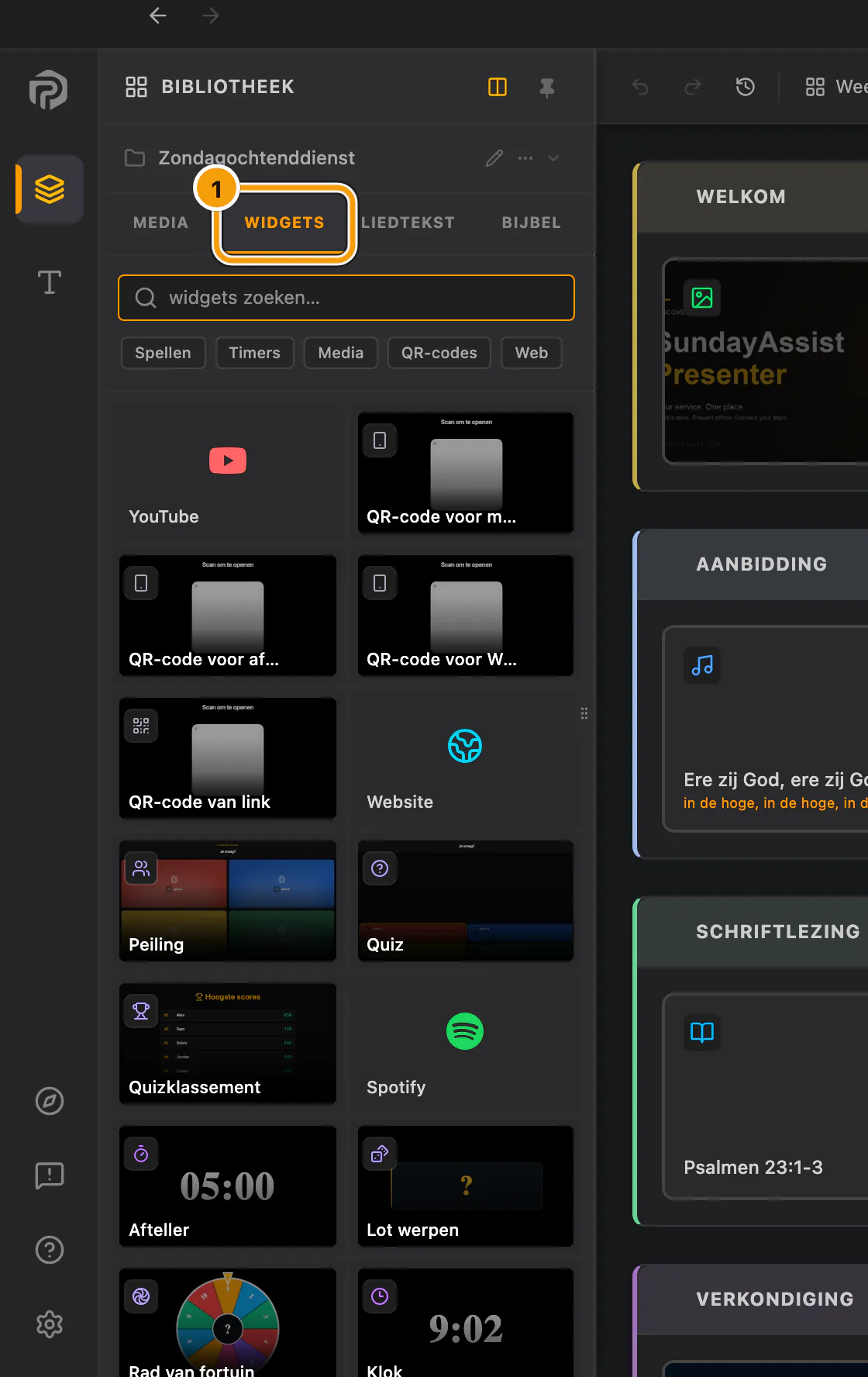
① Widgets
Widgets met donkere panelen bieden Dekking van panelen. Klok en Stopwatch bieden Positie: midden, boven, onder of een hoek. Rad van fortuin en Woordwolk bieden Kleuren: kleurrijk, warm, koel of tinten van de accentkleur. Instellingen volgen de weergaveprofielen, net als andere cue-opmaak, en gelden voor uitgangen en voorbeelden; telefoons houden de standaardweergave. Peilingen en quizzen houden hun gebruikelijke donkere weergave tenzij de cue een eigen achtergrond of lettertype instelt.
Bij Klok kies je onder Tijdnotatie voor Automatisch (taal van de interface), 24-uurs of 12-uurs (AM/PM).
Kinderspellen
Presenter 2.0 en later: De hieronder beschreven kinderspellen komen met deze update.
Presenter 2.0 en later: Spellen gaan verder waar je gebleven was. Toon een film of lied en kom terug: het rad bewaart de uitkomst en bingokaart, Lot werpen de ronde met getrokken namen, raadplaat, leertekst en aanwijzingen/verhaalvolgorde hun stap en dezelfde vakjes of woorden, en teams loten de teams, op elk scherm en elke telefoon. Eigenschappen → Dia’s en de telefoonkaart melden Verder waar je gebleven was. Ga verder met de hoofdknop of kies Opnieuw beginnen; een tweede klik of tik bevestigt. Spellen beginnen opnieuw als je stopt met presenteren, een ander deck opent of namen, nummers, tekst, regels, afbeelding, vakjes of teamnummers wijzigt. Een gewijzigde kop behoudt de voortgang. Er wordt niets in het deckbestand opgeslagen. De woordwolk bewaart de goedgekeurde, wachtende en genegeerde woorden en het woordenaantal per telefoon, en de zoemer zijn ronde, op dezelfde manier. Antwoorden die telefoons stuurden voordat je wegging, worden na je terugkeer niet meer aangenomen. Punten blijven zoals voorheen over cues heen werken.
Kies in presentaties met spellen Snelle schermen → Punten bijhouden… om de puntentelling te openen in Eigenschappen → Dia’s. Kies Samen: de hele groep vult één rij sterren, harten, vissen of kronen; voeg er één toe als de groep het goed doet. Of kies 2–4 teams met een kleur en vorm en geef punten aan het team dat antwoordt. Een gezamenlijke rij is bij teams optioneel. Is de rij vol, kies dan Nieuwe rij beginnen. Geluid is optioneel; Scores bewaren voor de volgende keer bewaart scores alleen op deze computer.
Gebruik de teamknoppen, Shift+1–Shift+4 of de bedieningstelefoon. G voegt één gezamenlijk symbool toe; U maakt het laatste punt ongedaan. Scores staan op elk scherm; Teamscorebord uit Bibliotheek → Widgets toont ze als cue. De hoofdknop volgt de toets voor doorgaan (Space), behalve na een uitkomst bij Lot werpen of Rad van fortuin: de knop trekt opnieuw, terwijl Space doorgaat.
De bedieningstelefoon toont dezelfde spelkaart als Presenter voor Lot werpen, Rad van fortuin, raadplaat, leertekst, aanwijzingen/verhaalvolgorde, teams loten, woordwolk en zoemer: uitleg, dezelfde hoofdknop, voortgang en, waar beschikbaar, Alles tonen / Opnieuw beginnen; de kaart Punten biedt +1 en Ongedaan maken. In Presenter staat Stoppen met punten onder Ongedaan maken en haalt de punten van elk scherm; klik er nog een keer op om te bevestigen. Opnieuw beginnen, Score verbergen en Geluid staan in het menu ⋯ naast Punten.
- Teams loten: geef elk kind een nummer en druk op Verdeel in teams om de teams te tonen.
- Leertekst: kinderen zeggen samen de tekst; druk op Meer woorden verbergen en daarna Hele tekst tonen om te controleren.
- Aanwijzingen: kinderen raden met de aanwijzingen; druk op Volgende aanwijzing en daarna Antwoord tonen.
- Verhaal op volgorde: kinderen ordenen het verhaal; druk op Volgende regel op zijn plek om elke regel te controleren.
- Raadplaat: sleep een afbeelding uit Media op de cue; kinderen raden terwijl je op Vakjes weghalen en daarna Hele plaat tonen drukt.
- Lot werpen biedt een kaartmodus, waarin opties verborgen blijven totdat ze getrokken worden. Rad van fortuin kan een bingokaart met de getrokken nummers tonen.
- Een quiz met alleen de spelleider gebruikt geen telefoons, QR-code of stemmen; Verder toont het antwoord.
- Woordwolk: kinderen sturen woorden met hun telefoon; druk op Woorden verzamelen en daarna Woordwolk sluiten. Per telefoon geldt het ingestelde maximum; keur woorden goed of negeer ze in Dia’s zolang de cue live is, of op de bedieningstelefoon, of zet goedkeuring uit.
- Quizzoemer: druk op Zoemer openen en stel een vraag; wie als eerste drukt, mag antwoorden. Druk op Volgende vraag voor een nieuwe ronde. Telefoons of tablets drukken eenmaal per ronde; teamspelers kiezen hun teamkleur.
Kies bij Nieuwe presentatie voor Sjabloon voor kinderspellen gebruiken voor een kant-en-klare bijeenkomst in je interfacetaal, met Bijbeldetectives, verhaalvolgorde, uitbeelden, een snelheidsuitdaging, woordwolk en bingo. Voor al deze widgets is een betaalde Presenter-editie nodig.
Chat op het scherm
Presenter 2.0.2 en later: De hieronder beschreven Chat-cue komt met deze update.
De cue Chat zet korte berichten vanaf telefoons op het scherm, bijvoorbeeld groeten aan het begin van een dienst. Voeg Chat toe vanuit Bibliotheek → Widgets (bij Spellen). Net als de andere spellen vraagt hij een betaalde Presenter-editie.
In Eigenschappen van de cue is Tekst boven de berichten wat mensen boven de chat zien; een nieuwe cue begint met ‘Stuur een groet of een kort bericht’ in je interfacetaal. Berichten uit de zaal goedkeuren voordat ze verschijnen staat aan, tenzij je het uitzet: elk bericht wacht dan op jouw goedkeuring.
Tijdens het presenteren staat in Eigenschappen → Dia’s bovenaan één knop; Enter, Space, Verder en de clicker drukken hem ook in:
- Als de cue live gaat, staat de QR-code op het scherm. Mensen scannen die met hun telefoon; telefoons die de dienst al volgen via QR-code voor meekijken doen ook mee.
- Chat openen. Telefoons vragen één keer om een naam en tonen dan een berichtvak met Versturen.
- Chat sluiten als je klaar bent. De berichten blijven op het scherm staan; Verder gaat daarna naar de volgende cue. Te vroeg gesloten? Klik op Chat weer openen om hem opnieuw te openen met alle berichten erbij.
Onder de knop staat elk bericht als een kaart, in de volgorde waarin het binnenkwam. Naast Chat telt bijvoorbeeld 3 wachtend de berichten die op jou wachten.
- Klik op een wachtend bericht om het op het scherm te zetten. De kaart wordt amberkleurig met het label LIVE, zoals een dia die in beeld is.
- ✕ op een kaart negeert een wachtend bericht, of verbergt een bericht dat in beeld is.
- ⋯ ernaast, of rechtsklikken op het bericht, opent het menu: Tonen aan spreker (bij een bericht in beeld) en Afzender blokkeren.
Y zet het oudste wachtende bericht in beeld en I negeert het; H verbergt het nieuwste bericht in beeld.
Tonen aan spreker zet het bericht 2 minuten op het podiumscherm, bijvoorbeeld zodat wie spreekt iemand bij naam kan groeten. De kaart krijgt dan een klein schermpje, en het menu biedt Niet meer tonen aan spreker. Een nieuwer bericht neemt de plek over, en het verdwijnt ook als je het bericht verbergt, de afzender blokkeert of een andere cue toont.
Afzender blokkeren vraagt eerst Deze persoon blokkeren? en zegt wat het doet; kies het nog een keer om te blokkeren. Al hun berichten verdwijnen, ook van het scherm, en van dat apparaat komt tijdens deze chat niets meer binnen: tot je stopt met presenteren, een ander deck opent of Tekst boven de berichten of Berichten uit de zaal goedkeuren voordat ze verschijnen wijzigt. Dit kun je niet ongedaan maken. Heeft een ander apparaat een bericht al afgehandeld, dan meldt Presenter: ‘Dat bericht is er niet meer.’
Een tweede vrijwilliger kan berichten goedkeuren op de bedieningstelefoon in de modus Volledig. Zolang de Chat-cue live is, toont die Berichten die wachten op goedkeuring met Toestaan, Negeren en Afzender blokkeren, onder Berichten in beeld elk bericht met Verbergen en Afzender blokkeren, en Chat weer openen zodra de chat gesloten is.
Wat mensen zien:
- Hun telefoon toont de tekst boven de chat, de berichten in beeld met het nieuwste onderaan, en het berichtvak. De telefoon onthoudt hun naam. Onder hun eigen bericht staat ‘Verstuurd. De kerk kiest welke berichten worden getoond.’ tot het verschijnt; dat blijft er staan als je het bericht negeert, de afzender blokkeert of eerst de chat sluit. Boven het vak staat dat hun naam en bericht in de kerk op het scherm kunnen komen en te zien zijn voor kijkers online.
- Het scherm toont de nieuwste berichten die passen, elk met de naam vooraan, het nieuwste onderaan. Tot er een is toegestaan staat er ‘Stuur een bericht vanaf je telefoon. Berichten verschijnen hier.’
- Het podiumscherm toont alleen de titel van de cue zolang de QR-code in beeld is. Zodra de chat open is, toont het dezelfde berichten als het scherm, of ‘De chat is open.’ en ‘Nog geen berichten in beeld.’ zolang er geen zijn. Na Chat sluiten staat er ‘De chat is gesloten.’ onder het nieuwste bericht.
Berichten die op goedkeuring wachten, verschijnen nooit op het scherm, het podiumscherm of de telefoons van anderen; alleen de afzender ziet zijn eigen bericht.
De grenzen die mensen merken: een naam heeft hoogstens 24 tekens en een bericht hoogstens 200, op één regel. Links en e-mailadressen kunnen niet worden verstuurd, hetzelfde bericht twee keer binnen een minuut wordt niet verstuurd, en iemand kan eens per paar seconden een bericht sturen en hoogstens 12 in tien minuten. De telefoon legt elk daarvan uit voordat hij verstuurt. Een telefoon hoort niet dat je een bericht negeert of de afzender blokkeert.
Wat bewaard blijft: in Presenter staan berichten en namen alleen in het geheugen. Toon een andere cue en kom terug, en de chat is zoals je hem achterliet, geblokkeerde afzenders inbegrepen. Alles wordt vergeten als je stopt met presenteren, een ander deck opent of Tekst boven de berichten of Berichten uit de zaal goedkeuren voordat ze verschijnen wijzigt. Berichten worden nooit in het deck of in een bestand op deze computer opgeslagen.
Liederen toevoegen
Wil je volledig overstappen vanuit een ander programma? Volg Migratie naar Presenter. Daar vind je de routes voor WorshipTools, ProPresenter, EasyWorship, OpenLP en SongBeamer, inclusief wat je handmatig opnieuw moet maken.
- Gebruik Liedtekst → Een nieuw lied maken om zelf een lied in te voeren.
- Gebruik Liederen importeren om exports uit ProPresenter, EasyWorship, OpenLP/OpenLyrics, SongBeamer, ChordPro, CSV of platte tekst te scannen. Controleer dubbele items en waarschuwingen voordat je de import uitvoert. Laat een gevonden dubbel lied op Overslaan staan, tenzij vervangen bewust de bedoeling is: Bestaande vervangen overschrijft dat lokale lied, heeft geen functie Ongedaan maken in Presenter en kan gevolgen hebben voor presentaties die ernaar verwijzen. Maak eerst een back-up van het lied.
- Open voor SongSelect Instellingen → CCLI SongSelect, schakel desgewenst de bewaking van Downloads in en download daarna in je browser het bestand
*-lyrics.txtvanuit SongSelect. Presenter bewaakt alleen de mappen die je instelt en importeert passende liedtekstbestanden lokaal.
Sleep een opgeslagen lied of passage naar de geopende presentatie. Gebruik de bewerkactie om het item in de Liedteksteditor te openen.
Een voorbereide setlist toevoegen
Open of maak een deck en kies Bibliotheek → Liedtekst → Setlists, links in de rij met Liedtekst-snelkoppelingen. De Bibliotheek toont kaarten van voorbereide setlists met hun naam, maker, aantal liederen en datum. Gebruik het bestaande zoekveld en het sorteermenu (het pictogram rechts in die rij: Nieuwste eerst, Oudste eerst, A–Z, Z–A) om een lijst te vinden. Klik op de kaart om de liederen in hun volgorde en de opgeslagen toonsoorten te bekijken bij Eigenschappen aan de rechterkant. Deze voorvertoning gebruikt de gedownloade kopie en werkt offline; een lijst selecteren voegt niets toe aan het deck en start geen presentatie.
Kies de + op de kaart om de liederen toe te voegen. Het compacte menu toont eerst Geselecteerd onderdeel, daarna de bestaande onderdelen en onderaan Nieuw onderdeel. Geselecteerd onderdeel is pas beschikbaar wanneer een cue of onderdeel is geselecteerd. Kies een onderdeel op naam om de liederen daar achteraan toe te voegen, of Nieuw onderdeel om een onderdeel met de naam van de setlist te maken. De liedvolgorde, herhaalde liederen en opgeslagen toonsoorten per uitvoering blijven behouden. Je kunt een setlistkaart ook naar een onderdeel van de presentatie slepen om de liederen daar toe te voegen. Je bestaande deck blijft behouden en de presentatie start niet.
Heb je de Bibliotheek geopend via de + van een onderdeel (Cue toevoegen), kies dan Setlists, selecteer een kaart en gebruik Cue toevoegen in de bibliotheekbalk. Alle liederen komen in dat doelonderdeel. De + op de kaart voegt ze ook rechtstreeks aan dat onderdeel toe zolang deze werkwijze actief is.
Meld je aan bij de juiste Connect-organisatie om de lijsten te bekijken. Maak en bewerk ze in Connect of WorshipAssist. Na het toevoegen worden de liedteksten in het deck opgeslagen voor offline gebruik; latere wijzigingen in de gedeelde setlist veranderen deze kopie niet. Het hierboven beschreven bladeren met het toetsenbord werkt ook bij setlists: terwijl de presentatie gestopt is, wist Escape eerst de zoekopdracht en gaat de focus daarna terug naar het deck, met Setlists nog geselecteerd. Mislukt het laden, kies dan Opnieuw proberen of Diagnostiek verzenden.
Presenter downloadt de voorbereide lijsten en hun liederen automatisch voor het aangemelde account en de organisatie. Deze kopieën blijven beschikbaar nadat je Presenter opnieuw start. Online controleert Presenter op wijzigingen wanneer het account of de organisatie verandert, ongeveer elke 5 minuten terwijl de app draait en bij het openen van Setlists als een controle nodig is. Gebruik de bestaande vernieuwactie in de Bibliotheekkop om wijzigingen direct te downloaden en wacht op de bevestiging.
Gedownloade lijsten verschijnen direct, ook zonder internet. Bij een netwerk- of serverfout blijft de laatste volledige download behouden; probeer het online opnieuw voor nieuwere wijzigingen. De eerste download vereist een verbinding. Downloads blijven gescheiden per account en organisatie; bevestigd verlies van muziektoegang blokkeert de toegang tot die kopieën. Synchronisatie haalt alleen gedeelde gegevens op: er worden geen wijzigingen naar Connect gestuurd en liederen die al aan een deck zijn toegevoegd, blijven ongewijzigd.
Voorbereide setlists vereisen een actief WorshipAssist-, Connect- of Compleet-abonnement, of een geldige muziekproefperiode, voor die werkruimte. Is een lijst of lied niet beschikbaar, dan meldt Presenter het probleem en blijft het deck ongewijzigd; herstel de gedeelde lijst en probeer het opnieuw. Een setlist met niet-beschikbare liederen krijgt de melding Niet beschikbaar en kan niet aan het deck worden toegevoegd of ernaartoe worden gesleept. Herstel de setlist in Connect en synchroniseer opnieuw; andere volledige setlists worden gewoon gedownload.
Wil je een setlist samen met een hele dienst laden? Koppel deze aan een onderdeel van het Programma in Connect en maak vervolgens het auto-deck van de dienst in Presenter.
Bijbelpassages toevoegen
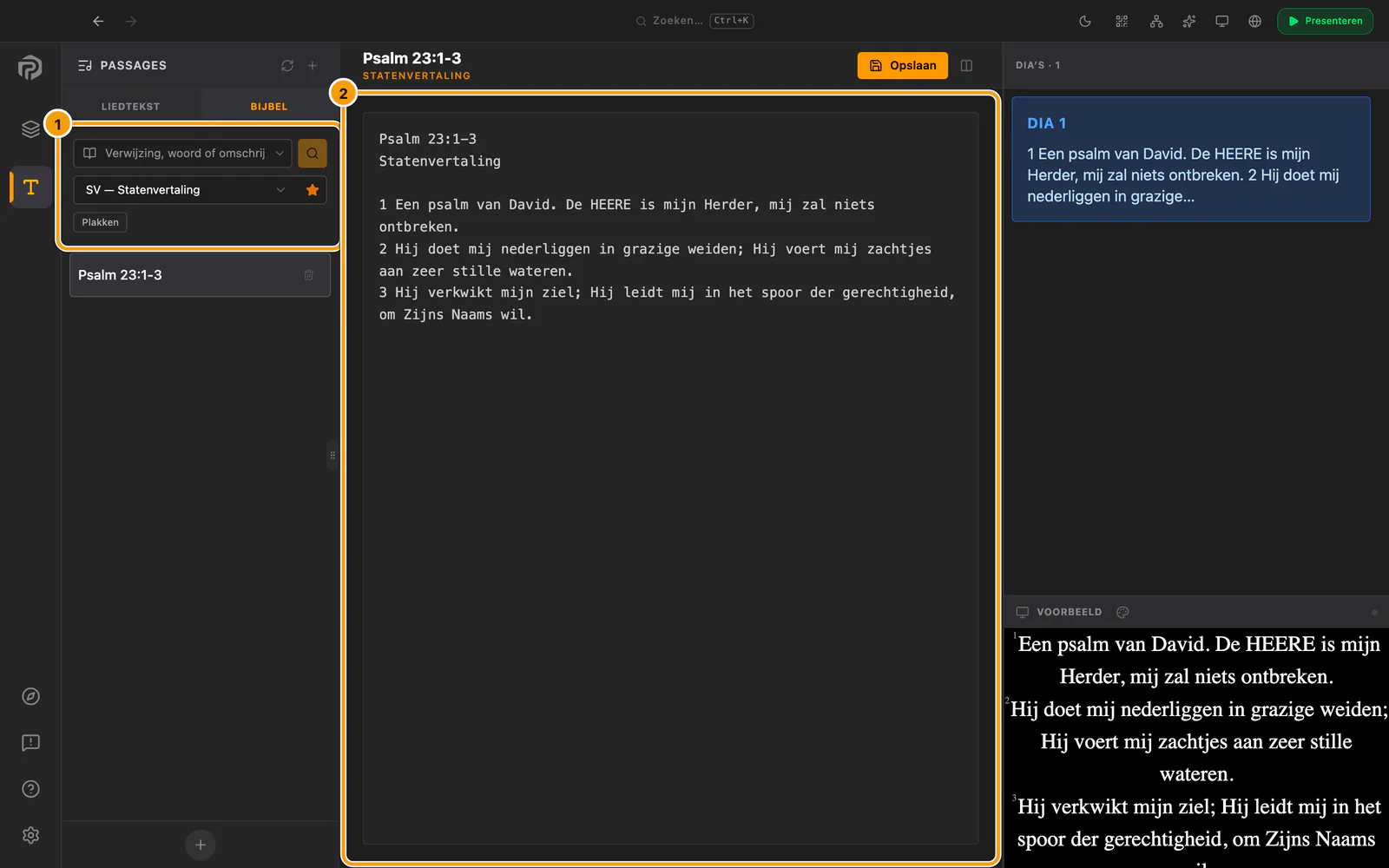
① Een passage zoeken · ② Passagetekst
- Open Bijbel en voer een verwijzing in, of klik op het veld of het pijltje om een boek, hoofdstuk en begin- en eindvers te kiezen.
- Kies een vertaling en klik op de zoekknop (vergrootglas) of druk op
Enter. Een passage die je uit de lijst kiest, wordt meteen opgezocht. - Controleer de opgehaalde tekst en sleep deze naar de presentatie, of sla de passage in de Liedteksteditor op voor hergebruik.
Presenter 2.0 en later: Gevonden passages blijven op deze computer onder Recent staan. Klik met rechts op een opgehaald resultaat en kies Opslaan als passage om het direct in je passagebibliotheek te bewaren, zonder een cue toe te voegen. Gebruik de compacte filters Recent en Opgeslagen om snel één lijst te bekijken; selecteer het actieve filter opnieuw om beide te zien. Een bladwijzer markeert opgeslagen passages en een klokje recente zoekopdrachten die niet zijn opgeslagen. De rustige rij rechtsonder toont de vertaling en, waar van toepassing, Standaard. Wijs het opslag- of wolkpictogram aan om te zien of deze passage offline beschikbaar is of internet nodig heeft. Opgehaalde online passages blijven tot 30 dagen op deze computer bewaard, zodat je ze offline opnieuw opent, ook nadat je Presenter opnieuw start; gebruik je er een met internet, dan wordt die vernieuwd. Oudere geschiedenisitems zonder lokale kopie hebben nog internet nodig. Een opgeslagen passage blijft in je bibliotheek staan, onafhankelijk van de recente cache. Gelicentieerde passages gebruiken de gedownloade versleutelde vertaling zolang de toegang geldig is.
Presenter 2.0 en later: Bij het opslaan van een bijbelpassage krijgt elk vers een kop, zoals [5:3], [5:3-4] voor samengevoegde verzen of [5:48] en [6:1] bij een hoofdstukovergang. Eigenschappen en de Liedteksteditor tonen deze secties als “Vers 5:3”; de koppen verschijnen nooit op de projector, in Viewer of in Remote. Wijzig een kop in de Liedteksteditor om die sectie een eigen naam te geven. Eerder opgeslagen passages behouden hun tekst; verwijder een passage en sla die opnieuw op om koppen toe te voegen.
Presenter 2.0 en later: Het sorteermenu rechts in de rij met Recent en Opgeslagen werkt zoals bij Bibliotheek → Liedtekst: Nieuwste eerst, Oudste eerst, A–Z en Z–A. Het sorteert opgeslagen passages en recente zoekopdrachten samen en houdt de passage die je net hebt opgezocht bovenaan. A–Z volgt de bijbelverwijzing, met hoofdstukken op nummervolgorde. Nieuwste betekent de laatste keer opzoeken, opslaan of wijzigen, of de laatste keer dat de passage aan het deck is toegevoegd of gepresenteerd. Een passage in de lijst kiezen toont hem in Eigenschappen zonder hem te verplaatsen. Zolang je aanwijzer boven de lijst staat, of je er met het toetsenbord doorheen gaat, blijven de rijen op hun plek en past de volgorde zich aan zodra je de lijst verlaat. Zoekopdrachten van vóór deze update hebben geen tijd en staan onderaan.
De filters Recent en Opgeslagen staan direct onder de vertaalkeuze, in dezelfde vaste filterrij als bij de andere bibliotheektabbladen. Gebruik de ster naast het pijltje in de keuzelijst om de gekozen vertaling als standaard in te stellen; een gevulde ster markeert de huidige standaard. Recente passages hebben direct de volledige bijbelkaart, met de vertaalnaam, passageverwijzing, rustige metagegevens en gebruikelijke acties. De kaart behoudt haar vorm wanneer je haar selecteert; de tekst wordt opgehaald wanneer die nodig is.
Presenter 1.2.6: De standaardkeuze staat verder naar beneden in de Bijbelinstellingen; Mijn Bijbelvertalingen en Offline-Bijbelvertalingen zijn afzonderlijke onderdelen. Presenter 2.0 en later: Het onderstaande overzicht en importpad beschrijven de opnieuw ingedeelde Bijbelinstellingen van deze update. De standaardvertaling staat altijd als eerste in de keuzelijst, boven de brongroepen, ook tijdens zoeken en filteren. De ster heeft een rustige, donkeramberkleurige tint.
Beheer bronnen via Instellingen → Bijbel. Kies bovenaan de Standaardbijbelvertaling; deze keuze geldt voor alle Bijbelbronnen.
| Onderdeel | Wat je er vindt |
|---|---|
| Talen in je diensten | De talen waarin je kerk leest en zingt. Presenter biedt bijbelvertalingen in deze talen aan en stelt ze voor als tweede taal van de AI-assistent; je interfacetaal telt altijd mee. Vink je een taal aan in het bijbelaanbod van een nieuwe collectie of bij AI instellen, dan wordt die ook hier opgeslagen. |
| Offline-Bijbelvertalingen | Een overzicht van de aangeboden downloads met de toegangsvoorwaarden en downloadstatus. Als Nederlands de interfacetaal of een taal in je diensten is, toont NBV21 de toegang via Own, Flex, Compleet of kosteloos verleende toegang naast de vertalingen in het publieke domein. Een eerder geïnstalleerde NBV21 blijft beschikbaar na een wijziging van een van beide taalinstellingen. Mijn Bijbelvertalingen bevat je geïmporteerde vertalingen en de bediening voor USFM/USX-import. |
| Integraties | Ingebouwde online Bijbeltoegang die je eventueel met een eigen API-sleutel kunt vervangen, en Plakken vanuit Bible.com voor tekst die je handmatig in je browser kopieert. |
Een passage vinden op woorden of betekenis
Presenter 2.0 en later: Typ in Bibliotheek → Bijbel een woord of omschrijving in het passageveld en druk op Enter, klik op de zoekknop of kies Zoeken naar ‘…’ bovenaan de boekenlijst. Verwijzingen zoals ‘Johannes 3:16’ of ‘Judas’ openen nog steeds direct.
Gebruik de filters Woorden en Betekenis boven de resultaten. Woorden werkt offline: je vindt verzen met alle woorden, in Bijbelvolgorde, eerst met de getypte vorm en daarna met andere vormen (bijvoorbeeld ‘roses’ vindt ook ‘rose’, met het label Vindt ook rose). Zet woorden tussen aanhalingstekens, zoals ‘lily of the valleys’, om ze exact te vinden; hoofdletters en accenten maken niet uit. Bevat geen vers alle woorden van een langere omschrijving, dan verschijnen verzen met de meeste overeenkomende woorden. Wil je in één boek zoeken, eindig dan met ‘in’ en de volledige naam van het boek, zoals ‘liefde in 1 Korintiërs’: Woorden en Betekenis zoeken dan alleen in dat boek, dat als eerste filter verschijnt; zet dat filter uit om in de hele Bijbel te zoeken. Voeg een hoofdstuknummer toe om in één hoofdstuk te zoeken, zoals ‘liefde in Johannes 3’.
Betekenis vindt passages over je omschrijving, bijvoorbeeld ‘maak je geen zorgen over morgen’ → Matteüs 6:34. Zoekwoorden die in de voorbeeldtekst voorkomen, worden gemarkeerd. Dit gebruikt de modellen voor passageherkenning van de AI-assistent: download meertalige herkenning via AI-assistent → Vereiste downloads, eventueel met vergelijking van Bijbelcitaten. Reken op een seconde of twee; spraakherkenning houdt voorrang tijdens de dienst. De eerste zoekopdracht na het starten van Presenter laadt ook deze modellen, wat op een drukke computer langer kan duren: verzen met je woorden verschijnen meteen en Betekenis vult zich vanzelf aan zodra het klaar is. Zoeken presenteert niets en maakt geen suggestiekaart.
Je doorzoekt alleen gedownloade gratis Bijbels (KJV, ASV, WEB, Statenvertaling 1637, Louis Segond 1910, Reina-Valera 1909 en Almeida) en je USFM/USX-imports. Vertalingen met een licentie of online vertalingen, waaronder NBV21, YouVersion/Bible.com en geplakte passages, worden nooit doorzocht. Is zo’n vertaling geselecteerd, dan vermeldt een melding welke geïnstalleerde gratis Bijbel in dezelfde taal wordt doorzocht, of biedt een gratis download aan als er geen is geïnstalleerd; de gekozen passage opent wel in je geselecteerde vertaling.
Kies een resultaat om het in Eigenschappen te bekijken. Gebruik + op de Bibliotheekkaart om het toe te voegen; klik rechts op die kaart om de passage te presenteren of op te slaan. Slepen naar de presentatie kan ook. Alleen kiezen voegt niets toe en presenteert niets; je zoekvraag en resultaten blijven staan. De eerste Escape wist het veld en de resultaten; de volgende verlaat het veld.
Als een gekozen resultaat is geladen, bewaart Recent de woorden of omschrijving waarmee je het vond op een gedempte regel Gezocht: …, ook na het opnieuw starten van Presenter. Klik op die regel, of geef hem focus en druk op Enter of Space, om de zoekvraag terug te zetten en opnieuw te zoeken in de vertaling van die passage. Dit voert alleen de zoekopdracht opnieuw uit. Zoekopdrachten zonder gekozen resultaat en getypte verwijzingen krijgen geen zoekvraagregel. Als je dezelfde passage opnieuw gebruikt of opslaat, blijft de zoekvraag behouden; kies je hem via een nieuwe zoekopdracht, dan vervangt die de eerdere zoekvraag.
Gelicentieerde Bijbels downloaden
Presenter 1.2.6 en later: Voor de werkwijze hieronder moet NBV21 voor je account zijn ingeschakeld; alleen deze versie installeren activeert geen downloads van uitgevers. Bestaande downloads uit het publieke domein en het importeren van USFM/USX-bestanden waarvoor je toestemming hebt, blijven beschikbaar.
Wanneer NBV21 voor je account beschikbaar is, krijg je toegang met een gekochte Presenter Own-licentie, een actief Presenter Flex-abonnement, Compleet of actieve kosteloos verleende toegang. Meld je aan via Verbindingen → Connect. Als de interface op Nederlands staat, downloadt Presenter de Bijbel automatisch. Instellingen → Bijbel toont de naam van de vertaling, de downloadvoortgang, wanneer de Bijbel klaar is en een actie om een mislukte download opnieuw te proberen. Presenter 2.0 en later: Nieuwe NBV21-downloads, ook de automatische download, worden aangeboden als Nederlands de interfacetaal is of bij Talen in je diensten staat. Een kerk met een Engelse interface die ook in het Nederlands leest, kan dus NBV21 gebruiken. Een geïnstalleerde of opgeslagen NBV21-bron en een gekozen NBV21-standaardbijbel blijven toegankelijk na een wijziging van een van beide instellingen.
Presenter 1.2.6: Lees de getoonde reden en gebruik de bestaande bediening voor je account of opnieuw proberen. Diagnostiek is een afzonderlijke actie bij fouten.
Presenter 2.0 en later: Als aanmelden of licentietoegang nodig is, toont de vertaling een slotje en Account openen. Mislukt de download zelf, dan staan Opnieuw proberen en Diagnostiek verzenden samen onder de reden.
Na het downloaden wordt NBV21 de Nederlandse standaard als je niet zelf een standaardvertaling hebt gekozen. Je opgeslagen keuze blijft behouden. De beveiligde download werkt offline zolang de toegang geldig is. Maak vóór het verlopen weer verbinding, zodat Presenter de toegang kan verlengen. Bij een toegangs- of downloadprobleem blijven bestaande vertalingen uit het publieke domein en geïmporteerde vertalingen beschikbaar.
De Bijbelbron van de uitgever wordt versleuteld opgeslagen. Uitgeversvermeldingen blijven zichtbaar op de eerste dia en in Over Presenter.
Presenter 2.0.2 en later: Een NBV21-bijbelcue heeft in Eigenschappen → Inhoud dezelfde knoppen als elke andere bijbelcue: zoek een ander bijbelgedeelte op of kies een andere vertaling, stel Verzen per dia in, gebruik Naar opgeslagen passage omzetten en toon met Gekoppelde passage tonen een andere vertaling ernaast. Een slotje met Onder licentie markeert de cue; alleen de tekst zelf kun je niet bewerken. Kies je een vrije vertaling, dan wordt de cue een gewoon bijbelgedeelte. Een opgeslagen NBV21-passage bewaart de verwijzing, niet de tekst. Kan Presenter de tekst niet openen, dan staat op dezelfde plek waarom, met Account openen.
Presenter 2.0 en later — beschermde catalogi: NBV21 en Opwekking vereisen een gekochte Presenter Own-licentie, een geschikt actief betaald abonnement of actieve kosteloos verleende toegang. Proefperioden en gratis accounts zonder toegangsrecht tellen niet mee. Kosteloos verleende toegang blijft geldig zolang deze is toegekend, ook bij geverifieerde kosteloos verstrekte Own-licenties en gesponsorde Compleet-toegang. Kies Onder licentie in Bibliotheek → Liedtekst om de beschikbare gelicentieerde liedcatalogi te tonen. Het volledige label is Gelicentieerde inhoud. Deze bron blijft zichtbaar in elke interfacetaal. Opwekking-liederen worden in elke interfacetaal aangeboden, zodat een kerk die ook Nederlands zingt ze vindt in elke taal van Presenter; opgeslagen catalogusliederen blijven toegankelijk in elke taal. De geselecteerde knop wordt amberkleurig en het zoekveld blijft beschikbaar voor een titel of nummer. Kies Onder licentie opnieuw om terug te keren naar je liederen, of kies Setlists om van bron te wisselen. Het wissen van de zoekopdracht behoudt de geselecteerde bron. In Liedteksteditor → Liederen staat hetzelfde Onder licentie-filter naast Conflicten. Je kunt maar één van deze twee filters tegelijk gebruiken. Als je een cataloguslied selecteert, opent het in de Liedteksteditor. Gebruik de vertrouwde wijzigoptie vanuit de bibliotheek of een cue om dia-einden, strofevolgorde, herhalingen of weggelaten strofen aan te passen, met een direct bijgewerkt voorbeeld. Sla één indeling voor het lied op; alle cue-items van dat lied gebruiken die indeling. De woorden blijven beschermd. Opgeslagen keuzes blijven behouden bij het vernieuwen van de cache en zijn gekoppeld aan dezelfde bronversie. Voor Opwekking vind je met opw 731, opw. 731, opwekking 731 en 731 hetzelfde lied. De huidige beschermde testcatalogus bevat 10 door de gebruiker aangeleverde liederen. Testgebruik telt niet mee in uitgeversrapportages; de officiële Opwekking-database moet nog worden aangeleverd. Bekijk in Presentatiebouwer → Eigenschappen de opgeslagen indeling en gebruik de bestaande Beamer-opmaak. Wijzig de indeling alleen in de Liedteksteditor. Opgeslagen passages, decks en gedeelde setlists bewaren verwijzingen en weergavekeuzes in plaats van gelicentieerde tekst. De app blokkeert kopiëren en tekstexport en toont de licentiemelding. De versleutelde offlinekopie in Presenter werkt zolang de toegang geldig is. Als Presenter de tekst niet kan openen, bijvoorbeeld omdat je bent uitgelogd of de toegang is verlopen, tonen de schermen geen tekst en geen uitleg; wanneer je de cue presenteert, vertelt een melding waarom en wat je kunt doen, en de voorvertoning in Presentatiebouwer → Eigenschappen zegt hetzelfde. Kies in Presenter Onder licentie en gebruik Gelicentieerde inhoud vernieuwen bovenaan de bibliotheek om de nieuwste catalogus op te halen en de versleutelde offlinekopie en toegang te vernieuwen. Wacht op de succesmelding; lees bij een fout de reden en probeer het opnieuw. Als de beschermde pakketten zijn geïnstalleerd en de toegang geldig is, kan de AI-assistent NBV21-passages en Opwekkingsliederen vinden die niet in je eigen bibliotheek staan. Echte NBV21-tekst vereist nog steeds activering van het uitgeverspakket.
Presenter 2.0.2 en later: Vernieuw na het bijwerken van Presenter de gelicentieerde inhoud één keer terwijl je online bent. Presenter bewaart de volledige Bijbel of liedcatalogus versleuteld op deze computer. De inhoud blijft offline beschikbaar zolang Presenter de betaalde licentie of geverifieerde kosteloos verleende toegang van deze computer accepteert, inclusief de normale offlineperiode en respijtperiode. Met Presenter Own houd je na het updatejaar toegang op versies die onder je aankoop vallen. Maak opnieuw verbinding wanneer Presenter om een licentiecontrole vraagt. Een verlopen uitgeversovereenkomst of ingetrokken toegang blijft van toepassing. Oudere versies kunnen een dagelijkse inhoudscontrole vereisen.
Geïmporteerde Bijbels gebruiken voor herkenning
Presenter 1.2.6: Gebruik het afzonderlijke onderdeel Mijn Bijbelvertalingen in de Bijbelinstellingen.
Presenter 2.0 en later: Importeer onder Offline-Bijbelvertalingen → Mijn Bijbelvertalingen de USFM/SFM-, USX- of ZIP-bestanden die je mag gebruiken. Stel waar van toepassing Engels, Nederlands, Frans, Spaans, Portugees of Duits in als taal van de vertaling. Daarmee kan Presenter de juiste spraakinstelling kiezen. Het vervangen van dezelfde geïmporteerde vertaling houdt opgeslagen verwijzingen aan die vertaling gekoppeld. Nieuwe of gewijzigde tekst moet worden voorbereid voordat citaatherkenning deze kan doorzoeken. Presenter 2.0.2 en later: de AI-assistent begrijpt ook de boeknamen die je geïmporteerde bijbel gebruikt wanneer iemand een gedeelte hardop noemt, en bepaalt zelf de taal van een import waarbij geen taal is ingesteld, zodat de assistent blijft volgen als de lezer verder leest.
Genoemde verwijzingen en citaatsuggesties verschijnen in het nieuwe paneel Suggesties. Je kunt het gedeelte vóór het presenteren controleren en een geïnstalleerde weergavevertaling kiezen als de standaardvertaling niet beschikbaar is. Lees AI-assistent voor instellen, optionele downloads en het verschil tussen Assistent en Automatisch volgen.
Inhoud uit Connect
Selecteer Connect in de filterrij van Media om door cloudmedia te bladeren. Als je niet bent ingelogd, opent het Connect-accountpaneel. Je kunt dit paneel ook openen via Verbindingen → Connect. Met een doorlopend Compleet-abonnement heeft je organisatie 50 GB cloudopslag. Na het inloggen toont het accountpaneel het opslaggebruik en lopende uploads van de gekozen organisatie. Met de vernieuwknop controleer je het gebruik opnieuw.
Na een synchronisatie met Connect verschijnen de liederen uit Connect onder Liedtekst. Met Compleet verschijnen dienstbijlagen die door een autodeck zijn gedownload onder Media; het filter Gesynchroniseerd wordt alleen getoond wanneer bijbehorende Connect-media aanwezig is. Een gratis autodeck bevat wel het programma, notities en gekoppelde liederen, maar downloadt geen bestanden van de dienst of van onderdelen.
Media toont standaard je lokale collectie. Met Compleet selecteer je het filter Connect om alleen in de cloudcatalogus van je huidige organisatie te zoeken, inclusief bestanden met een geldige lokale kopie. Een wolkpictogram geeft een bestand aan dat alleen online beschikbaar is; gedownloade bestanden blijven in de Connect-catalogus staan en zijn ook in je lokale collectie beschikbaar. Kies Aan presentatie toevoegen om een Connect-bestand te gebruiken. Presenter downloadt en controleert altijd eerst een offline kopie in de huidige collectie en voegt daarna de lokale cue toe. Een bestaande geldige lokale kopie wordt hergebruikt. Met een geopende collectie zonder presentatie slaat Offline kopie opslaan het bestand op voor later. Hiervoor hoef je niet de hele dienst te importeren. Later verwijderen uit de cloud verwijdert je lokale kopie niet.
Bestanden die niet direct een cue kunnen worden, zoals originele PowerPoint-bestanden in Connect, bieden Offline kopie opslaan. Wil je zo’n bestand presenteren, voeg dan de opgeslagen kopie toe via Media → + → Bestand importeren… en kies hoe je deze wilt importeren, of gebruik de PDF-voorvertoning die in Connect is opgeslagen. Lees ook PowerPoint-presentaties.
In Connect bewaart Bewaren in Connect terugkerende bestanden langer dan de gebruikelijke 30 dagen na afloop van een dienst. Tot 10 GB per organisatie kan worden bewaard binnen de 50 GB mediaruimte. Dit staat los van een kopie op de presentatiecomputer; gebruik beide voor een welkomstvideo die iedere week nodig is.
Klik met rechts op een lokaal bibliotheekitem en kies Uploaden naar Connect om het bestand te delen. Controleer de bestemming en overdrachtsvoortgang en wacht op de voltooiingsmelding. Het oorspronkelijke bestand in je collectie blijft offline beschikbaar. Het geüploade bestand kan daarna in Connect-diensten worden hergebruikt binnen de Compleet-opslagruimte van je organisatie.
Verschijnt een lokaal bewerkt lied niet in Connect, sla het dan eerst op en gebruik Verbindingen → Connect → Liederen met Connect synchroniseren. Een autodeck van een dienst maken en de liedbibliotheek synchroniseren zijn afzonderlijke acties.
Voor Bijbeldownloads van uitgevers heb je de licentie nodig die Presenter aangeeft. Importeer en deel andere Bijbelvertalingen en liedteksten alleen als je organisatie die mag gebruiken.
De downloadcatalogus bevat Engelse Bijbels, Statenvertaling 1637 (Nederlands), Louis Segond 1910 (Frans), Reina-Valera 1909 (Spaans) en João Ferreira de Almeida (Portugees). Download een editie vóór de dienst via de Bijbelbibliotheek; de tekst blijft daarna offline beschikbaar. Dit zijn historische vertalingen in het publieke domein; hun taalgebruik volgt de oorspronkelijke vertaling en niet de moderne taal van de interface.