Connect en telefoonbediening
Gebruik Verbindingen voor Connect, de verbindingsmethode voor telefoons, eigen integraties en MIDI. Gebruik Bediening via telefoon in de titelbalk om een telefoon te koppelen als Diaweergave, Bediening of WorshipAssist. Diaweergave en Bediening zijn Remote, voor de spreker en de zaal; WorshipAssist is er voor muzikanten. Bediening werkt in elke Presenter-editie op het wifi-netwerk van de locatie. Diaweergave en de WorshipAssist-QR-code zijn beschikbaar met betaald Presenter of tijdens de volledige Presenter-proefperiode. Betaalde Presenter bevat telefoonbediening via internet met SundayAssist Cloud: Presenter Flex, per maand of per jaar, en Presenter Own binnen het updatejaar. Compleet bevat dit ook. Presenter Gratis en de proefperiode van 28 dagen gebruiken dezelfde wifi. Kies Overal voor SundayAssist Cloud. Gekoppelde ruimtes (Presenter Link) en cloudintegraties horen bij Compleet. Betaalde Presenter bevat ook 1 GB persoonlijke online back-ups zonder media; Compleet bevat back-ups met media binnen de gedeelde 50 GB.
Presenter 2.0 en later: Deelnemers aan de woordwolk en quizzoemer doen mee via dezelfde QR-code als meekijkers. Met de SundayAssist-cloud werken hun telefoons of tablets via mobiele data of elk wifi-netwerk; anders moeten ze op hetzelfde netwerk als Presenter zitten.
Presenter 2.0 en later: Voor Lot werpen, Rad van fortuin, raadplaat, leertekst, aanwijzingen/verhaalvolgorde, teams loten, woordwolk en zoemer toont de volledige bediening dezelfde spelkaart als Presenter: uitleg, dezelfde hoofdknop, voortgang en, waar beschikbaar, Alles tonen / Opnieuw beginnen. De kaart Punten biedt +1 en Ongedaan maken. Als een spel terugkomt, meldt de kaart Verder waar je gebleven was.
Inloggen of een Connect-account aanmaken
Open Verbindingen → Connect. Kies Inloggen voor een bestaand account of Account aanmaken voor een nieuw account. In hetzelfde paneel opent het gekozen formulier en kun je meteen in het e-mailveld typen. Gebruik de terugpijl om naar de twee keuzes terug te gaan.
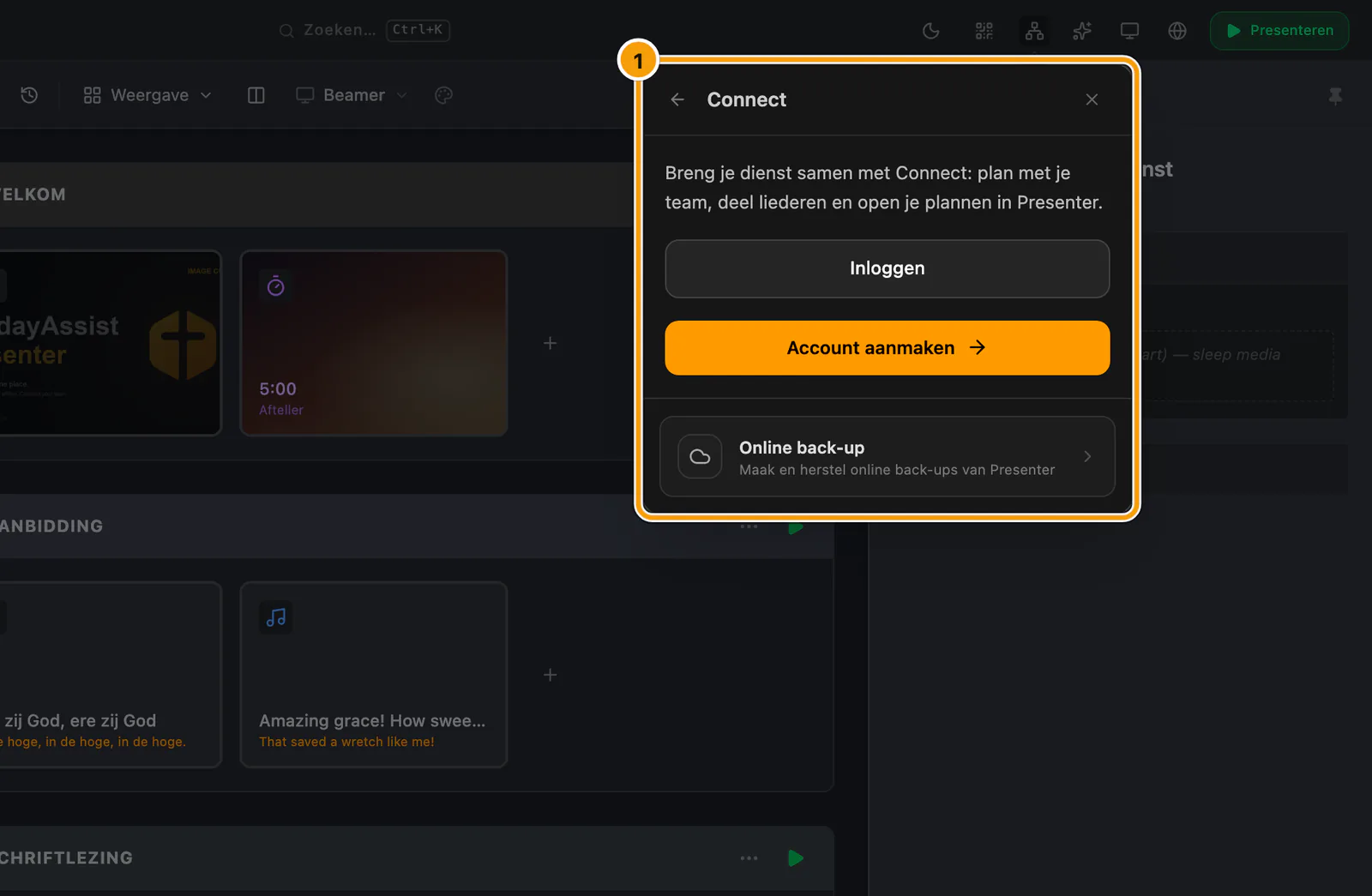
① Inloggen of Account aanmaken
Kies Google of voer je e-mailadres in en kies Inloggen met e-mail of Account aanmaken met e-mail. Voer de code uit je e-mail in Presenter in. Nieuwe gebruikers hoeven niet eerst ergens anders een account aan te maken. In de Mac App Store-versie is ook Apple beschikbaar. Bestaande gebruikers kunnen in het inlogformulier Wachtwoord gebruiken kiezen.
Na het bevestigen verbindt Presenter je organisatie, vraagt je te kiezen als je er meerdere hebt, of vraagt om de naam van je kerk of werkruimte als je er nog geen hebt. Met Voor nu overslaan kun je Presenter zonder account blijven gebruiken; je kunt later terugkomen bij Connect.
Na het inloggen of herstellen van een opgeslagen sessie kiest Presenter automatisch Overal via SundayAssist Cloud zodra je toegang met betaalde Presenter of Compleet is bevestigd. Je bewuste keuze voor Dezelfde wifi of Eigen server blijft behouden.
Een telefoon verbinden
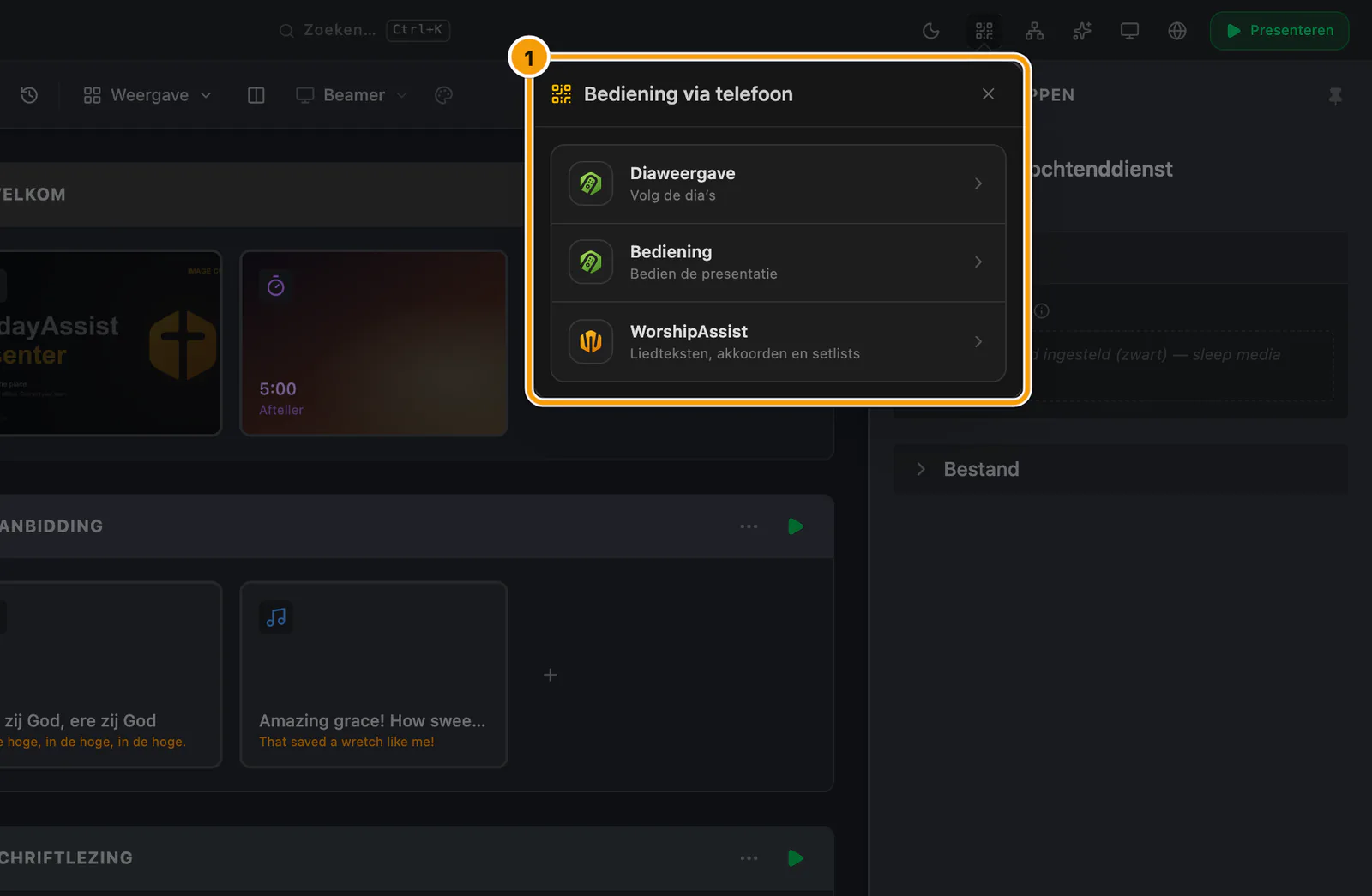
① Diaweergave, Bediening en WorshipAssist
- Open Verbindingen → Telefoonbediening.
- Kies een verbindingsmethode:
- Dezelfde wifi: geschikt voor de meeste locaties; de telefoon en Presenter-computer moeten hetzelfde lokale netwerk gebruiken. Internet is niet nodig. Presenter 2.0 en later: Op Windows waarschuwt de QR-weergave van Bediening via telefoon als Windows het netwerk als Openbaar behandelt, omdat telefoons Presenter dan niet kunnen bereiken. Kies Netwerkinstellingen openen en zet het netwerk op Privé.
- Eigen server: geavanceerd; gebruik een MQTT-server die je organisatie beheert.
- Overal: maakt via SundayAssist Cloud verbinding wanneer de telefoon een ander netwerk gebruikt. Overal is inbegrepen bij Presenter Flex (per maand of per jaar), Presenter Own binnen het updatejaar of Compleet.
- Wacht totdat de verbindingsstatus klaar is.
- Open het QR-pictogram Bediening via telefoon in de titelbalk. Kies Diaweergave, Bediening of WorshipAssist en scan de QR-code of deel de link.
Het menu toont bij elke rol het aantal actieve browsertabbladen. Kies een rol om de QR-code te zien. Bij Bediening kies je Volledig of Eenvoudig direct boven de QR-afbeelding; dit verandert de toegang die de code geeft. QR-link kopiëren en PNG delen staan direct onder de geldigheidsduur. De gegroepeerde optieknoppen daaronder openen elk een eigen weergave: Liedsuggesties voor WorshipAssist, Sessieopties en Meer manieren om verbinding te maken voor alternatieve links en de handmatig in te voeren sessiecode. Meld je vanaf een ander netwerk op remote.sundayassist.com aan met een account van dezelfde kerk en voer de sessiecode in. Het Presenter-account heeft daarvoor Presenter Flex (per maand of per jaar), Presenter Own binnen het updatejaar of Compleet nodig. Vanuit een optieweergave ga je met de terugpijl terug naar de QR-code; vanuit de QR-code ga je terug naar het rolmenu.
Voeg QR-code voor meekijken, QR-code voor afstandsbediening of QR-code voor WorshipAssist toe vanuit Bibliotheek → Widgets om een QR-code voor het koppelen in je presentatie te tonen. De QR-voorvertoning in Bediening via telefoon kun je niet naar de presentatie slepen.
De vernieuwde telefoonverbinding vereist bijgewerkte versies van Presenter en Remote. Herlaad Remote na het bijwerken van Presenter en scan een nieuwe QR-code. Werk alle verbonden Presenter-computers tegelijk bij; oudere verbindingsversies kunnen niet met de nieuwe versie communiceren.
Presenter 2.0 en later: Het scherm van een gekoppelde telefoon blijft aan zolang die verbonden is. Mislukt de eerste verbinding van een telefoon, bijvoorbeeld op wifi die eerst een aanmeldpagina vraagt, dan blijft de telefoon het zelf proberen en verbindt hij zodra het netwerk terug is; Opnieuw proberen probeert het meteen. Een QR-code die geweigerd is, moet je opnieuw scannen. Een telefoon die de code van een te oude Presenter scant, meldt Werk Presenter bij, en een telefoonpagina die ouder is dan de verbonden Presenter meldt Presenter is bijgewerkt met Opnieuw laden.
Scan de QR-code van de Presenter-computer die je wilt gebruiken. De verbindingsgegevens horen bij die computer en sessie.
| Rol | Kan | Kan niet |
|---|---|---|
| Diaweergave | De visuele uitvoer volgen en deelnemen aan ingeschakelde publieksinteracties. | De presentatie navigeren of stoppen. |
| Bediening | Door cues en de bijbehorende strofen, dia's of pagina's navigeren, zwart tonen en de presentatie bedienen. | De presentatie of liedbibliotheek bewerken. |
| WorshipAssist | Liedteksten en akkoorden bekijken, het gedeelde tempo of de transpositie aanpassen, een lied zoeken of een liedconcept maken, de gedeelde afspeellijst ordenen en een lied- of afspeellijstsuggestie naar Presenter sturen. | De presentatie bedienen of zonder goedkeuring van Presenter een cue toevoegen. |
Diaweergave toont liedteksten, Bijbelpassages, afbeeldingen, PDF-pagina’s en ondersteunde PowerPoint-dia’s, plus ingeschakelde peilingen, quizzen en scoreborden. Bestandsvideo’s en YouTube-weergave worden niet gestreamd. Websitecues bieden een link om de site te openen; ze spiegelen de interactieve webpagina niet.
Kies Bediening → Eenvoudig voor een gast die alleen het huidige lied of de huidige presentatie nodig heeft. De eenvoudige afstandsbediening kan door de pagina's, strofen of Bijbeldia's van die cue gaan en deze zwart maken of tonen; wisselen van cue en de dienst starten of stoppen kan niet. Volledig en Eenvoudig gebruiken afzonderlijke QR-codes en kunnen tegelijk verbonden zijn. Een andere QR-code tonen verandert niets aan al verbonden telefoons.
Open in de volledige Remote Remote-opties → Remote-toegang delen om toegang voor de volledige of eenvoudige afstandsbediening, Kijker of WorshipAssist te maken. Presenter blijft de rol en vervaltijd bepalen. Oudere Presenters bieden mogelijk alleen de huidige rol aan.
Open in de volledige Remote Weergave boven aan het tabblad Programma en kies Rijen, met cuekaarten per onderdeel, of Kolommen, met elke cue als één compacte regel onder zijn onderdeel, zodat er meer van de dienst op het scherm past. De regel van de live cue heeft een rand en het label Live. Kies bij Als een cue met dia’s live gaat voor Dia’s openen om automatisch naar het tabblad Dia’s te gaan, of voor Op Programma blijven om het programma in beeld te houden en zelf het tabblad Dia’s te openen, of door nogmaals op de live cue te tikken. Beide keuzes worden alleen op die telefoon of tablet bewaard.
Elke rol of bedieningsmodus heeft een afzonderlijke sessie. Open Sessieopties onder de QR-code. Sessie verlengen houdt de huidige QR-code en verbonden telefoons langer geldig en vernieuwt de getoonde QR-code, zodat ook telefoons die daarna scannen verbinding houden. Presenter 2.0 en later: Het tonen van een QR-code verlengt die als er minder dan vier uur resteert, of minder dan de helft van de looptijd van de QR-code als dat korter is. Verbonden telefoons met Bediening of WorshipAssist houden de code geldig tot 72 uur nadat de bediener die voor het laatst heeft gemaakt, getoond of verlengd; telefoons met Diaweergave verlengen de code niet. QR-code vernieuwen maakt voor die rol een nieuwe sessie en maakt de oude sessie ongeldig.
Een lied openen of aanmaken in WorshipAssist wijzigt de gedeelde teamschermen. Het naar Presenter sturen is een verzoek om het aan het huidige onderdeel toe te voegen en te presenteren. Presenter vraagt de bediener om het te accepteren of af te wijzen, tenzij de bediener in Presenter automatisch accepteren heeft ingeschakeld. Controleer die voorkeur vóór de dienst: als automatisch accepteren aanstaat, kan een voorstel de livepresentatie veranderen. Wachtende lied- en afspeellijstsuggesties verlopen na 10 minuten als ze niet worden geaccepteerd. Met een WorshipAssist-QR-code kan de houder ook Connect-setlists maken, bijwerken, dupliceren en delen en kerkliederen opslaan onder het aangemelde account en de kerk van Presenter; deel de code dus alleen met muzikanten die je vertrouwt. QR-code vernieuwen of Presenter afmelden trekt deze toegang in.
Afspeellijst en volledig scherm in WorshipAssist
Kies bij het eerste gebruik Zanger voor tekst of Muzikant voor tekst met beschikbare akkoorden. Een eerder opgeslagen weergave blijft behouden. Tik in Live op het lied en open Liedweergave voor een direct voorbeeld, de achtergrondkleur en afzonderlijke kleuren, lettertypen en groottes voor tekst en akkoorden. Wijzigingen gelden alleen voor jouw scherm en worden automatisch op dit apparaat en, als je bent aangemeld, in je account opgeslagen. Je accountinstellingen worden ook op een ander aangemeld apparaat geladen; offline wijzigingen worden opnieuw gesynchroniseerd zodra je verbinding hebt. Als synchroniseren mislukt, blijven je lokale wijzigingen beschikbaar en kun je Opnieuw proberen kiezen. Weergave herstellen herstelt de kleuren en lettertypen zonder je keuze voor tekst of akkoorden te wijzigen.
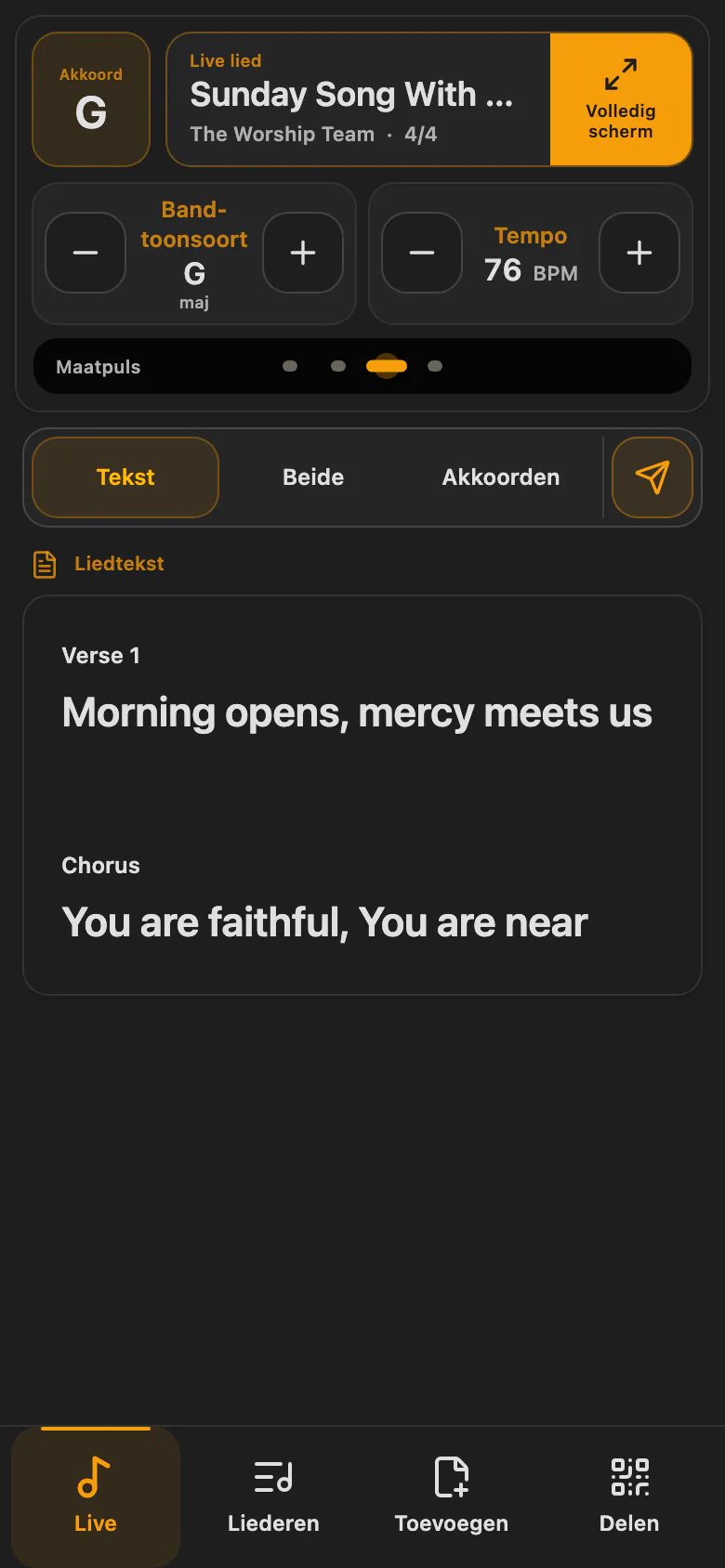
De eerste tik sluit alleen de uitleg van de gebaren; tik opnieuw om de Live-bediening te openen. Liedweergave, Lied zoeken en Afspeellijst openen in hetzelfde paneel boven het vervaagde lied. De terugpijl brengt je naar de bediening; × of Gereed sluit het paneel. Kies op tablets en computers direct 1 of 2 kolommen. Tik op een kleurvak voor het kleurvlak en de kleurtoonschuif in de app, of voer een hexkleur in. Wijzigingen worden automatisch opgeslagen; sluiten wist je weergave niet.
Afstemmen op achtergrond bij Tekst of Akkoorden kiest zwart of wit, afhankelijk van welke kleur het sterkste contrast met je huidige achtergrond geeft. Beide kleuren blijven afzonderlijk aanpasbaar en worden met je weergave opgeslagen.
WorshipAssist opent met alle liedtekstcues in de volgorde van Presenter, inclusief herhaalde liederen. Sleep het handvat van een lied om de volgorde te wijzigen. Presenter 2.0 en later: Wissel boven de lijst tussen Volgorde van Presenter en Mijn volgorde. Liederen die de bediening later aan het deck toevoegt, verschijnen ook in jouw volgorde, gemarkeerd met Nieuw in Presenter; aangepaste liedteksten houden hun plek. Met Liederen uit het deck kiezen in Afspeellijstopties houd je een selectie van de huidige afspeellijst over, inclusief liederen die je zelf hebt toegevoegd, in de huidige volgorde. Presenter bewaart je afspeellijst bij dit deck, ook nadat het zonder inhoudelijke wijzigingen is hernoemd of verplaatst. De lijst blijft beschikbaar als je de telefoonapp opnieuw opent, van account wisselt of Presenter opnieuw start. De afspeellijst van een niet-opgeslagen deck blijft na een herstart van Presenter niet bewaard.
Open een lied en kies Live of Volledig scherm. De lezer toont liedtekst, liedtekst met akkoorden of akkoorden. Een korte uitleg van de gebaren verschijnt één keer, wanneer je in deze browsertabsessie voor het eerst Live opent. Zoeken, bladeren via A–Z, een ander lied of een andere setlist kiezen, terugkeren naar Live en de pagina vernieuwen tonen die uitleg niet opnieuw. Gebruik A− / A+ midden in de vaste bovenbalk om tijdens het lezen de tekstgrootte aan te passen. Tik op het lied voor zoeken, afspeellijst en weergave. Veeg naar links voor het volgende lied of naar rechts voor het vorige. Houd kort ingedrukt en sleep om een lied uit de afspeellijst te kiezen; de afspeellijstknop biedt dezelfde keuze zonder ingedrukt te houden.
Tik één keer voor compacte bediening midden onderaan, terwijl het lied zichtbaar blijft achter een lichte vervaging. ×, Terug naar het lied, Escape of tikken buiten het paneel sluit alleen de bediening. Je leespositie en persoonlijke toonsoort blijven behouden. Kies Live verlaten om de lezer te sluiten.
Gebruik Zoeken of sleep langs een van de schermranden om binnen Live door A–Z te bladeren. Je kunt zoekresultaten aan de afspeellijst toevoegen zonder het huidige lied te wisselen of een suggestie naar Presenter te sturen. Kies het lied uit de afspeellijst zodra je klaar bent. De eerste Escape wist de zoekopdracht; de volgende sluit de zoekweergave.
De vaste bovenbalk houdt de titel, tekstgrootte en × om Live te verlaten op één regel. De bandtoonsoort verschijnt op tablets en computers; tik erop voor Mijn akkoorden om alleen je eigen getoonde akkoorden te transponeren. Deze persoonlijke toonsoort blijft bij dat lied in de lijst zolang je in Live bent en vervalt wanneer je Live verlaat; het opgeslagen lied, de setlist en de bandtoonsoort veranderen niet.
Zet in Presenter bij Bediening via telefoon → WorshipAssist → Liedsuggesties de optie Liedsuggesties tonen uit om openstaande meldingen te wissen en nieuwe suggesties stil af te wijzen. Zet de optie weer aan om suggesties te ontvangen. Bij het accepteren van een suggestie wordt het lied toegevoegd of hergebruikt in het momenteel actieve onderdeel en wordt die cue geselecteerd terwijl het lied wordt gepresenteerd.
Kies op een tablet 2 kolommen in de bediening van volledig scherm om meer schermruimte te gebruiken. Je keuze voor liedtekst of akkoorden, tekstgrootte en kolommen blijft op je eigen apparaat bewaard. Andere muzikanten kunnen hun eigen instellingen gebruiken terwijl iedereen dezelfde afspeellijst deelt. Nodig je team uit via Delen; toegevoegde liederen en wijzigingen aan de afspeellijst worden in Presenter opgeslagen en verschijnen op de verbonden apparaten.
Een complete afspeellijst naar Presenter sturen
Open in WorshipAssist Afspeellijstopties → Afspeellijst naar Presenter sturen om de huidige liedvolgorde aan de operator voor te stellen. Presenter toont het verzoek in Suggesties. Kies Afspeellijst bekijken, controleer de liederen, kies een ingeschakeld onderdeel en kies Cuekaarten toevoegen aan onderdeel. De liederen worden in afspeellijstvolgorde toegevoegd, inclusief herhaalde liederen. Bestaande cues blijven staan en de live-uitvoer verandert niet.
Afspeellijstverzoeken moeten altijd worden beoordeeld, ook als individuele liedverzoeken automatisch mogen worden geaccepteerd. Is de presentatie of de lijst met onderdelen gewijzigd, open het verzoek dan opnieuw en kies een geldig onderdeel. Suggestiegeschiedenis bewaart de afgeronde beslissing. Deze overdracht vereist Presenter 1.2.0 en de bijgewerkte Remote; de telefoon legt uit dat een update nodig is wanneer de functie niet beschikbaar is.
WorshipAssist openen zonder QR-code
Open met een actief Compleet-abonnement de verbindingspagina in de Connect-app om actieve Presenters te vinden voor de kerk die al in de app is geselecteerd. Kies een Presenter om WorshipAssist te openen. Meld je op remote.sundayassist.com aan met een account dat bij die kerk hoort. Ben je lid van meerdere kerken, kies dan eerst de organisatie. Presenter moet online zijn en bij dezelfde organisatie zijn aangemeld.
Opgeslagen Connect-setlists en samen spelen
Je kunt WorshipAssist ook rechtstreeks in Connect openen zonder een actieve Presenter; Connect en Compleet bevatten WorshipAssist voor de band van de kerk. Liederen → Setlists bevat benoemde kerksetlists met liedvolgorde en een toonsoort voor elke plaats in de lijst. Een setlist openen start zelfstandig oefenen; via Samen spelen sluit je aan bij een beschikbare teamsessie. Lees Connect-liederen en WorshipAssist voor het maken, delen en leiden van een sessie.
Open in een bijgewerkte QR-gekoppelde Remote Connect-setlists via het afspeellijstmenu om de kerkbibliotheek van de aangemelde Presenter te gebruiken. Via Samen spelen bij de afspeellijst of in de Livewerkbalk sluit je aan bij een beschikbare sessie. Hiervoor is een Presenter-versie nodig die Connect-setlists ondersteunt; oudere versies behouden de lokale presentatieafspeellijst. Opgeslagen Connect-setlists en de afspeellijst van Presenter zijn afzonderlijk. Een lied kiezen voegt geen presentatiecue toe en presenteert niets.
Als je een bandleider of Presenter volgt, onderbreekt een handmatige liedkeuze het volgen op je eigen apparaat. Ga naar lied gaat één keer naar het lied; Weer volgen volgt ook volgende wijzigingen. Een sessiebeheerder kan een QR-code voor gasten delen, zodat muzikanten zonder account de liederen van die sessie kunnen lezen en persoonlijke toonsoorten kunnen gebruiken. Gasttoegang duurt 24 uur vanaf aanmaken of verlengen en eindigt eerder als de sessie stopt. Een bandsessie stopt als de leider haar beëindigt, of na 12 uur zonder activiteit van de leider, en duurt nooit langer dan 24 uur. Deze gasttoegang kan niet door de kerkbibliotheek bladeren, liederen bewerken of Presenter bedienen.
Zie WorshipAssist voor zelfstandige toegang, teaminstellingen en gedownloade oefenkopieën.
Als Overal niet beschikbaar is
Presenter 2.0 en later: Verbindingen legt uit waarom Overal niet beschikbaar is en biedt de actie die het oplost. Dezelfde wifi blijft één klik weg; Presenter schakelt niet automatisch om.
- Presenter Gratis: bediening via internet vereist Presenter Flex (per maand of per jaar), Presenter Own binnen het updatejaar of Compleet. Kies Bekijk opties in Verbindingen of Upgrade Presenter in het licentiecentrum, of gebruik Dezelfde wifi.
- Geen geldige betaalde toegang: meld je aan met het account dat eigenaar is van Presenter Flex (per maand of per jaar), Presenter Own binnen het updatejaar of Compleet. Presenter Gratis en de proefperiode van 28 dagen gebruiken Dezelfde wifi. Kies Bekijk opties of gebruik Dezelfde wifi.
- Toegang tot een organisatie is vereist: kies Account openen en selecteer de organisatie van je kerk waar je lid van bent, of gebruik Dezelfde wifi.
- Cloudtoegang is geblokkeerd: kies Gebruik dezelfde wifi. Neem contact op met de beheerder van je kerk of SundayAssist-support als de blokkering onverwacht is.
- Een andere weigering: kies Gebruik dezelfde wifi, probeer Overal later opnieuw of stuur diagnostiek als het blijft gebeuren.
In de Mac App Store-editie regel je betalingen buiten de app. Verbindingen biedt daarom Gebruik dezelfde wifi in plaats van Bekijk opties.
Telefoons kunnen nog steeds via dezelfde wifi verbinden als bediening via internet niet beschikbaar is.
Presenters in verschillende ruimtes verbinden
Meld je op elke computer aan met een account in dezelfde organisatie, die een actief Compleet-abonnement nodig heeft. De accounts mogen verschillen: iedereen gebruikt zijn eigen account, zolang hij of zij bij die organisatie hoort. Open Verbindingen → Presenters verbinden (bèta). Kies op de ontvangende computer Volg naast de bron-Presenter en wacht op Deck gereed voordat je de uitvoer gebruikt. De bron moet blijven draaien; internet is nodig voor account- en abonnementscontroles, ook als de computers hetzelfde lokale netwerk gebruiken.
Presenter 2.0 en later: Zodat mensen met een ander account een Presenter kunnen volgen, zet je op de bron onder Deze Presenter Organisatieleden mogen deze Presenter volgen aan; standaard staat dit uit. Zonder deze optie kunnen alleen Presenters die met hetzelfde account zijn aangemeld hem vinden en volgen. Elk lid van de organisatie (eigenaar, beheerder of editor) mag volgen en de lijst toont alleen de naam van elke Presenter. Verwijder je iemand uit de organisatie, dan stopt de verbinding binnen ongeveer 5 minuten; een rolwijziging kan andere volgers kort opnieuw laten verbinden. Uitloggen, van organisatie wisselen of de optie op de bron uitzetten beëindigt de verbinding voor mensen met een ander account. Verbinden tussen accounts vraagt deze update op beide computers; Presenters met hetzelfde account blijven met oudere versies werken.
De ontvangende Presenter volgt de huidige presentatie en het hoofduitvoerprofiel van de bron. Kies de fysieke schermen lokaal. Volgen gebruikt een tijdelijk deck; Stoppen met volgen keert terug naar het eigen deck van de ontvangende computer en verwijdert tijdelijk gedownloade media.
Bereid lokale media op de bron voor en wacht tot de overdracht gereed is. Online media vraagt nog steeds een eigen verbinding; camera-, schermopname- en NDI-invoer worden niet tussen computers gekopieerd. Installeer aangepaste lettertypen op elke computer. Valt de bron weg, dan kan stilstaande inhoud zichtbaar blijven terwijl tijdgestuurde media pauzeert. Deze verbinding biedt geen automatische overname en garandeert geen beeldnauwkeurig gelijktijdige video tussen ruimtes.
De liedbibliotheek met Connect synchroniseren
- Open in Presenter een presentatiecollectie. Gesynchroniseerde liederen worden opgeslagen in de map
songsvan die collectie. - Open Verbindingen → Connect, meld je aan en kies de juiste organisatie.
- Kies Liederen met Connect synchroniseren.
- Lees het resultaat. Het vermeldt liederen die uit Connect zijn opgehaald, liederen die vanuit Presenter zijn verstuurd, conflicten en een eventuele limiet van het gratis abonnement.
- Verschijnt de zwarte melding Conflicten oplossen, kies dan de link. De Liedteksteditor opent met het filter Conflicten al ingeschakeld. Kies bij tekstverschillen of een conflicterende vertaalkoppeling de versie van Presenter of Connect; bij tekstverschillen kun je ook een samengevoegde versie kiezen. Bij zeer grote tekstconflicten kies je tussen de volledige versies. Blader met de pijlen door elk voorbeeld; een gekozen versie behoudt alle tekst, ook de pagina's die je niet hebt geopend.
Als een lied in de ene app is verwijderd en in de andere is bewerkt, vermeldt het scherm welke apps dat zijn en staan onder de bibliotheekfilters twee keuzes: Verwijderen uit beide apps verwijdert het lied uit beide bibliotheken; Opnieuw toevoegen aan beide apps bewaart de bewerkte versie in beide bibliotheken. De bewerkte liedtekst blijft zichtbaar in de gewone editor, met het diavoorbeeld rechts. Keuzes voor vertaalkoppelingen staan ook onder de filters; tekstconflicten behouden hun vergelijking en samenvoegfuncties in de editor. Met Later blijft het conflict onopgelost.
Na een geslaagde keuze opent automatisch het volgende conflict. Als er geen conflicten meer zijn, verschijnt Alle liedconflicten zijn opgelost. Kies Alle liederen tonen of selecteer een lied om verder te gaan.
Wil je voor alle openstaande conflicten de versies uit één app gebruiken? Kies Overal Presenter gebruiken… of Overal Connect gebruiken… onder de bibliotheekfilters. Controleer vóór je bevestigt hoeveel liederen in beide apps worden verwijderd, teruggezet of bijgewerkt. De huidige liedteksten en vertaalkoppelingen uit de gekozen app worden toegepast op de conflicten in die beoordeling. De voortgang toont hoeveel keuzes zijn afgerond. Na dit lied stoppen rondt de huidige keuze af en laat de rest voor later staan. Mislukt een keuze of is een beoordeelde versie gewijzigd, dan stopt het proces en blijven de overige conflicten beschikbaar om te beoordelen. Afgeronde keuzes blijven opgeslagen.
De handmatige actie werkt in beide richtingen: liedwijzigingen en verwijderingen worden uitgewisseld. Een lokaal verwijderd lied blijft verwijderd als je offline bent of alleen wijzigingen ophaalt; de volgende synchronisatie in beide richtingen archiveert het bijbehorende lied in Connect. Een ongewijzigd lokaal lied volgt een archivering in Connect. Is de andere versie bewerkt, dan blijven beide keuzes beschikbaar om te beoordelen. Na een bevestigde verwijdering kun je het lied bewust in Connect herstellen om het weer beschikbaar te maken. Wijzigingen aan slechts één kant worden zonder conflict gesynchroniseerd. Met het gratis abonnement kun je maximaal 3 nieuwe liederen aan Connect toevoegen; bestaande liederen in Connect kunnen nog steeds worden bijgewerkt. Compleet verwijdert die limiet. Presenter 2.0 en later: Ook een Connect- of WorshipAssist-abonnement verwijdert die limiet voor liedsynchronisatie vanuit Presenter. Alleen een lied opslaan is niet hetzelfde als handmatig synchroniseren, dus gebruik deze actie wanneer een recente lokale wijziging niet in Connect verschijnt.
Akkoorden verschijnen niet op het tabblad Akkoorden in Connect
- Gebruik in Liedteksteditor geldige inline-notatie, zoals
[C]Every eye on [F]him, of zet geldige akkoorden op een eigen regel, bijvoorbeeldC G Am Fof|| C | G | Am | F ||. - Sla het lied op en wacht bij een bestaand lied op Automatisch opgeslagen ✓.
- Controleer of Presenter is verbonden met dezelfde organisatie die je in Connect bekijkt.
- Voer Liederen met Connect synchroniseren uit en controleer het resultaat op een overslag door de gratis limiet of op een samenvoegconflict.
- Kies in Connect → Liederen het tabblad Akkoorden. Dit filter bevat liederen met herkende akkoordnotatie of een opgeslagen Chord Assistant-akkoordenschema.
Een label zoals [Chorus] benoemt een strofe en is geen akkoord. Een akkoordregel zonder maatstrepen moet minstens twee herkende akkoordsymbolen bevatten.
Een presentatie maken van een Connect-dienst
- Open een presentatiecollectie en ga daarna naar Verbindingen → Connect.
- Kies de juiste organisatie en dienst.
- Controleer het Cue-overzicht van de automatische presentatie: onderdeelvolgorde, geschat aantal cues, gekoppelde liedteksten, bijlagen, notities, niet-gekoppelde liederen en eventuele visuele aanwijzingen. Het laden van dit overzicht wijzigt geen lokale bestanden. Het overzicht kan bij ieder abonnement bijlagen meetellen; voor het downloaden van dienst- en itembestanden naar de presentatie is Compleet nodig.
- Los belangrijke ontbrekende liedkoppelingen zo nodig in Connect op.
- Kies Automatische presentatie maken en openen. Presenter maakt een nieuw presentatiebestand, downloadt de inhoud die bij het abonnement van de organisatie hoort en opent die presentatie.
- Lees de samenvatting en controleer daarna elke cue voordat je presenteert.
Als je de actie opnieuw uitvoert, maakt Presenter nog een presentatie met een unieke bestandsnaam. Connect-wijzigingen worden niet samengevoegd met de presentatie die je al hebt bewerkt.
| Inhoud in Connect | Resultaat in Presenter |
|---|---|
| Titel en onderdelen van de dienst | Presentatietitel en onderdeelvolgorde. |
| Gekoppelde liederen | Lokale liedtekstbestanden en liedtekstcues. |
| Notities bij onderdelen en items | Notities die bij het bijbehorende presentatieonderdeel worden opgeslagen en in Remote zichtbaar zijn. |
| Bijlagen bij items — Compleet | Ondersteunde bestanden die als cues naast het bijbehorende item worden gedownload. |
| Niet-ingeroosterde bijlagen van de dienst — Compleet | Ondersteunde bestanden die naar een onderdeel Dienstmedia worden gedownload. |
Vrijwilligerstoewijzingen, reacties en andere Connect-administratie zijn geen presentatiecues en worden niet naar de presentatie gekopieerd.
Presenter 1.2.6 en later: Het menu met aantallen per rol en de opnieuw gegroepeerde QR-opties in deze handleiding gelden vanaf deze versie.