Organisatie-instellingen
Eigenaren en beheerders openen het profielmenu en kiezen Organisatie-instellingen. Editors hebben geen toegang tot de organisatie-instellingen.
Iedere organisator kan rechtstreeks Profielinstellingen of Canva kiezen in het profielmenu. Organisatiebeheer blijft beperkt tot eigenaren en beheerders. Schakel Volgende samenkomst tonen in bij Weergave-instellingen om de gereedheidskaart bovenaan Agenda terug te zetten.
Canva
Open het profielmenu en kies Canva om je Canva-account te koppelen, de status te controleren, van gekoppeld account te wisselen of los te koppelen. Je kunt ook Profielinstellingen → Jouw Canva-koppeling openen. Kies Doorgaan naar Canva, controleer het SundayAssist-account in het nieuwe tabblad, kies nogmaals Doorgaan naar Canva en geef toestemming in Canva. De koppeling hoort bij je persoonlijke SundayAssist-account en wordt met Presenter gedeeld als je daar hetzelfde account gebruikt. Wisselen van kerk verandert de koppeling niet. Na je toestemming in de browser en de bevestiging van de koppeling ga je automatisch terug naar Connect. Bij terugkomst bevestigt een melding dat Canva is verbonden. Blijft de verbindingspagina open, kies dan Terug naar Connect.
Als Canva is verbonden, zie je hier je Canva-account en hoe je een presentatie aan een activiteit toevoegt. Open Koppeling en privacy om van account te wisselen, de koppeling te controleren, los te koppelen of te lezen hoe je gegevens worden gebruikt.
Open Bijlagen → Canva bij een activiteit met een Compleet-abonnement om te importeren. Kies PDF-dia’s of een geanimeerde MP4 en wacht totdat Connect bevestigt dat het geëxporteerde bestand is opgeslagen. Loskoppelen verwijdert geen imports. Imports zijn momentopnamen; importeer opnieuw om latere Canva-wijzigingen mee te nemen. Canva moet je account toestaan de integratie te gebruiken.
Organisatiegegevens
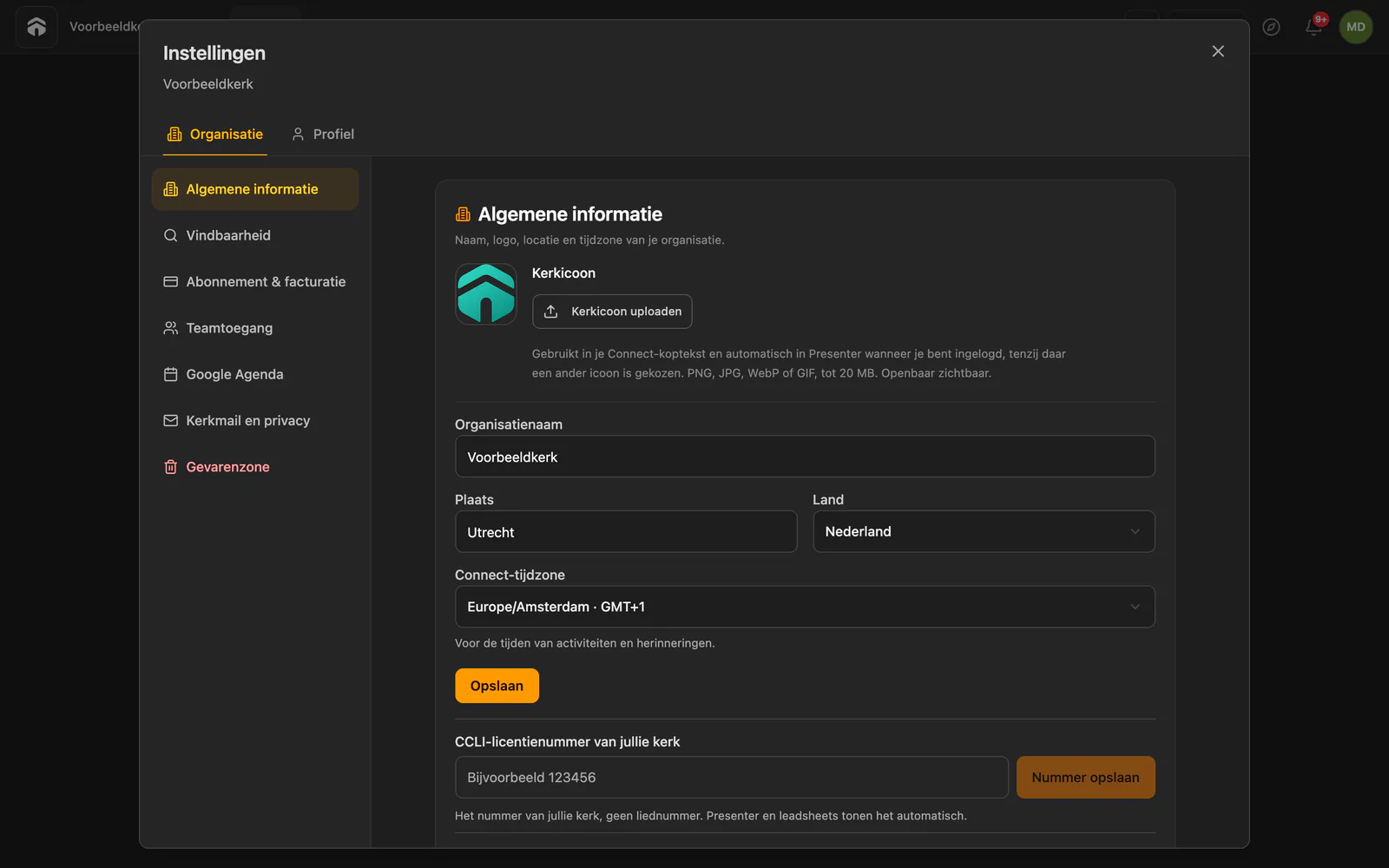
Stel organisatienaam, plaats, land en Connect-tijdzone in. Agenda-datums, herinneringen en de overdracht naar Presenter gebruiken deze tijdzone. Een wijziging verplaatst het opgeslagen moment van bestaande activiteiten niet; controleer daarna dus de weergave van bestaande datums en controleer de tijdzone vóór je een terugkerende serie aanmaakt.
Gebruik Gegevens exporteren (JSON) vóór een grote opruiming of verwijdering, maar behandel de download niet als back-up. Het is een JSON-overzicht ter referentie; Connect kan het niet importeren om een organisatie te herstellen. Het bevat de belangrijkste organisatie-, personen-, activiteit-, rooster-, sjabloon-, lied- en auditgegevens. Bij bijlagen staat alleen metadata, niet het bestand zelf. Ook beleidsversies voor e-mailprivacy, afmeldvoorkeuren en bewaarde e-mailverzendpogingen zijn opgenomen; de privé-afmeldlinks niet. Historie van beschikbaarheidsverzoeken, koppelingen tussen geneste groepen, Presenter-syncbevestigingen en analyses of taken van Akkoordassistent ontbreken. Download ieder bestand dat je wilt bewaren afzonderlijk.
Kerkicoon
Via Organisatie-instellingen → Algemene informatie → Kerkicoon kiest een eigenaar of beheerder Kerkicoon uploaden of Icoon vervangen; hiervoor is een actief Compleet-abonnement of een proefperiode van Compleet nodig. Gebruik een PNG, JPG, WebP of GIF tot 20 MB. Het icoon is openbaar zichtbaar.
Kies Hele afbeelding om alle randen zichtbaar te houden, of Vullen om de afbeelding tot het kader bij te snijden. Bij Vullen sleep je de afbeelding in het voorbeeld bij Afbeeldingspositie totdat het gewenste deel zichtbaar is. Je kunt het voorbeeld ook met het toetsenbord selecteren en de pijltjestoetsen gebruiken, of Terug naar het midden kiezen. De positie wordt automatisch opgeslagen zodra je de muisknop of pijltjestoets loslaat of je vinger optilt; wacht op de bevestiging.
Gebruik Zoom bij het kadreren om de afbeeldingsgrootte aan te passen. Logoachtergrond begint op Automatisch, wat ondoorzichtige afbeeldingsranden volgt en transparantie behoudt; kies een kleur en Kleur toepassen voor een eigen achtergrond. De opgeslagen uitsnede en zoom gaan met het kerkicoon mee naar Presenter; de achtergrondkleur van het logo niet.
Presenter downloadt automatisch het icoon van de aangemelde organisatie en bewaart een offline kopie. Een afbeelding of uitsnede die je apart in Presenter kiest, blijft behouden. Kies Kerkpictogram gebruiken bij de logo-instellingen in Presenter om het gedeelde icoon en de uitsnede weer te gebruiken. Zie Instellingen van Presenter.
E-mailprivacy vóór verzending
Een eigenaar of beheerder opent Privacy bij e-mail voordat de organisatie uitnodigingen of andere Connect-mails verstuurt. Verzending blijft gepauzeerd totdat de vereiste informatie is opgeslagen.
- Kies de rechtsgrond die de organisatie voor deze berichten heeft beoordeeld.
- Beschrijf de werkelijke herkomst van de contactgegevens en de bestaande relatie met de ontvangers. Deze uitleg staat in de e-mails en moet dus passen bij de mensen die je benadert.
- Leg vast waar bevoegde medewerkers het onderliggende bewijs of de beoordeling kunnen vinden. Bewaar gevoelig bewijs over personen in je eigen administratie en plak het niet in deze velden.
- Voeg de openbare HTTPS-privacyverklaring van de organisatie en een beheerd e-mailadres voor privacyvragen toe.
- Leg de beoordeling van bijzondere persoonsgegevens vast. Als een rooster of uitnodiging een geloofsovertuiging onthult, moet de organisatie ook beoordelen welke uitzondering voor die verwerking van toepassing is.
- Bevestig de bestaande relatie en het operationele doel en sla op. Connect legt de beleidsversie en de verantwoordelijke beheerder vast.
Deze instellingen leggen de beoordeling van de organisatie vast. Een vinkje is geen toestemming van de ontvanger en een afmeldlink maakt een onrechtmatige eerste e-mail niet rechtmatig. De organisatie blijft verantwoordelijk voor de werkelijke rechtsgrond, het bewijs, de privacyinformatie en de toepasselijke e-mailregels. Herzie de instellingen als ontvangers, doel of verwerking veranderen; gebruik Connect-berichten voor de operationele planning van het bestaande team, niet voor ongevraagde werving of marketing.
Wat ontvangers krijgen
Organisatiemails bevatten de afzender, de uitleg over het gebruik van het adres, de privacyverklaring, het contactadres en een afmeldlink. Deze verplichte informatie blijft in de e-mail staan wanneer een bewerkbaar sjabloon verandert.
De link opent een bevestigingspagina waarvoor inloggen niet nodig is. Pas na bevestiging stoppen uitnodigingen, herinneringen, beschikbaarheidsverzoeken, roosteroverzichten en andere meldingen van de organisatie; alleen de link openen of scannen meldt iemand niet af. E-mailprogramma's die een afmeldactie aanbieden, kunnen die ook gebruiken.
Afmeldvoorkeuren gelden voor een e-mailadres binnen één organisatie. Een persoon bewerken, een dubbel record maken, opnieuw verzenden of een bericht uit de wachtrij verwerken zet die voorkeur niet terug. Een zelf aangevraagde inlog- of herstelmail blijft beschikbaar en schakelt organisatiemails niet weer in. Afmelden verwijdert geen profiel, wijst geen toewijzing af en sluit geen account; behandel zulke verzoeken afzonderlijk via het privacycontact van de organisatie.
Als een uitnodiging wordt geblokkeerd
Lees het verzendresultaat. Uitnodiging verstuurd betekent dat de e-mailprovider het bericht heeft geaccepteerd, niet dat de ontvanger het heeft ontvangen. Een beleidsblokkade, ontbrekend adres of afmelding is geen geslaagde verzending. Vraag een eigenaar of beheerder om ontbrekende instellingen aan te vullen; blijf niet proberen een afgemeld adres te benaderen en maak de persoon niet opnieuw aan om die keuze te omzeilen.
Abonnement & facturatie
Abonnement & facturatie toont het huidige abonnement, de status en informatie over verlenging. Eigenaren en beheerders kunnen maandelijkse of jaarlijkse facturatie kiezen, Abonnement beheren openen en na betaling de getoonde status opnieuw synchroniseren.
Presenter 2.0 en later: Begin je een aankoop van Presenter of Compleet vanuit Presenter, bevestig dan vóór het betalen in je browser met welk account je betaalt. Na de betalingsbevestiging probeert de pagina dezelfde Presenter te openen en automatisch te activeren; met Presenter openen probeer je het opnieuw. Kan de app niet openen, gebruik je een andere computer of is de terugkeer verlopen, open dan Instellingen → Updates en licentie → Heb je al een licentie? → Aanmelden en activeren met het account waarmee je hebt betaald. Automatisch activeren vervangt nooit een andere computer. Zijn alle licentieplaatsen bezet, dan moet de licentie-eigenaar of een kerkbeheerder in het licentieoverzicht bekijken en bevestigen welke computer wordt vervangen.
Presenter 2.0 en later: Na het annuleren van de aankoop of wijzigen van het pakket, de betaalperiode of het aantal computers kan de pagina je vragen opnieuw te beginnen. Ga terug naar Presenter en kies je pakket opnieuw voor automatische activatie, of kies Handmatig doorgaan in je browser en gebruik na betaling Aanmelden en activeren.
Eigenaren en beheerders kunnen daar ook het abonnement of de factuurperiode wijzigen. Elke wijziging toont eerst een overzicht voordat je bevestigt. Overstappen van maandelijkse naar jaarlijkse facturatie, van WorshipAssist naar Connect of naar Compleet gaat direct in met een verrekende betaling; overstappen van jaarlijkse naar maandelijkse facturatie of naar een kleiner abonnement gaat in aan het einde van de betaalde periode. Connect bevat WorshipAssist voor de band van je kerk. Een bevestigde abonnementswijziging van Connect of WorshipAssist naar Compleet stopt direct het persoonlijke Presenter Flex-abonnement van degene die de wijziging doet; de ongebruikte tijd wordt teruggestort op de oorspronkelijke betaalmethode. Bij een nieuwe aankoop van Compleet kun je in plaats daarvan Mijn persoonlijke Presenter Flex nu stoppen en de ongebruikte tijd terugbetalen aanvinken; dit staat standaard uit. Voor een onbetaalde of achterstallige Flex-factuur volgt geen terugbetaling.
Mislukt een verlengingsbetaling, dan houden Connect en WorshipAssist wat al draait maximaal 14 dagen beschikbaar terwijl de betaling opnieuw wordt geprobeerd: liederen, setlists, lopende bandsessies en oefenkopieën blijven beschikbaar. Er start niets nieuws totdat de betaling is gelukt, zoals nieuwe bandsessies, gastlinks of uitnodigingen voor gasten, en WorshipAssist toont bandbeheerders Betalingsprobleem met de datum tot wanneer de toegang doorloopt. Compleet-functies die al via SundayAssist Cloud draaien, zoals telefoonverbindingen vanaf andere netwerken en cloud-inloggegevens voor integraties, blijven maximaal 14 dagen werken zolang de betaling openstaat, maar nieuwe media-uploads, Presenter-back-ups en cloud-inloggegevens kunnen dan niet starten. Eindigt een abonnementsperiode zonder verlenging, dan stoppen de functies binnen 3 dagen. Werk de betaalmethode bij via Abonnement beheren.
Het betaalvenster toont het besteloverzicht naast de betaalmethoden. Zakelijke factuur (optioneel) staat onder Kortingscode in het overzicht. Tik op een telefoon op het totaal om de aankoop en btw-specificatie te zien. Het inbegrepen btw-bedrag komt uit de berekening van Stripe en zit al in het getoonde totaal. Je betaalmethode kan je bank openen om toestemming voor de betaling te geven.
Is de betaling voltooid maar toont Connect nog het oude abonnement?
- Wacht even totdat de betaling is verwerkt.
- Ga terug naar Abonnement & facturatie en gebruik de actie om de abonnementsstatus te synchroniseren.
- Ververs Connect één keer.
- Klopt de status nog steeds niet, start dan niet nogmaals de betaling. Neem contact op met support en vermeld organisatienaam en betaaldatum.
Teamtoegang
Gebruik Teamtoegang om mensen uit te nodigen of te beheren die binnen de hele organisatie kunnen plannen.
| Toegang | Wat dit toestaat |
|---|---|
| Eigenaar | Volledige toegang, inclusief facturatie en het verwijderen van de organisatie |
| Beheerder | Teamleden, instellingen, toegang, facturatie, alle activiteiten en de organisatie verwijderen |
| Editor | Alle activiteiten aanmaken en hun bezetting en programma bewerken, zonder beheer van Teamleden of Instellingen |
De ontvanger moet een uitnodiging voor organisatietoegang accepteren voordat die lidmaatschap en toegang krijgt, ook als die al een SundayAssist-account heeft. Alleen de uitnodiging versturen geeft geen toegang. Accepteren verlaagt een bestaande sterkere rol niet en schakelt organisatiemails na een afmelding niet weer in.
Toegangsuitnodigingen verlopen na 14 dagen. Trek een openstaande uitnodiging in als het adres onjuist is en verstuur daarna een nieuwe. Eigenaren kunnen niet worden verwijderd. Controleer de gekozen rol vóór je toegang geeft; voor een roosteruitnodiging aan een vrijwilliger is geen Editor- of Beheerderstoegang nodig.
Een uitnodiging voor een activiteit staat los van een uitnodiging voor organisatietoegang. Genodigden krijgen leesrechten voor de activiteit, tenzij een eigenaar, beheerder of editor daar Samenwerking aanzet. Zie Een activiteit plannen.
Google Agenda
Open Google Agenda en kies Koppelen voor import. Geef alleen leestoegang, selecteer de Google-agenda en kies Koppeling opslaan. Je Google-account moet afspraakgegevens in die agenda kunnen lezen; bewerkingsrechten zijn niet nodig.
Start een import via Agenda → Uit Google Agenda of Alle activiteiten → Gekoppelde agenda's. Laad een datumbereik, controleer de afspraken en importeer alleen je selectie. De import kopieert de titels, datums en tijden naar Connect. Eerder geïmporteerde afspraken worden gemarkeerd als Al in Connect.
Connect maakt, wijzigt of verwijdert geen afspraken in Google. Als je een geïmporteerde activiteit bewerkt of verwijdert, verandert alleen de Connect-kopie. Latere wijzigingen in Google worden niet automatisch in Connect overgenomen; controleer en wijzig de Connect-activiteit apart wanneer dat nodig is.
Vraagt een oudere koppeling om bijgewerkte rechten, kies dan Ontkoppelen, daarna opnieuw Koppelen voor import en sla de agenda op. Ontkoppelen vraagt Google om de verleende toegang in te trekken; andere Connect-organisaties met hetzelfde Google-account moeten mogelijk ook opnieuw worden gekoppeld. Verschijnen er nog oude schrijfrechten, verwijder SundayAssist dan eerst uit de verbindingen van je Google-account en koppel opnieuw. Bestaande Google-afspraken blijven in Google staan, ook kopieën die door de vorige integratie zijn gemaakt.
Ontkoppelen verwijdert de opgeslagen koppeling en inloggegevens. Eerder geïmporteerde Connect-activiteiten blijven staan totdat je die apart verwijdert. Mislukt het laden van afspraken, controleer dan of het account nog leestoegang heeft en of de juiste agenda is geselecteerd.
Connect bijwerken in je browser
Als er een nieuwere versie beschikbaar is, biedt een geopend Connect-tabblad Nu bijwerken en Later aan. Rond je huidige wijzigingen af en wacht tot ze zijn opgeslagen voordat je Nu bijwerken kiest; dit herlaadt de pagina en brengt je terug naar dezelfde plek. Met Later kun je verder werken en verberg je die release voor de huidige tabbladsessie. Connect herlaadt een geopend tabblad niet automatisch om een update toe te passen.
Deze browserupdate staat los van het installeren van een Presenter-desktopupdate.
Gevarenzone
Een organisatie verwijderen is definitief. Connect verwijdert de organisatie en haar Connect-gegevens en probeert gekoppelde facturatie te stoppen, integraties los te koppelen en opgeslagen bestanden te wissen. Vertrouw voor facturatie of het bewaren van bestanden niet alleen op die opruimpoging.
Vóór verwijderen:
- Exporteer het organisatie-JSON ter referentie; je kunt de organisatie er niet mee herstellen.
- Download alle bestanden die je wilt bewaren, want het JSON bevat alleen metadata van bijlagen.
- Open Abonnement & facturatie → Abonnement beheren, beëindig een actief abonnement en controleer dat het niet wordt verlengd.
- Controleer of je bent overgeschakeld naar de organisatie die je wilt verwijderen.
- Lees de samenvatting van de verwijdering.
- Typ de exacte organisatienaam alleen als je dit zeker weet.
Na verwijdering is er geen herstelactie. Bewaar de bevestiging van de opzegging bij je export en neem contact op met support als het abonnement nog actief lijkt.
Taal van de interface
Kies je taal bij je persoonlijke taalinstellingen of in het taalmenu: English, Nederlands, Français, Español, Português (Brasil) of Deutsch. Connect en WorshipAssist bieden dezelfde talen voor de bediening en Help. Bij het exporteren van een rooster als PDF kun je de taal ook afzonderlijk kiezen. Je taalkeuze verandert de tijdzone van je kerk, het facturatieland, liederen, titels van activiteiten of andere inhoud van je team niet.
Op een telefoon of tablet staan de taal- en themaknop niet in de kopbalk: open Profielinstellingen → Taal en weergave om een taal te kiezen of te wisselen tussen het lichte en donkere thema.
De link in het infovenster opent de SundayAssist-website in de gekozen interfacetaal.