Begin hier
In vijf stappen van downloaden naar je eerste dienst op het scherm.
Meer details nodig? Presenter installeren en instellen behandelt Mac, Windows en Linux, je Connect-account, bijbels, Presenter Gratis en wat offline werkt. Overstappen vanuit een ander programma? Begin met Migratie naar Presenter.
In vijf stappen naar je eerste dienst
1. Download Presenter
Open op de computer die je schermen aanstuurt de downloadpagina en kies Mac, Windows of Linux. Op Windows houdt de versie uit de Microsoft Store Presenter vanzelf up-to-date.
2. Open Presenter
Open Presenter en accepteer de inhoudslicentie. Kies Inloggen als je een Connect-account hebt, Account aanmaken als je nieuw bent, of Voor nu overslaan: Presenter werkt ook zonder account.
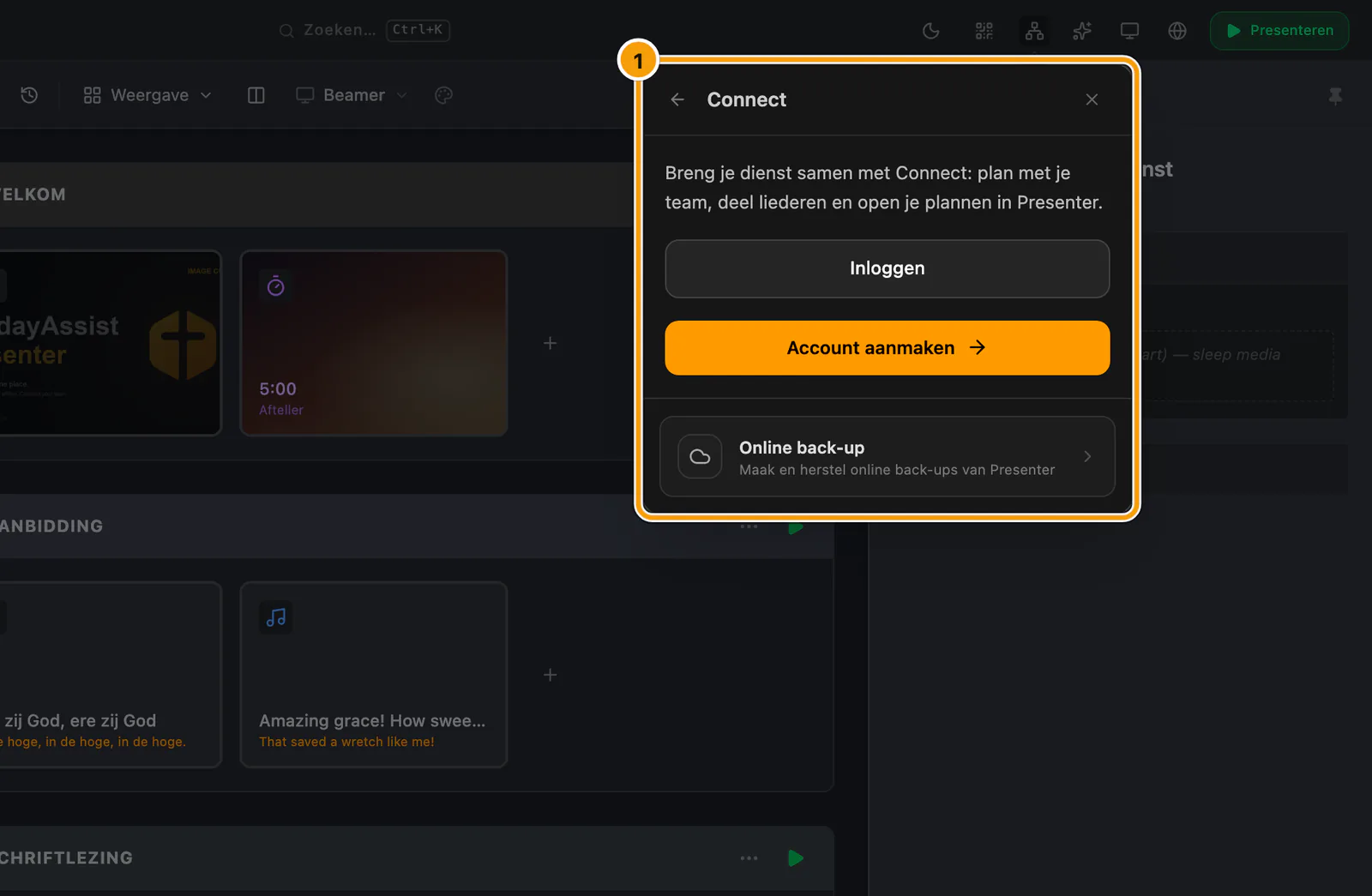
① Inloggen, account aanmaken of voor nu overslaan
3. Bouw je eerste dienst
Kies in Presentatiebouwer een collectiemap en maak een presentatie. Voeg een onderdeel toe en sleep liederen, bijbelpassages of media vanuit de Bibliotheek naar dat onderdeel. Presenter slaat je wijzigingen meteen op.
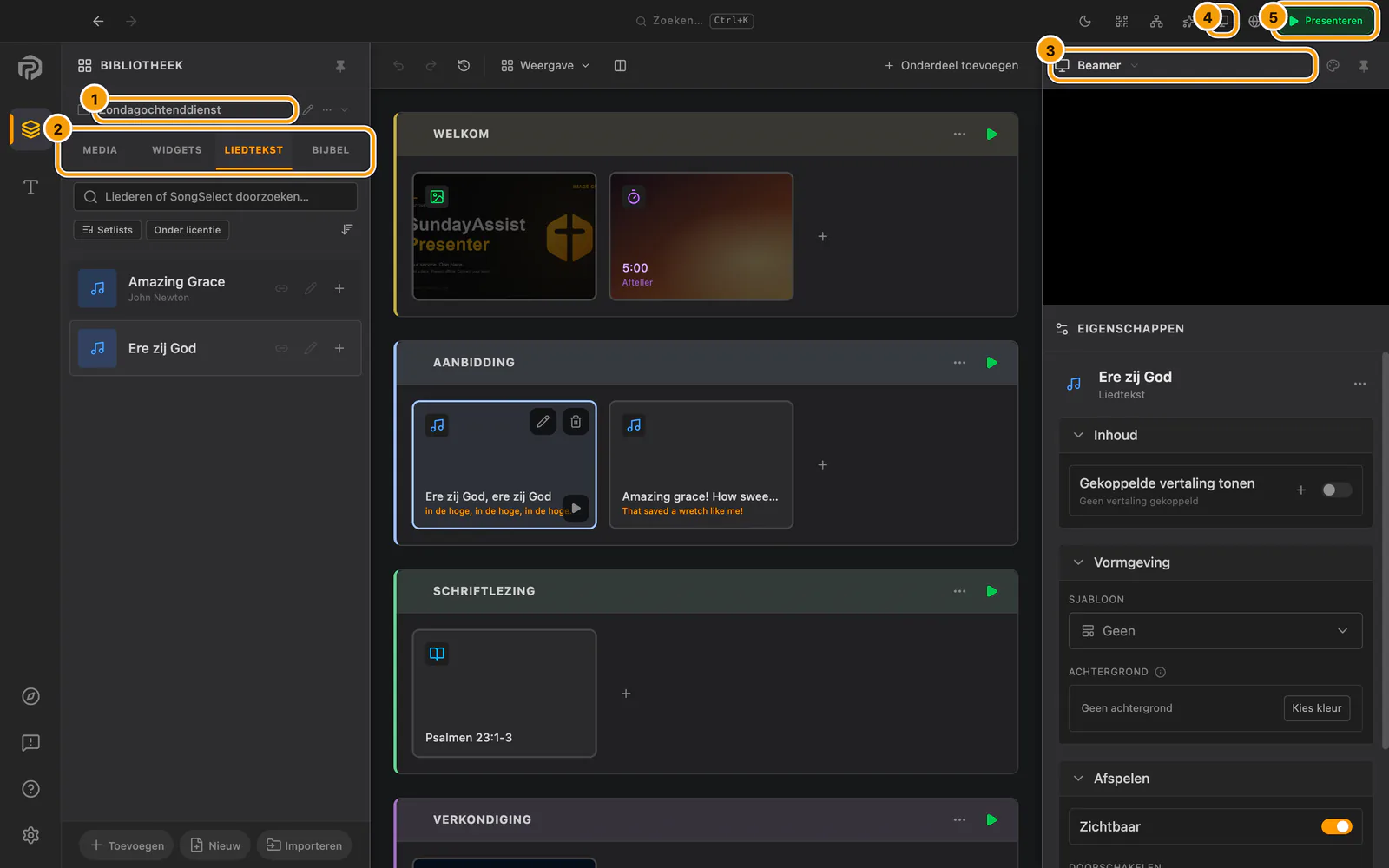
① Collectiemap · ② Bibliotheek · ③ Weergaveprofiel · ④ Schermen · ⑤ Presenteren
4. Sluit een scherm aan
Sluit de beamer of tv aan op de computer. Open Schermen in de titelbalk, schakel dat scherm in en kies er een weergaveprofiel voor. Schermen herkennen zet op elk scherm een nummer.
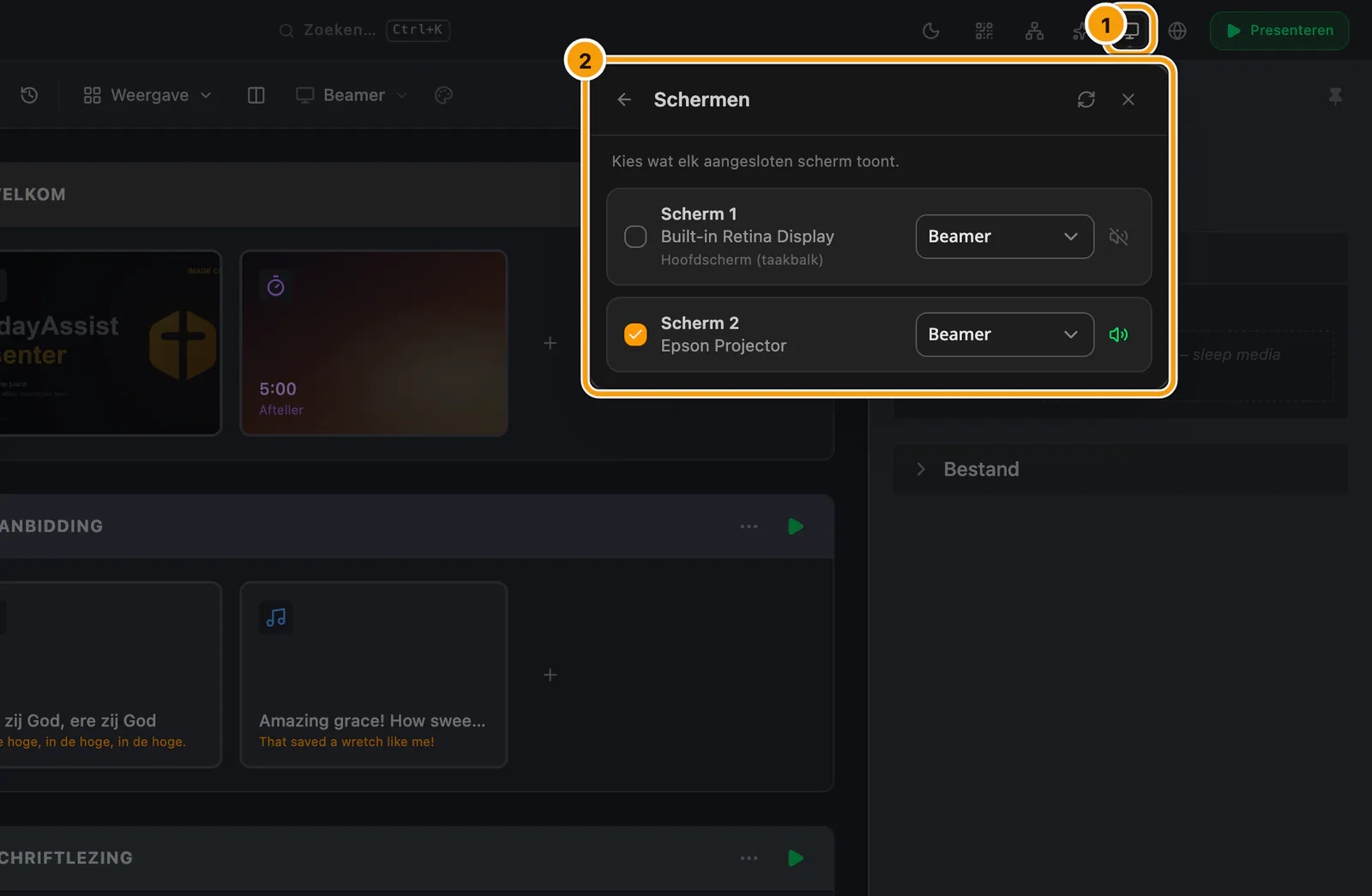
① Schermen · ② Schermen en weergaveprofielen
5. Presenteer
Selecteer het onderdeel of de cue waarmee de dienst begint en klik tweemaal op Presenteren. Met Volgende dia en Volgende cue ga je verder. Klik tweemaal op de rode stopknop om te stoppen.
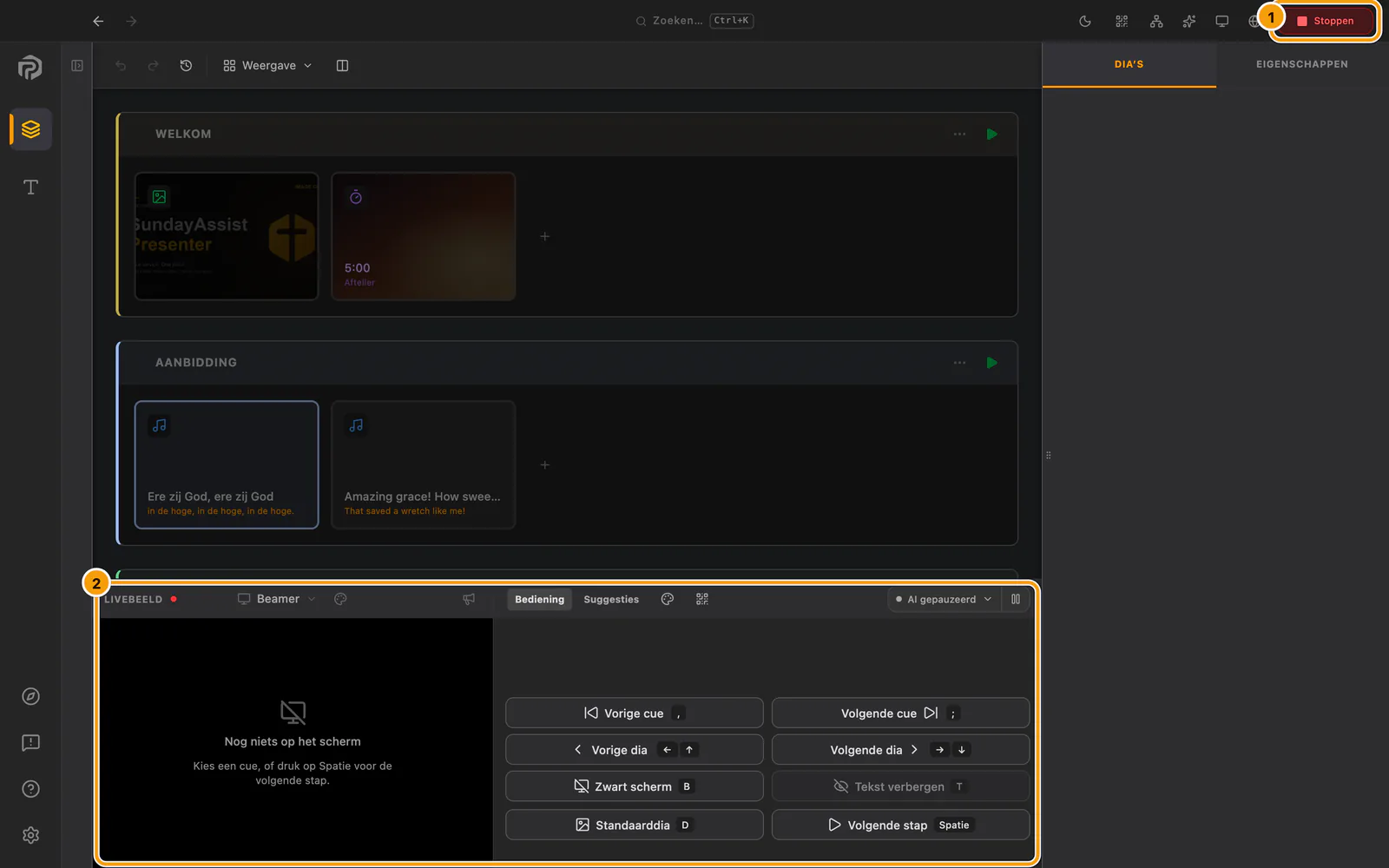
① Stoppen · ② Livebeeld en livebediening
Volgende stappen
- Oefen één keer in de echte ruimte met de echte schermen. Dienstcheck en problemen oplossen heeft een korte checklist.
- Het kompas in de zijbalk biedt korte tips en rondleidingen.
- Druk op
⌘K/Ctrl+Kom te zoeken in presentaties, liederen, bijbelpassages, widgets en instellingen. - Dia’s bedienen vanaf je telefoon: zie Connect en telefoonbediening.