Presenter installeren en instellen
Installeer Presenter op Mac, Windows of Linux en maak het klaar voor je diensten: je Connect-account, de AI-assistent en bijbels, tips, Presenter Gratis en offline gebruik. Voor de korte start, zie Begin hier.
Met Presenter bouw en bedien je de visuele volgorde van een dienst. De desktop-app bestuurt de uitvoer; Remote zet gekozen bediening of inhoud in een telefoonbrowser; Connect kan liederen en geplande diensten aanleveren nadat je bent aangemeld.
Installeren op een Mac
Kies op de downloadpagina Apple Silicon voor een Mac met een chip uit de M-serie en Intel voor een oudere Mac. Twijfel je? Open het Apple-menu → Over deze Mac en kijk bij Chip of Processor. De Intel-versie start ook op Apple Silicon, maar de AI-assistent is daar veel trager.
Open de gedownloade schijfkopie en sleep Presenter naar Programma’s. De eerste keer dat je Presenter opent, vraagt macOS of je een van internet gedownloade app wilt openen; kies Open. Presenter 1.2.6: macOS kan om toegang tot de microfoon vragen wanneer Presenter voor het eerst start. Presenter 2.0 en later: macOS vraagt pas om toegang tot de microfoon wanneer je de AI-assistent voor het eerst test of gebruikt.
Installeren op Windows
Microsoft Store is de eenvoudigste keuze: de Store installeert de juiste versie voor pc's met x64 of ARM64 en houdt Presenter up-to-date. Voor het directe installatieprogramma op de downloadpagina heb je beheerdersrechten nodig. Meldt Microsoft Edge dat het bestand niet vaak wordt gedownload, kies dan Behouden. Toont Windows Windows heeft uw pc beveiligd, kies dan Meer informatie. Staat er Onbekende uitgever, voer het bestand dan niet uit en neem contact met ons op. Kies anders Toch uitvoeren.
De eerste keer dat Presenter start, kan Windows vragen of de app via netwerken mag communiceren. Sta Particuliere netwerken toe, zodat telefoons op hetzelfde wifinetwerk verbinding kunnen maken. Koos je Annuleren, sta Presenter dan toe via Windows-beveiliging → Firewall- en netwerkbeveiliging → Een app toestaan via de firewall. Hoort de microfoontest niets, open dan Instellingen → Privacy en beveiliging → Microfoon en sta bureaublad-apps toe de microfoon te gebruiken.
Installeren op Linux
Gebruik op Ubuntu of Debian de APT-instructies op de downloadpagina. De officiële pakketbron is packages.sundayassist.com. Na het instellen kun je Presenter via je pakketbeheerder installeren en bijwerken. Bestaande APT-installaties blijven werken met dezelfde vertrouwde ondertekeningssleutel. Je hoeft Presenter niet te verwijderen of opnieuw te installeren.
Presenter 1.2.6: De AI-assistent gebruikt op Linux CPU-compatibiliteit met één model dat alleen Engels herkent; x64-computers hebben een processor met AVX2 nodig.
Presenter 2.0 en later: Linux kan experimentele Vulkan-versnelling gebruiken wanneer Presenter een ondersteunde fysieke GPU detecteert, met CPU-compatibiliteit als geen bruikbaar stuurprogramma beschikbaar is. De Debian-pakketten en het installatiehulpmiddel voor de draagbare versie installeren de Vulkan-loader en de opensource Mesa-stuurprogramma's voor AMD- en Intel-graphics; voor NVIDIA-videokaarten is het eigen NVIDIA-stuurprogramma nodig. CPU-compatibiliteit ondersteunt Engels, Nederlands, Frans, Spaans, Portugees en Duits, met één gekozen gesproken taal en één model tegelijk. Kies de taal via AI-assistent → Gesproken taal of tijdens het instellen en download het bijbehorende model. De draagbare x64 CPU-backend ondersteunt oudere processors zonder AVX2. Meertalige CPU-herkenning kan trager zijn; voer de microfoon- en diaopdrachttests uit en oefen met je eigen liederen en uitvoer. GPU-prestaties hangen af van je hardware en stuurprogramma.
Bijbels onder licentie hebben libsecret-tools en een ontgrendelde Secret Service-sleutelbos nodig. Presenter 2.0 en later: De Debian-pakketten bevelen gnome-keyring aan; het installatiehulpmiddel voor de draagbare versie installeert dit. Als de sleutelbos ontbreekt of vergrendeld is, installeer dan GNOME Keyring of gebruik een compatibele aanbieder, meld je af en weer aan, ontgrendel je sleutelbos en probeer de Bijbel opnieuw te downloaden. Presenter slaat deze inhoudssleutels nooit op als onbeveiligde bestanden.
Connect-account (optioneel)
Nadat je op een nieuwe installatie de inhoudslicentie hebt geaccepteerd, kies je Inloggen als je al een Connect-account hebt, of Account aanmaken als je nieuw bent. Beide openen de volgende stap in hetzelfde venster, met het e-mailveld klaar om te typen. Gebruik Google of voer je e-mailadres in en bevestig de code die we sturen; je hebt geen wachtwoord nodig. De terugpijl brengt je terug naar de accountkeuzes. In de Mac App Store-versie is ook Apple beschikbaar.
Je kunt Voor nu overslaan kiezen en Presenter zonder account gebruiken. Kom later terug via Verbindingen → Connect. Geef na het bevestigen van een nieuw account je kerk of werkruimte een naam als je er nog geen hebt; met een bestaand account wordt je organisatie verbonden of kun je uit je organisaties kiezen.
AI-assistent en bijbels voorbereiden
Bijbelsuggesties zoeken in de bijbels die op deze computer staan. Installeer daarom een bijbel voor elke taal waarin in je diensten wordt voorgelezen. Presenter 1.2.6: Installeer ze via Instellingen → Bijbels en download de spraak- en Bijbelherkenningsmodellen via AI-assistent → Vereiste downloads. Presenter 2.0 en later: Vink bij het maken van je eerste collectie, of in AI-assistent instellen → Modellen, elke leestaal aan, bijvoorbeeld English en Nederlands, en download de aangeboden vertalingen. Geïmporteerde en gelicentieerde vertalingen beheer je via Instellingen → Bijbels.
Presenter 2.0 en later: Download in dezelfde stap Modellen de spraakmodellen en Bijbelgedeelten herkennen, plus Bijbelcitaten nauwkeuriger herkennen voor citaten zonder uitgesproken verwijzing. Laat de geïnstalleerde bijbels eerst klaarmaken en oefen daarna met de talen die je gebruikt. Zie AI-assistent voor details.
Tips en rondleidingen
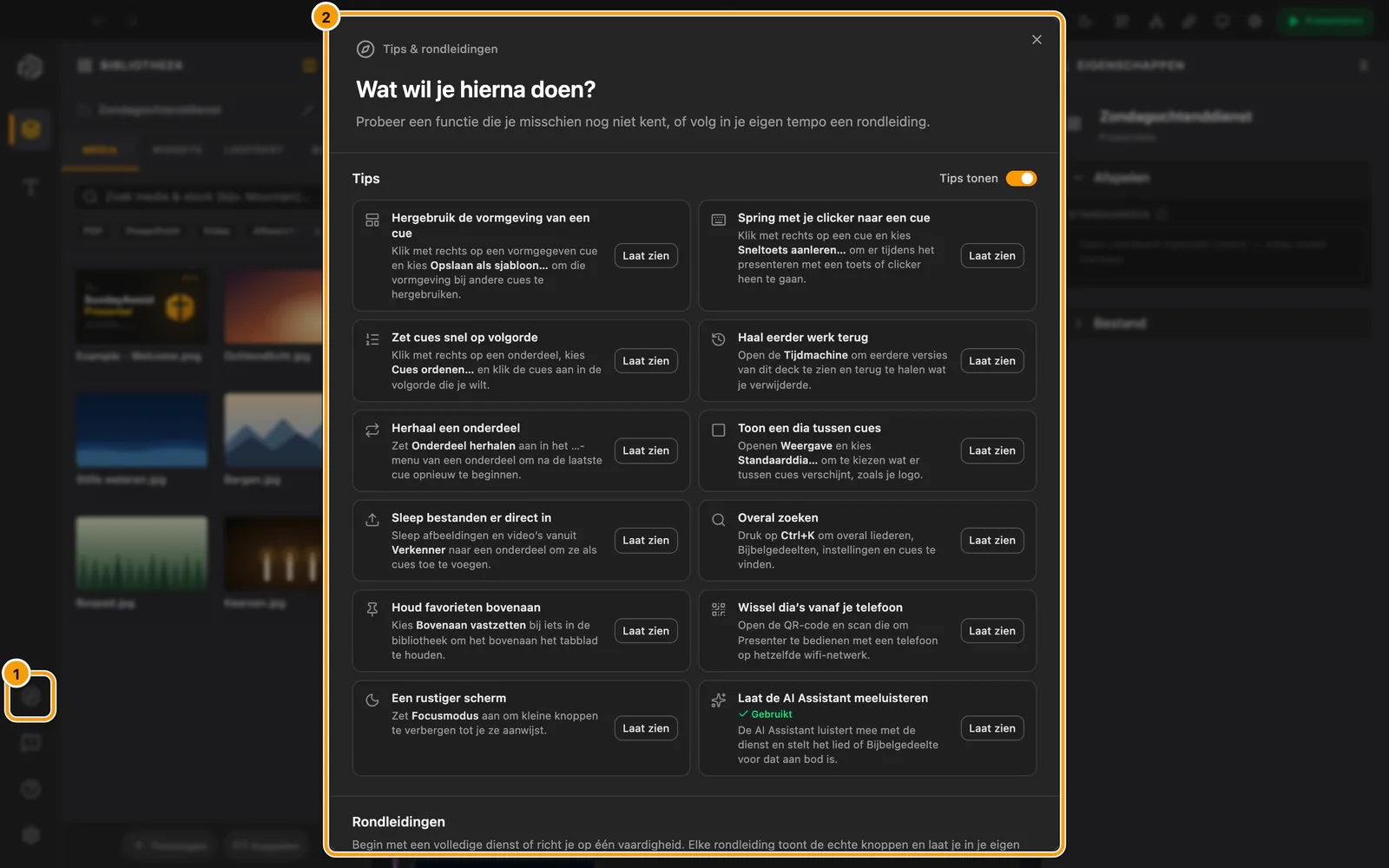
① Kompas · ② Kies een doel
Gebruik met een geopende presentatie het kompas in de zijbalk om een doel te kiezen. Een dienst voorbereiden is het aanbevolen begin: bouw een draaiboek waarmee je kunt oefenen en leer de bediening terwijl je werkt.
Presenter 2.0 en later: Het kompas opent Tips & rondleidingen. Bovenaan staan korte tips, elk met Laat zien, dat de echte knop aanwijst; Gebruikt markeert een functie die je al hebt geprobeerd. Daarna volgen de schakelaar Tips tonen en de vier rondleidingen.
- Een dienst voorbereiden: probeer een afteller, lied, bijbelpassage en afbeelding, video of PDF toe te voegen. Zet ze in onderdelen voor de hele dienst, controleer cue-instellingen en vormgeving, pas de paneelbreedtes aan, kies weergaveprofielen en schermen en presenteer zodra je klaar bent. Sluit af met een repetitie en bedenk hoe je de presentatie opnieuw kunt gebruiken.
- Leer Presenter kennen: ontdek hoe Bibliotheek, presentatie en Eigenschappen samenwerken, pas je werkruimte aan, bekijk lokale en online bronnen en vind Connect-autodecks, gedeelde media en de telefoonrollen met QR-codes.
- Oefen met presenteren: leer het verschil tussen je selectie en de live-uitvoer, controleer strofen, dia's, pagina's en schermtoewijzing en oefen met livebediening, de standaarddia en telefoonbediening.
- Ontdek de AI Assistant: vind de instellingen en microfoontests en leer eerst hoe lied- en documentsuggesties, volgen en handmatige bediening werken voordat je kiest of je die wilt inschakelen.
Oefeningen zijn optioneel en herkennen toevoegingen pas nadat ze zijn opgeslagen. Je kunt een oefening overslaan of de rondleiding sluiten; wat je zelf hebt toegevoegd, blijft in je presentatie. De rondleiding maakt nooit zelf cues, start geen presentatie, downloadt geen modellen en schakelt AI niet voor je in.
Tijdens een oefening wist Escape eerst de zoekopdracht in de Bibliotheek; druk nogmaals om de rondleiding te sluiten. Open je een andere presentatie, dan blijft de huidige oefening open en tellen alleen nieuwe toevoegingen aan die presentatie mee.
Heb je bij het maken van de collectie Voorbeeldinhoud toevoegen gekozen, dan zijn de welkomstafbeelding, video en PDF, Amazing Grace en de opgeslagen passage KJV Psalm 23:1–3 offline beschikbaar. Oefen daarmee of met je eigen inhoud.
Het keuzescherm opent wanneer je daarom vraagt via het kompas, een instelstap of een uitnodiging. Een sluitbare uitnodiging kan verschijnen als je collectie precies één lege presentatie bevat; alleen lege onderdelen tellen ook als leeg. Bij collecties met meerdere presentaties verschijnt deze uitnodiging niet. Presenter 2.0 en later: De uitnodiging verschijnt alleen in je eerste sessie met een presentatie op deze computer. Het keuzescherm opent nooit automatisch bij het opstarten en het kompas blijft beschikbaar zolang er een presentatie open is.
Presenter 2.0 en later: Vanaf je tweede sessie kan Presenter per sessie één korte tip tonen over een functie die je nog niet hebt gebruikt, na een paar rustige seconden met een presentatie open. Dat gebeurt nooit tijdens het presenteren of terwijl een venster of menu open is. Kies Laat zien om de knop te zien, Volgende tip voor een andere tip, of Geen tips tonen onder … om tips uit te zetten. Tips tonen in Tips & rondleidingen of onder Instellingen → Weergave en prestaties zet ze weer aan. Welke functies je hebt gebruikt, wordt alleen op deze computer bewaard.
Presenter 1.2.6 en later: De aanbevolen dienstroute, uitgebreidere oefeningen en het hierboven beschreven uitnodigingsgedrag gelden vanaf deze versie.
Begrippen in Presenter
| Begrip | Betekenis |
|---|---|
| Collectie | De map met je presentaties en de herbruikbare liederen, bijbelpassages en gekopieerde media ervan. |
| Presentatie | Eén dienstvolgorde die als lokaal deckbestand is opgeslagen. |
| Onderdeel | Een benoemde groep in de dienst, zoals Inloop, Aanbidding of Preek. |
| Cue | Eén item dat je kunt tonen of afspelen: een liedtekst, bijbeltekst, PDF, mediabestand of widget. |
| Weergaveprofiel | De vormgeving en routering die aan een uitgang zijn toegewezen, bijvoorbeeld de hoofdprojector of een meeleesscherm. |
| Livebeeld | Het bedieningsvoorbeeld van de uitvoer die op dat moment wordt gepresenteerd. |
Presenter Gratis
Presenter 2.0 en later: elke nieuwe installatie begint met een proefperiode van 28 dagen van de volledige Presenter. Als de proefperiode voorbij is, een abonnement afloopt of een eenmalige aankoop een nieuwere versie niet meer dekt, gaat Presenter verder als Presenter Gratis in plaats van te stoppen. Presenter Gratis blijft altijd gratis. Je krijgt:
- liederen, Bijbelteksten, tekst, afbeeldingen en video op één scherm
- telefoonbediening via je eigen wifi
- lokale back-ups
Presenter 2.0 en later: Als je kerk betaalt voor Connect of WorshipAssist, blijven liederen en setlists synchroniseren.
Presenter 2.0 en later: PDF en PowerPoint, meer dan één scherm, widgets, de AI-assistent, YouTube, NDI, MIDI- en MQTT-koppelingen, het kerklogo en andere overlays, Canva, stockmedia, de Viewer, WorshipAssist-QR en de online diensten horen bij de betaalde Presenter. Ze blijven zichtbaar; als je er een kiest, zie je wat ervoor nodig is. In een presentatie krijgen cues waarvoor je een betaalde Presenter nodig hebt strepen, net als verborgen cues. Zo zie je wat niet wordt getoond. Ze hebben geen afspeelknop; dubbelklik op een cue om te zien wat ervoor nodig is. Een betaalde cue die je zelf ook hebt verborgen, toont een doorgestreept oog naast het slotje. Volgende, Vorige, Remote op je telefoon en automatisch doorgaan slaan ze over, net als verborgen cues, ook een onderdeel met alleen betaalde cues. Kies je er een rechtstreeks, met Live zetten, een tik op je telefoon of een sneltoets, dan blijft de huidige dia op het scherm en toont Presenter op de computer wat ervoor nodig is. In Remote op je telefoon zijn betaalde cues gedimd en tonen ze een slotje; tik je erop, dan legt ook je telefoon uit wat ervoor nodig is. Een presentatie die met een betaalde Presenter begon, houdt alle cues tot je stopt. Via Bekijk opties of Instellingen → Updates en licentie → Upgrade Presenter vergelijk je de betaalde opties in Presenter en open je de betaalpagina voor je keuze, ook in de Microsoft Store-editie. Begin je een aankoop van Presenter of Compleet vanuit Presenter, bevestig dan vóór het betalen in je browser met welk account je betaalt. Na de betalingsbevestiging probeert de pagina dezelfde Presenter te openen en automatisch te activeren; met Presenter openen probeer je het opnieuw. Kan de app niet openen, gebruik je een andere computer of is de terugkeer verlopen, open dan Instellingen → Updates en licentie → Heb je al een licentie? → Aanmelden en activeren met het account waarmee je hebt betaald.
Presenter 2.0 en later: Zolang je Presenter Gratis gebruikt, staat rechtsboven in het venster een klein amberkleurig label Gratis. Kies het om direct de betaalde opties te openen. Druk op Esc om het venster te sluiten en de focus terug te geven aan het label.
Presenter 2.0 en later: Aanmelden behoudt de bestaande actieve licentieplaats van deze computer of gebruikt een vrije plaats; het vervangt nooit automatisch een andere computer. Zijn alle plaatsen in gebruik, kies dan Aanmelden en activeren bij de eerste activering van deze computer, of Maak deze computer actief als Presenter aangeeft dat de licentieplaats van deze computer niet actief is. Bekijk de genoemde computer en de datums van activering en laatste online licentiecontrole, en bevestig uitdrukkelijk die specifieke vervanging. De laatste licentiecontrole is niet het laatste gebruik van de computer. Je kunt deze computer een zelfgekozen, optionele naam geven; Presenter verzamelt nooit de systeemhostnaam. Een vervanging stopt de online licentietoegang van de andere computer, maar eerder uitgegeven offline licenties behouden hun bestaande geldigheid, inclusief de blijvende Own-rechten voor gedekte versies. Veranderen de vervangingsgegevens, bekijk en bevestig ze dan opnieuw. Vraagt de vervangingsbeveiliging om contact met support, kies dan Contact opnemen met support; bestaande actieve computers blijven werken.
Wat offline werkt
Presentaties, lokale media, opgeslagen liederen, opgeslagen bijbelpassages en gedownloade offlinebijbels blijven zonder internet bruikbaar; beschermde bijbels zoals de NBV21 werken offline zolang de toegang geldig is. Voor Connect, telefoonverbindingen via Overal, YouTube, Spotify, zoeken in stockmedia en online bijbelbronnen is een netwerkverbinding nodig.
Voor de YouTube-widget moet je ook zijn ingelogd met een SundayAssist-account. Rechtstreekse relaylinks tonen “Openen in Presenter” en spelen geen video’s af. Werk oudere Presenter-versies bij en log in om YouTube te blijven gebruiken. Lees Bibliotheek en bronnen voor het inloggen en toegang tot afspelen.
Voor de basisfuncties van Presenter, de Remote via hetzelfde wifi-netwerk, de lokale AI-assistent (betaalde Presenter) en autodecks van Connect-diensten heb je geen Compleet nodig. Met het gratis Connect-abonnement kan liedsynchronisatie maximaal 3 nieuwe liederen aan Connect toevoegen; bestaande liederen in Connect kunnen nog wel worden bijgewerkt. Compleet verwijdert die limiet. Presenter 2.0 en later: Ook een Connect- of WorshipAssist-abonnement verwijdert die limiet voor liedsynchronisatie vanuit Presenter. Betaalde Presenter bevat telefoonbediening via internet met SundayAssist Cloud: Presenter Flex, per maand of per jaar, en Presenter Own binnen het updatejaar. Compleet bevat dit ook. Presenter Gratis en de proefperiode van 28 dagen gebruiken dezelfde wifi. Gekoppelde ruimtes (Presenter Link), cloudintegraties en online back-ups blijven bij Compleet horen. Het paneel Verbindingen toont de ruimte voor nieuwe liederen van de aangemelde organisatie.
Bereid downloads en imports voor terwijl je online bent, inclusief de modellen en talen die de lokale AI-assistent nodig heeft. Oefen op de daadwerkelijke computer zonder internetverbinding voordat je op een offline dienst vertrouwt. Controleer vooraf Instellingen → Updates en licentie zodat de proefperiode of licentie op die computer klaar is voor gebruik.
Handige startpunten
⌘K/Ctrl+K: zoeken in presentaties, liederen, bijbelpassages, widgets en instellingen.⌘1/Ctrl+1: Presentatiebouwer.⌘2/Ctrl+2: Liedteksteditor.⌘,/Ctrl+,: Instellingen.- Afstandsbediening in de titelbalk: QR-codes voor Kijker, Afstandsbediening en WorshipAssist.
- Verbindingen in de titelbalk: Connect, telefoonverbinding en MIDI.
Naast bijbelvertalingen uit het publieke domein biedt Presenter beschermde catalogi waarvoor SundayAssist de licentie heeft, zoals de NBV21, als je account daar toegang toe heeft; zie Bibliotheek en bronnen. Voor liederen, bijbels en andere inhoud die je zelf importeert of toevoegt, is je organisatie zelf verantwoordelijk voor toestemming om die op te slaan, te projecteren en te delen.