Voor de dienst en probleemoplossing
Voer een volledige repetitie uit wanneer de presentatie, de zaal, de computer, het netwerk of de schermbekabeling is gewijzigd.
Voordat er mensen binnenkomen
- Open de juiste presentatiecollectie en de juiste dienstpresentatie.
- Loop de volledige presentatie door. Controleer de volgorde van onderdelen, verborgen of uitgeschakelde items, liedteksten, bijbelteksten, PDF-pagina's, media, notities en standaarddia's.
- Open Schermen → Schermen. Schakel de bedoelde uitgangen in, kies voor elke uitgang het juiste profiel en voer Schermen herkennen uit.
- Test het geluid van elke audio- en videocue. Laat alleen de bedoelde hoorbare route ingeschakeld.
- Start de presentatie en controleer de echte projector, het meeleesscherm en de NDI-ontvanger, dus niet alleen Livebeeld.
- Koppel elke telefoonrol die je gaat gebruiken en test die vanaf het netwerk dat de operator op de locatie werkelijk gebruikt.
- Gebruik je AI tijdens de dienst, test dan de geselecteerde microfoon en elke cue waarvoor AI is ingeschakeld met de werkelijke inhoud.
- Stop de presentatie, ga terug naar het gewenste beginpunt en zorg dat je handmatig kunt blijven navigeren.
De presentatie is live, maar een projector blijft zwart
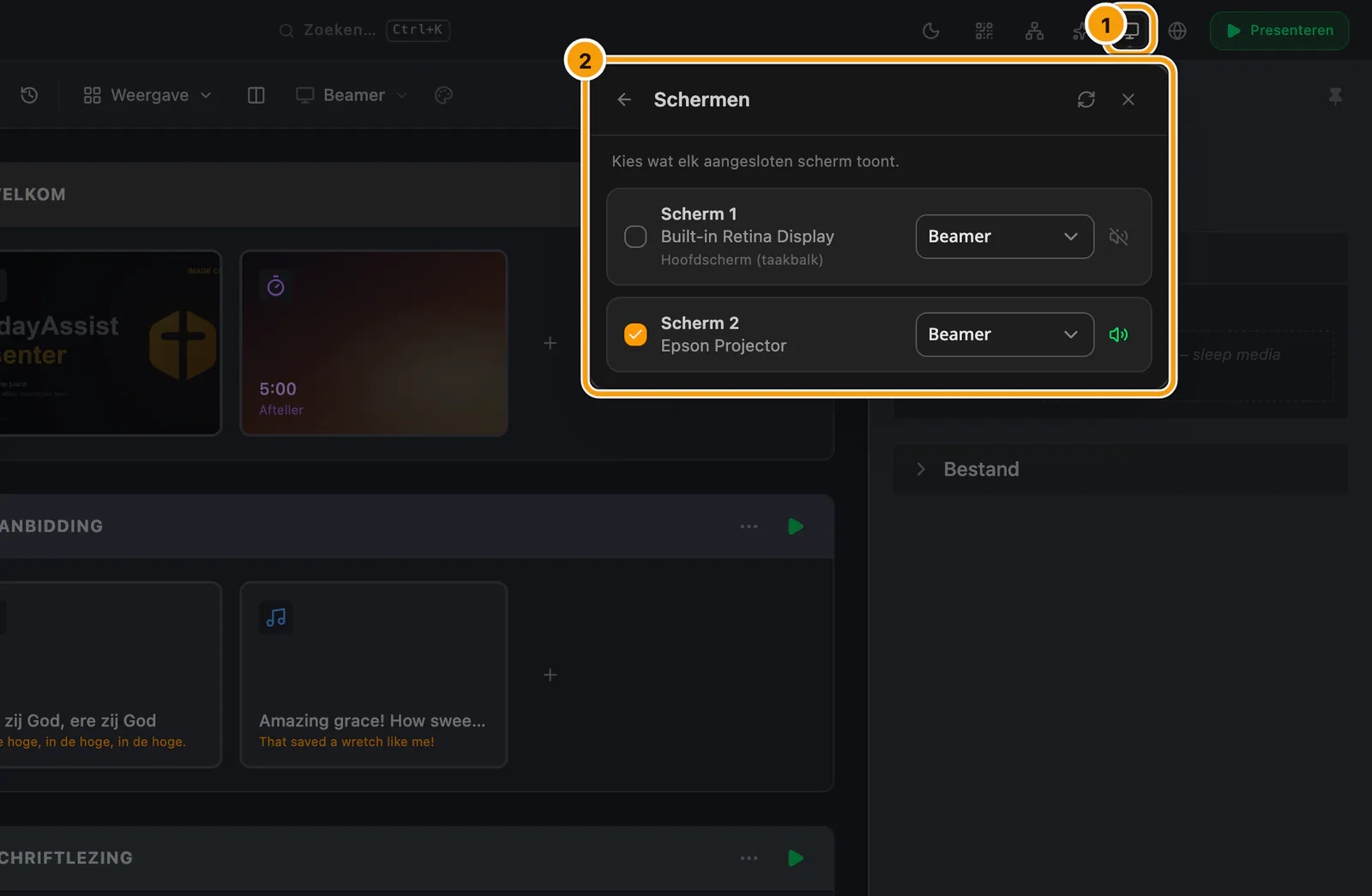
① Schermen · ② Schermen en weergaveprofielen
- Open Schermen → Schermen en controleer of het scherm is gevonden en ingeschakeld.
- Voer Schermen herkennen uit en controleer of het nummer bij de fysieke projector hoort.
- Controleer het toegewezen weergaveprofiel.
- Is Livebeeld ook zwart, schakel Zwart dan uit, selecteer de bedoelde cue en ga vooruit.
- Wordt het scherm niet gevonden, controleer dan de kabel, adapter, projectoringang en scherminstellingen van het besturingssysteem. Vernieuw daarna Schermen.
Een telefoon kan geen verbinding maken
- Open Verbindingen → Telefoonbediening en lees de verbindingsstatus.
- Zet bij Dezelfde wifi de telefoon en de Presenter-computer op hetzelfde netwerk. Gastnetwerken kunnen voorkomen dat apparaten elkaar bereiken.
- Open Afstandsbediening opnieuw en scan de QR-code voor de juiste rol.
- Verloopt de QR-code bijna, gebruik dan Sessie verlengen. Is de link mogelijk te breed gedeeld, gebruik dan QR-code vernieuwen en verstuur de nieuwe code.
- Blokkeert het locatienetwerk lokale toegang, schakel dan over naar Overal. Overal is inbegrepen bij Presenter Flex (per maand of per jaar), Presenter Own binnen het updatejaar of Compleet.
Media wordt zonder geluid afgespeeld
- Controleer of de cue zelf niet gedempt is en of het volume hoog genoeg staat.
- Open Schermen en schakel Geluid van Presenter of geluid op het bedoelde scherm in.
- Schakel niet meerdere geluidsroutes in, tenzij dat bewust de bedoeling is; dubbele routes kunnen echoën.
- Controleer of het besturingssysteem en het mengpaneel op de locatie de verwachte uitgang gebruiken.
Liedtekst, bijbeltekst of akkoorden kloppen niet
- Bewerk herbruikbare liedteksten of passages in de Liedteksteditor, sla ze op en controleer of de cue het bedoelde item gebruikt.
- Houd bij een gekoppelde tweede taal in beide items dezelfde strofevolgorde aan en schakel de gekoppelde vertaling of passage in onder Eigenschappen van de cue.
- Akkoorden zijn bewust verborgen op projectoren en in gewone uitvoer voor Kijker en Afstandsbediening. Gebruik WorshipAssist in Connect of via gekoppelde Remote voor een akkoordweergave.
- Verschijnen opgeslagen akkoorden niet in Connect, gebruik dan herkende notatie, voer Verbindingen → Connect → Liederen met Connect synchroniseren uit en controleer of de synchronisatie is overgeslagen door de gratis limiet of een samenvoegconflict. Selecteer Connect en telefoonbediening onder Onderwerpen voor de precieze stappen.
AI schakelt niet door
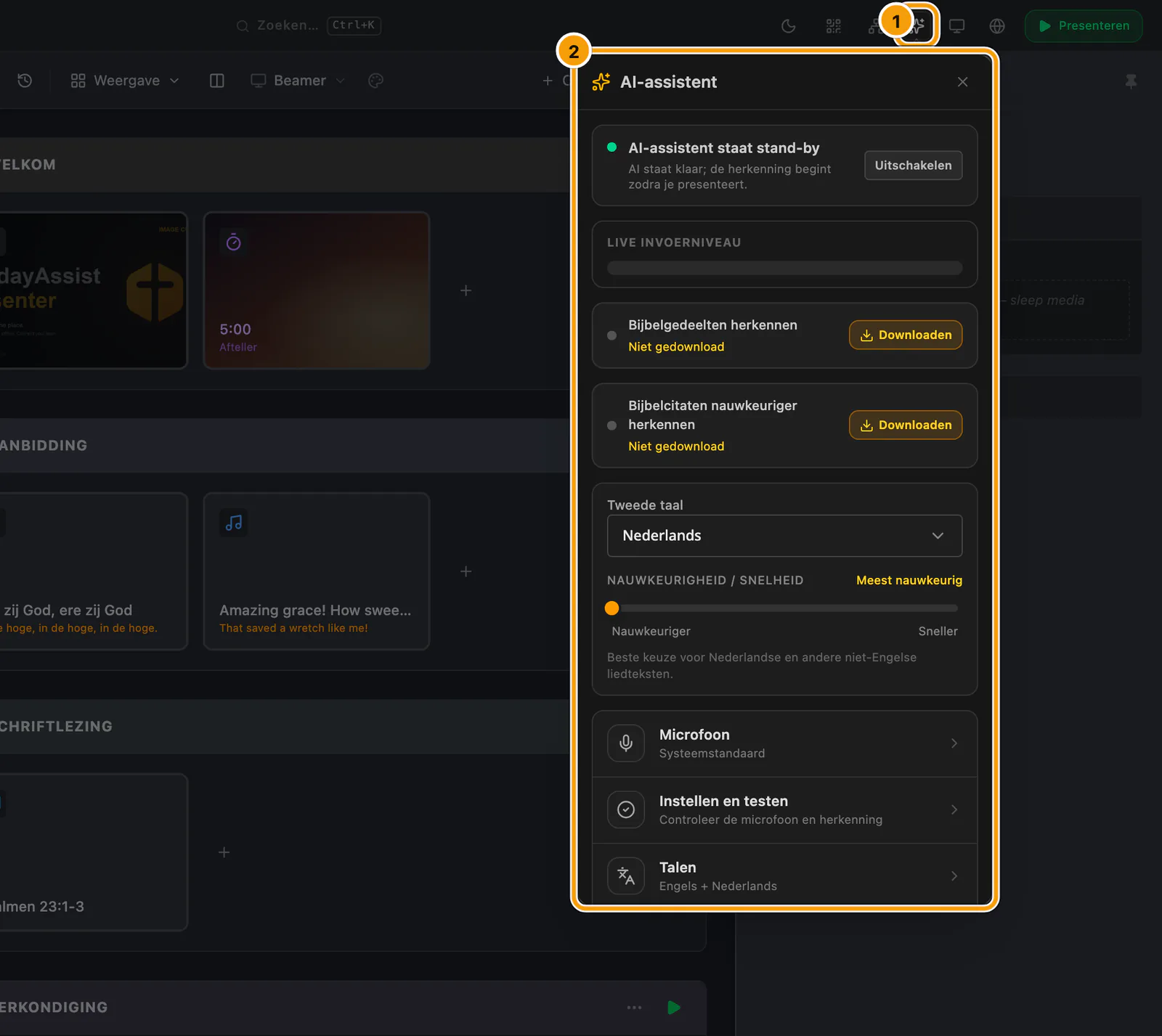
① AI-assistent · ② Status, downloads en instellingen
- Controleer of AI-assistent is ingeschakeld en alle vereiste downloads voltooid zijn.
- Kies Automatisch volgen in de livewerkbalk als AI moet navigeren; Assistent toont alleen suggesties en markeringen.
- Controleer de geselecteerde microfoon, het ingangsniveau en de toestemming in het besturingssysteem.
- Controleer de taal en de AI-modus.
- Schakel zo nodig handmatig door; handmatige bediening blijft altijd beschikbaar.
Een wijziging uit Connect ontbreekt
- Sla bij wijzigingen aan liederen of akkoorden het lied op en voer Liederen met Connect synchroniseren uit. Controleer een eventueel conflict in de Liedteksteditor.
- Kies de dienst opnieuw en controleer het voorbeeld van het autodeck. Autodeck maken en openen maakt altijd een nieuwe presentatie; de functie werkt een al bewerkte presentatie niet bij en voegt er niets in samen.
- Controleer of Presenter en Connect dezelfde organisatie gebruiken.
Blijft een probleem onopgelost, behoud dan de huidige presentatie en gebruik de handmatige bediening. Wijzig tijdens de dienst geen schermroutering, verbindingsmodus of AI-instelling, tenzij de terugvaloptie al werkt.