Déjà intégré à Presenter
Emportez votre bibliothèque de chants avec vous.
Gardez les chants que votre équipe connaît. Presenter reconnaît les fichiers de chants compatibles, vous laisse vérifier la liste et choisir quoi importer, puis enregistre des fichiers texte ordinaires que vous pouvez ouvrir et modifier.

Commencez par quelques chants et répétez un culte. Continuez à utiliser votre installation actuelle pendant la préparation.
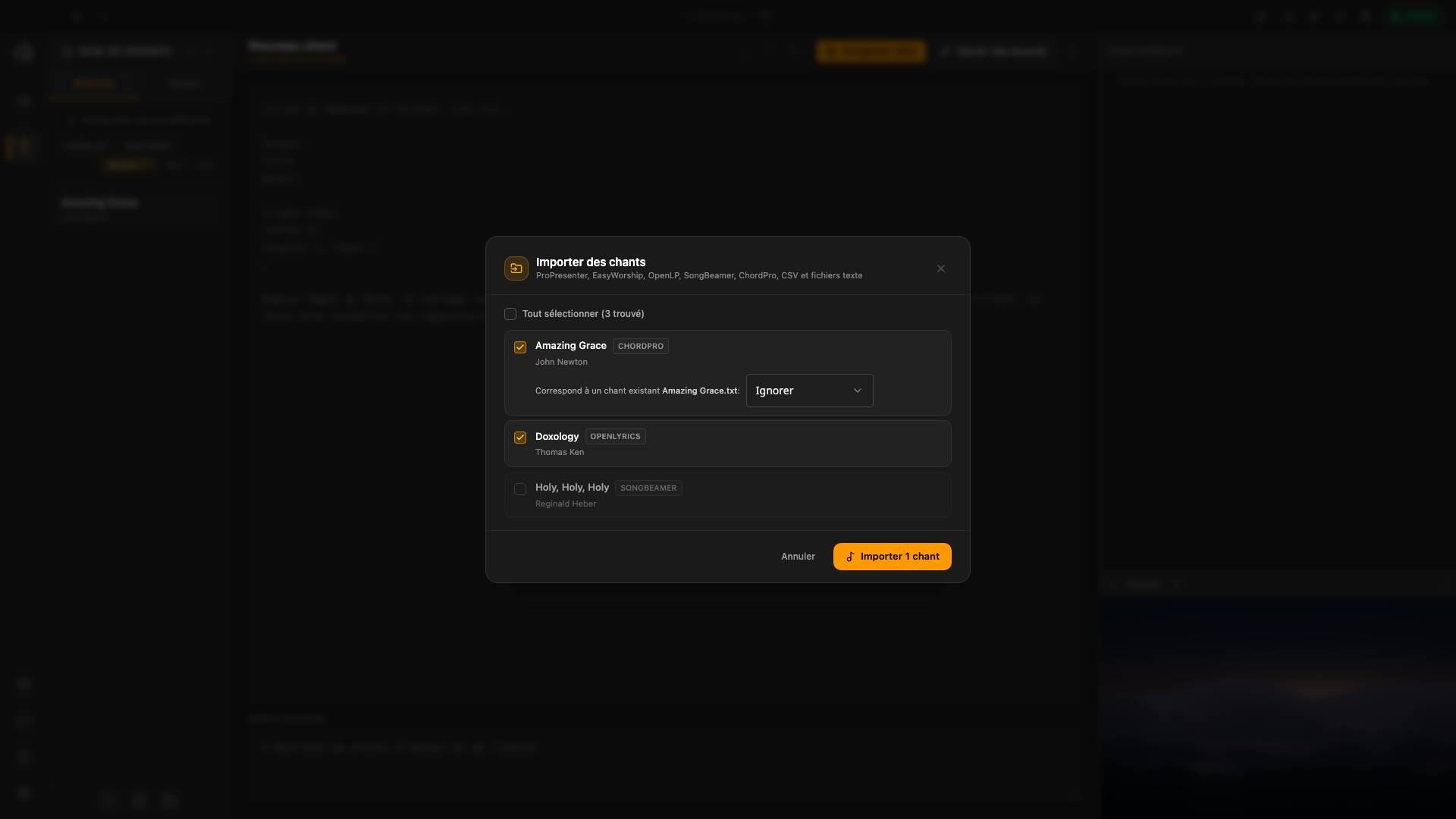
- Choisissez les chants à conserver
- Les doublons sont ignorés par défaut
- Des fichiers texte dans votre collection
Importez quelques chants. Vérifiez. Répétez.
Dans Presenter, ouvrez Éditeur de présentation → Bibliothèque → Paroles → Importer des chants. Un premier import limité facilite la vérification.
Choisissez une copie de vos fichiers
Sauvegardez la bibliothèque d’origine et votre collection. Choisissez des fichiers compatibles ou un dossier ; fermez le logiciel source avant de copier sa base de données.
Vérifiez la liste d’import
Contrôlez titres, formats, avertissements et doublons. Décochez les chants inutiles. Les doublons sont ignorés par défaut ; remplacer un chant écrase son fichier local.
Vérifiez les chants enregistrés
Ouvrez le résultat dans Lyrics Designer. Comparez paroles, noms des sections et refrains répétés avec l’original, puis préparez et répétez une présentation de test.
Prêt pour le prochain culte
Vos chants, dans un dossier que vous gérez.
Les chants importés deviennent des fichiers texte .txt dans votre collection Presenter. Ouvrez-les, corrigez-les et incluez-en une copie dans vos sauvegardes.
- Vérifiez les paroles, les sections et les droits d’auteur de chaque chant.
- Les accords ChordPro restent disponibles dans Lyrics Designer et WorshipAssist.
- Réglez séparément tonalité, tempo, mise en page et ordre du culte.
Le remplacement d’un chant ne peut pas être annulé dans Presenter et peut affecter les présentations qui l’utilisent. Gardez l’option Ignorer sauf si vous souhaitez le remplacer.
Les formats reconnus par Presenter
Ouvrez votre source ci-dessous pour connaître les fichiers à préparer. Ces méthodes récupèrent le contenu présent dans les fichiers ; cultes complets, thèmes et réglages des écrans sont préparés séparément.
WorshipTools Presenter / Planning
Copiez le texte ChordPro ou les paroles de chaque chant dans un fichier texte
Ouvrez l’éditeur de chants dans WorshipTools Planning ou Charts, copiez le texte et enregistrez un fichier .chordpro ou .txt par chant. Le CSV Export list est un inventaire, pas un export des paroles. Les déroulés de culte, les médias et le style des diapositives se préparent séparément.
ProPresenter 7
Des fichiers de présentation .pro ou le dossier complet de votre bibliothèque
Vérifiez soigneusement le texte et les métadonnées extraits. Étiquettes, ordre, diapositives répétées et certaines métadonnées peuvent être incomplets ; préparez thèmes et médias séparément. L’export texte reste une solution pour les fichiers illisibles.
ProPresenter 4–6
Des fichiers .pro4 / .pro5 / .pro6 (XML)
Les anciennes bibliothèques ProPresenter s’importent de la même façon, avec les numéros de chants CCLI lorsqu’ils sont présents.
EasyWorship 6.1 / 7
Songs.db avec SongWords.db (ou l’ancien SongWords.dat)
Indiquez vos fichiers de base de données EasyWorship à SundayAssist : toute la bibliothèque de chants est analysée en une seule fois.
OpenLP / OpenLyrics
La base de données songs.sqlite ou des exports OpenLyrics .xml / .zip
La base de données OpenLP et les exports OpenLyrics, également utilisés par plusieurs autres logiciels, sont reconnus automatiquement.
SongBeamer
Des fichiers .sng ou votre dossier de chants
Importe les paroles et les séparations de sections. Vérifiez l’ordre, le texte multilingue et les droits d’auteur avec l’original ; préparez séparément les autres paramètres d’en-tête.
ChordPro
Des fichiers .cho, .chordpro, .chopro, .chord, .crd ou .txt au format ChordPro
Les accords sont conservés pour WorshipAssist, tandis que les paroles projetées s’affichent sans accords. Définissez séparément la tonalité et le tempo du chant après l’import.
CSV et texte brut
Un export .csv ou de simples fichiers de paroles .txt
Utilisez un CSV contenant à la fois les titres et les paroles, ou un fichier .txt par chant. Une simple liste de titres ne permet pas de reconstituer les chants.
CCLI SongSelect
Des fichiers de paroles .txt téléchargés depuis SongSelect
Activez la surveillance des téléchargements dans Paramètres → CCLI SongSelect, puis téléchargez un fichier de paroles .txt dans votre navigateur. Presenter importe les fichiers correspondants depuis les dossiers que vous avez choisis.
Si votre logiciel actuel exporte en CSV ou en ChordPro, Presenter peut prendre le relais, même sans fichier de bibliothèque directement exploitable.
Vos diapositives et médias aussi
Ajoutez les médias dans leur bibliothèque, puis reconstituez l’ordre d’un culte. Vérifiez chaque élément et répétez avec les écrans avant la diffusion.
PowerPoint et Google Slides
Glissez un .pptx dans Presenter pour le lire directement avec les animations et vidéos prises en charge, sans installer Microsoft PowerPoint. Exportez Google Slides en .pptx ou en PDF, ou utilisez l’import Google Slides en PDF dans Connect avec Complete.
Les PDF sont pris en charge directement
Diapositives de prédication, feuilles de liturgie, annonces : glissez n’importe quel PDF dans la présentation et projetez-le page par page. Aucune conversion nécessaire.
Images et vidéos
Vos arrière-plans, boucles et vidéos d’annonces sont de simples fichiers : glissez-les dans la médiathèque et ils sont prêts à l’emploi.
Vous transférez aussi les personnes et le planning ?
Connect importe un CSV de personnes après vérification, sans envoyer d’invitations. Les équipes, rôles, affectations et déroulés de culte se configurent séparément. Le guide comprend la procédure pour WorshipTools et un exemple de CSV.
Bon à savoir.
Des réponses claires avant de commencer. Besoin d’un coup de main ? Nous sommes là pour vous aider.
Contactez-nousDoit-on recréer toute notre bibliothèque ?
Commencez par un export de votre logiciel actuel. Presenter prend en charge plusieurs formats de chants. Vérifiez les formats ci-dessus, importez une petite sélection et examinez d’abord le résultat.
Peut-on continuer à utiliser nos diapositives et médias ?
Vous pouvez importer PowerPoint, PDF, images et vidéos dans Presenter. Vérifiez les options compatibles ci-dessus et prévisualisez le résultat avant votre premier culte.
Retrouvez votre bibliothèque. Préservez votre dimanche.
Téléchargez Presenter, importez quelques chants pendant l’essai gratuit de 28 jours et répétez votre premier culte tout en gardant votre installation actuelle disponible.