Presenter installieren und einrichten
Installiere Presenter auf Mac, Windows oder Linux und mach ihn bereit für deine Gottesdienste: dein Connect-Konto, der KI-Assistent und die Bibeln, Tipps, Presenter Free und die Nutzung offline. Für den schnellen Einstieg siehe Erste Schritte.
Mit Presenter stellst du den Ablauf für die Bildausgabe im Gottesdienst zusammen und präsentierst ihn. Die Desktop-App steuert die Ausgabe. Remote bringt ausgewählte Bedienelemente oder Inhalte in den Browser eines Handys. Connect kann Lieder und geplante Gottesdienste bereitstellen, wenn du dich anmeldest.
Auf dem Mac installieren
Wähle auf der Downloadseite Apple Silicon für einen Mac mit einem Chip der M-Serie oder Intel für einen älteren Mac. Wenn du unsicher bist, öffne das Apple-Menü → Über diesen Mac und prüfe Chip oder Prozessor. Die Intel-Version läuft auch auf Apple Silicon, der KI-Assistent ist damit aber deutlich langsamer.
Öffne das geladene Disk-Image und ziehe Presenter in Programme. Beim ersten Start fragt macOS, ob du eine aus dem Internet geladene App öffnen möchtest. Wähle Öffnen. Presenter 1.2.6: macOS fragt eventuell beim ersten Start von Presenter nach der Mikrofonberechtigung. Ab Presenter 2.0: macOS fragt erst nach dem Mikrofonzugriff, wenn du den KI-Assistenten zum ersten Mal testest oder verwendest.
Unter Windows installieren
Am einfachsten geht es über den Microsoft Store. Er installiert die passende Version für x64- oder ARM64-PCs und hält Presenter aktuell. Das direkte Installationsprogramm auf der Downloadseite braucht Administratorrechte. Wenn Microsoft Edge meldet, dass die Datei nicht häufig heruntergeladen wird, wähle Beibehalten. Wenn Windows Der Computer wurde durch Windows geschützt anzeigt, wähle Weitere Informationen. Wenn dort Unbekannter Herausgeber steht, führe die Datei nicht aus und kontaktiere uns. Andernfalls wähle Trotzdem ausführen.
Beim ersten Start fragt Windows möglicherweise, ob Presenter über Netzwerke kommunizieren darf. Erlaube Private Netzwerke, damit Handys im selben WLAN eine Verbindung herstellen können. Wenn du Abbrechen gewählt hast, erlaube Presenter unter Windows-Sicherheit → Firewall- und Netzwerkschutz → Zugriff von App durch Firewall zulassen. Wenn der Mikrofontest nichts hört, öffne Einstellungen → Datenschutz und Sicherheit → Mikrofon und erlaube Desktop-Apps die Verwendung des Mikrofons.
Unter Linux installieren
Folge für Ubuntu oder Debian der APT-Anleitung auf der Downloadseite. Das offizielle Paketarchiv ist packages.sundayassist.com. Nach der Einrichtung kann deine Paketverwaltung Presenter installieren und aktuell halten. Bestehende APT-Installationen funktionieren mit demselben vertrauenswürdigen Signaturschlüssel weiter. Du musst Presenter weder entfernen noch neu installieren.
Presenter 1.2.6: Unter Linux nutzt der KI-Assistent den CPU-Kompatibilitätsmodus mit einem rein englischen Modell. Auf x64-Computern braucht er einen Prozessor mit AVX2.
Ab Presenter 2.0: Unter Linux steht experimentelle Vulkan-Beschleunigung zur Verfügung, wenn Presenter einen unterstützten physischen Grafikprozessor erkennt. Ist kein brauchbarer Treiber vorhanden, läuft Presenter im CPU-Kompatibilitätsmodus. Debian-Pakete und das Hilfsprogramm für die portable Laufzeit installieren den Vulkan-Loader und quelloffene Mesa-Treiber für AMD- und Intel-Grafik. Für NVIDIA-Grafik brauchst du den proprietären NVIDIA-Treiber. Der CPU-Kompatibilitätsmodus unterstützt Englisch, Niederländisch, Französisch, Spanisch, Portugiesisch und Deutsch, jeweils mit einer ausgewählten gesprochenen Sprache und einem Modell gleichzeitig. Wähle die Sprache unter KI-Assistent → Gesprochene Sprache oder während der Einrichtung und lade das passende Modell herunter. Das portable x64-CPU-Backend unterstützt ältere Prozessoren ohne AVX2. Die mehrsprachige Erkennung auf der CPU kann langsamer sein. Führe die Tests für Mikrofon und Folienbefehle durch und probe mit den vorgesehenen Liedern und Ausgaben. Die GPU-Leistung hängt von Hardware und Treiber ab.
Lizenzierte Bibeln brauchen libsecret-tools und einen entsperrten Schlüsselbund für den Secret Service deiner Desktop-Umgebung. Ab Presenter 2.0: Debian-Pakete empfehlen gnome-keyring. Das Hilfsprogramm für die portable Laufzeit installiert ihn. Wenn der Schlüsselbund fehlt oder gesperrt ist, installiere GNOME Keyring oder verwende einen kompatiblen Anbieter, melde dich ab und wieder an, entsperre den Schlüsselbund und versuche den Bibeldownload erneut. Presenter speichert die Schlüssel für diese Inhalte nie als ungeschützte Dateien.
Connect-Konto (optional)
Nachdem du bei einer neuen Installation die Inhaltslizenz akzeptiert hast, wähle Anmelden, wenn du schon ein Connect-Konto hast, oder Konto erstellen, wenn du neu bist. Beide Optionen öffnen den nächsten Schritt im selben Fenster mit dem Fokus im E-Mail-Feld. Melde dich mit Google an oder gib deine E-Mail-Adresse ein und bestätige den Code, den wir dir schicken. Ein Passwort brauchst du nicht. Der Zurückpfeil bringt dich zurück zur Kontoauswahl. In der Mac-App-Store-Version kannst du dich auch mit Apple anmelden.
Mit Vorerst überspringen kannst du Presenter ohne Konto verwenden. Über Verbindungen → Connect kannst du jederzeit zurückkehren. Nach der Bestätigung eines neuen Kontos gib deiner Gemeinde oder deinem Arbeitsbereich einen Namen, falls du noch keinen hast. Ein vorhandenes Konto verbindet sich mit seiner Organisation oder lässt dich zwischen mehreren Organisationen wählen.
KI-Assistenten und Bibeln vorbereiten
Für Bibelvorschläge durchsucht Presenter die auf diesem Computer installierten Bibeln. Installiere daher für jede Sprache, in der im Gottesdienst vorgelesen wird, eine Bibel. Presenter 1.2.6: Installiere sie unter Einstellungen → Bibeln und lade unter KI-Assistent → Erforderliche Downloads die Modelle zur Sprach- und Bibelerkennung herunter. Ab Presenter 2.0: Markiere beim Erstellen deiner ersten Sammlung oder unter KI-Assistent einrichten → Modelle alle Lesesprachen, etwa English und Nederlands, und lade die angebotenen Ausgaben herunter. Importierte und lizenzierte Übersetzungen verwaltest du unter Einstellungen → Bibeln.
Ab Presenter 2.0: Lade im selben Schritt Modelle die Sprachmodelle und Bibelstellen erkennen herunter. Für Zitate ohne gesprochene Stellenangabe lade auch Bibelzitate genauer erkennen herunter. Warte, bis Presenter die installierten Bibeln vorbereitet hat, und probe dann mit den Sprachen, die du im Gottesdienst verwendest. Weitere Informationen findest du unter KI-Assistent.
Tipps und geführte Touren
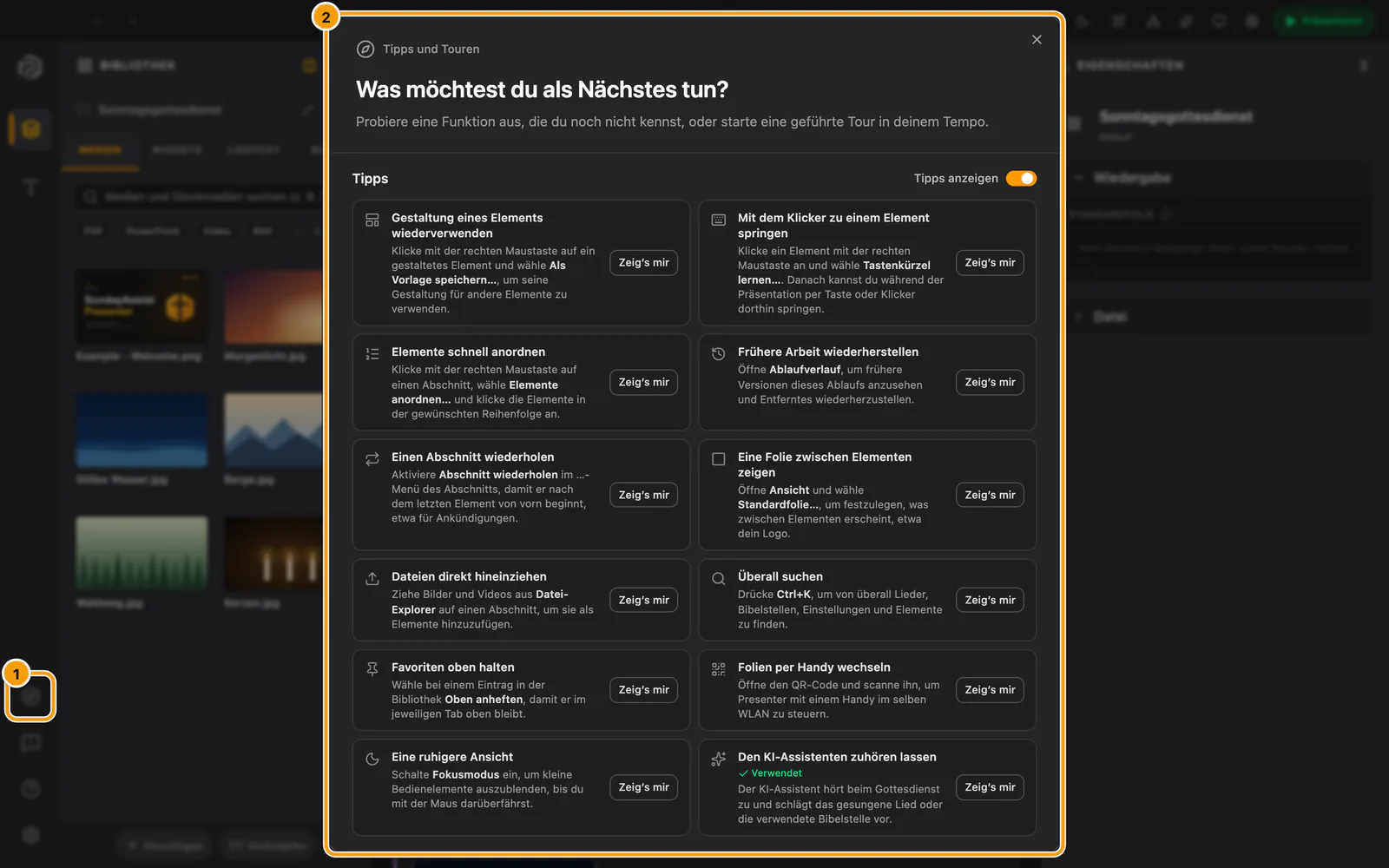
① Kompass · ② Ziel auswählen
Öffne einen Ablauf und wähle über den Kompass in der Seitenleiste ein Ziel. Einen Gottesdienst vorbereiten ist der empfohlene Einstieg. Dabei baust du selbst einen Ablauf auf, den du anschließend proben kannst.
Ab Presenter 2.0: Der Kompass öffnet Tipps und Touren. Zuerst siehst du kurze Tipps. Mit Zeig’s mir springst du zum tatsächlichen Bedienelement. Verwendet kennzeichnet Funktionen, die du schon ausprobiert hast. Danach folgen der Schalter Tipps anzeigen und die vier geführten Touren.
- Einen Gottesdienst vorbereiten: Füge einen Countdown, ein Lied, eine Bibelstelle und ein Bild, Video oder PDF hinzu. Ordne die Inhalte in Abschnitten für den ganzen Gottesdienst an. Prüfe Einstellungen und Gestaltung der Elemente, passe die Breite der Bereiche an und wähle Bildschirmprofile und Bildschirme. Präsentiere, wenn du bereit bist. Probe zum Schluss und überlege, wie du den Ablauf wiederverwenden möchtest.
- Presenter kennenlernen: Sieh, wie Bibliothek, Ablauf und Eigenschaften zusammenspielen. Passe den Arbeitsbereich an, entdecke lokale und Online-Quellen und finde automatisch erstellte Abläufe aus Connect, geteilte Medien und QR-Codes für die Handyrollen.
- Präsentieren üben: Unterscheide deine Auswahl von der Live-Ausgabe, prüfe Folien und Bildschirmausgaben und übe die Live-Steuerung, die Standardfolie und die Bedienung am Handy.
- KI-Assistenten kennenlernen: Finde die Einrichtung und den Mikrofontest. Lerne Vorschläge für Lieder und Dokumente, automatisches Folgen und die manuelle Steuerung kennen. Entscheide dann, ob du die Funktionen einschalten möchtest.
Übungen sind freiwillig und erkennen hinzugefügte Inhalte erst nach dem Speichern. Du kannst eine Übung überspringen oder die Tour schließen. Inhalte, die du hinzugefügt hast, bleiben in deinem Ablauf. Die Tour erstellt keine Elemente, startet keine Präsentation, lädt keine Modelle herunter und aktiviert die KI nicht für dich.
Während einer Übung leert Escape zuerst die Bibliothekssuche. Drücke die Taste erneut, um die Tour zu schließen. Wenn du einen anderen Ablauf öffnest, bleibt die aktuelle Übung offen. Sie prüft nur neue Inhalte in diesem Ablauf.
Wenn du beim Erstellen der Sammlung Beispielinhalte hinzufügen gewählt hast, sind Begrüßungsbild, Video, PDF, Amazing Grace und die gespeicherte Stelle Psalm 23:1–3 aus der KJV offline verfügbar. Übe damit oder mit eigenen Inhalten.
Die Auswahl öffnet sich, wenn du sie über den Kompass, während der Einrichtung oder aus einer Einladung aufrufst. Wenn deine Sammlung nur einen leeren Ablauf enthält, kann eine Einladung erscheinen, die du schließen kannst. Abschnitte ohne Inhalt zählen ebenfalls als leer. Bei Sammlungen mit mehreren Abläufen erscheint die Einladung nicht. Ab Presenter 2.0: Die Einladung erscheint nur in deiner ersten Sitzung mit einem Ablauf auf diesem Computer. Presenter öffnet die Auswahl beim Start nie automatisch. Der Kompass bleibt verfügbar, solange ein Ablauf geöffnet ist.
Ab Presenter 2.0: Ab deiner zweiten Sitzung kann Presenter pro Sitzung einen kurzen Tipp zu einer noch ungenutzten Funktion anzeigen, nachdem ein Ablauf einige Sekunden offen war und du nichts bedient hast. Während der Präsentation oder bei geöffnetem Dialog oder Menü erscheint kein Tipp. Wähle Zeig’s mir, um das Bedienelement zu sehen, Nächster Tipp für einen weiteren Tipp oder unter … die Option Keine Tipps anzeigen, um Tipps auszuschalten. Über Tipps anzeigen unter Tipps und Touren oder unter Einstellungen → Darstellung und Leistung schaltest du sie wieder ein. Welche Funktionen du verwendet hast, wird nur auf diesem Computer gespeichert.
Ab Presenter 1.2.6: Die oben beschriebene Empfehlung, mit einem Gottesdienst zu beginnen, die erweiterten Übungen und das Verhalten der Einladung gelten ab dieser Version.
Begriffe in Presenter
| Begriff | Bedeutung |
|---|---|
| Sammlung | Der Ordner mit deinen Abläufen und den wiederverwendbaren Liedern, Bibelstellen und kopierten Medien. |
| Ablauf | Die Reihenfolge für einen Gottesdienst, gespeichert als lokale Ablaufdatei. |
| Abschnitt | Eine benannte Gruppe im Gottesdienst, etwa Ankommen, Lobpreis oder Predigt. |
| Element | Ein einzelner Inhalt zum Zeigen oder Abspielen, etwa Liedtext, Bibeltext, PDF, Medium oder Widget. |
| Bildschirmprofil | Gestaltung und Inhalt einer Ausgabe, etwa für den Hauptprojektor oder einen Bühnenmonitor. |
| Live-Ansicht | Die Vorschau der aktuellen Ausgabe für die Person, die Presenter bedient. |
Presenter Free
Ab Presenter 2.0: Jede Neuinstallation beginnt mit einem 28-tägigen Test der Vollversion von Presenter. Wenn der Test endet, ein Abo ausläuft oder ein Einmalkauf eine neuere Version nicht mehr abdeckt, läuft Presenter als Presenter Free weiter. Presenter Free bleibt dauerhaft kostenlos. Enthalten sind:
- Lieder, Bibelstellen, Texte, Bilder und Videos auf einem Bildschirm
- Handy-Fernsteuerung im eigenen WLAN
- lokale Sicherungen
Ab Presenter 2.0: Wenn deine Gemeinde Connect oder WorshipAssist abonniert hat, werden Lieder und Setlisten weiterhin synchronisiert.
Ab Presenter 2.0: PDF und PowerPoint, mehrere Bildschirme, Widgets, der KI-Assistent, YouTube, NDI, MIDI- und MQTT-Integrationen, Gemeindelogo und andere Einblendungen, Canva, Stockmedien, die Folienansicht, der WorshipAssist-QR-Code und Online-Dienste gehören zu kostenpflichtigem Presenter. Diese Funktionen bleiben sichtbar. Wenn du eine auswählst, erfährst du, was dafür nötig ist. Im Ablauf erscheinen Elemente, die kostenpflichtigen Presenter benötigen, gestreift wie ausgeblendete Elemente. So siehst du, was nicht gezeigt wird. Sie haben keine Wiedergabetaste. Ein Doppelklick erklärt, was dafür nötig ist. Ein kostenpflichtiges Element, das du auch selbst ausgeblendet hast, zeigt neben dem Schloss ein durchgestrichenes Auge. Weiter, Zurück, Remote am Handy und automatisches Weiterschalten überspringen diese Elemente wie ausgeblendete Elemente, auch wenn ein ganzer Abschnitt nur solche Elemente enthält. Wenn du eines direkt über Live zeigen, durch Antippen am Handy oder per Tastenkürzel auswählst, bleibt die aktuelle Folie sichtbar. Presenter erklärt am Computer, was das Element benötigt. In Remote am Handy sind kostenpflichtige Elemente abgeblendet und mit einem Schloss markiert. Beim Antippen erscheint der Hinweis auch auf dem Handy. Eine mit kostenpflichtigem Presenter gestartete Präsentation behält alle Elemente, bis du sie stoppst. Optionen ansehen oder Einstellungen → Updates und Lizenz → Presenter-Upgrade wählen vergleicht die kostenpflichtigen Optionen in Presenter und öffnet die Zahlungsseite für deine Auswahl, auch in der Microsoft-Store-Version. Wenn du den Kauf von Presenter oder Complete in Presenter beginnst, bestätige vor der Zahlung das Zahlungskonto im Browser. Sobald die Zahlung bestätigt ist, versucht die Seite, denselben Presenter zu öffnen und automatisch zu aktivieren. Mit Presenter öffnen versuchst du es erneut. Falls sich die App nicht öffnen lässt, du einen anderen Computer nutzt oder die Rückkehr zur App abgelaufen ist, öffne Einstellungen → Updates und Lizenz → Du hast bereits eine Lizenz? → Anmelden und aktivieren. Verwende das Konto, mit dem du bezahlt hast.
Ab Presenter 2.0: Bei Presenter Free steht rechts oben im Fenster die kleine gelbe Kennzeichnung Kostenlos. Wähle sie, um die kostenpflichtigen Optionen direkt zu öffnen. Drücke Esc, um das Fenster zu schließen und den Fokus zur Kennzeichnung zurückzusetzen.
Ab Presenter 2.0: Wenn du dich anmeldest, behält dieser Computer seinen aktiven Lizenzplatz oder belegt einen freien. Presenter ersetzt nie automatisch einen anderen Computer. Sind alle Plätze belegt, wähle bei der ersten Aktivierung Anmelden und aktivieren. Wenn Presenter meldet, dass der Lizenzplatz dieses Computers inaktiv ist, wähle Diesen Computer aktivieren. Prüfe den genannten Computer sowie das Datum seiner Aktivierung und seiner letzten Online-Lizenzprüfung. Bestätige ausdrücklich, dass genau dieser Computer ersetzt werden soll. Die letzte Lizenzprüfung sagt nicht, wann der Computer zuletzt genutzt wurde. Du kannst diesem Computer einen Namen geben. Presenter erfasst seinen Systemnamen nicht. Wenn du einen Computer ersetzt, verliert er seinen Online-Lizenzzugang. Bereits ausgestellte Offline-Lizenzen behalten ihre Gültigkeit, einschließlich der unbefristeten Rechte aus Presenter Own für abgedeckte Versionen. Wenn sich Angaben zum Austausch ändern, prüfe und bestätige sie erneut. Wenn die Schutzfunktion dich an den Support verweist, wähle Support kontaktieren. Bereits aktive Computer bleiben einsatzbereit.
Was offline funktioniert
Abläufe, lokale Medien, gespeicherte Lieder und Bibelstellen sowie heruntergeladene Offline-Bibeln bleiben ohne Internet nutzbar. Geschützte Bibeln wie die NBV21 funktionieren offline, solange ihre Zugangsberechtigung gültig ist. Connect, Handy-Verbindungen Von überall, YouTube, Spotify, die Stockmediensuche und Bibelquellen aus der Cloud brauchen eine Netzwerkverbindung.
Für das YouTube-Widget brauchst du außerdem ein angemeldetes SundayAssist-Konto. Wenn du einen Weiterleitungslink direkt öffnest, erscheint „In Presenter öffnen“, und das Video wird nicht abgespielt. Aktualisiere ältere Presenter-Versionen und melde dich an, damit du YouTube weiter nutzen kannst. Hinweise zur Kontoanmeldung und Wiedergabe findest du unter Bibliothek und Quellen.
Die Kernfunktionen von Presenter, Remote am Handy im selben WLAN, der lokale KI-Assistent (kostenpflichtiger Presenter) und automatisch aus Connect-Veranstaltungen erstellte Abläufe brauchen kein Complete. Im kostenlosen Connect-Tarif kannst du über die Liedsynchronisierung bis zu 3 Lieder zu Connect hinzufügen. Vorhandene Cloud-Lieder lassen sich weiter aktualisieren. Complete hebt die Grenze auf. Ab Presenter 2.0: Ein Connect- oder WorshipAssist-Abo hebt sie auch für die Liedsynchronisierung mit Presenter auf. Kostenpflichtiger Presenter umfasst Handy-Fernsteuerung übers Internet über SundayAssist Cloud: Presenter Flex monatlich oder jährlich und Presenter Own während des Updatejahrs. Complete enthält sie ebenfalls. Presenter Free und der 28-tägige Test verwenden dasselbe WLAN. Verknüpfte Räume (Presenter Link), Cloud-Integrationen und Online-Sicherungen bleiben Funktionen von Complete. Unter Verbindungen siehst du, was für die angemeldete Organisation verfügbar ist.
Bereite Downloads und Importe vor, solange du online bist, einschließlich der Modelle und Sprachen für den lokalen KI-Assistenten. Probe mit dem vorgesehenen Computer ohne Internetverbindung, bevor du dich im Gottesdienst auf den Offline-Betrieb verlässt. Prüfe vorher unter Einstellungen → Updates und Lizenz, ob Testzeitraum oder Lizenz für diesen Computer einsatzbereit sind.
Nützliche Einstiege
⌘K/Ctrl+K: Abläufe, Lieder, Bibelstellen, Widgets und Einstellungen suchen.⌘1/Ctrl+1: Ablaufeditor.⌘2/Ctrl+2: Liedtexteditor.⌘,/Ctrl+,: Einstellungen.- Mobile Steuerung in der Titelleiste: QR-Codes für Folienansicht, Fernsteuerung und WorshipAssist.
- Verbindungen in der Titelleiste: Connect, Verbindungsmodus für Handys und MIDI.
Neben gemeinfreien Bibelübersetzungen bietet Presenter geschützte Inhalte an, die SundayAssist lizenziert, etwa die NBV21. Dafür braucht dein Konto die entsprechende Berechtigung. Siehe Bibliothek und Quellen. Für Lieder, Bibeln und andere Inhalte, die du selbst importierst oder hinzufügst, ist deine Organisation dafür verantwortlich, dass sie gespeichert, projiziert und geteilt werden dürfen.