Erste Schritte mit Connect
Connect bringt die Planung und das Gemeindeleben an einem Ort zusammen. Mitglieder sehen Mitteilungen, den gemeinsamen Kalender, ihre Gruppen und ein Verzeichnis, in dem sie selbst bestimmen, welche Angaben sie teilen. Freiwillige verwalten unter Meine Dienste auch ihre Einladungen und Verfügbarkeiten. Wer Veranstaltungen organisiert, bereitet in der Web-App Veranstaltungen, Dienstpläne, Abläufe, Dateien und Lieder vor. Was du sehen kannst, hängt von deiner Mitgliedschaft, deinem Zugriff auf die Dienstplanung und deiner Rolle in der Organisation ab.
Du wechselst von WorshipTools, Planning Center, ChurchTools oder einer Tabelle? Unter Zu Connect wechseln erfährst du, wie du Personen übernimmst, Lieder vorbereitest und deine erste Veranstaltung nachbaust. Für den Wechsel von einer Präsentationssoftware und die Übernahme einer Liedbibliothek hilft dir Zu Presenter wechseln.
Den passenden Bereich nutzen
| Wenn du … bist | Kannst du in Connect … |
|---|---|
| Inhaber oder Admin | die Organisation, Personen, Einstellungen, Abrechnung und alle Veranstaltungen verwalten |
| Planer | Veranstaltungen anlegen und ihre Dienstpläne und Abläufe bearbeiten |
| Mitglied | nach Annahme einer Connect-Einladung veröffentlichte Mitteilungen lesen, den gemeinsamen Kalender und das Verzeichnis durchsuchen und deine eigenen Gruppen sehen |
| freiwillig im Einsatz | Meine Dienste, deine Verfügbarkeit und freigegebene Veranstaltungsabläufe nutzen; welche Werkzeuge für Lieder und Dienste du siehst, hängt von deinem Zugriff ab. Eine Veranstaltung kannst du erst bearbeiten, wenn die Zusammenarbeit aktiviert ist |
| extern zur Mitarbeit eingeladen | nur die Veranstaltung ansehen, zu der du eingeladen wurdest; bei aktivierter Zusammenarbeit kannst du sie mitbearbeiten |
Wenn eine Seite oder Aktion fehlt, prüfe zuerst, ob du in der richtigen Organisation bist. Fehlt sie weiterhin, bitte einen Inhaber oder Admin, deinen Zugriff unter Einstellungen → Teamzugriff zu prüfen.
Deiner Gemeinde in Connect beitreten
Öffne den persönlichen Zugangslink deiner Gemeinde oder melde dich an und wähle eine der verfügbaren Organisationen. Wenn dich deine Gemeinde zur Mitgliedschaft eingeladen hat, entscheidest du, ob du im Verzeichnis erscheinen und deine E-Mail-Adresse oder Telefonnummer teilen möchtest. Wähle dann Connect-Einladung annehmen. Alle drei Optionen sind zunächst ausgeschaltet. Ein importierter Kontakt oder eine Einladung zu einem Dienst macht dich noch nicht zum aktiven Connect-Mitglied. Auf bestehende Einladungen zu Diensten kannst du auch ohne Connect-Mitgliedschaft antworten.
Die Navigation für Mitglieder richtet sich nach deinem Zugriff: Neben Startseite, Kalender und Personen erscheinen gegebenenfalls Verfügbarkeit und Lieder. Öffne auf dem Smartphone das Menü für Meine Gruppen, Setlisten, die Werkzeuge für Dienste und die Einstellungen. Deine persönlichen Angaben findest du unter Einstellungen → Profil. Die App für iOS und Android nutzt diesen Mitgliederbereich. Alle Verwaltungsfunktionen findest du in Connect im Browser. Bestehende Planning-Links funktionieren weiterhin.
Die wichtigsten Begriffe
- Eine Veranstaltung ist ein Gottesdienst, eine Probe oder ein Treffen mit festem Datum.
- Ein Team ist ein Dienstbereich, den du einteilen kannst, etwa Lobpreis oder Technik.
- Eine Aufgabe ist ein Platz, den du bei einer Veranstaltung besetzt, etwa Schlagzeug oder Kamera 1.
- Eine Person ist ein einzelner Kontakt. Ob diese Person Connect-Mitglied ist und für Dienste eingeteilt werden kann, wird separat festgelegt.
- Eine Gruppe fasst Personen zusammen, die du wiederholt gemeinsam auswählen kannst. Du kannst sie auch einem Team zur Verfügung stellen.
- Der Ablauf legt die Reihenfolge der Veranstaltung fest. Er enthält Abschnitte, Elemente, Teilaufgaben, Notizen, Lieder, Verantwortliche und Dateien.
- Die Dienstplanung zeigt die Teams neben den anstehenden Veranstaltungen. So kannst du mehrere Dienstpläne auf einmal vorbereiten.
- Eine Setliste ist eine gespeicherte Liste von Liedern in einer festen Reihenfolge und mit eigenen Tonarten. Öffne Lieder → Setlisten, um mit WorshipAssist zu üben oder gemeinsam als Band zu spielen, mit oder ohne Presenter. Siehe Lieder und Setlisten.
Deine erste Veranstaltung planen
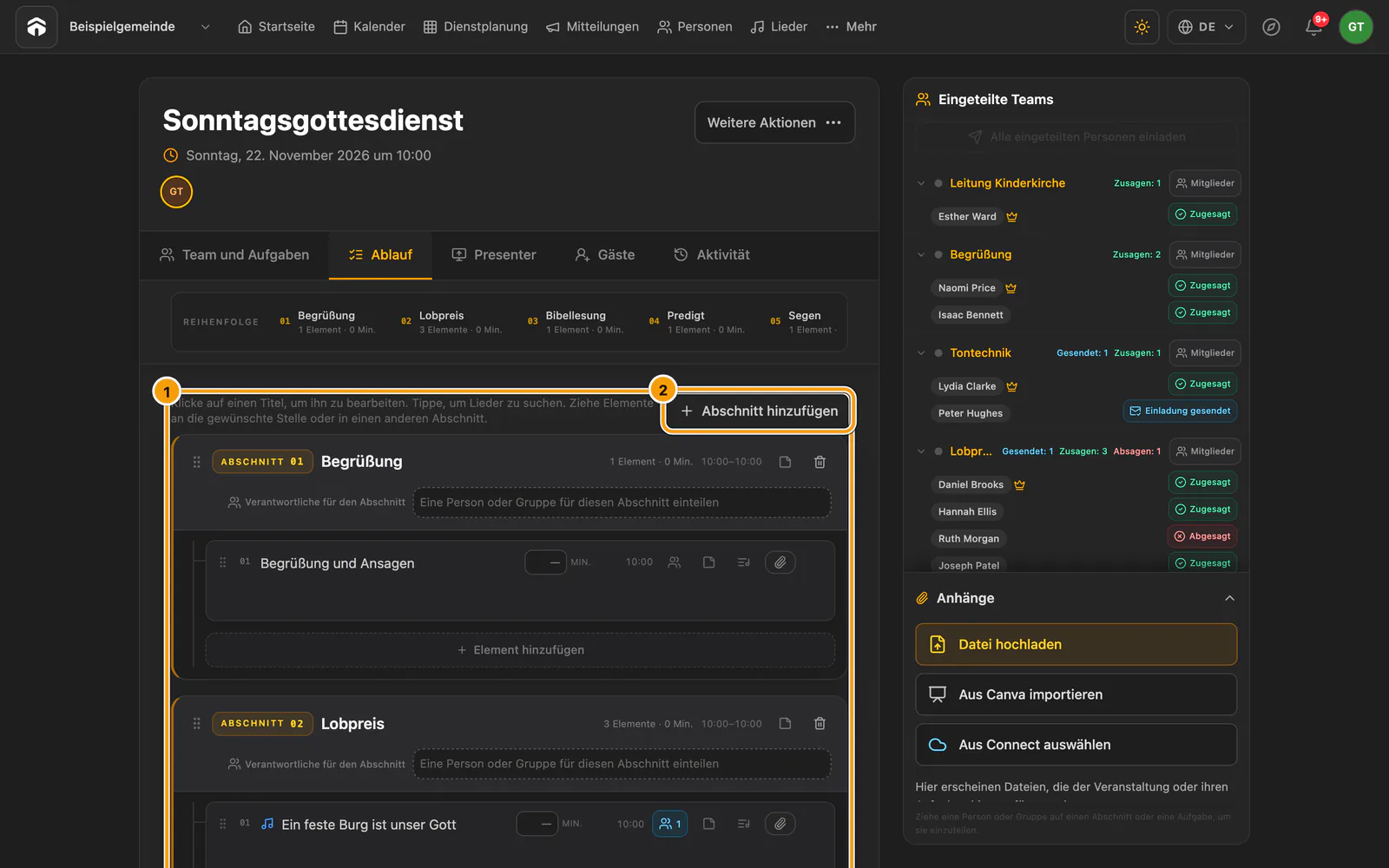
① Abschnitte und Elemente · ② Abschnitt hinzufügen
- Öffne den Kalender und wähle Veranstaltung planen.
- Gib Datum und Uhrzeit ein. Wähle unter Ausgangspunkt zwischen Leere Veranstaltung, Frühere Veranstaltungen und Gespeicherte Vorlagen.
- Öffne die Veranstaltung und füge unter Team und Aufgaben die Teams und die zu besetzenden Aufgaben hinzu.
- Ergänze unter Ablauf die Reihenfolge der Veranstaltung, Lieder, Notizen, Verantwortliche und Dateien.
- Teile Personen oder Gruppen ein. Lade ein einzelnes Team über seine Zeile ein oder wähle Alle eingeteilten Personen einladen, wenn der ganze Dienstplan fertig ist.
- Prüfe die Rückmeldungen in der Veranstaltung. Nutze die Dienstplanung, wenn du mehrere Veranstaltungen gemeinsam planen möchtest.
- Prüfe im Tab Presenter der Veranstaltung, was Presenter aus dem aktuellen Ablauf erstellen kann.
Einteilungen beginnen als Entwurf. Sobald du jemanden einlädst, wechselt der Status auf eingeladen. Die Person kann anschließend zusagen oder absagen. Ein Entwurf ist noch keine Zusage.
Vor dem Einladen
- Bitte einen Inhaber oder Admin, unter Einstellungen → E-Mail-Datenschutz die tatsächliche Bewertung der Organisation und ihre Datenschutzkontaktstelle einzutragen.
- Prüfe die E-Mail-Adressen der Freiwilligen und beachte bereits hinterlegte Abmeldungen vom E-Mail-Versand.
- Kläre rot markierte Konflikte bei der Verfügbarkeit.
- Prüfe Datum, Uhrzeit, Teams und Aufgabennamen der Veranstaltung.
- Ergänze im Ablauf die Informationen, die Freiwillige vor ihrer Antwort brauchen.
- Lass Zusammenarbeit ausgeschaltet, wenn Eingeladene den Ablauf nur lesen sollen. Aktiviere sie für diese Veranstaltung, wenn Eingeladene und Gäste die Veranstaltung mitbearbeiten sollen.
Wenn eine Aktion einen Fehler meldet, geh nicht davon aus, dass etwas gespeichert oder verschickt wurde. Versuche es einmal erneut. Wenn die Ansicht veraltet wirkt, warte auf die Live-Synchronisierung und öffne die Veranstaltung erneut. Bleiben Zugriffs- oder Abrechnungsprobleme bestehen, wende dich an einen Inhaber oder Admin.