Presenteren
Tijdens het presenteren stuurt Presenter de huidige cue naar elke ingeschakelde uitgang. Het Presenter-venster blijft het bedieningsscherm voor de operator; het is niet de projectoruitvoer.
Schermen controleren voordat je begint
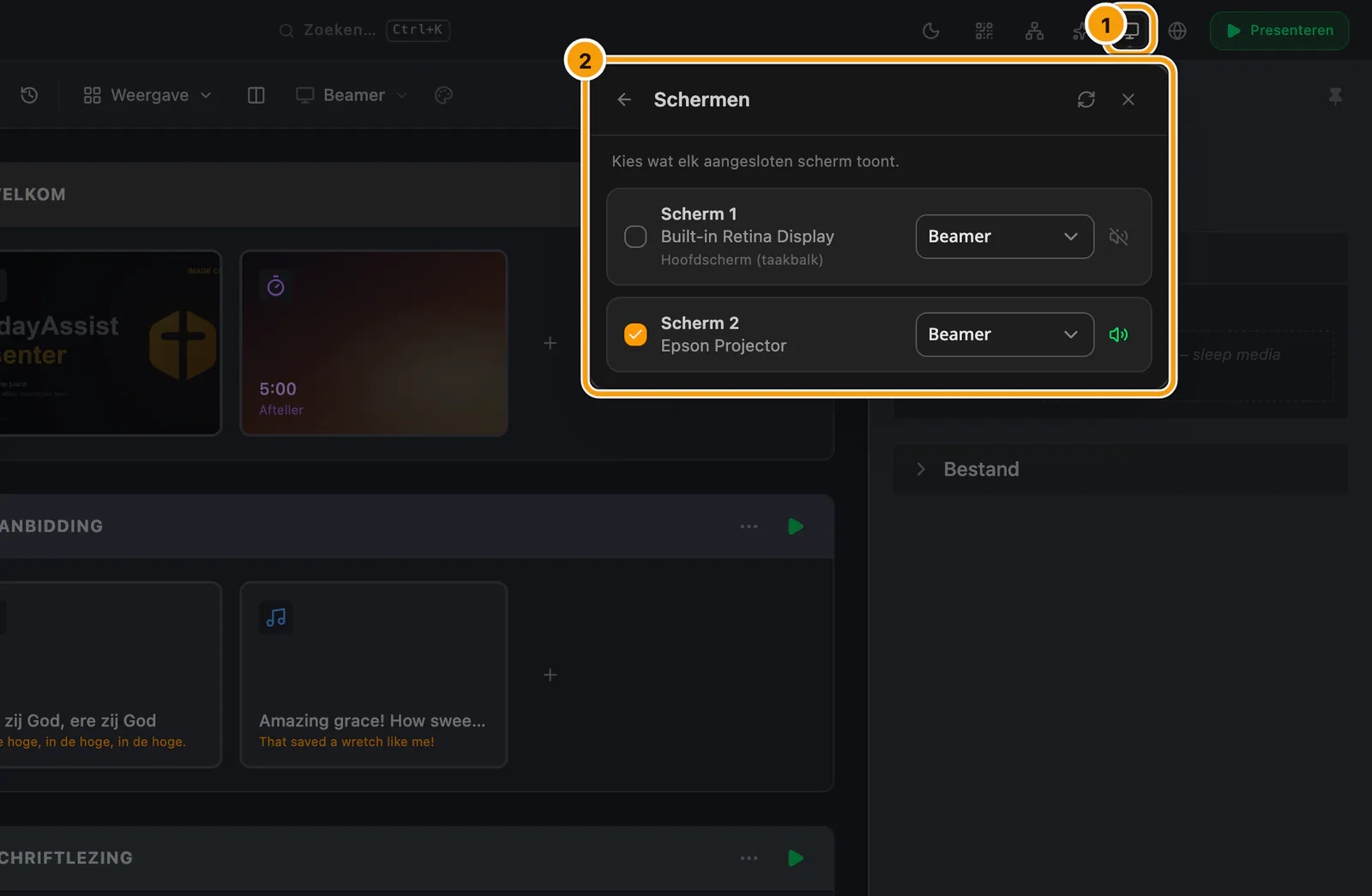
① Schermen · ② Schermen en weergaveprofielen
- Open Schermen in de titelbalk.
- Schakel onder Schermen elk scherm in dat uitvoer moet ontvangen en kies voor elk scherm een weergaveprofiel.
- Gebruik Schermen herkennen om op elk aangesloten scherm een nummer te tonen.
- Bepaal waar het geluid moet worden afgespeeld. Gebruik Geluid van Presenter voor de gewone audio-uitvoer van de computer, of schakel geluid op één scherm in. Meerdere hoorbare routes kunnen een echo veroorzaken.
- Gebruik je NDI, open dan hier Netwerkvideo voor de status en een test; gebruik Instellingen → Netwerkvideo (NDI) voor de gedetailleerde uitvoerinstellingen.
Als geen enkel scherm is ingeschakeld, kan de presentatie in Presenter wel live zijn terwijl er niets op een projector verschijnt.
Presenter 2.0 en later: Elk scherm onder Schermen heet Scherm 1, Scherm 2 enzovoort, hetzelfde nummer als bij Schermen herkennen, met de naam van de monitor en een aanduiding als het het hoofdscherm is (met de menubalk op een Mac of de taakbalk op Windows), het laptopscherm, of het scherm waarop Presenter staat. Standaard krijgt elk scherm waarop Presenter niet staat de uitvoer, welk scherm het hoofdscherm ook is; een scherm dat je zelf aan- of uitzet blijft zoals jij het instelde. Presenter opent nu op het laptopscherm zodra een tweede scherm is aangesloten en onthoudt waar je het naartoe verplaatst.
Veilig starten en stoppen
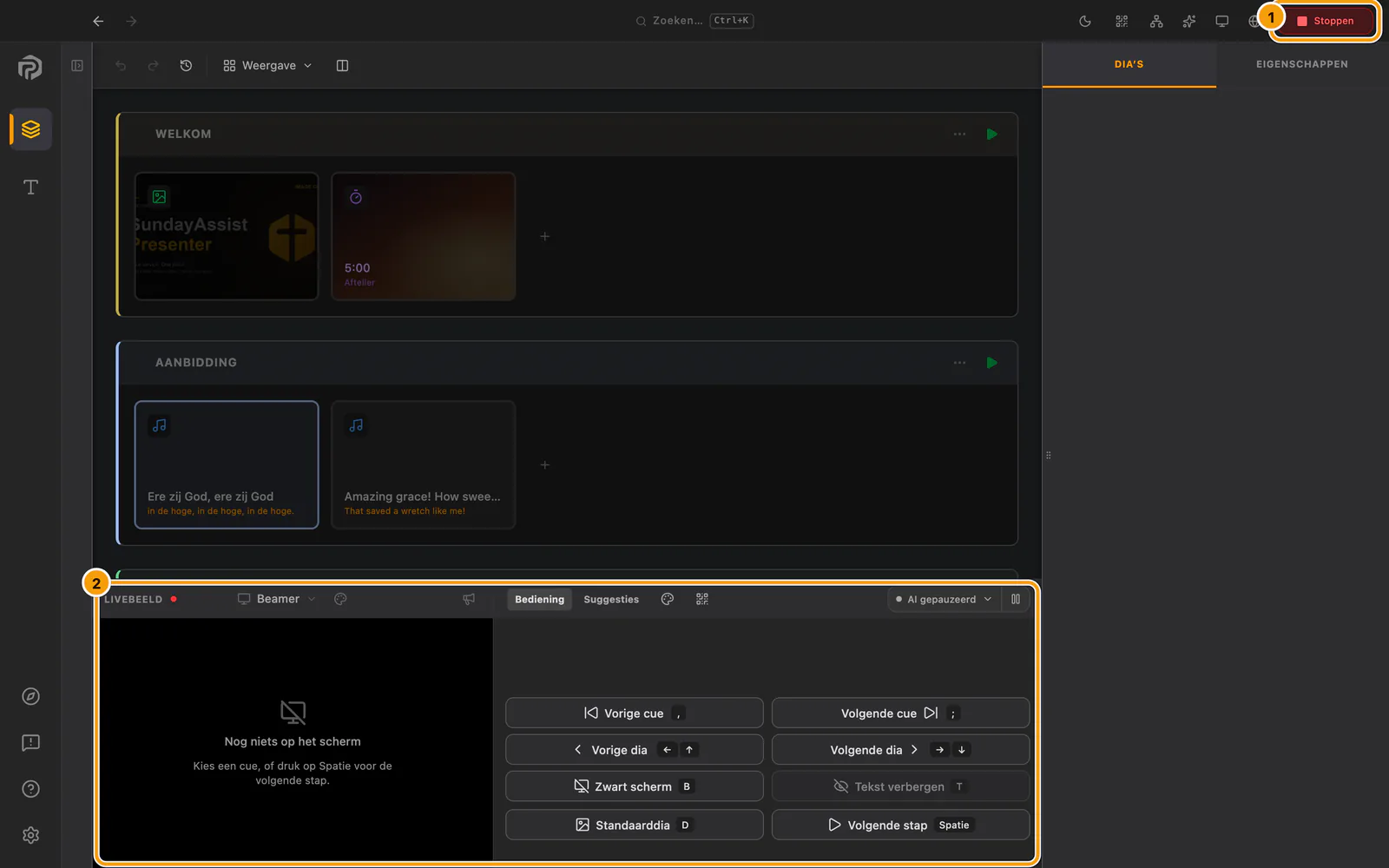
① Stoppen · ② Livebeeld en livebediening
- Selecteer het gewenste onderdeel of de gewenste cue en klik daarna tweemaal op Presenteren. Zonder selectie gaat Presenter naar het eerste ingeschakelde, niet-lege onderdeel of naar de eerste losse cue.
- Presenter 2.0 en later: Presenteren toont drie seconden lang "Klik nogmaals om live te gaan"; die tweestapsstart voorkomt dat een verkeerde klik op het scherm belandt. De eerste keer legt een klein bericht onder de knop dit uit.
- Wil je bij een specifieke strofe, bijbeldia of PDF-pagina beginnen, selecteer dan die strofe, dia of pagina en druk tweemaal op
Space, of gebruik tweemaal de groene afspeelknop ervan. Met het toetsenbord druk je opEnterop de cue, kies je de strofe, dia of pagina met Omhoog/Omlaag en druk je daarna tweemaal opSpacezonder het voorbeeld te verlaten. - Verborgen cues en uitgeschakelde onderdelen kun je niet starten.
- Gebruik tweemaal de rode stopknop om de presentatie te beëindigen.
- Een korte druk op
Escapemaakt de uitvoer zwart. Als jeEscapeéén seconde ingedrukt houdt, stopt de presentatie. - Presenter 2.0 en later: Tijdens het presenteren gaan schermen en beamers niet in slaapstand. Wordt een beamer losgekoppeld, dan wordt de uitvoer verborgen in plaats van op het scherm met het Presenter-venster te belanden, en hij komt terug als de beamer er weer is. Na het ontwaken uit de slaapstand staat elke uitvoer weer op het eigen scherm.
Ingebouwde betrouwbaarheid tijdens het presenteren
Presenter 2.0 en later: Terwijl een presentatie live is, houdt Presenter zichzelf en je schermen in de gaten, zodat de dienst doorgaat als er onderweg iets wordt onderbroken. Je hoeft niets in te stellen.
Wat Presenter zelf doet
- Je uitvoer: Presenter controleert elke live uitvoer (schermen en NDI). Stopt er een met bijwerken, dan laadt Presenter die uitvoer opnieuw en bouwt zo nodig het venster opnieuw op het eigen scherm op. Het laatste beeld blijft waar mogelijk zichtbaar en de presentatie gaat door.
- Onverwachte fouten: Gaat er tijdens een presentatie iets onverwachts mis binnen Presenter, dan blijft Presenter draaien in plaats van te sluiten.
- Heropenen waar je was: Op macOS, Windows en Linux kan de ingebouwde bewaking Presenter opnieuw openen na een onderbreking of een pauze van 20 seconden in de activiteit van het hoofdvenster, als Presenter minstens een minuut draaide en hooguit één keer per 10 minuten. De presentatie komt terug bij dezelfde cue en positie, ook als de uitvoer was afgeschermd of een video speelde of gepauzeerd stond. Open je Presenter binnen 30 minuten zelf opnieuw, dan kan het op dezelfde manier hervatten.
- Een cue die net was gestart: Werd Presenter binnen 15 seconden na het starten van een cue onderbroken, dan komt die cue afgeschermd terug, zodat je hem eerst kunt controleren.
- Als Presenter eerst vraagt: Is automatisch hervatten niet geschikt, bijvoorbeeld bij herstel tijdens het opstarten of na automatisch hervatten in de afgelopen 10 minuten, dan vraagt Presenter in plaats daarvan Presentatie hervatten?. Presentatie hervatten brengt dezelfde cue en positie terug; Gestopt laten laat je deck open en de schermen leeg.
Wat je ziet
- Na automatisch hervatten: "Presenter heeft je presentatie hervat waar je gebleven was." Kwam de cue afgeschermd terug, dan staat in de melding dat je opnieuw Zwart kunt kiezen om hem te tonen, of naar de volgende cue kunt gaan.
- Als een uitvoer jouw hulp nodig heeft: "Laad dit uitvoerscherm opnieuw om het beeld te herstellen terwijl je blijft presenteren." met Uitvoer herladen.
- Als een uitvoer blijft haperen: "Dit uitvoerscherm heeft je aandacht nodig. Stop het presenteren en start opnieuw om het te heropenen, of verstuur diagnostiek."
- Na een interne fout: "Het ingebouwde herstel heeft Presenter draaiend gehouden. Heb je hulp nodig, verstuur dan diagnostiek."
Wat je kunt doen
- Meestal niets: blijf presenteren.
- Biedt een melding Uitvoer herladen aan, kies die dan. Alleen die uitvoer wordt opnieuw geladen; de andere uitvoeren gaan door.
- Heeft een uitvoer nog steeds aandacht nodig, of lukt het herladen niet, stop dan het presenteren en start opnieuw om hem te heropenen.
- Kijk na automatisch hervatten naar je schermen. Kwam de cue afgeschermd terug, gebruik dan opnieuw Zwart om hem te tonen, of ga naar de volgende cue.
- Vraagt een melding erom, of komt dezelfde melding steeds terug, open dan Instellingen → Diagnostiek en ondersteuning → Diagnostiek versturen.
Navigeren tijdens een presentatie
Gebruik de knoppen in het Eigenschappen-paneel of de ingestelde presentatietoetsen. Open Instellingen → Sneltoetsen → Presentatiemodus om de toetsen te bekijken of te wijzigen.
| Actie | Wat er verandert |
|---|---|
| Vorige dia / Volgende dia | Gaat binnen de huidige liedtekst, bijbeltekst, PDF of andere cue met meerdere stappen naar de vorige of volgende dia, strofe of pagina. |
| Vorige cue / Volgende cue | Verlaat de huidige cue en gaat volgens de presentatievolgorde naar een andere cue. |
| Zwart scherm | Verbergt de uitvoer zonder de presentatie te beëindigen. Gebruik de knop opnieuw of ga vooruit om de uitvoer te hervatten. |
| Tekst verbergen (naast Zwart scherm) | Presenter 2.0.2 en later: Toont de live lied- of bijbeldia zonder tekst; achtergrond, video en vormgeving blijven in beeld. Gebruik de knop opnieuw, of ga zelf naar een andere dia, om de tekst weer te tonen; een ander lied of een andere lezing verschijnt altijd met tekst. Gaat Automatisch volgen verder binnen hetzelfde lied of dezelfde lezing, dan blijft de tekst verborgen. Het podiumscherm blijft de tekst tonen. Gebruik het doorgestreepte oog boven het livebeeld om de tekst te verbergen of te tonen. Het oog wordt amber als de tekst verborgen is en toont AI als de assistent de tekst verborg. De toets is T; wijzig hem via Instellingen → Sneltoetsen → Presentatiemodus. Gebruikte je T al voor iets anders, dan blijft dat zo en heeft Tekst verbergen geen toets tot je er daar een kiest. |
| Standaarddia | Toont de ingestelde standaarddia van de presentatie of het onderdeel. |
| Volgende stap | Heft een zwart scherm op of gaat verder in de presentatie. Hetzelfde als Spatie. |
| Mediabediening | Speelt de actieve video- of audiocue af, pauzeert die of verplaatst de afspeelpositie. |
Handmatig navigeren blijft altijd mogelijk, ook als een cue tijdgestuurd of met AI doorschakelt.
Presenter 2.0 en later: De livecue in het deck en de livedia in Dia’s hebben een amberkleurig label LIVE, zodat je ziet wat in beeld is en wat je alleen hebt geselecteerd.
Presenter 2.0 en later: Bediening toont alleen de knoppen voor cues, dia’s en het scherm, altijd op dezelfde plek. De eigen bediening van een livecue, zoals Stopwatch, Rad van fortuin of de volgende stap van een spel, staat in Dia’s zolang die cue live is, net als de punten van een spel. Snelle schermen bovenaan het livepaneel, waar eerst Peiling maken stond, zet de QR-code voor afstandsbediening, meekijken of WorshipAssist op de projector; kies hem nog eens, of de oranje × rechtsboven in het livepaneel, om terug te gaan naar wat er stond. Onder Toevoegen na de live cue voeg je ook een Peiling, Woordwolk, Afteller of QR-code van link direct na de livecue toe; die opent in Eigenschappen om in te stellen en gaat live met Volgende cue. In presentaties met spellen opent Punten bijhouden… de puntentelling in Dia’s.
Het menu Snelle schermen opent naar boven. Timer onder Toevoegen na de live cue voegt een stopwatch toe die meteen in beeld komt en telt vanaf het moment dat hij verschijnt, niet vanaf het moment van toevoegen. Met het tandwiel ernaast wijzig je Meteen tonen en Starten zodra getoond. De knoppen Starten, Pauzeren en Herstellen staan in Dia’s zolang hij live is.
Presenter 2.0 en later: Wil je een cue bewaren die je hebt ingesteld, bijvoorbeeld een tweede klok, klik dan met rechts op de cue en kies Opslaan als snel scherm…. Opgeslagen snelle schermen staan in het menu Snelle schermen, gegroepeerd per soort. Met het potlood hernoem je er een of wijzig je hoe het wordt toegevoegd, met de prullenbak verwijder je het. Elk snel scherm kan Meteen tonen (het komt in beeld zodra je het kiest) of alleen na de live cue worden toegevoegd (het komt in beeld met Volgende cue). Een timer kan Starten zodra getoond, zodat hij telt vanaf het moment dat hij verschijnt, niet vanaf het moment van toevoegen. Opgeslagen snelle schermen blijven op deze computer en werken in elke collectie. Ontbreekt in een collectie een vormgevingssjabloon waarmee ze zijn opgeslagen, dan volgen ze de eigen vormgeving van die collectie; ontbreekt een bestand dat ze gebruiken, dan worden ze wel toegevoegd maar nooit meteen getoond. Liederen en bijbelteksten onder licentie worden als verwijzing bewaard, nooit als tekst.
Leer je eigen sneltoetsen aan
Presenter 2.0 en later: Klik met de rechtermuisknop op een liveknop zoals Vorige dia, Volgende cue, Zwart, Volgende of Presenteren en kies Sneltoets aanleren…. Druk vervolgens op de gewenste toets, muisknop, clickerknop, gamecontrollerknop of MIDI-regelaar. Presenter slaat deze direct op en biedt Ongedaan maken aan.
- Een aangeleerde sneltoets werkt in het hoofdvenster en in het projectorvenster en krijgt voorrang op een ingebouwde toets. Als de invoer al iets doet, toont Presenter de huidige actie en vraagt om bevestiging voordat je deze gebruikt.
- Een knop kan meerdere sneltoetsen hebben. Klik er met de rechtermuisknop op om ze te bekijken, er één te verwijderen of alle aangeleerde sneltoetsen ervan te verwijderen.
- Klik met de rechtermuisknop op een cuekaart of een onderdeelkop in de presentatie en kies Sneltoets aanleren… om tijdens het presenteren direct naar die cue of dat onderdeel te gaan, bijvoorbeeld
1voor de welkomstdia of een MIDI-pad voor het aftellen naar de collecte. De sneltoets blijft bij de cue als je deze verplaatst of bewerkt en gaat mee als je de presentatie dupliceert; een geplakte kopie is een nieuwe cue. In een andere presentatie, zoals de dienst van volgende week, gaat de sneltoets naar de cue of het onderdeel met dezelfde naam. Heeft geen enkele cue die naam of hebben meerdere die naam, of is de cue verborgen of staat die in een uitgeschakeld onderdeel, dan doet de sneltoets niets en legt Presenter uit waarom. De automatische kop Algemeen heeft geen eigen sneltoets: leer er een aan op de eerste cue. - Druk op
⌘⌥L/Ctrl+Alt+Lvoor de leermodus: knoppen die je kunt aanleren krijgen een amberkleurige rand. Klik op een knop, druk op de gewenste invoer en ga verder met de volgende. Druk opEscom af te sluiten. - Instellingen → Sneltoetsen → Aangeleerde sneltoetsen toont alle acties die je kunt aanleren, inclusief Noodzwart, dat geen knop heeft.
Esc,Taben de noodtoetsen (F12,⌘⇧B/Ctrl+Shift+B) kun je niet aanleren. Een toets ingedrukt houden herhaalt een aangeleerde actie nooit. Toetsenbord- en muissneltoetsen werken als een Presenter-venster de focus heeft; MIDI werkt ook op de achtergrond.- Presenteren / Stoppen vereist twee keer drukken, net als twee keer op de knop klikken.
De meeste presentatieclickers werken tijdens het presenteren zonder instellingen: Page Down gaat vooruit, Page Up gaat terug en . maakt het scherm zwart. F5 start de presentatie vanaf de geselecteerde cue: druk tweemaal, net als bij Space.
Videotiming op meerdere schermen
Presenter bereidt videocues voor op de ingeschakelde uitgangen en geeft de spelers een gezamenlijk startmoment. Elke uitgang speelt vervolgens een eigen kopie van de video af. Zo wordt de start afgestemd; tijdens het afspelen blijft niet elk scherm voortdurend op precies hetzelfde frame. Een trage uitgang kan aansluiten zodra die klaar is. Herhalende standaardachtergronden spelen door en worden niet opnieuw gestart om ze gelijk te laten lopen.
Timingverschillen vallen het meest op bij schermen naast elkaar, snelle bewegingen of gesproken tekst waarbij het geluid uit Presenter komt en het beeld op een ander scherm staat. Dit geldt zowel voor lokale videobestanden als voor online video.
| Wat je ziet | Wat je kunt controleren |
|---|---|
| Eén scherm begint later of haalt kort in | Schakel alle benodigde uitgangen in voordat je de cue start en geef ze tijd om te laden. Oefen met de daadwerkelijke video en de volledige schermopstelling. |
| Het verschil groeit tijdens het afspelen, of de video hapert | Elke uitgang heeft capaciteit nodig om video te decoderen en weer te geven. Meer uitgangen, video met een hoge resolutie, andere zware apps of het bufferen van online video kunnen de belasting verhogen of een speler onderbreken. Probeer een lokaal videobestand, sluit zware apps, verlaag de video- of uitvoerresolutie en schakel ongebruikte uitgangen uit. |
| Eén scherm blijft steeds evenveel achter | Vergelijk de beeldverwerkingsmodus, verversingsfrequentie, adapters en ontvangstroute met die van de andere schermen. Test een rechtstreekse kabelverbinding en een schermmodus met weinig vertraging als die beschikbaar is. Een gezamenlijk startmoment kan vertraging verderop in de beeldroute niet wegnemen. |
Gebruik één hoorbare audioroute en controleer daarna gesproken tekst of een duidelijk samenvallend beeld en geluid via de luidsprekers en schermen voor het publiek. Geluid uit Presenter kan eerder aankomen dan een vertraagd beeld. Biedt je mengpaneel of ontvanger audiovertraging, stel die dan af na een test van de volledige opstelling; verschillende vertragingen per scherm kun je niet allemaal met één gezamenlijke audiovertraging corrigeren.
Gebruik één NDI-bron voor dezelfde video op meerdere schermen
Moeten meerdere schermen hetzelfde beeld tonen en is videotiming belangrijk, dan raden we één NDI-uitgang naar al die schermen aan. NDI verstuurt het weergegeven videobeeld via het lokale netwerk. Ontvangers die dezelfde bron gebruiken, ontvangen één gedeelde videostream. Daardoor is er geen aparte videospeler nodig voor elk ontvangend scherm.
- Stel één uitgang en het bijbehorende weergaveprofiel in via Instellingen → Netwerkvideo (NDI).
- Controleer de uitgang onder Schermen → Netwerkvideo en kies vervolgens diezelfde bronnaam op elke NDI-ontvanger die met een scherm is verbonden.
- Gebruik bekabeld Gigabit Ethernet of sneller en controleer of het netwerk voldoende capaciteit heeft voor alle ontvangers. Lees de netwerkaanbevelingen van NDI.
- Test de volledige beeld- en geluidsroute vóór de dienst. Houd de instellingen van ontvangers en schermen waar mogelijk gelijk.
Een aparte Presenter-NDI-uitgang voor elk scherm maakt opnieuw aparte weergaven. Gebruik meerdere uitgangen wanneer je verschillende inhoud of profielen nodig hebt; gebruik één gedeelde bron wanneer de beelden overeen moeten komen.
NDI voegt nog steeds vertraging door transport en ontvangst toe, en schermen kunnen extra beeldverwerking toepassen. Het garandeert niet dat elk scherm ieder frame op exact hetzelfde moment toont en verhelpt geen bron die al hapert. De uitleg van NDI over vertraging beschrijft de invloed van het netwerk en de ontvangende apparatuur.
Voor lokale video- en audiocues voegt de luidsprekerknop van de NDI-uitgang het programmageluid van Presenter toe aan die stream; deze staat standaard uit. Kies de gewenste hoorbare route en controleer bij het ontvangende scherm of beeld en geluid gelijklopen. Ingesloten webspelers leveren geen audio aan deze NDI-route; controleer de audiovoorwaarden van de bron in Bibliotheek en bronnen.
Vormgeving wijzigen
Open Instellingen voor de vormgevingsonderdelen, of gebruik het palet in de kop boven het cuevoorbeeld of Livebeeld. Kies het weergaveprofiel in dezelfde kop. Als geen van beide voorbeelden zichtbaar is, blijven deze knoppen in de presentatiewerkbalk staan. Kies Algemeen om de standaardvormgeving van het actieve weergaveprofiel te wijzigen, of Huidige cue om alleen de geselecteerde cue te overschrijven.
Presenter 2.0 en later: Als een collectie openstaat, wordt globale vormgeving bij die collectie opgeslagen. Open Collectieontwerpen in Eigenschappen om de vormgeving van een cue voor dat type te hergebruiken of ontwerpen als één bestand te delen. Zie collectieontwerpen.
Kies voor een podiumscherm het bijbehorende weergaveprofiel (bijvoorbeeld Stage) en open Algemeen → Tekst → Lettertype. Het podiumvoorbeeld en de schermen of NDI-uitgangen die dit profiel gebruiken, volgen dit lettertype. Een cue kan nog een eigen lettertype gebruiken; schakel Cue-specifieke tekststijl negeren in om het lettertype van dit profiel voor elke cue te gebruiken.
Tijdens een presentatie krijgt een profiel dat niet het hoofdprofiel is in Livebeeld het label alleen voorbeeld. Als je dat profiel kiest, verander je alleen welk profiel de operator bekijkt; de hoofd-live-uitvoer wordt niet naar een andere uitgang gestuurd. Wijzigingen in de vormgeving blijven gekoppeld aan het profiel dat in het vormgevingspaneel wordt genoemd.
Je kerklogo in beeld brengen
Kies in de logo-instellingen Kerkpictogram gebruiken om het pictogram van je organisatie uit Connect te volgen, Lokale afbeelding kiezen voor je eigen bestand of Connect-afbeeldingen bekijken. Presenter bewaart een offline kopie. Een eigen afbeelding blijft geselecteerd totdat je deze vervangt of terugkeert naar het kerkpictogram.
Gebruik Alles weergeven om de hele afbeelding te tonen, of Vierkant vullen en Zichtbaar houden bij vullen om het zichtbare deel te kiezen. Presenter neemt ook de opgeslagen uitsnede en zoom van het kerkpictogram uit Connect over. Controleer het resultaat in elk weergaveprofiel; eigen logo-instellingen per profiel kunnen de algemene instellingen vervangen.
Een telefoon gebruiken tijdens de dienst
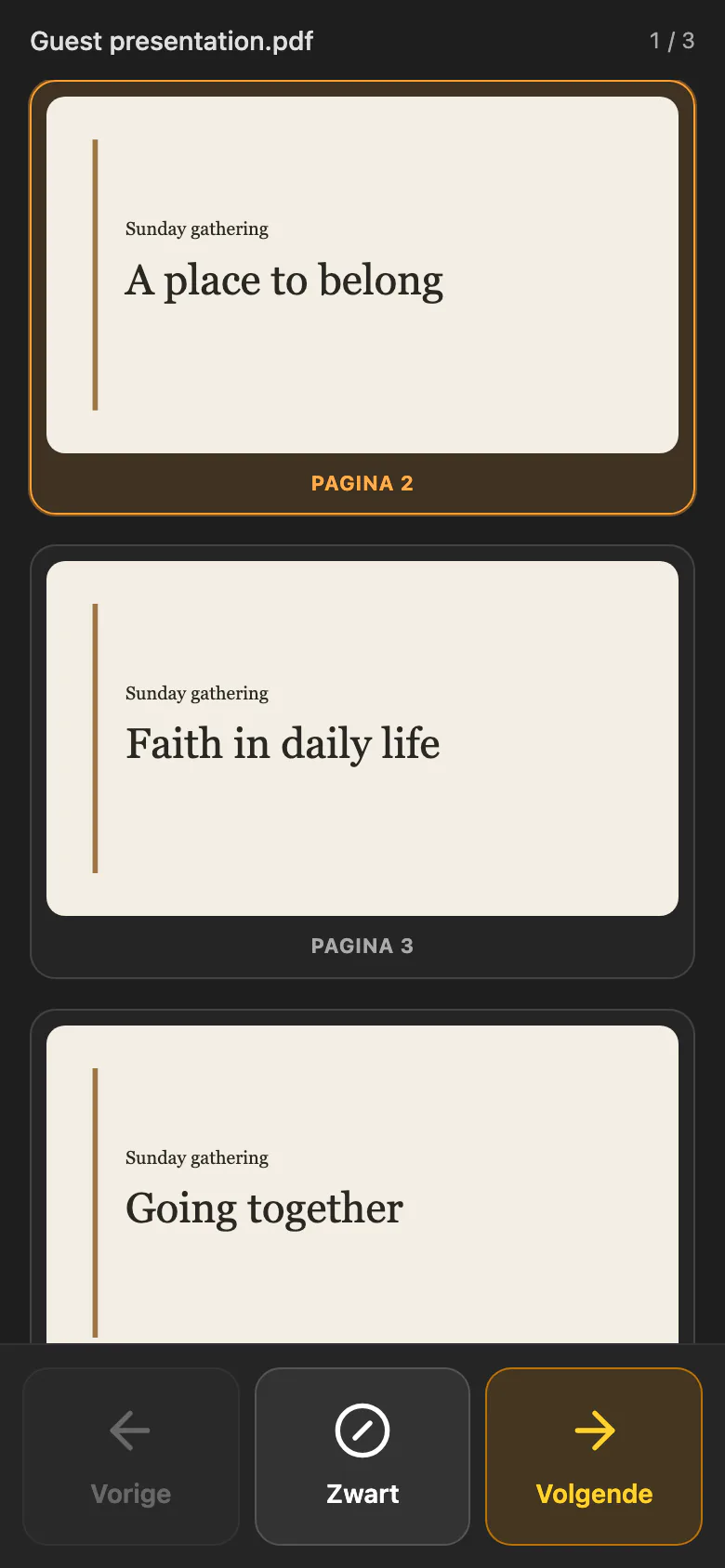
Open het QR-pictogram Bediening via telefoon in de titelbalk. Het menu toont bij elke rol het aantal actieve verbindingen; kies een knop om de QR-code en opties te openen:
- Diaweergave volgt de visuele uitvoer en kan meedoen aan publieksinteracties. Deze rol kan de presentatie niet bedienen.
- Bediening kan navigeren, de uitvoer zwart maken en cues kiezen.
- WorshipAssist is een gedeelde muziekstandaard voor liedteksten, akkoorden, tempo, transpositie en liedsuggesties. Deze rol kan de presentatie niet bedienen.
Kies onder Verbindingen → Telefoonbediening hoe telefoons Presenter bereiken. Dezelfde wifi is de gebruikelijke instelling op locatie; Overal werkt ook tussen verschillende netwerken. Overal is inbegrepen bij Presenter Flex (per maand of per jaar), Presenter Own binnen het updatejaar of Compleet. Selecteer voor hulp met koppelen en verbindingsproblemen Connect en telefoonbediening onder Onderwerpen.
Presenter 1.2.6 en later: De uitgebreidere toetsenbordroute met Enter naar Eigenschappen en het QR-menu met aantallen per rol in deze handleiding gelden vanaf deze versie.