Overzicht van instellingen
Open Instellingen met het tandwiel, ⌘, op macOS of Ctrl+, op Windows en Linux. Wijzigingen in Instellingen worden automatisch opgeslagen, tenzij een bedieningselement een eigen actieknop heeft.
Gebruik de titelbalk voor bediening tijdens de dienst

| Wat je wilt doen | Open |
|---|---|
| Een presentatie, lied, bijbelpassage, widget of instelling vinden | Zoeken of ⌘K / Ctrl+K |
| Telefoons koppelen als Kijker, Afstandsbediening of WorshipAssist | Afstandsbediening |
| Aanmelden bij Connect, een telefoonverbinding kiezen of MIDI-bediening openen | Verbindingen |
| AI inschakelen, de installatie uitvoeren, talen kiezen of downloads controleren | AI-assistent |
| De microfoon voor AI kiezen of testen | AI-assistent → Microfoon |
| Projectoren inschakelen, geluid routeren, schermen herkennen of NDI controleren | Schermen |
Open de diavormgeving via Instellingen → Personalisatie en dia’s, of gebruik het palet in de kop boven het cuevoorbeeld of Livebeeld. De weergaveprofielkiezer staat in dezelfde kop. Personalisatie en dia’s biedt het kerklogo, tekst/indeling, achtergrond, Bijbel, vertaling, auteursrecht, livebericht en overgangen.
Presenter 2.0 en later: Een klein rood ! op een knop in de titelbalk betekent dat daar iets misgaat; een klein open rondje betekent dat er nog iets ingesteld moet worden of dat het gepauzeerd is.
Kerkpictogram en logo
Open Instellingen → Kerklogo, of open het palet en kies Logo-overlay. Selecteer het weergaveprofiel dat je wilt aanpassen. Met Logo tonen bepaal je of de afbeelding op de uitvoer van dat profiel verschijnt.
Presenter 2.0 en later: Het kerklogo hoort bij de betaalde Presenter. Presenter Gratis kan geen logo toevoegen of wijzigen en toont geen logo. Een eerder opgeslagen logo blijft bewaard voor wanneer je upgradet, en je kunt het nog steeds uitschakelen of verwijderen.
Wanneer je bent aangemeld, gebruikt Presenter automatisch het kerkicoon van je organisatie uit Connect en bewaart een offline kopie. Met Lokale afbeelding kiezen of Connect-afbeeldingen bekijken kies je een aparte afbeelding voor dit profiel; die blijft geselecteerd wanneer het kerkicoon verandert. Kies Kerkpictogram gebruiken om terug te keren naar het Connect-icoon en de uitsnede daarvan. Upload of vervang het gedeelde icoon via de organisatie-instellingen van Connect.
Onder Afbeeldingsweergave toont Alles weergeven de volledige afbeelding; Vierkant vullen snijdt deze bij om het logokader te vullen. Bij Zichtbaar houden bij vullen kies je Boven, Onder, Links, Rechts of Midden. Een uitsnede die je hier kiest, blijft behouden wanneer het Connect-icoon wordt bijgewerkt. Kerkpictogram gebruiken herstelt ook de uitsnede uit Connect. Deze keuzes worden automatisch opgeslagen en gelden voor het geselecteerde weergaveprofiel. Presenter volgt ook de precieze uitsnede en zoom die voor het kerkicoon in Connect zijn opgeslagen. Het kerkicoon in de titelbalk van Presenter opent de account- en organisatiebediening; een eigen projectielogo vervangt die accountidentiteit niet.
Meerdere weergaveprofielen vormgeven
Open in een vormgevingsonderdeel van Instellingen de profielkiezer en kies Meerdere profielen bewerken. Selecteer de profielen die je wilt aanpassen, of kies Alle profielen selecteren. Het paneel vermeldt van welk profiel de getoonde waarden komen. Alleen de instellingen die je bewerkt worden op de geselecteerde profielen toegepast; profielen selecteren kopieert niet hun volledige vormgeving. Controleer het voorbeeld van elke uitvoer na het wijzigen van tekst, achtergronden of logo’s.
Collectieontwerpen hergebruiken en delen
Presenter 2.0 en later: Selecteer een cue, kies het weergaveprofiel en pas de vormgeving op de gebruikelijke manier aan. Open Collectieontwerpen in Eigenschappen en kies Standaard maken voor…. Liedteksten, Bijbelgedeelten, aftellers, klokken en andere ondersteunde widgets hebben elk hun eigen standaard, apart per weergaveprofiel. Bestaande en nieuwe cues zonder eigen vormgeving volgen die standaard; de eigen vormgeving van een cue of opgeslagen lied gaat voor.
Je kunt meerdere sjablonen met een naam bewaren voor hetzelfde cuetype, bijvoorbeeld vier achtergronden voor liedteksten. Klik met de rechtermuisknop op een cue en kies Opslaan als sjabloon…. Geef het sjabloon een naam. Om een andere cue van dat type eraan te koppelen voor het geselecteerde weergaveprofiel, klik je met rechts op die cue, open je Sjabloon toepassen en kies je de naam van het sjabloon. De rij Sjabloon onder Vormgeving in Eigenschappen opent dezelfde lijst. Dit vervangt de bestaande cuevormgeving voor dat profiel; de inhoud en andere profielen blijven behouden. Ongedaan maken herstelt de vorige keuze en vormgeving.
Wijs met de muis naar Sjabloon toepassen in het rechtermuisknopmenu van een cue om de keuzes te openen. Je kunt het menu ook openen met een klik of het toetsenbord. Tik op een smal scherm en gebruik Terug om tussen sjablonen en beheer te navigeren.
Een standaard is een gekozen sjabloon. Klik op de ster naast een opgeslagen sjabloon om het als collectiestandaard voor dat cuetype en weergaveprofiel te gebruiken. Klik opnieuw op de gevulde ster om terug te gaan naar de gebruikelijke vormgeving van het weergaveprofiel. De ster verandert de standaard zonder de geselecteerde cue aan dat sjabloon te koppelen.
Presenter 2.0 en later: In het sjabloonmenu toont elk sjabloon een ✓ als de cue het gebruikt, een ster om het de standaard te maken en ⋯ voor de acties: Hernoemen…, Bijwerken vanuit deze cue (het neemt de huidige vormgeving van de geselecteerde cue over), delen met je kerk of Sjabloon verwijderen. Verwijderen vraagt om een tweede klik in het menu. Als je bijvoorbeeld “Clock front” bijwerkt, veranderen alle eraan gekoppelde cues in alle presentaties van deze collectie mee, ook presentaties die je later opent. Eigen cuevormgeving blijft voorgaan; een gekoppeld sjabloon heeft voorrang op opgeslagen liedvormgeving. Standaardvormgeving herstellen, onderaan Sjabloon toepassen, verwijdert de sjabloonkeuze en eigen vormgeving van deze cue; opgeslagen liedvormgeving blijft dan gelden. Een sjabloon verwijderen verwijdert alleen het sjabloon: elke cue die het gebruikte, gekoppeld of als standaard, behoudt die vormgeving als eigen vormgeving, in alle presentaties van deze collectie. Andere collecties hebben zelfstandige kopieën. Delen of opslaan als Presenter-standaarden neemt alle benoemde sjablonen en hun achtergronden mee.
Presenter 2.0 en later: Deel een vormgevingssjabloon met je kerk: open Sjabloon toepassen in het rechtermuisknopmenu van een cue, kies ⋯ naast het sjabloon en dan Delen met je kerk. Leden van je organisatie zien het onder Gedeeld met op elke computer en elk account; als ze het kiezen, komt er een kopie in de collectie en wordt het toegepast. Eigenaren, beheerders en editors kunnen sjablonen delen en verwijderen. Delen vereist SundayAssist Complete; gedeelde achtergronden tellen mee voor de 50 GB cloudopslag van je kerk.
Presenter 2.0 en later: Een gedeeld sjabloon is in elke collectie een volledige kopie, dus het blijft offline en in back-ups werken. Als iemand het wijzigt, werken andere computers hun kopie bij zolang er niets wordt gepresenteerd; tijdens een dienst veranderen de schermen nooit vanzelf, en ⋯ → Bijwerken past de nieuwere versie meteen toe. Is het hier én elders gewijzigd, kies dan welke versie je behoudt. Als je een sjabloon uit je kerk verwijdert, blijft elke kopie bestaan als gewoon collectiesjabloon. Een .sadesign-bestand is altijd een losse kopie die niet aan je kerk is gekoppeld.
Kies Standaard voor… herstellen of klik op de gevulde ster om de collectiestandaard voor een type te verwijderen. Cues die deze standaard volgen gebruiken weer de gebruikelijke profielvormgeving; cues die expliciet aan een sjabloon zijn gekoppeld behouden die koppeling. Klik met de rechtermuisknop op een cue en kies Sjabloon toepassen → Standaardvormgeving herstellen om de collectiestandaarden weer te volgen. Deze acties veranderen geen cue-inhoud, tijden of gekoppelde liederen. Instellingen die cuevormgeving negeren, blijven voorrang houden.
Als een collectie openstaat, worden wijzigingen in de Globale vormgeving van weergaveprofielen in die collectie opgeslagen. Eigen cuevormgeving blijft in de presentatie; opgeslagen liedvormgeving blijft bij het lied. Oudere collecties behouden hun vormgeving totdat je een collectieontwerp opslaat of profielvormgeving wijzigt. Schermtoewijzingen en apparaatverbindingen blijven op deze computer.
Kies Presenter-standaarden → Deze collectie gebruiken om de ontwerpen op deze computer klaar te zetten. Nieuwe collecties beginnen automatisch met die opgeslagen set. Kies in een bestaande collectie Presenter-standaarden → Op deze collectie toepassen… en bevestig met Ontwerpen vervangen. Je hoeft geen bestand te kopiëren. Presenter-standaarden opslaan of herstellen verandert nooit bestaande collecties; Presenter-standaarden → Standaarden herstellen stopt het gebruik van die set voor toekomstige collecties. Met een .sadesign-bestand kun je de ontwerpen nog steeds delen met een ander persoon of een andere computer.
Kies Exporteren of importeren → Exporteren naar bestand… om één .sadesign-bestand op te slaan en deel dat bestand. Kies in een andere collectie Exporteren of importeren → Importeren uit bestand…, selecteer het bestand en bevestig met Ontwerpen vervangen. Dit vervangt de opgeslagen sjablonen, standaardkeuzes en profielvormgeving van die collectie; cue-inhoud, eigen aanpassingen en schermtoewijzingen blijven behouden. Cues volgen een sjabloon dat ook in het bestand staat; een cue waarvan het sjabloon niet in het bestand staat, houdt zijn huidige uiterlijk als eigen opmaak. Presenter-standaarden op een collectie toepassen werkt op dezelfde manier. Het bestand bevat de gebruikte achtergrondafbeeldingen en -video’s. Lettertypenamen gaan mee, maar lettertypebestanden niet: installeer de benodigde lettertypen apart en controleer elk weergaveprofiel voordat je presenteert.
Presenter 2.0 en later: Collectieback-ups bevatten ook collection-designs.json en de lokale media waarnaar die ontwerpen verwijzen.
Onderdelen van Instellingen
Presenter 2.0 en later: Nieuwe installaties beginnen met verborgen geavanceerde onderdelen: MIDI-controllers, Netwerkvideo (NDI), Weergave en prestaties, Gegevenslocatie, Spotify, Stockmedia en Presentatiebibliotheek. Kies Geavanceerde instellingen tonen onderaan de zijbalk, of zoek in Instellingen, om ze te tonen. Bestaande installaties houden alle onderdelen en kunnen Geavanceerde instellingen verbergen kiezen.
Presenter 2.0 en later: Instellingen opent op Overzicht. Vraagt aandacht verschijnt alleen als dat nodig is, bijvoorbeeld voor de licentie, de AI-assistent of een ontbrekende offline Bijbel. Jouw instellingen toont hoe het kerklogo, tekst en achtergrond, Bijbels, liederen, back-up, sneltoetsen en licentie nu zijn ingesteld; kies een rij om dat onderdeel te openen. In de titelbalk noemt wat daar staat, zoals schermen, telefoons en Connect, en opent dat menu. Bij zoeken verschijnen de passende instellingen onder elk onderdeel; kies er een om er direct heen te gaan. Iets verwijderen in Instellingen vraagt om een tweede klik, en grotere stappen zoals een back-up herstellen vragen eerst om bevestiging.
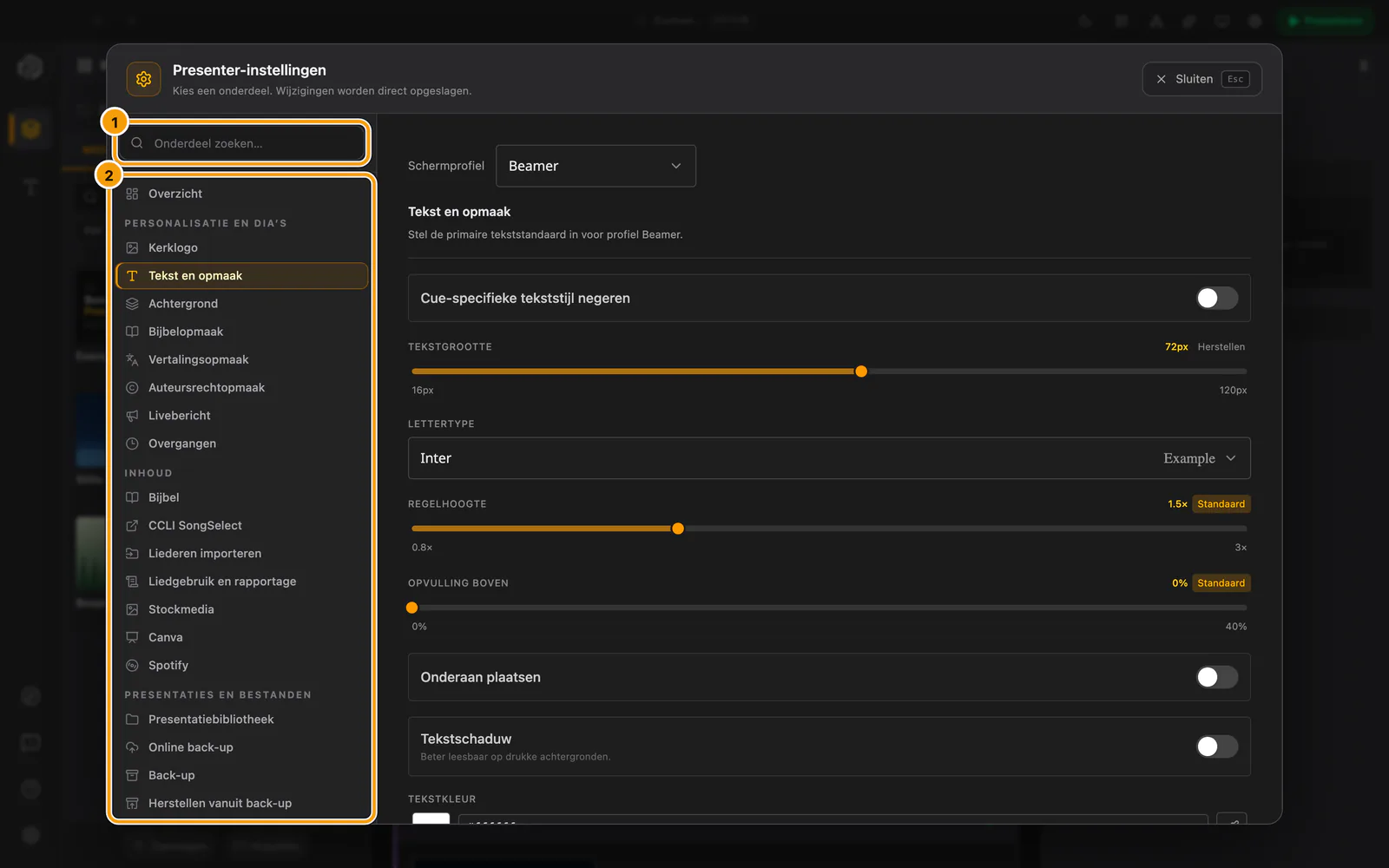
① Instellingen doorzoeken · ② Secties
Algemeen
- Starten bij aanmelden
- Schaal van gebruikersinterface
- Weergave en prestaties
- Sneltoetsen
Presenter 1.2.6 en later: Open Sneltoetsen voor het gegroepeerde overzicht van presentatienavigatie, Bibliotheek, Eigenschappen en livebediening. Klap per context Ingebouwde sneltoetsen open om de vaste toetsen te bekijken. Heeft het presentatiecanvas, een cue of een onderdeel de focus, druk dan op K zonder andere toetsen om te wisselen tussen Rijen en Kolommen, zowel als je niet presenteert als tijdens het presenteren.
Presenter 2.0 en later: Aangeleerde sneltoetsen bovenaan Sneltoetsen toont de sneltoetsen die je Presenter hebt aangeleerd via Sneltoets aanleren… (klik met de rechtermuisknop op een liveknop), met voor elke actie knoppen voor Aanleren en verwijderen. Sneltoetsen voor cues en onderdelen van de presentatie volgen onderaan de lijst, met een markering als hun cue niet in de geopende presentatie staat.
Open Weergave en prestaties → Diagnostiek om het CPU-, geheugen- en schijfgebruik van deze computer te bekijken. Metingen worden alleen verzameld zolang de details openstaan en blijven beschikbaar als AI uitstaat. Kan een meting niet worden afgerond, sluit en heropen dan Diagnostiek om het opnieuw te proberen.
Presenter 2.0 en later: Weergave en prestaties → Profiel bepaalt hoeveel werk Presenter doet voor afbeeldingen en animaties. Volledig toont alle afbeeldingen en animaties. Evenwichtig zet de vervaging achter vensters uit en controleert minder vaak op wijzigingen. Licht is voor oudere computers met weinig geheugen, een trage processor of een eenvoudige harde schijf:
- Items in de Bibliotheek tonen hun typepictogram in een lijst in plaats van een afbeelding, en video's spelen niet af bij aanwijzen. Zoekresultaten van stockmedia houden hun kleine afbeeldingen.
- Het deck blijft in Kolommen, zonder afbeeldingen. Rijen en de sneltoets
Kzijn niet beschikbaar; je eigen indeling komt terug als je een ander profiel kiest. - Pdf-pagina's en PowerPoint-dia's in Eigenschappen tonen hun nummer in plaats van een afbeelding.
- Het Voorbeeld houdt tekst, opmaak en afbeeldingen. Een videocue toont een stilstaand beeld met een afspeelknop, en een achtergrondlus toont een stilstaand beeld.
- Het Livebeeld blijft zichtbaar en speelt het geluid gewoon af. De achtergrondlus staat daar stil, terwijl je schermen hem gewoon afspelen. Het toont alleen het hoofdscherm; bekijk je een ander weergaveprofiel, dan toont het een korte melding.
- Animaties staan uit.
In Licht herhalen achtergrondlussen zonder overvloeiing, tenzij een cue die aanzet.
Aangepast volgt de schakelaars onder het profiel, zoals Afbeeldingen in de Bibliotheek en Rijenweergave in het deck. Ziet Presenter 4 GB geheugen of minder, of een processor met twee threads of minder, dan stelt het Licht één keer voor. Het schakelt nooit vanzelf over.
Presenter 2.0 en later (Mac): Uitvoerschermen openen als randloze vensters, zodat starten en stoppen van een presentatie op die schermen niet van bureaublad (Space) wisselt. Wil je de schermvullende modus van macOS gebruiken, zet dan Weergave en prestaties → Uitvoervensters → Randloze uitvoervensters uit. Het scherm waarop Presenter staat, en elk scherm dat een randloos venster niet kan bedekken, blijft de schermvullende modus gebruiken.
Presentaties en bestanden
- Presentatiebibliotheek: de map met presentaties en de herbruikbare inhoud ervan.
- Back-up: kies welke gegevens in het ZIP-bestand komen. Media- en presentatiebestanden omvat alleen ondersteunde media en
.deck-bestanden direct in de huidige collectiemap, plus bronmetadata die bij die mediabestanden hoort; gekoppelde externe bestanden en media in submappen worden niet meegenomen. De mapsongswordt wel volledig meegenomen als Liedtekst is geselecteerd. Configuratie en Presentatielogboeken zijn afzonderlijke keuzes. - Herstellen vanuit back-up: bevestig eerst en kies dan bij voorkeur een nieuwe, lege doelmap. Gelijknamige bestanden in de doelmap worden overschreven. Bevat het ZIP-bestand
config.json, dan vervangt dit de actieve configuratie en wordt de vorige versie alsconfig.backupbewaard. Daarna opent Presenter de herstelde collectie en de eerste presentatie daarin.
Online back-up met betaald Presenter of Compleet
Open Online back-up in Instellingen, of gebruik de snelkoppeling in het Connect-accountmenu. Betaald Presenter bevat 1 GB per account, zonder media: Flex zolang het abonnement recht geeft op toegang, of Own tijdens het updatejaar. Bewaar decks, liederen, opgeslagen Bijbelpassages en overdraagbare voorkeuren. Compleet behoudt 50 GB gedeeld met Connect-media, inclusief online back-ups met media. Presenter Gratis en de proefperiode van 28 dagen bevatten geen online back-up.
Kies Alle collecties voor collecties die in Presenter zijn geopend, of Eén presentatie. Onder Opgenomen inhoud kun je categorieën of collecties uitsluiten. Bij de 1 GB-opslag kun je media niet selecteren; gebruik een lokale back-up voor afbeeldingen, pdf’s, audio en video, of Compleet voor online back-ups met media. Met Compleet zijn relevante media standaard geselecteerd, tenzij je ze eerder hebt uitgesloten. Automatische back-up blijft uit totdat je de geschatte grootte en beschikbare ruimte hebt gecontroleerd en bevestigd. Ook vóór Nu een back-up maken of het toevoegen van media is controle nodig. Bij ontbrekende bestanden of onvoldoende opslag kun je niet bevestigen. Presenter controleert elke 15 minuten op wijzigingen terwijl de app open is, verbinding heeft en niet presenteert; ongewijzigde inhoud maakt geen nieuwe back-up. De laatste twee voltooide back-ups per computer blijven bewaard.
Gebruik Eerdere back-ups → Herstellen om bestanden in een nieuwe map terug te halen. Herstel Presenter-instellingen alleen als je die optie selecteert; inloggegevens en apparaatverbindingen blijven lokaal. Opgeslagen Bijbelpassages worden toegevoegd zonder bestaande te vervangen. Als de betaalde toegang eindigt, stoppen nieuwe uploads; bestaande back-ups kun je met hetzelfde account en dezelfde organisatie blijven herstellen zolang je de vereiste organisatietoegang houdt.
Inhoud
- Bijbel: Presenter 1.2.6: De standaardkeuze staat verder naar beneden in de Bijbelinstellingen; Mijn Bijbelvertalingen en Offline-Bijbelvertalingen zijn afzonderlijke onderdelen. Presenter 2.0 en later: kies bovenaan de Standaardbijbelvertaling, beheer downloads en imports onder Offline-Bijbelvertalingen en vind online Bijbeltoegang en plakken vanuit bible.com onder Integraties. Vink Talen in je diensten aan, zodat het aanbod van bijbelvertalingen en liederen onder licentie en de voorgestelde tweede taal van de AI alle talen van je kerk volgen.
- Stockmedia: Meld je aan bij SundayAssist om de ingeschakelde beheerde aanbieders te gebruiken. Eigen sleutels zijn optioneel en vervangen lokaal de beheerde toegang voor de betreffende aanbieder.
- Canva: verbind je Canva-account zodat Presentatiebouwer presentaties als lokale PDF- of MP4-cue kan downloaden. De browser opent SundayAssist; meld je aan met hetzelfde SundayAssist-account als in Presenter en geef daarna toestemming in Canva. Geïmporteerde kopieën blijven offline beschikbaar.
- Spotify
- CCLI SongSelect
- Liederen importeren
- Liedgebruik en rapportage
Liedgebruik en rapportage
Presenter 1.2.6: Bekijk liedaantallen voor een datumbereik en sla met de bestaande exportactie de onderliggende JSON-logboeken op. Dit is geen geselecteerd CSV-rapport en de logboeken kunnen liedteksten en Bijbeltekst bevatten.
Presenter 2.0 en later: De hieronder beschreven afzonderlijke CSV-rapporten voor liederen en Bijbelgedeelten, logboeken met alleen metadata en verwijdering van eerder opgeslagen tekst komen beschikbaar met deze update.
Open Instellingen → Liedgebruik en rapportage, kies Liederen of Bijbelgedeelten en selecteer een datumbereik. Het liedrapport toont per lied de titel, auteur, het CCLI-liednummer indien beschikbaar en het aantal uitvoeringen. Opeenvolgende dia’s van hetzelfde lied tellen als één uitvoering. Na een ander lied of een onderbreking van meer dan 20 minuten begint een nieuwe uitvoering.
Het Bijbelrapport toont wanneer elke Bijbeldia is gepresenteerd, de verwijzing en de vertaling. Gebruikslogboeken en exports bevatten alleen metadata, zonder liedteksten of Bijbeltekst. Presenter verwijdert eerder opgeslagen tekst automatisch uit oudere gebruikslogboeken.
Kies CSV exporteren… en selecteer een map om het geselecteerde rapport en datumbereik op te slaan. Open de CSV in Excel of een ander spreadsheetprogramma. Gebruik het liedrapport bij het voorbereiden van je CCLI-rapportage; Presenter dient deze niet voor je in.
Livehulpmiddelen
- AI-assistent
- Snelle schermen
- MIDI-controllers
- Netwerkvideo (NDI)
Presenter 2.0 en later: Snelle schermen toont in elke presentatie een QR-code om telefoons te koppelen op de projector, zonder dat je een QR-cue toevoegt: QR-code voor afstandsbediening, QR-code voor meekijken (ook het publiek scant deze om mee te doen aan peilingen) en QR-code voor WorshipAssist. Kies tijdens het presenteren Tonen, of druk op een sneltoets die je met Aanleren hebt aangeleerd (een toets, muisknop, clicker, gamecontroller of MIDI-regelaar). Druk er nogmaals op, of kies Niet meer tonen, om terug te gaan naar wat er op het scherm stond: de livecue, of het zwarte scherm als je de uitvoer eerst op zwart had gezet. Zwart, Space en de pijltoetsen verlaten een snel scherm op dezelfde manier als een zwart scherm; Esc en de noodtoetsen laten het scherm zwart. Telefoons koppelen precies zoals met de QR-cue, met dezelfde vereisten voor de Presenter-editie. Gekoppelde ruimtes (Presenter Link) die deze Presenter volgen, tonen in plaats daarvan een zwart scherm. Tijdens het presenteren kun je ze ook tonen via Snelle schermen bovenaan het livepaneel.
Account en app
- Cloudaccount en gegevens
- Privacy en machtigingen
- Diagnostiek en ondersteuning
- Updates en licentie
- Dankbetuigingen
Onder Privacy en machtigingen staat Periodiek diagnostische informatie versturen standaard uit en kun je dit altijd weer uitzetten. Als je toestemming geeft, verstuurt Presenter maximaal eenmaal per dag terwijl de app open is een globale samenvatting: appversie, besturingssysteem, apptaal, samenvattingen van functiegebruik en statistieken over de betrouwbaarheid bij het opstarten. Die helpen de kwaliteit te verbeteren en product- en marketingkeuzes te onderbouwen. Logbestanden, presentatie-inhoud, bestanden, namen en e-mailadressen worden niet meegestuurd. Diagnostische bijlagen bij handmatig verstuurde feedback zijn een afzonderlijke keuze.
Open Instellingen → Diagnostiek en ondersteuning → Diagnostiek versturen. Zoek in Instellingen of de algemene zoekfunctie op Diagnostiek, Ondersteuning of Diagnostiek versturen. Met Diagnostiek versturen wordt het rapport direct verzameld en verstuurd. De knop toont de verzendvoortgang; wacht op de verzendbevestiging. Mislukt het versturen, kies dan Opnieuw proberen.
Het rapport bevat beschikbare huidige en recente Presenter-logboeken, frontend- en opstartlogboeken en het laatste crashlogboek van de appstarter, het nieuwste beschikbare native macOS-crashrapport van Presenter, configuratie waaruit herkende inloggegevens zijn verwijderd, de opstartherstelstatus, gegevens over de app, de runtime en de systeemstatus, de AI- en liedsynchronisatiestatus, recente gebeurteniscategorieën en symbolische Go-threadstacks (technische functienamen). Herkende inloggegevens worden verwijderd; paden en inhoud die al in logboeken zijn vastgelegd, kunnen blijven staan. Microfoonopnamen, media en willekeurige gebruikersbestanden worden niet bijgevoegd. Grote logboeken kunnen worden ingekort; het rapport vermeldt welke bestanden zijn opgenomen, ingekort of niet beschikbaar waren.
Presenter 1.2.6: Bij een fout opent Diagnostiek versturen een rapportformulier. Voor automatische foutmeldingen staat een afzonderlijke uitklapbare optie onder de fout; een ingeschakelde voorkeur kun je wijzigen via Instellingen → Privacy en machtigingen.
Presenter 2.0 en later: Bij een fout opent Diagnostiek verzenden een rapportformulier waarin de fout al is opgenomen; verstuur het formulier om het rapport te verzenden. Het pijltje naast deze knop opent Fouten altijd automatisch melden, met uitleg over privacy en een afzonderlijke toestemmingskeuze. Als automatisch melden is ingeschakeld, toont de knop de voortgang en bevestigt deze een geslaagde melding; via het pijltje kun je de voorkeur blijven wijzigen.
Diagnostiek versturen schakelt automatische foutmeldingen of periodieke diagnostiek niet in; daarvoor blijven afzonderlijke toestemmingskeuzes gelden. Is Presenter vastgelopen, open de app dan eerst opnieuw en verstuur daarna diagnostiek. Beschikbare eerdere logboeken en herstelinformatie kunnen helpen bij het onderzoek, maar kunnen niet elke eerdere vastloper reconstrueren.
Geavanceerd
Met Gegevenslocatie wijzig je waar Presenter het bestand config.json bewaart en kopieer je de huidige configuratie naar de gekozen map. Dit is niet de Presentatiebibliotheek en verplaatst geen presentaties, media of liedteksten. Wijzig dit alleen als je bewust een andere locatie voor de configuratie nodig hebt.
Presenter 2.0 en later — macOS: Presenter gebruikt ~/Library/Application Support/SundayAssist Presenter als standaardgegevensmap. Bestaande gegevens in de standaardmap worden automatisch verplaatst wanneer dat veilig kan. De oude mapnaam blijft als koppeling bestaan, zodat opgeslagen bestandspaden en oudere Presenter-versies blijven werken. Kan de verplaatsing niet veilig worden voltooid, dan blijft Presenter de bestaande map gebruiken. Zelfgekozen gegevenslocaties blijven ongewijzigd; ook de mapnamen op Windows en Linux blijven gelijk. Je hoeft je bestanden niet zelf te verplaatsen.
Updates en licenties
Open Instellingen → Updates en licentie om de geïnstalleerde versie, licentie en beschikbare updateopties te bekijken.
Presenter 2.0 en later: Kies in Presenter Gratis de grote knop Upgrade Presenter om betaalde opties te vergelijken. Open Heb je al een licentie? om te activeren of je licentie online te controleren. Bij een betaald pakket zie je een kort overzicht; Beheren opent diezelfde gegevens. Flex en Compleet tonen de verlengdatum, of de einddatum bij een geplande opzegging, als de betaaldatum beschikbaar is. Own toont tot welke datum updates zijn inbegrepen.
Presenter 2.0 en later: Een licentie hoort bij de computer waarop ze is geactiveerd, niet bij het account waarmee je bent aangemeld. Is niemand aangemeld, dan staat in het overzicht Geactiveerd op deze computer; daarom kan een computer Compleet tonen terwijl niemand is aangemeld. Own blijft werken zonder einddatum. Flex en Compleet blijven werken tot de getoonde datum, hooguit 30 dagen na de laatste online licentiecontrole, en daarna nog 14 dagen met een herinnering; daarna gaat Presenter verder als Presenter Gratis. Op Windows delen de Microsoft Store-editie en de download van SundayAssist de licentie die op die computer is geactiveerd. Een licentie van een computer verwijderen kan in Presenter nog niet; zijn alle computers van een licentie in gebruik, dan bevestigt de licentie-eigenaar of een kerkbeheerder bij het activeren van een andere computer welke computer wordt vervangen.
Presenter 2.0 en later: Je versienummer en Controleren op updates staan onder het licentieoverzicht. Open Vorige versie herstellen voor herstelopties als je geïnstalleerde editie die ondersteunt.
Presenter 2.0 en later: Begin je een aankoop van Presenter of Compleet vanuit Presenter, bevestig dan vóór het betalen in je browser met welk account je betaalt. Na de betalingsbevestiging probeert de pagina dezelfde Presenter te openen en automatisch te activeren; met Presenter openen probeer je het opnieuw. Kan de app niet openen, gebruik je een andere computer of is de terugkeer verlopen, open dan Instellingen → Updates en licentie → Heb je al een licentie? → Aanmelden en activeren met het account waarmee je hebt betaald. Automatisch activeren vervangt nooit een andere computer. Zijn alle licentieplaatsen bezet, dan moet de licentie-eigenaar of een kerkbeheerder in het licentieoverzicht bekijken en bevestigen welke computer wordt vervangen.
Presenter 2.0 en later: Na het annuleren van de aankoop of wijzigen van het pakket, de betaalperiode of het aantal computers kan de pagina je vragen opnieuw te beginnen. Ga terug naar Presenter en kies je pakket opnieuw voor automatische activatie, of kies Handmatig doorgaan in je browser en gebruik na betaling Aanmelden en activeren.
De manier van bijwerken hangt af van de editie die je hebt geïnstalleerd:
| Geïnstalleerde editie | Zo werk je bij |
|---|---|
| Voor macOS of Windows gedownload bij SundayAssist | Zoek in Presenter naar updates en volg de stappen om te downloaden en opnieuw te starten. |
| Microsoft Store | Gebruik Microsoft Store-updates; Presenter kan ook de updateprocedure van de Store aanbieden. |
| Linux | Gebruik je pakketbeheerder als je via de SundayAssist APT-repository hebt geïnstalleerd, of installeer het nieuwere Linux-pakket van SundayAssist. |
Rond je werk af en sla het op voordat je bijwerkt. Lees de release-opmerkingen, maak een back-up van de collectie en eventuele gekoppelde bestanden die je nodig hebt, en houd na de update tijd over om de presentatie en uitvoerschermen vóór de volgende dienst te oefenen. Presenter weigert een update vanuit de app zolang de presentatie live is; stop eerst met presenteren. Update-instellingen van de Store of het besturingssysteem worden afzonderlijk beheerd.
Bij directe downloads controleert Presenter vóór installatie of de release binnen je licentie valt. Een update buiten die dekking vervangt je geïnstalleerde versie niet. Bekijk de licentiegegevens voordat je een andere download kiest of de updatedekking verlengt. Je Presenter-licentie staat los van het Connect-abonnement van de organisatie; een gratis Connect-account geeft op zichzelf geen licentie voor Presenter.
Presenter 2.0 en later: als je bij Connect bent ingelogd en een organisatie hebt gekozen, kom je hier ook via het Connect-accountmenu. Kies Account en organisatie en daarna Updates en licentie; die regel toont je huidige licentie.
Presenter-aankopen via de website openen na het aanmelden het gedeelde SundayAssist-betaalvenster. Flex is een maandelijks of jaarlijks abonnement; Own en een extra updatejaar zijn eenmalige aankopen. Zakelijke factuur (optioneel) staat onder Kortingscode in het besteloverzicht. Rond eventuele toestemming bij je bank af en meld je daarna met hetzelfde account aan in Presenter; de betalingsbevestiging kan even duren.
Kies in het Flex-betaalvenster Eenmalig kopen met Own in het besteloverzicht om vóór de betaling over te stappen naar Own. Own kost eenmalig €299, inclusief btw, en bevat 12 maanden updates. Je kunt de gedekte versie van Presenter daarna zonder abonnement blijven gebruiken. Controleer het nieuwe totaalbedrag en accepteer de voorwaarden voordat je betaalt.
Teruggaan naar een eerdere versie
Presenter 2.0 en later: Bij een rechtstreeks gedownloade installatie kun je via Instellingen → Updates en licentie → Vorige versie herstellen teruggaan naar de appkopie die bij de laatste update is bewaard; bevestig in het venster en Presenter start opnieuw. Presenter weigert een doelversie vóór 2.0.0, of een versie die niet kan worden gecontroleerd, omdat die het huidige presentatieformaat voor beschermde inhoud niet veilig kan behouden. De doelversie blijft zichtbaar met uitleg. Automatisch opstartherstel gebruikt dezelfde blokkering, behoudt de huidige app en laat AI uitgeschakeld met veilige opstartinstellingen.
Gewone NBV21-bijbelcues behouden het oudere verwijzingsformaat, ook binnen secties, als ze geen extra indelingskeuzes bevatten. Indelingen van beschermde liederen en bijbeldia's, vastgezette bronrevisies en opgeslagen standaardkeuzes voor beschermde Bijbels vereisen het huidige formaat. Dat een gewone passageverwijzing compatibel is, betekent niet dat een oudere app de hele dienst veilig kan openen en opslaan.
Als je zelf een oudere app installeert, waaronder 1.2.6, omzeil je de terugkeerblokkering van Presenter. Een oudere app kan beschermde cues niet tonen en bij het opslaan weglaten. Bewaar een afzonderlijke, onaangeroerde back-up van je dienst en gekoppelde bestanden voordat je een oudere app gebruikt. Ontbreken er cues, sla die dienst dan niet meer op en open het origineel opnieuw in de huidige versie.
Privéherstelkopieën van beschermde diensten
Voordat Presenter een presentatiebestand met beschermde inhoud vervangt, bewaart het geverifieerde, versleutelde herstelkopieën. Als die niet kunnen worden geverifieerd, weigert het de vervanging. De kopieën staan in .protected-deck-recovery binnen de oorspronkelijke presentatiebibliotheek, los van de Time Machine-geschiedenis, en blijven behouden wanneer die geschiedenis wordt opgeschoond. Ze vereisen de beveiligde sleutelopslag van deze computer en de oorspronkelijke locatie van de bibliotheek. Laat die map op haar oorspronkelijke plek staan en blijf gewone back-ups maken van diensten en gekoppelde bestanden.
Vraag via Foutrapport versturen hulp bij het herstellen. Herstel maakt een nieuw .deck-bestand in de oorspronkelijke bibliotheek zonder je dienst te overschrijven. Als beschermde verwijzingen niet veilig kunnen worden hersteld, stopt het herstel en blijft de versleutelde kopie bewaard.
Als je een instelling niet kunt vinden
Gebruik het zoekveld bovenaan Instellingen of de algemene functie Zoeken. Bedieningselementen voor Connect, telefoonkoppeling, schermen en microfoonkeuze staan bij de titelbalk. Diavormgeving is beschikbaar in Instellingen en via het palet boven het cuevoorbeeld of Livebeeld.
Taal van de interface
Kies in het taalmenu English, Nederlands, Français, Español, Português (Brasil) of Deutsch. De gekozen taal geldt voor de bediening van Presenter, bestandsvensters, uitvoerbediening en ingebouwde Help. Remote en WorshipAssist hebben een eigen taalmenu, zodat muzikanten en de bediener ieder hun taal kunnen kiezen. De Franse versie gebruikt het bedrijfslogo dimancheAssist; de productnamen Presenter, Connect, Remote en WorshipAssist blijven gelijk. Een andere interfacetaal vertaalt je liederen, Bijbelvertalingen, diensttitels of geïmporteerde documenten niet.
De releaseopmerkingen en updategeschiedenis volgen je interfacetaal, ook voor eerder uitgebrachte versies.
CCLI-licentienummer
Presenter 2.0.2 en later: Heeft jullie kerk een CCLI Church Copyright Licence, vul dan het nummer in bij Instellingen → Personalisatie en dia’s → Copyright. Presenter zet dan één regel, bijvoorbeeld CCLI License #12345, bij het copyright op de eerste dia van elk lied; daar vraagt CCLI om. Liederen die je van SongSelect downloadt bevatten je nummer al en krijgen het niet dubbel. Liederen zonder copyrightregel, zoals je eigen liederen, blijven zoals ze zijn. Je licentienummer staat in je CCLI-account en op teksten die je van SongSelect downloadt; zie ccli.com. Bevat een SongSelect-download je nummer en heeft Presenter er nog geen, dan biedt het aan om het op te slaan.