NDI: netwerkvideo
Met NDI stuur je het beeld van Presenter naar videosoftware of een netwerkontvanger, of ontvang je een NDI-bron als dia-achtergrond. Een uitgang verstuurt een weergaveprofiel vanuit Presenter; een ingang haalt een bron naar Presenter. Beide gebruiken het lokale netwerk.
Voordat je begint
Verbind Presenter en de andere NDI-apparaten met hetzelfde lokale netwerk. Open Instellingen → Netwerkvideo (NDI) en controleer de beschikbaarheidsmelding. Volg de getoonde instructies voor de installatie van de runtime of de macOS-toestemming voor schermopname en herstart Presenter wanneer daarom wordt gevraagd.
NDI is niet beschikbaar in de Mac App Store-editie en de native Windows ARM64-editie. De melding in Instellingen legt de beperking uit; op Mac biedt deze ook de directe editie aan.
Beeld uit Presenter versturen
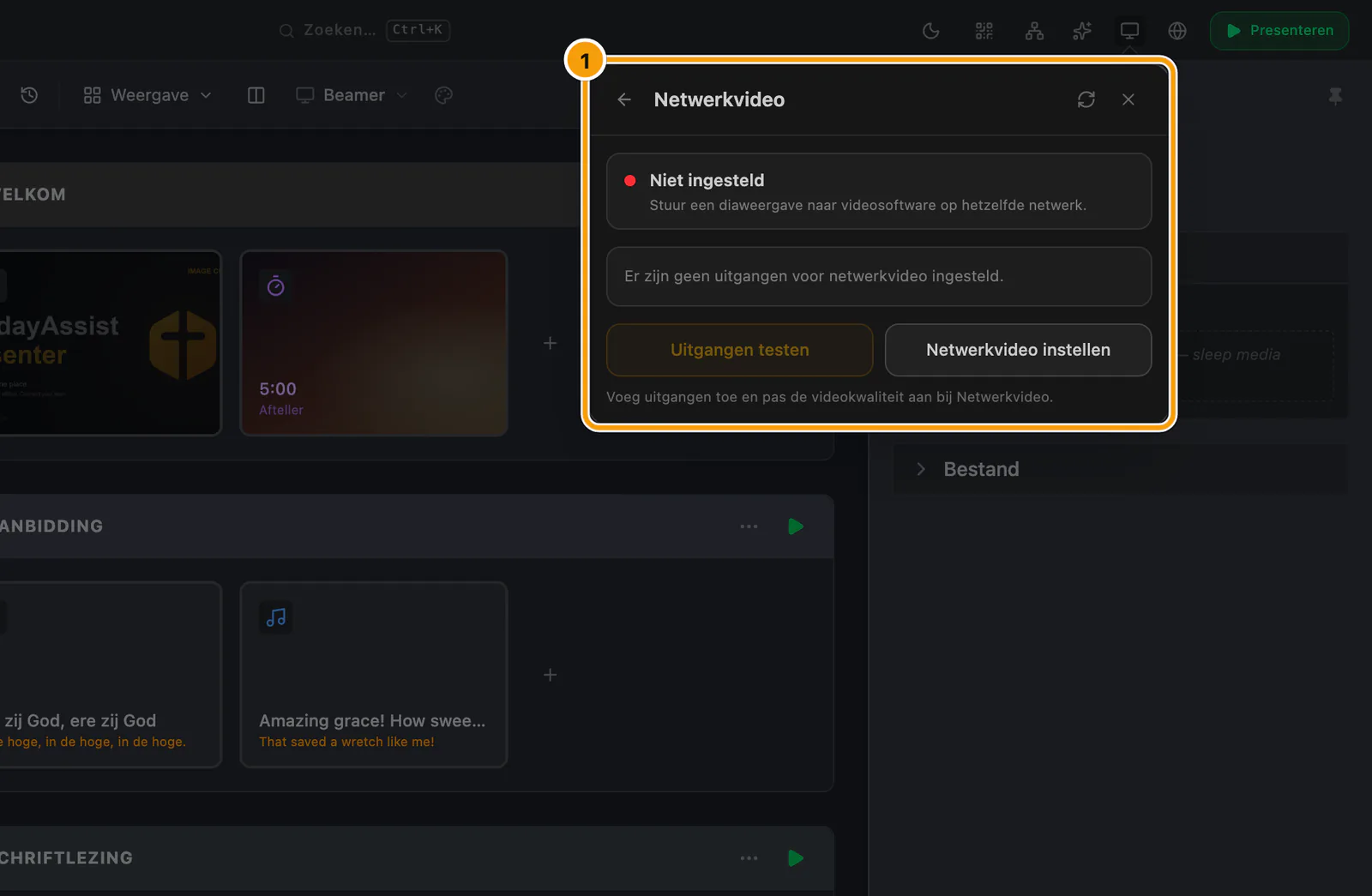
① Netwerkvideo (NDI)
- Kies NDI-uitvoer toevoegen in Instellingen → Netwerkvideo (NDI).
- Geef de uitgang een herkenbare naam, stel de breedte en hoogte in en kies het Schermprofiel dat je wilt versturen. Een nieuwe uitgang begint op 1920 × 1080, met geluid uit.
- Laat de schakelaar aan staan. Elke ingeschakelde uitgang verstuurt een eigen weergave van dat profiel; je hoeft geen fysiek projectorscherm in te schakelen om NDI te gebruiken.
- Open Schermen → Netwerkvideo en kies Uitvoer testen.
- Kies in je NDI-ontvanger of videosoftware de bron die bij de naam van de uitgang hoort. Controleer het signaal aan de hand van de naam in het testbeeld en controleer of Presenter een verbonden ontvanger meldt. Kies Test stoppen voordat je het deck presenteert.
Gebruik één uitgang met meerdere ontvangers wanneer ze hetzelfde beeld nodig hebben. Voeg aparte uitgangen toe voor verschillende profielen of inhoud. Lees Presenteren voor videotiming en vertraging bij ontvangers.
Transparante liedteksten versturen
Kies het weergaveprofiel van de uitgang in Scherminstellingen, open Achtergrond, stel Type achtergrond in op Geen, schakel Cue-specifieke achtergronden negeren in en zet Transparante NDI-uitvoer aan. Koppel datzelfde profiel aan de NDI-uitgang. Zo verstuur je de voorgrond, bijvoorbeeld liedteksten, met transparantie om deze bij de ontvanger over video te leggen.
De Alphamodus van de uitgang biedt Rechte alpha (OBS/vMix) en Voorvermenigvuldigde alpha. Kies de modus die de ontvanger verwacht en controleer de tekstranden op de daadwerkelijke videoachtergrond.
Een NDI-achtergrond ontvangen
- Start de NDI-zender op het andere apparaat of in de andere toepassing.
- Open het stijlpalet, kies het gewenste weergaveprofiel en Algemeen en open Achtergrond.
- Stel Type achtergrond in op Live. Kies onder Livebron de optie met NDI en de naam van de zender. Gebruik de vernieuwknop als de bron net is gestart.
- Controleer een liedtekst-, Bijbel- of afteldia met dat profiel. Een eigen achtergrond van een cue kan de algemene achtergrond vervangen; schakel Cue-specifieke achtergronden negeren in als het profiel altijd deze bron moet gebruiken.
Je kunt ook Gevonden NDI-bronnen controleren in Instellingen → Netwerkvideo (NDI). Binnenkomende NDI levert alleen beeld; routeer het geluid van de bron apart.
Programmageluid meesturen
Gebruik de luidsprekerknop naast een uitgang in Schermen → Netwerkvideo of Instellingen → Netwerkvideo (NDI). Geluid staat standaard uit en de keuze wordt per uitgang opgeslagen. Hiermee stuur je het programmageluid van Presenter uit lokale video- en audiocues mee, onafhankelijk van de computerluidsprekers.
YouTube, Spotify en ingesloten websites leveren geen geluid aan deze NDI-route. Camera-, scherm- en binnenkomende NDI-achtergronden leveren ook alleen beeld. Kies de gewenste hoorbare route en controleer beeld en geluid samen bij de ontvanger; meerdere hoorbare routes kunnen een echo veroorzaken.
Als iets niet werkt
| Wat je ziet | Wat je controleert |
|---|---|
| Er verschijnt geen bron | Controleer of de zender actief en bereikbaar is op hetzelfde netwerk en vernieuw de bronnenlijst. Controleer op Linux of de Avahi-detectieservice actief is. |
| De uitgang staat aan maar wacht op een ontvanger | Kies die bron op het ontvangende apparaat of in de toepassing. Een ingeschakelde uitgang betekent op zichzelf niet dat een ontvanger verbonden is. |
| De ontvanger is verbonden maar het beeld is verkeerd of zwart | Start Uitvoer testen, stop de test en controleer het gekozen weergaveprofiel, de actieve cue en de schakelaar van de uitgang. Los op Mac eventuele meldingen over toestemming voor schermopname op. |
| Geluid ontbreekt | Schakel de luidsprekerknop van de uitgang in en test een lokale audio- of videocue. Controleer de bronbeperkingen hierboven en de audioroutering van de ontvanger. |
| Video hapert of schermen lopen niet gelijk | Schakel ongebruikte uitgangen uit of verlaag de uitvoerresolutie en oefen met de volledige ontvangeropstelling. Lees Presenteren voor timingcontroles. |
Gebruik bij een aanhoudend probleem Instellingen → Diagnostiek en ondersteuning → Diagnostiek versturen. Lees Instellingen voor de inhoud van het rapport.