Liedteksteditor
In de Liedteksteditor maak en onderhoud je herbruikbare liederen en bijbelpassages. Open de editor met ⌘2 / Ctrl+2; ga terug naar Presentatiebouwer met ⌘1 / Ctrl+1.
Presenter 2.0 en later — Opwekking: Open een beschermd lied via de vertrouwde wijzigoptie of zoek het rechtstreeks in de lijst Liederen op titel of nummer, bijvoorbeeld opw 281 of 281. Onder licentie toont alleen gelicentieerde liederen. De bronwoorden staan vast; pas dia-einden, strofevolgorde, herhalingen of weggelaten strofen aan en controleer het voorbeeld. Nadat je een strofe hebt gesplitst, kun je elk van haar dia’s apart verslepen, met de muis of het toetsenbord; Kopiëren en Verwijderen op de eerste dia van een strofe herhalen of verwijderen de hele strofe. Sla één indeling op in de Liedteksteditor: elke cue van dat lied gebruikt die indeling. Als je bent aangemeld bij je kerk, wordt deze indeling met Connect gesynchroniseerd: wijzigingen uit Connect verschijnen hier en wat je in Presenter opslaat, komt in Connect. Eigenschappen toont het resultaat en behoudt de normale Beamer-opmaak. Indelingskeuzes worden apart van de versleutelde cache opgeslagen, zodat ze bij het vernieuwen van dezelfde bronversie behouden blijven. Kopiëren en tekstexport blijven geblokkeerd.
Indeling van een lied
Het eerste tekstblok is de kop van het lied. Elk volgend blok, gescheiden door een lege regel, wordt één strofe of dia. Een onderdeelnaam tussen rechte haken is alleen een label en wordt niet geprojecteerd.
Het label geldt ook voor de volgende blokken, totdat er een nieuwe onderdeelnaam tussen rechte haken staat. In het voorbeeld hieronder heten beide blokken onder [Vers 1] Vers 1, elk op een eigen dia. Blokken vóór het eerste onderdeellabel behouden hun genummerde strofelabels.
Liedtitel
Auteur

[Vers 1]
Eerste liedtekstregel
Tweede liedtekstregel

Volgende deel van hetzelfde vers
Laatste regel van het vers

[Refrein]
Eerste refreinregel
Tweede refreinregel

© Copyright- en licentiegegevens
De titel moet op de eerste regel staan voordat je een nieuw lied kunt opslaan. Tekstblokken aan het einde die © of (c) bevatten, worden als copyrightinformatie verwerkt en niet als liedtekstdia.
Een lied maken of bewerken
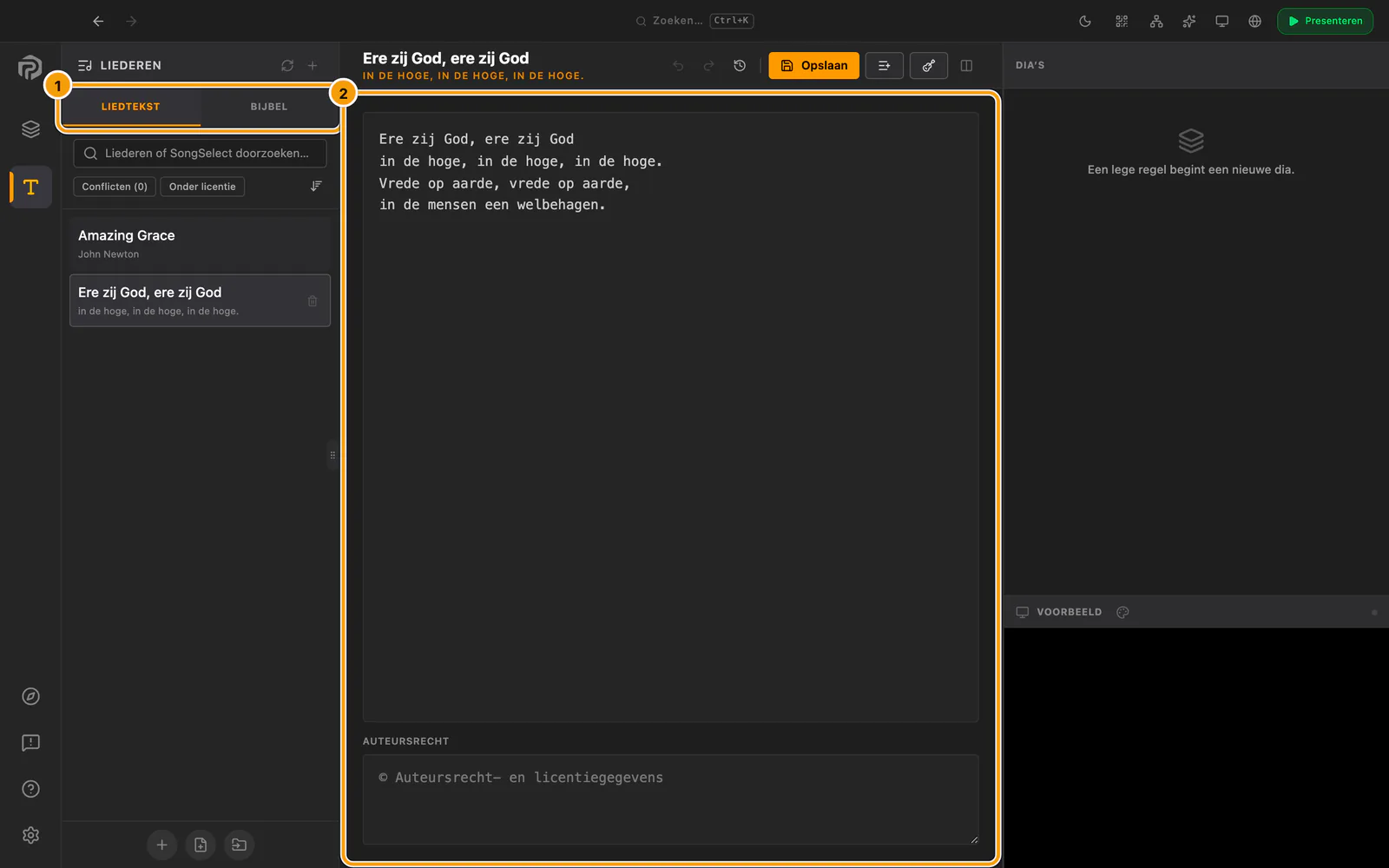
① Liedteksten en Bijbel · ② Liedtekst
- Selecteer Liedtekst en gebruik daarna de plusknop voor Nieuw lied.
- Plak of typ de titel, auteur en strofeblokken. Bij plakken met opmaak probeert Presenter alinea's en regeleinden te behouden.
- Controleer de verwerkte strofekaarten en het voorbeeld met alleen de liedtekst aan de rechterkant.
- Selecteer Opslaan of druk op
⌘S/Ctrl+S. Bestaande liederen worden na wijzigingen ook automatisch opgeslagen; wacht op Automatisch opgeslagen voordat je het lied sluit. - Gebruik Aan presentatie toevoegen als er een presentatie openstaat, of sleep het opgeslagen lied vanuit Presentatiebouwer → Liedtekst.
Wil je vanuit de presentatie een bepaalde strofe van een opgeslagen lied bewerken, gebruik dan het potlood bij die strofe in Eigenschappen → Dia’s. De Liedteksteditor opent bij de bijbehorende brontekst en licht die kort op. Heeft een strofe in dat paneel de focus, druk dan op E voor dezelfde actie. Druk na deze snelle bewerking op Escape om naar de presentatie terug te gaan, ook als je niet presenteert. Een ingevuld zoekveld of geopend paneel wordt eerst afgehandeld; de gebruikelijke controle op niet-opgeslagen wijzigingen blijft gelden.
Open je de Liedteksteditor op de gewone manier, dan wist Escape eerst een zoekopdracht of sluit een tijdelijk paneel. Als je niet presenteert, blijft de Liedteksteditor open; gebruik ⌘1 / Ctrl+1 om naar Presentatiebouwer terug te gaan. Presenter waarschuwt voordat je een niet-opgeslagen nieuw lied verlaat.
Met het toetsenbord door de liederenlijst bladeren
Druk terwijl je niet presenteert op Tab op een regel in de lijst om het zoekveld van het huidige tabblad de focus te geven. In het zoekveld wisselt Tab tussen Liedtekst en Bijbel; Shift+Tab doorloopt de tabbladen in omgekeerde richting. Druk op Omlaag om het eerste zichtbare resultaat te selecteren en de focus te geven, of op Omhoog voor het laatste. Zonder resultaten blijft de focus in het zoekveld.
Op een regel selecteer je met Omhoog/Omlaag het vorige/volgende item in de huidige gefilterde en gesorteerde lijst. De regel houdt de focus en blijft zichtbaar; de navigatie stopt aan beide uiteinden. Een ander lied of een andere passage selecteren opent dat item via de gebruikelijke controle op niet-opgeslagen wijzigingen. Gekoppelde liederen en passages behouden hun normale plek in de lijst. Bladeren met de pijltoetsen sluit een tijdelijke weergave van het vertaalpaar en gaat verder vanaf de oorspronkelijk aangeklikte rij.
Druk op een regel op Escape om een eventuele zoekopdracht te wissen en het zoekveld weer de focus te geven. In het zoekveld wist Escape een niet-lege zoekopdracht en blijft de focus daar; met een leeg zoekveld gaat de focus naar het hoofdtekstveld van het lied of de Bijbelpassage en blijft de Liedteksteditor open. Geopende panelen en meldingen over niet-opgeslagen wijzigingen hebben voorrang. In de tekstvelden behouden Tab en Enter hun normale bewerkgedrag. Deze bladertoetsen voegen geen cue toe en starten geen presentatie.
Veilig akkoorden toevoegen
Selecteer Akkoorden toevoegen en gebruik een van de ondersteunde vormen:
- ChordPro in de tekst:
[C]Eerste regel met een [F]akkoord - Regel met alleen akkoorden:
C G Am Fof|| C | G | Am | F ||
Zodra de tekst geldige akkoordnotatie bevat, bepalen Akkoorden tonen en Akkoorden verbergen de zichtbaarheid van akkoorden in de tekstvelden en strofekaarten van de Liedteksteditor. Verbergen verwijdert de opgeslagen notatie niet; gewone tekstbewerkingen behouden de omliggende akkoorden. Het uitvoervoorbeeld, projectoren, gewone voorbeelden in Bediening en Diaweergave, zoekresultaten en presentatielogboeken blijven bewust vrij van akkoorden. Akkoorden zijn beschikbaar in WorshipAssist in Connect of via gekoppelde Remote.
Wil je nieuw toegevoegde akkoorden naar Connect sturen, sla het lied dan op en voer Verbindingen → Connect → Liederen met Connect synchroniseren uit. De filter Akkoorden in Connect herkent geldige inline-notatie, akkoordregels en opgeslagen Chord Assistant-akkoordenschema's.
Bijbelpassages
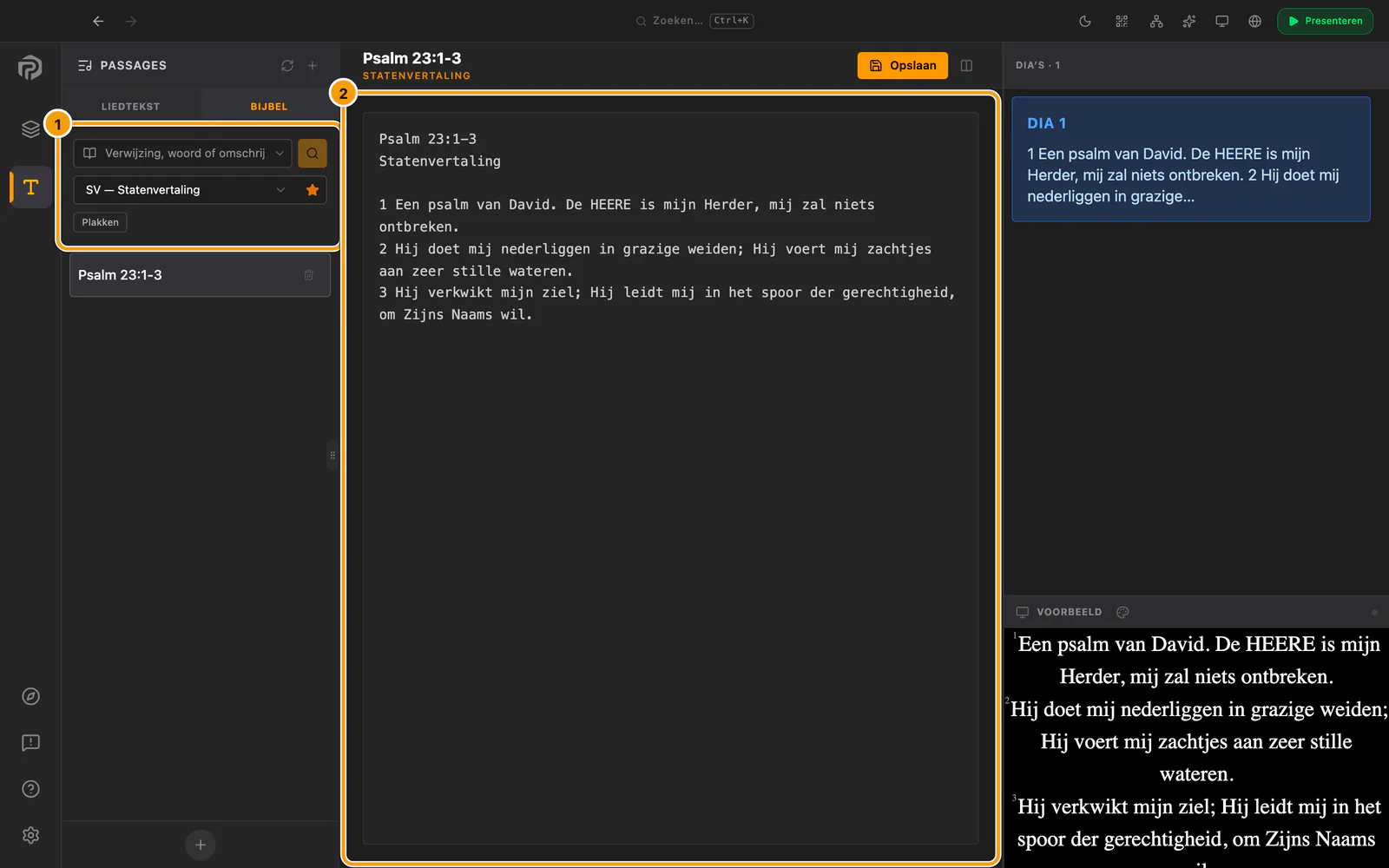
① Een passage zoeken · ② Passagetekst
Presenter 2.0 en later: Zoek passages in de Liedteksteditor met dezelfde zoekfunctie als in Bibliotheek → Bijbel.
- Selecteer Bijbel, kies een vertaling en typ een verwijzing, woord of omschrijving in het passageveld. Druk op
Enterof selecteer de zoekknop. - Een verwijzing zoals Johannes 3:16 opent direct. Woorden of een omschrijving tonen dezelfde resultaten onder Woorden en Betekenis als de Bibliotheek. Kies een resultaat om die verwijzing uit de geselecteerde bron op te halen.
- De passage opent als een bewerkbaar, niet-opgeslagen concept. Controleer de verwijzing en de opgehaalde of geplakte tekst. Lege regels bepalen de groepen met verzen of dia's.
- Selecteer Opslaan of druk op
⌘S/Ctrl+Som de passage te bewaren in zowel de Liedteksteditor als Presentatiebouwer → Bijbel. Een nieuw concept moet je op deze manier zelf opslaan.
Zoeken gebruikt gedownloade gratis Bijbels en je USFM/USX-imports. Vertalingen met een licentie en online vertalingen, waaronder YouVersion/Bible.com, en geplakte passages worden niet doorzocht. Kan de geselecteerde bron niet worden doorzocht, dan vermeldt een melding welke lokale vertaling in dezelfde taal wordt gebruikt, of biedt een gratis download aan. Kies je een resultaat, dan wordt de tekst uit je geselecteerde bron geladen. Betekenis heeft de download voor meertalige herkenning van de AI-assistent nodig; zie Een passage zoeken op woorden of betekenis.
Gebruik Omhoog/Omlaag om door zoekresultaten te bladeren en Enter om het resultaat met focus te openen. De eerste Escape wist een ingevulde zoekopdracht en de resultaten; is het zoekveld leeg, dan geeft de volgende Escape het hoofdtekstveld voor de Bijbelpassage de focus en blijft de Liedteksteditor open. Geopende panelen en meldingen over niet-opgeslagen wijzigingen hebben voorrang.
Kan de geselecteerde bron de passage niet leveren, kies dan Laden uit … als die optie verschijnt om dezelfde verwijzing uit de genoemde lokale vertaling te laden. Je kunt ook Instellingen → Bijbel openen om een offlinevertaling te downloaden, een toegestane USFM/USX-vertaling te importeren of online Bijbeltoegang in te stellen.
Voor vertalingen met een licentie blijven de toegangsregels van de bron gelden. Recent opgehaalde YouVersion-passages blijven maximaal 30 dagen op deze computer staan nadat YouVersion ze voor het laatst heeft geleverd; gebruik met internet vernieuwt de lokale kopie. Passages die in een presentatie of als opgeslagen passage zijn bewaard, behouden hun tekst. Plakken vanuit Bible.com opent je browser, zodat je de passage zelf kunt kopiëren, in het concept kunt plakken, controleren en opslaan. Presenter haalt Bible.com niet automatisch op.
Een tweede taal koppelen
- Sla het primaire lied of de primaire passage op en selecteer die.
- Open Tweede taal toevoegen.
- Schrijf of plak voor een lied een nieuwe vertaling in de tweede editor, sleep een opgeslagen secundair item naar het vertaalgebied of kies Gebruiken in de liederenlijst. Sla een nieuwe vertaling op met een eigen titel; een leeg concept maakt geen bibliotheeklied aan.
- Houd in beide items dezelfde strofevolgorde en hetzelfde aantal strofegroepen aan. Los een waarschuwing over een verschil op voordat je gaat presenteren.
- Selecteer de cue in Presentatiebouwer en schakel Gekoppelde vertaling tonen of Gekoppelde passage tonen in.
In Eigenschappen van een cue opent de + naast een niet-gekoppelde vertaling of passage de geselecteerde bron in de Liedteksteditor, met het gebied voor de tweede taal geopend. Bij een Bijbelcue die nog niet is opgeslagen, slaat deze actie eerst de passage op. Kies een bestaand secundair item of maak er een, ga terug naar de presentatie en schakel de gekoppelde tekst in.
Je kunt ook Vertaling koppelen… of Vertaling ontkoppelen gebruiken naast het lied in de Bibliotheek. Met koppelen sla je de relatie op; de tweede taal wordt daardoor niet automatisch ingeschakeld voor elke bestaande cue.
Klikken op een lied of opgeslagen Bijbelpassage met een gekoppelde vertaling opent beide items in een tijdelijke laag bovenaan de lijst. De oorspronkelijke rijen, het filter en de sorteervolgorde blijven behouden. Bij die klik scrolt de lijst naar boven om het paar te tonen. Sluit de laag met × of door erbuiten te klikken om de vorige scrollpositie te herstellen. Deze paarweergave opent alleen na een klik; met de pijltoetsen ga je verder vanaf de normale lijstpositie van het oorspronkelijk aangeklikte item en wordt de doelrij in beeld gescrold.
Open de klok Tijdmachine in de Liedteksteditor om eerdere opgeslagen liedtekst terug te halen. Bekijk een versie en kies Deze versie herstellen… terwijl je niet presenteert. Presenter bewaart het huidige werk vóór het herstel. Lees Terug naar eerder werk voor het verschil tussen werkruimtenavigatie, Ongedaan maken en opgeslagen geschiedenis.
Presenter 1.2.6 en later: De snelbewerkroute via het coupletpotlood/E en de uitgebreidere toetsenbordbediening van de liederenlijst in deze handleiding gelden vanaf deze versie.