Presentatiebouwer
Presentatiebouwer is de werkruimte voor de volgorde van de dienst. Onderdelen delen de dienst in; cues zijn de items die Presenter toont of afspeelt.
De drie panelen
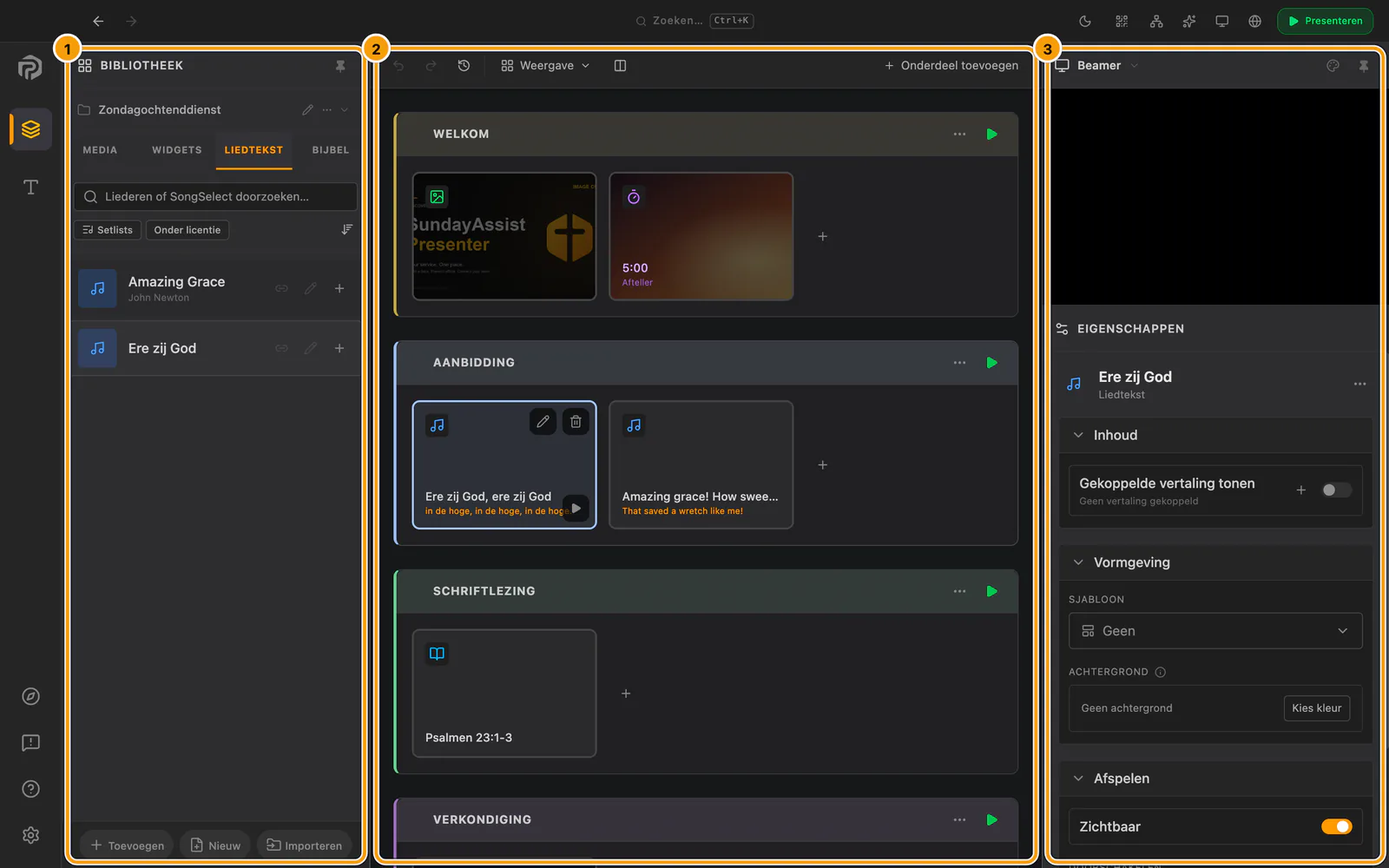
① Bibliotheek · ② Presentatie · ③ Eigenschappen
- Bibliotheek links: herbruikbare Media, Widgets, Liedtekst en Bijbel.
- Presentatie in het midden: onderdelen en cuekaarten in presentatievolgorde.
- Eigenschappen rechts: instellingen en Onderdelen, zoals strofen, dia's of pagina's, van de geselecteerde cue. Tijdens een presentatie staan hier ook Livebeeld en livebediening.
Wijzig de breedte van Bibliotheek of Eigenschappen door de scheidingslijn te slepen. Dubbelklik op een scheidingslijn om de standaardbreedte te herstellen. Eigenschappen staat standaard vast als er nog geen voorkeur is opgeslagen. Je opgeslagen keuze voor de punaise blijft behouden. Selecteer een cue om de instellingen te zien en gebruik de punaise om het paneel open te houden of automatisch te laten verbergen als je niet presenteert; automatisch verbergen stel je in via Instellingen → Weergave en prestaties. Tijdens het presenteren blijft Eigenschappen open, zodat strofen, dia's, pagina's en afspeelbediening beschikbaar blijven.
Kies Weergave → Indeling om te wisselen tussen Rijen en Kolommen. Heeft het presentatiecanvas of een cue de focus, druk dan op K zonder andere toetsen om tussen beide te wisselen. Dit werkt als je niet presenteert én tijdens het presenteren; elke modus onthoudt zijn eigen indeling. Tijdens het presenteren zie je Kolommen, tot je tijdens het presenteren een andere indeling kiest. De sneltoets staat ook in de tooltip van Weergave en naast Indeling.
Presenter 2.0 en later: Tijdens het presenteren in Kolommen is de verwijderknop op cuekaarten verborgen; afspelen en stoppen blijven beschikbaar. Stop de presentatie om een cue via de kaart te verwijderen.
Presenter 2.0 en later: Media en Widgets gebruiken op deze computer standaard twee kolommen. Gebruik de knop Twee kolommen naast de vastzetknop van de Bibliotheek om naar een lijst te schakelen. Je keuze wordt op deze computer bewaard en geldt ook in Focusmodus. Liedteksten en Bijbels blijven lijsten. Buiten Focusmodus staan de namen bij Widgets binnen de kaart en bij Media onder elke afbeelding. De kolomknop is niet beschikbaar voor Connect-media; die blijven een lijst. Met het profiel Licht (Instellingen → Weergave en prestaties) is de Bibliotheek altijd een lijst met typepictogrammen.
Presenter 2.0.2 en later: Onderdelen krijgen standaard een subtiel getinte kop, een dunne rand en een gekleurde linkerrand. De update naar 2.0.2 zet dit één keer aan, ook als het eerder uit stond; daarna blijft je eigen keuze bewaard. Pas dit aan met Rustigere onderdeelkleuren en randen onder Deckweergave in Instellingen.
Focusmodus
Klik op de maan in de titelbalk naast de QR-code voor telefoonbediening. Kies Focusmodus inschakelen. Presenter onthoudt de modus en de opties op deze computer. Alle drie de opties staan standaard aan en zijn in hetzelfde menu aan te passen.
Inactieve panelen dimmen dimt de Bibliotheek en, als de presentatie stilstaat, Eigenschappen. Stel bij Dimmen na de wachttijd in seconden in. Als je het deck kiest of wijzigt, of in een van de panelen klikt of typt, worden beide weer helder. Als je alleen aanwijst of bladert, wordt alleen dat paneel helder. Het livevoorbeeld, de knop Presenteren, cues en livebediening blijven helder.
Extra knoppen tonen bij aanwijzen laat acties in het deck en de Bibliotheek zien als je hun groep aanwijst of er met het toetsenbord naartoe gaat. Belangrijke knoppen, pinnen van vastgezette items, abonnementssloten en acties bij ontbrekende bestanden of lopende imports blijven beschikbaar. Op aanraakschermen blijven de knoppen zichtbaar.
Vereenvoudigde bibliotheekweergave verbergt ongebruikte filterrijen als de Bibliotheek niet in gebruik is. Afbeeldingsnamen verschijnen binnen Media- en Widgets-tegels als je ze aanwijst, met het toetsenbord bereikt of selecteert. Tegels zonder zichtbare afbeelding houden hun naam. Met Twee kolommen wissel je nog steeds tussen de lijst en twee kolommen.
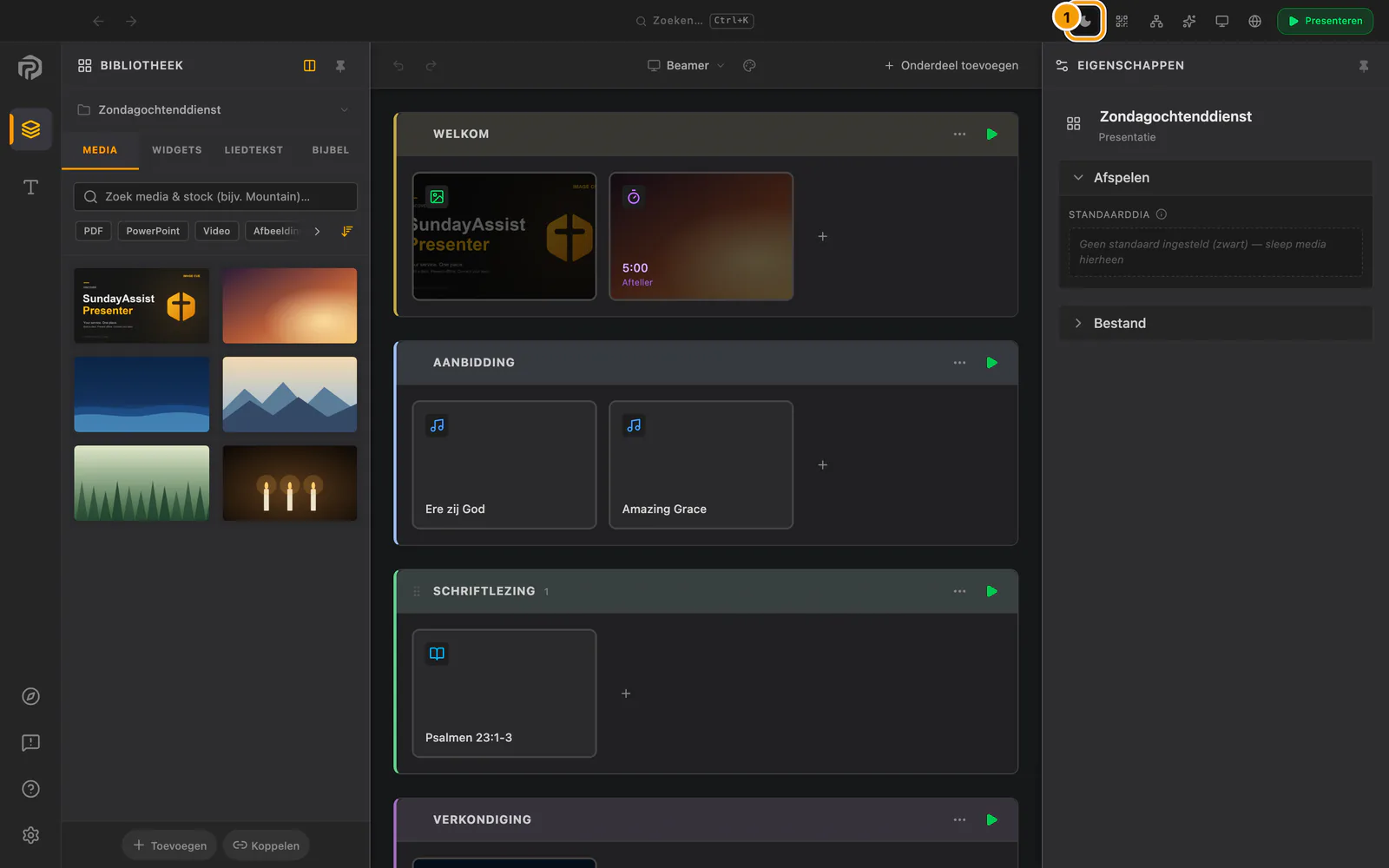
① Focusmodus
De volgorde van de dienst bouwen
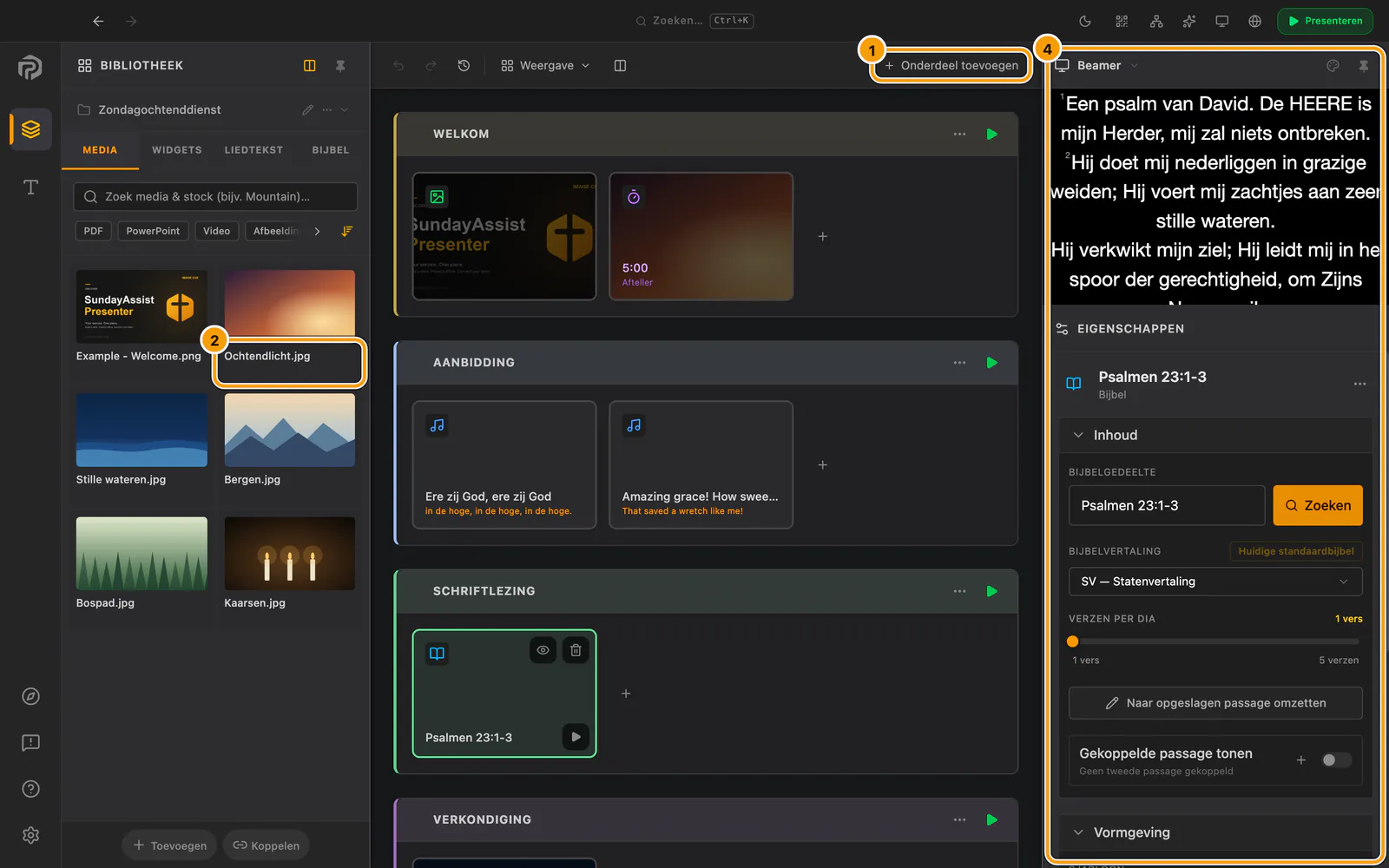
De nummers horen bij de stappen hieronder.
- Kies Onderdeel toevoegen en geef het onderdeel een duidelijke naam uit de dienst.
- Kies een tabblad in Bibliotheek en sleep een item naar het onderdeel, of kies een bestemming via de + bij het item. Open je de Bibliotheek via de + van een onderdeel, dan kun je meerdere items direct aan dat onderdeel toevoegen. Een losse cue die niet in een benoemd onderdeel staat, verschijnt onder Algemeen.
- Sleep cues of complete onderdelen om ze te herschikken. De amberkleurige invoeglijn toont waar het item terechtkomt.
- Selecteer een cue en stel het gedrag in bij Eigenschappen, zoals doorschakelmodus, herhalen, gekoppelde vertaling, mediaweergave of cuespecifieke vormgeving, indien ondersteund. Presenter 2.0 en later: Eigenschappen begint met de naam en het type van de cue en groepeert de instellingen daarna onder Inhoud, Vormgeving (met het Sjabloon), Afspelen en Bestand; Bestand blijft dicht tot je het opent.
- Controleer vóór de dienst de liedstrofen, Bijbeldia's en PDF-pagina's onder Onderdelen.
De strofekaarten van een opgeslagen lied hebben een potlood in Eigenschappen → Onderdelen. Daarmee open je precies die strofe in de Liedteksteditor; de brontekst licht kort op zodat je snel kunt bewerken. Heeft een strofe in dat paneel de focus, druk dan op E voor dezelfde actie. In deze route ga je met Escape terug naar de presentatie, ook als je niet presenteert, na het wissen van een zoekopdracht of sluiten van een geopend paneel en de controle op niet-opgeslagen wijzigingen.
Wijzigingen aan de presentatie worden direct opgeslagen. Gebruik de werkbalk of ⌘Z / Ctrl+Z voor ongedaan maken en Shift+⌘Z / Ctrl+Y voor opnieuw.
Open het …-menu van een onderdeel, kies Alle cues verwijderen en kies dezelfde actie nogmaals om te bevestigen. Het onderdeel en de instellingen blijven behouden. Bij een leeg onderdeel is deze actie niet beschikbaar; met Ongedaan maken zet je de verwijderde cues terug.
Presenter 2.0 en later: Klik met rechts op een cue of de kop van een onderdeel voor het menu; de …-knop van een onderdeel opent hetzelfde menu. Menu’s beginnen met Eigenschappen en Presenteren, daarna bewerken en vormgeving, dan kopiëren, plakken en verbergen, en ze eindigen met Verwijderen. Verwijderen vraagt het nog een keer: kies het opnieuw om te bevestigen.
Terug naar eerder werk
Met Terug / Vooruit in de titelbalk ga je naar eerdere plekken in de werkruimte, zoals een geselecteerde cue, een lied, een bibliotheektabblad of map. De live-uitvoer verandert niet. Gebruik ⌘[ / ⌘] op macOS of Alt+Left / Alt+Right op Windows en Linux, of de terug- en vooruitknoppen op je muis, net als in een webbrowser. Ongedaan maken / Opnieuw blijven bedoeld voor documentbewerkingen.
De klok Tijdmachine opent opgeslagen presentatie- en liedgeschiedenis, die na het herstarten van Presenter beschikbaar blijft:
- Kies een datum. Materiaal toont inhoud die die dag werd gebruikt; Wijzigingen toont vastgelegde bewerkingen. Zoeken blijft op die datum totdat je Alle datums doorzoeken kiest.
- Selecteer een item om het te bekijken zonder de huidige presentatie of live-uitvoer te wijzigen. Wijzigingen → Opgeslagen versies… toont herstelbare documentversies.
- Gebruik + bij een historische cue om te kiezen waar je die terugzet. Kies eerst Terug naar huidige versie om beschikbaar materiaal naar de huidige presentatie te slepen; het geschiedenispaneel blijft open.
- Stop met presenteren en kies Deze versie herstellen… om het huidige document te vervangen. Bevestig daarna. Presenter bewaart het vorige werk als Vóór herstel, ook na verdere bewerkingen en herstarts.
Tijdmachine begint met vastleggen zodra de functie is geïnstalleerd. De functie bewaart presentatie-inhoud en liedteksten, maar kopieert geen originele afbeeldingen, video's, audio of PDF-bestanden. Ontbrekende of vervangen media kun je niet uit deze geschiedenis herstellen; bewaar daarvoor een lokale of online back-up.
Afbeeldingen en video's neerzetten
Als je één afbeelding of video op het midden van een geschikte liedtekst-, Bijbel-, audio-, aftel- of QR-linkcue zet, wordt het bestand de achtergrond van die cue. Presenter toont vóór het neerzetten een blauwe aanduiding Als achtergrond instellen.
Presenter 2.0 en later: Overvloeiende herhaling laat het einde van een herhalende video overvloeien in het begin: dit staat standaard aan voor cue-achtergronden, de algemene achtergrond en standaarddiavideo’s, en uit voor gewone videocues (zet eerst Loop aan). Duur overvloeien is standaard 1 s en is instelbaar van 0,25 tot 5 s in stappen van 0,25 s.
Wil je het bestand als afzonderlijke mediacue invoegen, zet het dan neer op de dunne linker- of rechterrand van de cue, tussen cues of in lege ruimte van een onderdeel. Volg het voorbeeld tijdens het slepen; dat is de handeling die Presenter uitvoert.
Hoe cues verdergaan
| Cue | Gedrag tijdens Presenteren |
|---|---|
| Liedtekst | Eén verwerkte strofe of dia per keer. |
| Bijbel | Eén ingestelde versgroep per keer. |
| Eén pagina per keer. | |
| Afbeelding | Eén visuele cue. |
| Video of audio | Tijdgebonden afspelen met mediabediening. |
| Website, YouTube of Spotify | Online afspelen of interactie; beschikbaarheid hangt af van de bron en verbinding. |
| Afteller, QR, peiling, quiz of scorebord | Gedrag dat je instelt in de cue-eigenschappen; deze items staan onder Widgets. |
Presenter 2.0 en later: Een afteller kan zelf live gaan. Zet Gaat zelf live aan in de eigenschappen van de afteller en stel een Doeltijd in. Presenter start de afteller op de doeltijd min de duur, zodat hij op de doeltijd eindigt, en de eigenschappen tonen beide tijden, bijvoorbeeld “Gaat zelf live om 18:59 · eindigt om 19:04”. Zonder doeltijd blijft hij handmatig.
Presenter 2.0.2 en later: Als een video-, audio- of YouTube-cue is afgelopen, toont Presenter het standaarddia en wacht. Druk op Space (of Volgende cue) om verder te gaan met de volgende cue. Wil je dat het vanzelf doorgaat, zet dan Na afloop naar de volgende cue aan onder Afspelen in de eigenschappen van de cue. In een onderdeel dat wordt herhaald of op basis van tijd doorgaat, start altijd de volgende cue, zodat een lus voor de dienst blijft lopen. Herhalende video's eindigen nooit. Vóór 2.0.2 ging een video in een onderdeel altijd meteen door naar de volgende cue: controleer decks die daarop rekenen.
Standaarddia's
De standaarddia van de presentatie is de terugvaldia. Kies deze via Beeld → Standaarddia, of klik met rechts op bibliotheekmedia en kies Gebruik als standaarddia voor het deck. Via … → Standaarddia kan een onderdeel de presentatiestandaard volgen, eigen media gebruiken of bewust leeg blijven. Standaarddia tonen bepaalt of die dia tussen de cues van het onderdeel verschijnt. Verwijder je de eigen keuze voor het onderdeel, dan geldt weer de presentatiestandaard.
Presenter 2.0 en later: Ook een Klok kan het standaarddia zijn. Klik met rechts op een klok waarvan je de vormgeving hebt aangepast en kies Gebruik als standaarddia voor het deck om hem het standaarddia van de presentatie te maken, of open Standaarddia… en kies Klok. Het standaarddia bewaart een eigen kopie van de vormgeving van de klok; de oorspronkelijke klok later anders vormgeven of een vormgevingssjabloon wijzigen verandert het dus niet. Druk op D (of Standaard) om het te tonen; de klok blijft doortikken zolang hij in beeld is. Onderdelen kunnen het nog steeds overnemen, een eigen standaarddia gebruiken of bewust leeg blijven.
Klik tijdens het presenteren op een standaarddiamarkering tussen cues om de standaarddia van dat onderdeel direct te tonen. Als je niet presenteert, opent de markering de instellingen. Gebruik tijdens het presenteren het menu … → Standaarddia van het onderdeel om de instellingen te wijzigen.
Dit is iets anders dan Zwart: Zwart verbergt de huidige uitvoer totdat je zwart opheft of verdergaat.
Op de bedoelde plek starten
- De knop Presenteren in de titelbalk start na de tweestapsbevestiging op het geselecteerde onderdeel of de geselecteerde cue. Zonder selectie valt Presenter terug op het eerste ingeschakelde, niet-lege onderdeel of de eerste losse cue.
- Wil je op een bepaalde strofe, bijbeldia of PDF-pagina starten, selecteer dan die strofe, dia of pagina en druk tweemaal op
Spatie, of gebruik tweemaal de groene afspeelknop ervan. - Verborgen cues en uitgeschakelde onderdelen kunnen niet worden gestart.
Sneltoetsen in ontwerpmodus
Open Instellingen → Sneltoetsen → Presentatiebouwer (ontwerpmodus) voor de volledige lijst.
Spatie: als de presentatie of Eigenschappen de focus heeft, start je in twee stappen op de huidige selectie, ook bij het onderdeel met focus. De eerste druk zet de bevestiging klaar; de tweede presenteert precies die strofe, dia of pagina. Heeft een toevoegbaar bibliotheekitem de focus, dan voeg je het met twee drukken toe aan het geselecteerde presentatieonderdeel zonder te presenteren.Enter: open Eigenschappen voor de geselecteerde cue en geef het voorbeeld van de strofe, dia of pagina de focus. Met Omhoog/Omlaag bekijk je daarna het vorige/volgende onderdeel zonder nogmaals te klikken. Bij cues zonder onderdelen krijgen de instellingen de focus.Escape: geef vanuit het voorbeeld in Eigenschappen de geselecteerde cue weer de focus, zodat je met de pijltoetsen weer door de presentatie navigeert. Tekstvelden, zoeken en geopende menu's behouden hun eigen Escape-gedrag.Tab: geef vanuit een cue, bibliotheekrij of onderdeel in Eigenschappen het zoekveld van het huidige bibliotheektabblad de focus. In het zoekveld wisseltTabnaar het volgende bibliotheektabblad enShift+Tabnaar het vorige. Omlaag gaat naar het eerste zichtbare resultaat;Escapegaat terug naar het zoekveld en wist een eventuele zoekopdracht, en vanuit een leeg zoekveld naar de geselecteerde cue. De Bibliotheek behoudt het huidige tabblad en de filters.⌘B/Ctrl+B: Bibliotheek tonen of verbergen.⌘Z/Ctrl+Z: ongedaan maken.Shift+⌘Z/Ctrl+Y: opnieuw.- In Kolommen selecteer je met Omhoog/Omlaag de vorige/volgende zichtbare cue in het onderdeel; met Links/Rechts selecteer je het vorige/volgende onderdeel.
- In Rijen selecteer je met Links/Rechts de vorige/volgende zichtbare cue in het onderdeel; met Omhoog/Omlaag selecteer je het vorige/volgende onderdeel.
Klik op een cue om deze sneltoetsen voor de presentatie te gebruiken. De geselecteerde kaart houdt de focus en blijft zichtbaar. Bij het wisselen van onderdeel blijft de positie van de cue waar mogelijk behouden. In een korter onderdeel selecteer je de dichtstbijzijnde beschikbare cue; in een leeg onderdeel de kop. Pijltoetsnavigatie stopt bij de eerste of laatste cue of het eerste of laatste onderdeel. Klik op de Bibliotheek om met de pijltoetsen door de items daar te bewegen.
Als je naar het voorbeeld van de onderdelen gaat, blijft de strofe, dia of pagina die je al bekeek geselecteerd. Anders begin je bij het ingestelde startpunt of het eerste onderdeel van de cue. Voorbeelden bekijken verandert het opgeslagen startpunt niet en start geen presentatie. Deze sneltoetsen gelden als je niet presenteert; tijdens het presenteren blijven de gebruikelijke livesneltoetsen gelden.
Presenter 1.2.6 en later: Het werkruimte- en toetsenbordgedrag in deze handleiding, waaronder K, snel bewerken met het coupletpotlood/E, uitgebreidere focus- en toevoegtoetsen en standaard vastgezette Eigenschappen, geldt vanaf deze versie. Bestaande menu’s en opgeslagen vastzetkeuzes blijven beschikbaar.