Lire les chants
Le lecteur est le pupitre plein écran de WorshipAssist. Il affiche un chant à la fois, garde votre position et vous permet de changer de chant sans quitter le lecteur.
Ouvrir les chants dans le lecteur
- Ouvrez une liste de chants. Pour choisir vous-même les chants, sélectionnez Répéter en solo sous Jouer ensemble.
- Choisissez Ouvrir les chants pour ouvrir le lecteur complet. Quand vous dirigez ou suivez une session de groupe, ce même bouton s’appelle Direct : les autres voient ou entendent ce que vous ouvrez.
- La première fois, un court guide des gestes s’affiche. Touchez une fois l’écran pour le fermer.
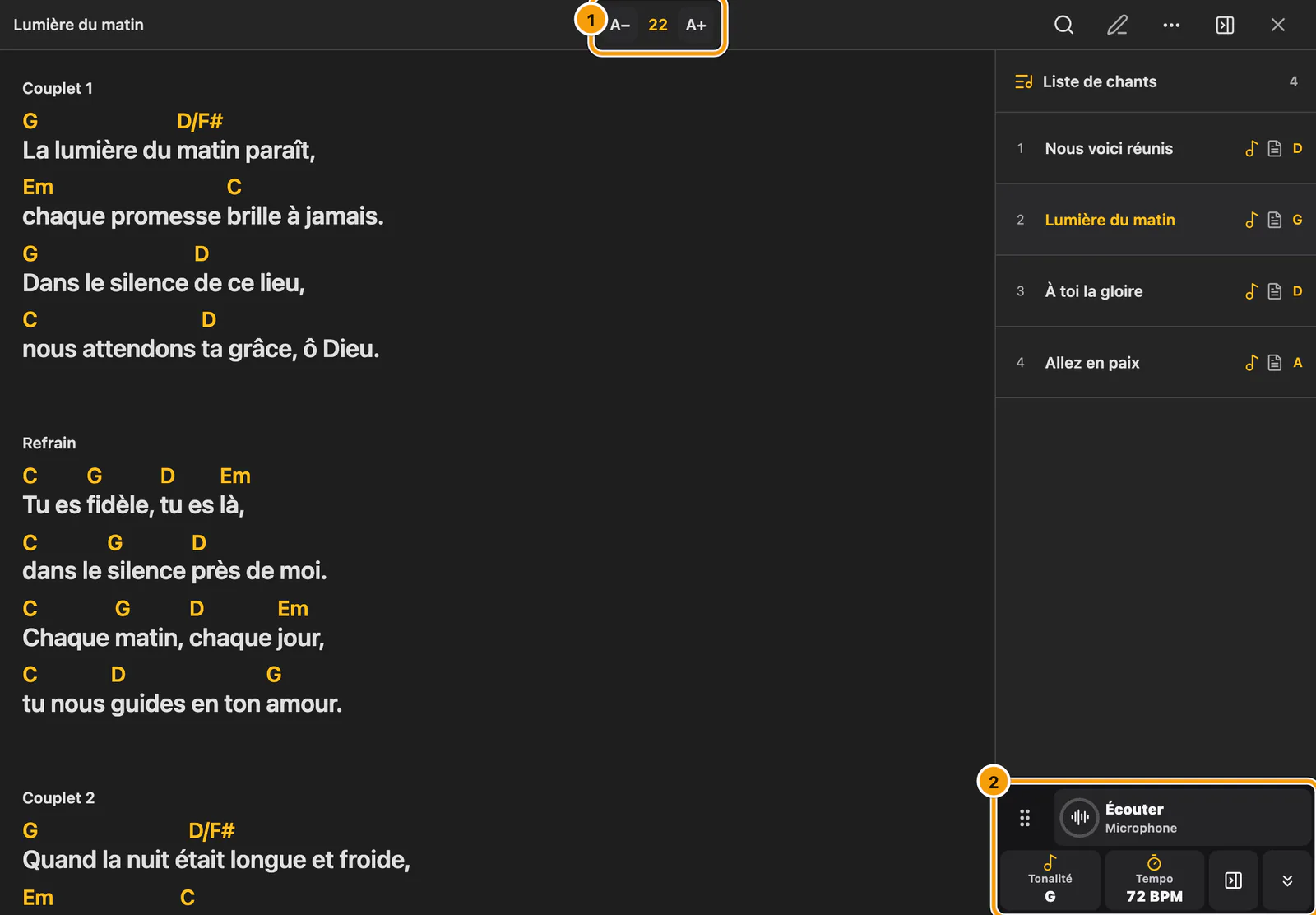
① Taille du texte A− / A+ · ② Commandes musicales
La barre supérieure reste sur une seule ligne. Utilisez A− / A+ au centre de la barre supérieure pour régler la taille du texte pendant la lecture. Le × en haut à droite ferme le lecteur (Fermer les chants, ou Quitter le direct pendant une session de groupe).
Le guide des gestes apparaît une seule fois, la première fois que vous ouvrez le lecteur tant que cet onglet du navigateur reste ouvert. La recherche, la navigation A–Z, le changement de chant ou de liste, le retour au lecteur et l’actualisation de la page ne le font pas réapparaître. Sur un ordinateur sans écran tactile, le guide affiche à la place les raccourcis clavier pour les commandes, la liste de chants et le chant précédent ou suivant.
Utiliser les commandes
Après avoir fermé le guide, touchez le chant pour ouvrir les Commandes (Commandes en direct dans une session de groupe que vous dirigez ou suivez). Si les commandes musicales sont visibles, vous pouvez aussi toucher … dans la barre supérieure.
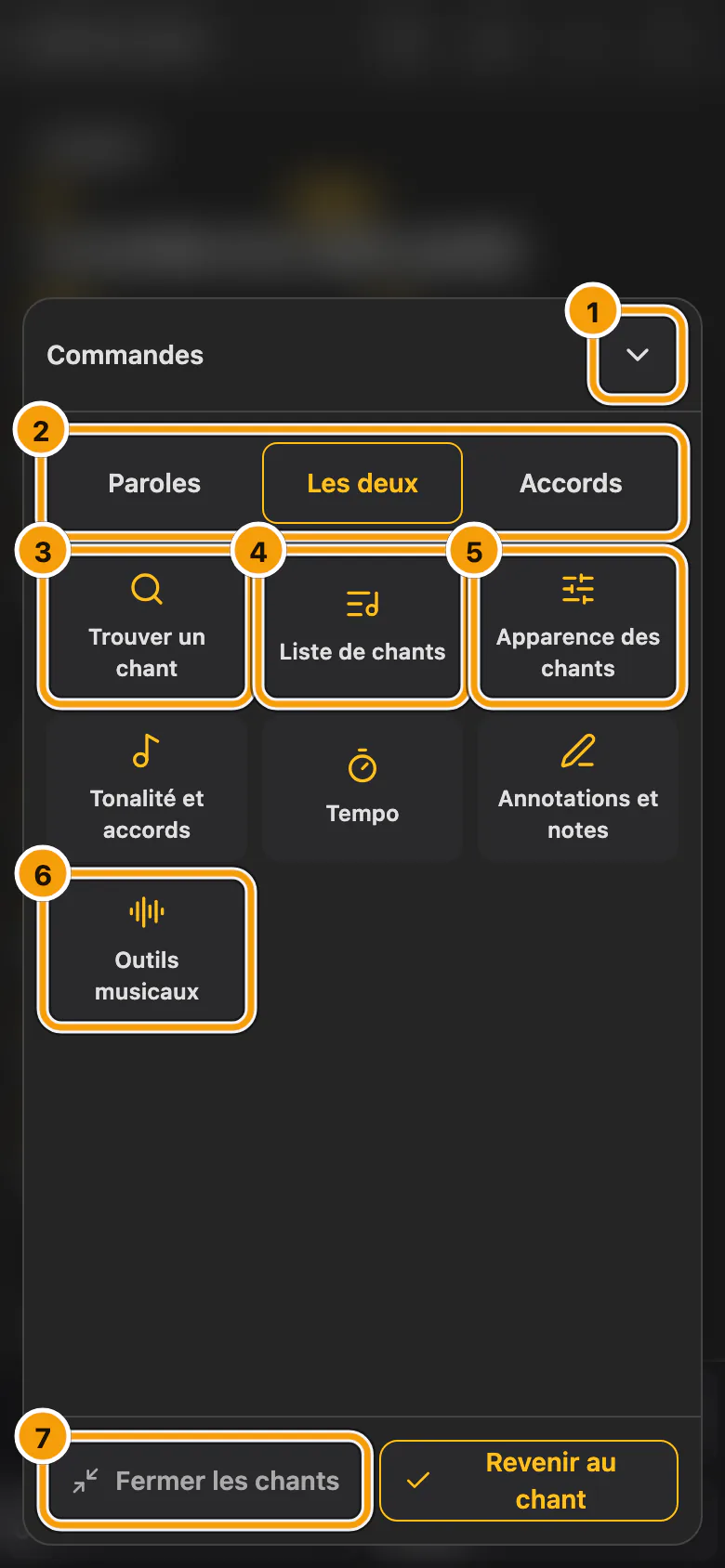
① Masquer les commandes · ② Paroles, Les deux ou Accords · ③ Trouver un chant · ④ Liste de chants · ⑤ Apparence des chants · ⑥ Outils musicaux · ⑦ Fermer les chants (Quitter le direct dans une session de groupe)
- Choisissez les paroles, les paroles avec les accords (Les deux) ou les accords.
- Trouver un chant parcourt tous les chants auxquels vous avez accès, même en dehors de la liste en cours. L’icône de recherche dans la barre supérieure ouvre la même recherche lorsqu’elle est visible.
- Liste de chants affiche les chants de la liste que vous jouez.
- Apparence des chants et Annotations et notes sont expliquées dans Apparence des chants et Annotations et notes.
- Sur une tablette ou un ordinateur, Vers Presenter, à côté du choix d’affichage, propose le chant ouvert à un Presenter connecté. Sur un téléphone, le même bouton n’affiche que son icône.
Apparence des chants, Trouver un chant et Liste de chants partagent un même panneau au-dessus du chant flouté. La flèche de retour ramène aux commandes ; la flèche vers le bas ferme le panneau.
Pour fermer uniquement les commandes, choisissez la flèche vers le bas (Masquer les commandes) ou Revenir au chant, appuyez sur Escape ou touchez l’écran en dehors du panneau. Votre position de lecture et votre tonalité personnelle sont conservées. Choisissez Fermer les chants pour fermer le lecteur (Quitter le direct dans une session de groupe).
Changer de chant
- Maintenir et faire glisser : maintenez brièvement le doigt sur le chant et faites-le glisser vers le haut ou vers le bas pour choisir dans la liste de chants, puis relâchez pour l’ouvrir.
- A–Z : faites glisser le doigt le long de l’un des bords de l’écran pour parcourir tous les chants par ordre alphabétique, avec leurs titres et noms d’auteur affichés en plus grand.
- Recherche : choisissez Trouver un chant dans les commandes et saisissez un titre.
Sous Liste A–Z dans Apparence des chants, choisissez Automatique, À gauche ou À droite. Automatique masque les lettres du bord jusqu’à ce que vous fassiez glisser le doigt ; À gauche ou À droite garde ce côté visible. Ce choix est enregistré sur cet appareil.
Jouer dans votre propre tonalité avec Mes accords
Mes accords change uniquement les accords sur votre propre écran, par exemple pour un capodastre ou un autre instrument.
Ouvrez Tonalité et accords dans les commandes musicales ou les commandes. Si l’affichage musical est désactivé, utilisez la tonalité dans la barre supérieure ou Mes accords dans les commandes.
Votre tonalité personnelle est réinitialisée lorsque vous fermez le lecteur. Enregistrer pour cette liste enregistre la tonalité comme tonalité de ce chant dans cette liste, pour tout le groupe. Les changements de tempo pendant que vous répétez en solo restent sur votre appareil.
Comparer la tonalité et le tempo
La barre musicale avec Écouter, la tonalité et le tempo s’affiche dès le départ dans le lecteur. Écouter reste désactivé jusqu’à ce que vous le choisissiez : c’est seulement alors que WorshipAssist demande et utilise le micro. Ouvrez Outils musicaux dans les commandes ou dans Apparence des chants pour modifier cela. Les interrupteurs sont regroupés sous Écouter, S’exercer et Enregistrer, chacun avec une icône et une courte explication. Désactivez Afficher tonalité et tempo pour masquer la barre musicale, ou Écouter avec le micro pour masquer le bouton du micro. La barre musicale suit l’apparence claire ou sombre.
WorshipAssist utilise trois noms pour une tonalité : Tonalité du groupe est la tonalité de la liste de chants, Mes accords est votre propre transposition et Entendu est ce que le micro entend. Comparez-les avec Tonalité et accords et Tempo. Touchez Écouter et autorisez l’accès au micro pour estimer la tonalité et le tempo joués. Le cadran indique le niveau du signal reçu. Pendant que le micro écoute, les commandes musicales affichent aussi l’accord détecté. C’est une estimation, et il peut falloir un instant pour suivre un changement. Si WorshipAssist propose une tonalité, choisissez Utiliser pour transposer vos propres accords et Annuler pour revenir à la tonalité précédente. Les positions avec un capodastre restent séparées. Choisissez Arrêter l’écoute pour arrêter l’analyse du micro.
Tonalité et accords affiche une seule ligne Tonalité du groupe. Une ligne Grille n’apparaît que si la grille ouverte est affichée dans une autre tonalité, après une éventuelle transposition de la liste de chants ou vers votre propre tonalité. Pour la masquer, désactivez Afficher la tonalité de la grille dans Outils musicaux. Dans la barre musicale, les vignettes s’appellent Accord, Tonalité, Grille et Tempo ; une petite icône d’oreille signale une valeur entendue par le micro. Pendant l’écoute, une ligne affiche une icône de micro et le nom du micro utilisé. Un micro de casque Bluetooth est marqué Qualité réduite ; choisissez Micro du téléphone pour écouter avec le micro intégré. WorshipAssist ne change jamais de micro de lui-même.
Dans les apps WorshipAssist et SundayAssist, Entrée audio dans Outils musicaux permet de choisir ce que l’app écoute, par exemple une interface audio branchée sur la table de mixage, et lequel de ses canaux utiliser. Ce choix apparaît quand plusieurs entrées ou canaux sont disponibles, et l’app le retient sur cet appareil.
Si Écouter ne peut pas démarrer le micro, Vérifiez votre micro s’affiche et le chant reste ouvert. Si une autre entrée est proposée, choisissez-la, puis sélectionnez Réessayer. Si l’accès est bloqué, autorisez d’abord le micro dans les réglages de l’application ou du navigateur.
Maintenez brièvement les commandes musicales et faites-les glisser vers la zone indiquée en haut ou en bas. Sur une tablette en mode une colonne, vous pouvez aussi les placer dans le panneau latéral de la liste. Le bouton du panneau dans la barre supérieure permet de le masquer ou de le rouvrir. Si vous le masquez, les commandes musicales reviennent sur le bord de la zone de lecture. Touchez la poignée pour passer du haut au bas sans faire glisser.
Choisir une tonalité ou un tempo non prévus
Si un chant n’a pas encore de tonalité ou de tempo dans la liste de chants, la case Tonalité ou Tempo de la barre musicale affiche Choisir. Touchez-la pour ouvrir un choix clair au-dessus du chant flouté :
- Choisissez Majeur ou Mineur, puis touchez la tonalité dans la grande grille. La tonalité dans laquelle les accords sont écrits est marquée Suggestion (sans accords, la tonalité entendue par le micro) ; c’est une indication, pas un choix. Le tempo entendu par le micro est suggéré de la même façon. Seul ce que vous touchez ou réglez vous-même est enregistré.
- Réglez le tempo avec − et +, le curseur ou Tapez la pulsation (tapez au moins quatre fois).
- Choisissez Enregistrer, ou Pas maintenant pour fermer sans rien changer.
Les éditeurs de la liste de chants et le responsable d’une session de groupe enregistrent le choix pour tout le groupe. Les autres le gardent rien que pour eux pendant la lecture ; la liste de chants ne change pas.
Répéter et enregistrer
- Choisissez Répéter en solo sous Jouer ensemble. Ouvrez Outils musicaux et activez les outils souhaités.
- Touchez le chant et ouvrez Outils de répétition. La Nappe et la Batterie utilisent la tonalité et le tempo actuels. Vous pouvez les utiliser sans activer le micro.
- Si Enregistrements sur cet appareil est activé, touchez le bouton rouge Enregistrer des commandes musicales ou Enregistrer le son dans les outils de répétition, puis arrêtez l’enregistrement. La prise est enregistrée sur cet appareil. Ouvrez Enregistrements pour l’écouter, réduire la Vitesse de lecture ou utiliser Définir le début A et Définir la fin B avec Répéter A–B.
Tant que vous n’avez rien enregistré, Enregistrements affiche Aucun enregistrement et vous rappelle d’appuyer sur Enregistrer dans la barre musicale pendant qu’un chant est ouvert.
La prise utilise uniquement le signal du micro. La nappe et la batterie peuvent s’y entendre si le micro capte le son des haut-parleurs.
Exporter l’audio vous donne une copie. Pour en ajouter une à la bibliothèque du groupe, choisissez Partager avec le groupe et confirmez que vous pouvez partager la prise. Les enregistrements du groupe utilisent son espace de stockage.
Si WorshipAssist se ferme de façon inattendue pendant un enregistrement (par exemple batterie vide), l’app conserve ce qu’elle avait. À la prochaine ouverture de Enregistrements, l’enregistrement apparaît avec l’étiquette Récupéré, sa durée et sa date. Choisissez Conserver pour le traiter comme n’importe quel autre enregistrement, ou Supprimer pour l’effacer. Un enregistrement récupéré reste sur cet appareil et n’est jamais partagé ni envoyé tant que vous ne l’avez pas conservé et choisi vous-même de le partager.
Activez Créer des grilles d’accords dans Outils musicaux, puis choisissez Créer une grille d’accords pour une prise et confirmez que vous pouvez utiliser l’audio. Vérifiez le brouillon avant de l’enregistrer. Vous pouvez aussi activer Créer une grille d’accords après l’enregistrement pour les nouvelles prises que vous pouvez utiliser. Quand vous choisissez Arrêter l’enregistrement, WorshipAssist analyse la prise automatiquement sur cet appareil et ouvre un brouillon modifiable. La publication d’une grille pour le groupe se fait séparément.
Pour une lead sheet (grille d’accords avec les paroles), choisissez Créer une lead sheet sur un enregistrement. Créer une lead sheet à partir d’un enregistrement explique comment la vérifier.
Lire sur deux colonnes
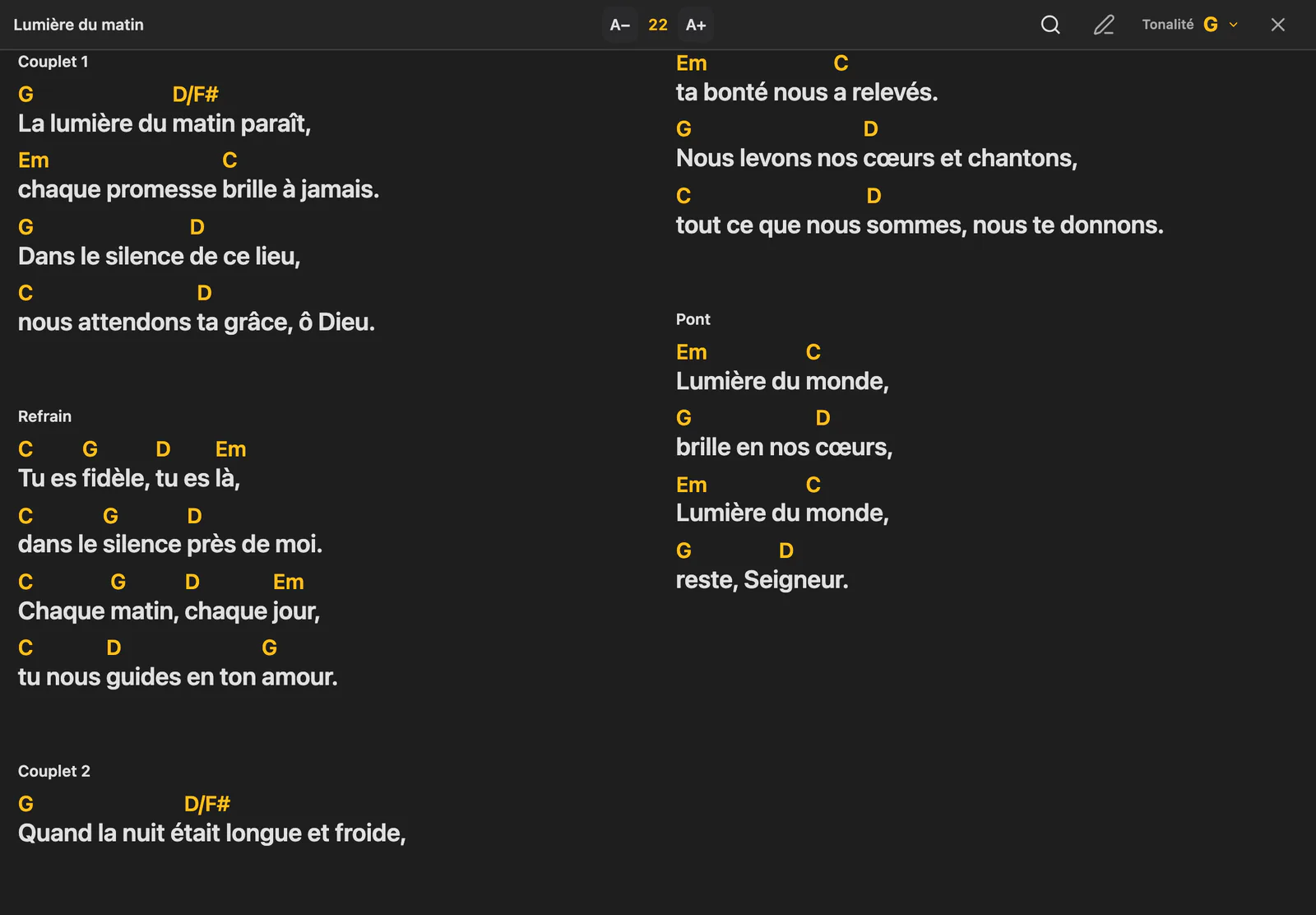
Sur tablette ou ordinateur, choisissez 2 colonnes sous Apparence des chants pour voir une plus grande partie du chant à la fois.
Sur le pupitre
- Tant qu’un chant est ouvert dans le lecteur, l’écran reste allumé.
- Une pédale Bluetooth de tourne-page fait défiler le chant : Page suivante (Page Down) ou la flèche vers le bas avance, Page précédente (Page Up) ou la flèche vers le haut recule.
- Les erreurs de la liste de chants apparaissent dans un message au-dessus de la liste. Fermez-le pour continuer à parcourir les chants, ou choisissez Réessayer lorsque cette option est proposée.