Annotations et notes
Annotez un chant comme vous le feriez sur papier : entourez un accord, soulignez une ligne, surlignez un refrain ou ajoutez une note saisie au clavier, par exemple « respirer ici ».
Commencer à annoter
- Avec un stylet : avec un Apple Pencil, un stylet Android ou un autre stylet, écrivez simplement sur le chant en mode Live. Le dessin commence aussitôt et les outils d’annotation apparaissent. Les doigts continuent de faire défiler et de changer de chant, et un appui bref du stylet ouvre toujours les commandes en direct.
- Sans stylet : touchez l’icône du stylo (Annotations et notes) dans la barre supérieure du mode Live, ou choisissez-la dans les commandes en direct. Dessinez avec un doigt et faites défiler avec deux.
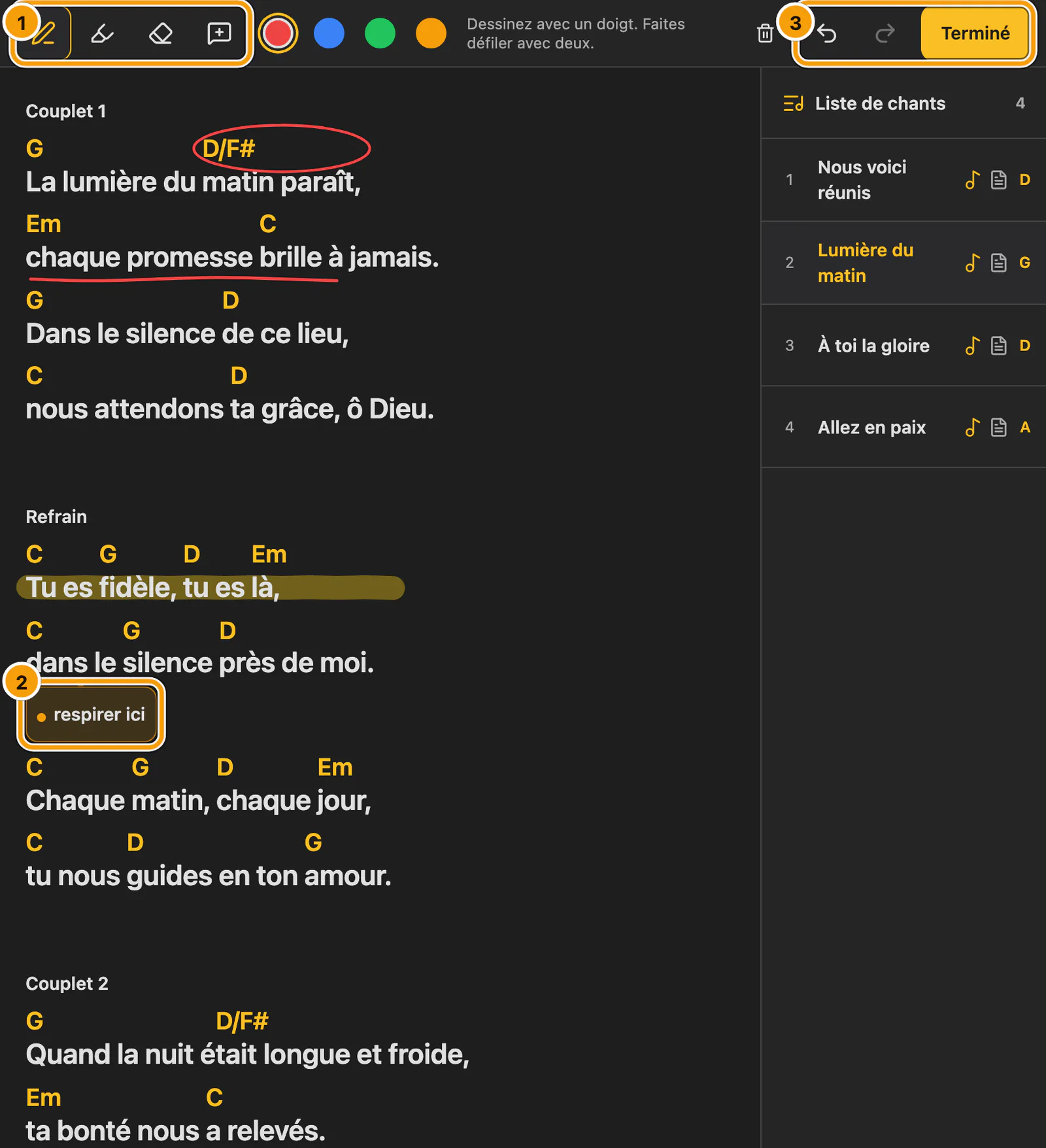
① Stylo, Surligneur, Gomme et Note · ② Une note sous sa ligne · ③ Annuler l’annotation, Rétablir l’annotation et Terminé
Utiliser les outils
-
Stylo et Surligneur dessinent dans la couleur choisie ; le surlignage se place derrière les mots.
-
Gomme efface une annotation entière lorsque vous glissez dessus. L’extrémité gomme d’un stylet fonctionne aussi, lorsqu’elle est prise en charge.
-
Note ajoute un commentaire saisi au clavier : Les notes apparaissent sous leur ligne. Pendant la lecture, touchez une de vos notes pour la modifier ou la supprimer. L’éditeur s’ouvre près de la note, du mot ou de l’accord touché. Pour déplacer une note, maintenez-la brièvement et faites-la glisser vers une autre ligne. Relâchez quand la ligne de destination est mise en évidence. Pour revenir à l’emplacement précédent, ouvrez Annotations et notes et choisissez Annuler l’annotation. 2. Saisissez votre note, par exemple « respirer ici », et choisissez une couleur. 3. Sélectionnez Enregistrer la note.
Les notes s’affichent sous leur ligne et ne couvrent jamais les paroles ni les accords. Pendant l’annotation, touchez une note pour la modifier ou la supprimer.
-
Annuler l’annotation et Rétablir l’annotation (
Ctrl/⌘+Z,Shift+Ctrl/⌘+Z) fonctionnent pendant l’annotation. Le bouton corbeille supprime toutes les annotations du chant après un second appui de confirmation.
Choisissez Terminé ou appuyez sur Escape pour revenir à la lecture.
Les annotations restent avec le chant
Les annotations appartiennent au chant et non à l’écran. Elles suivent leurs mots lorsque vous changez la taille du texte, les colonnes, votre propre tonalité ou l’orientation de l’écran, et elles apparaissent dans chaque liste de chants qui contient ce chant. Les annotations sur les accords s’affichent dès que les accords sont visibles. Si le chant est modifié plus tard, les annotations suivent les lignes déplacées ; celles des lignes supprimées sont masquées.
Les annotations sont privées par défaut : les autres musiciens, les responsables et les invités ne les voient jamais, sauf si vous les partagez. Elles sont enregistrées immédiatement sur cet appareil et, lorsque vous êtes connecté, synchronisées avec votre compte : les annotations faites sur une tablette apparaissent donc aussi sur votre téléphone. Les annotations faites hors ligne se synchronisent à la reconnexion, et les modifications faites sur deux appareils sont combinées.
Pour lire le chant sans annotations, désactivez Afficher mes annotations dans Apparence des chants. Les masquer ne les supprime jamais.
Partager vos annotations avec le groupe
- Ouvrez les commandes en direct.
- Sous Annotations et notes, dans Partager mes annotations avec le groupe, activez Ce chant ou Tous les chants de cette liste.
Les membres du groupe qui sont dans une session en direct avec vous peuvent alors activer vos annotations sous Annotations du groupe. Elles apparaissent dans une couleur distincte à côté de leurs propres annotations, avec votre prénom sur vos notes. Ils peuvent les afficher ou les masquer, mais jamais les modifier, et leurs propres annotations, leur gomme et leur annulation restent séparées. Leur affichage se met à jour peu après la synchronisation de vos annotations avec votre compte.
Désactivez l’interrupteur pour arrêter le partage à tout moment. Le partage et les annotations du groupe nécessitent un compte connecté ; les invités gardent leurs annotations sur leur propre appareil.