Leer canciones
El lector es el atril a pantalla completa de WorshipAssist. Muestra una canción cada vez, conserva tu posición y te permite cambiar de canción sin salir del lector.
Abre las canciones en el lector
- Abre un repertorio. Para elegir las canciones por tu cuenta, selecciona Ensayar por mi cuenta en Tocar juntos.
- Elige Abrir canciones para abrir el lector completo. Cuando diriges o sigues una sesión de la banda, el mismo botón dice En directo: los demás ven u oyen lo que abres.
- La primera vez aparece una breve guía de gestos. Toca una vez para cerrarla.
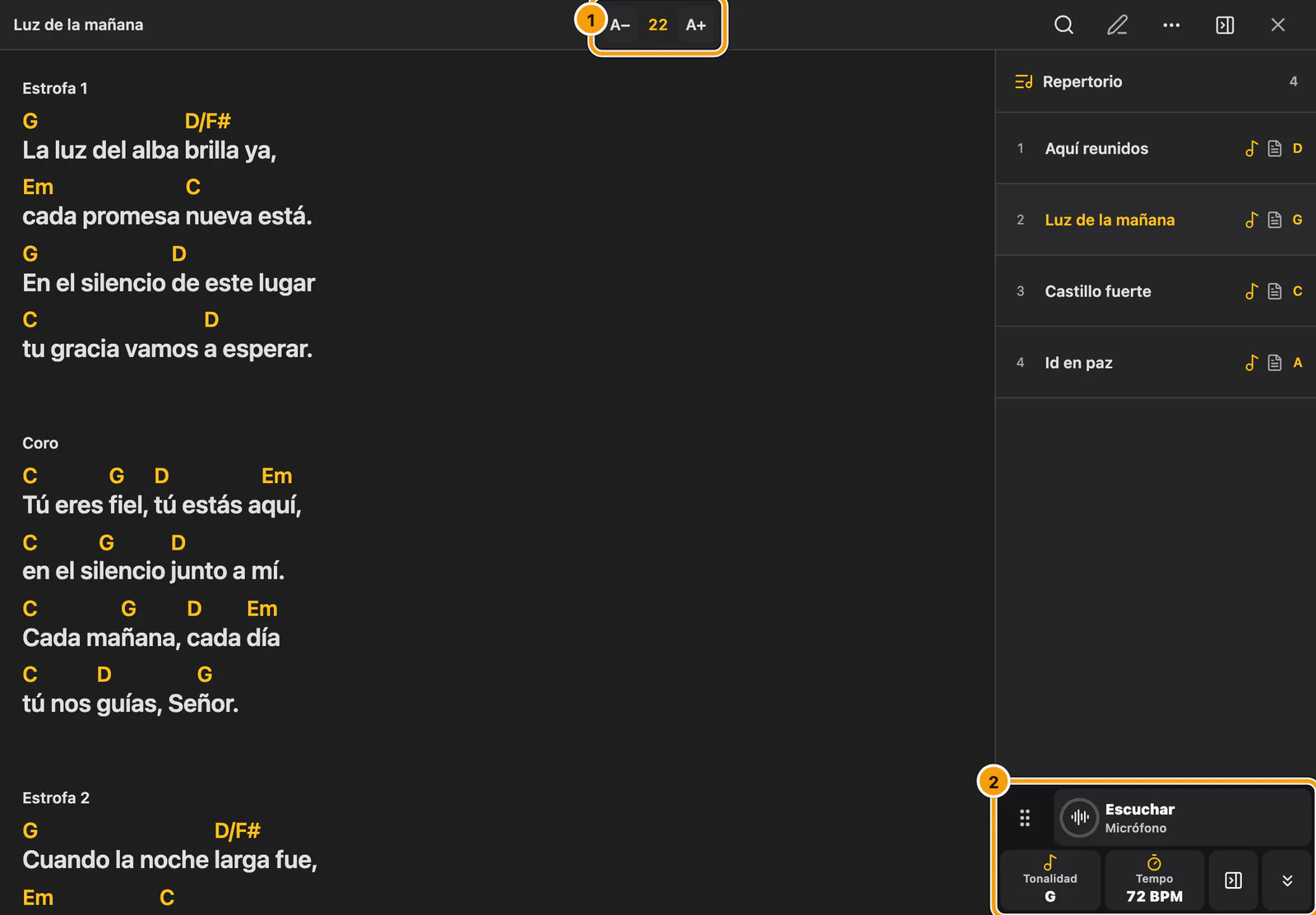
① Tamaño del texto A− / A+ · ② Controles de música
La barra superior ocupa una sola línea. Usa A− / A+ en el centro de la barra superior para ajustar el tamaño del texto mientras lees. La × de arriba a la derecha cierra el lector (Cerrar canciones, o Salir del directo en una sesión de la banda).
La guía de gestos aparece una sola vez, la primera vez que abres el lector mientras esta pestaña del navegador está abierta. Buscar, explorar de la A a la Z, cambiar de canción o de repertorio, volver al lector y actualizar la página no la vuelven a mostrar. En un ordenador sin pantalla táctil, la guía muestra en su lugar los atajos de teclado para los controles, el repertorio y la canción anterior o siguiente.
Usa los controles
Tras cerrar la guía, toca la canción para abrir los Controles (Controles en directo en una sesión de banda que diriges o sigues). Si ves los controles de música, también puedes tocar … en la barra superior.
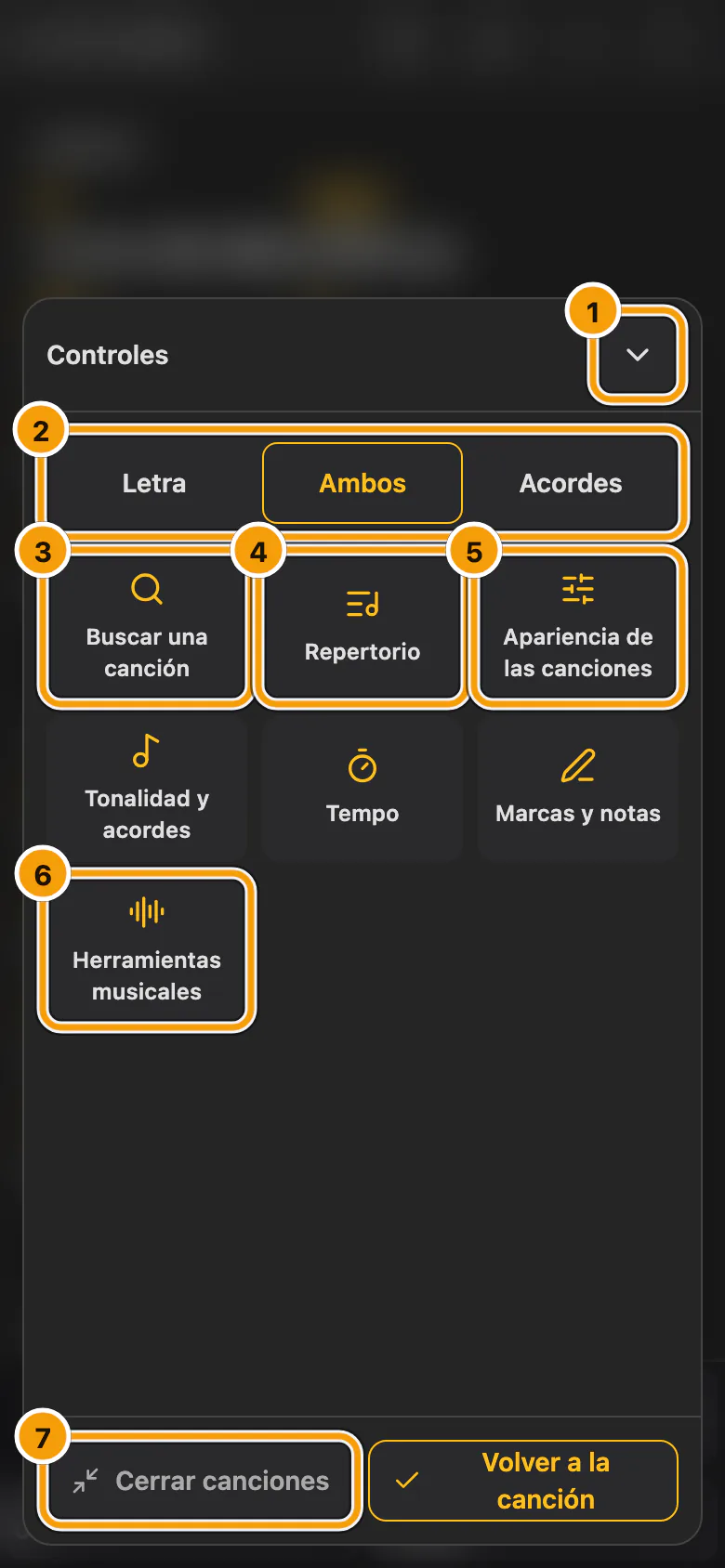
① Ocultar controles · ② Letra, Ambos o Acordes · ③ Buscar una canción · ④ Repertorio · ⑤ Apariencia de las canciones · ⑥ Herramientas musicales · ⑦ Cerrar canciones (Salir del directo en una sesión de banda)
- Elige la letra, la letra con acordes (Ambos) o los acordes.
- Buscar una canción busca en todas las canciones a las que tienes acceso, incluso fuera de la lista actual. Si ves el icono de búsqueda en la barra superior, abre la misma búsqueda.
- Repertorio muestra las canciones del repertorio que estás tocando.
- Apariencia de las canciones y Marcas y notas se explican en Apariencia de las canciones y Marcas y notas.
- En una tableta o un ordenador, A Presenter, junto a la elección de vista, propone la canción abierta a un Presenter conectado. En un teléfono, el mismo botón muestra solo su icono.
Apariencia de las canciones, Buscar una canción y Repertorio comparten un panel sobre la canción desenfocada. La flecha atrás vuelve a los controles; la flecha hacia abajo cierra el panel.
Para cerrar solo los controles, elige la flecha hacia abajo (Ocultar controles) o Volver a la canción, pulsa Escape o toca fuera del panel. Tu posición de lectura y tu tonalidad personal se conservan. Elige Cerrar canciones para salir del lector (Salir del directo en una sesión de banda).
Cambia de canción
- Mantén pulsado y arrastra: mantén pulsada brevemente la canción y arrástrala hacia arriba o hacia abajo para elegir del repertorio; después suelta para abrirla.
- A–Z: arrastra a lo largo de cualquiera de los dos bordes de la pantalla para explorar todas las canciones por orden alfabético, con los títulos y los nombres de los autores en letra más grande.
- Búsqueda: elige Buscar una canción en Controles y escribe un título.
En Lista A–Z, dentro de Apariencia de las canciones, elige Automática, Izquierda o Derecha. Automática oculta las letras del borde hasta que arrastras; Izquierda o Derecha mantiene ese lado visible. Esta elección se guarda en este dispositivo.
Toca en tu propia tonalidad con Mis acordes
Mis acordes cambia solo los acordes de tu propia pantalla, por ejemplo para usar una cejilla u otro instrumento.
Usa Tonalidad y acordes en los controles de música o en los Controles. Si desactivaste la vista de tonalidad y tempo, usa la tonalidad en la barra superior o Mis acordes en los Controles.
Tu propia tonalidad se restablece al cerrar el lector. Guardar en el repertorio guarda la tonalidad como la tonalidad de esta canción en este repertorio, para todo el grupo. Los cambios de tempo mientras ensayas por tu cuenta se quedan en tu dispositivo.
Compara la tonalidad y el tempo
La barra de música con Escuchar, la tonalidad y el tempo aparece en el lector desde el principio. Escuchar sigue desactivado hasta que lo eliges: solo entonces WorshipAssist pide y usa el micrófono. Abre Herramientas musicales en los Controles o en Apariencia de las canciones para cambiarlo. Los interruptores están agrupados en Escuchar, Practicar y Grabar, cada uno con un icono y una breve explicación. Desactiva Mostrar tonalidad y tempo para ocultar la barra de música, o Escuchar con el micrófono para ocultar el botón del micrófono. La barra de música sigue la apariencia clara u oscura.
WorshipAssist usa tres nombres para una tonalidad: Tono de la banda es la tonalidad del repertorio, Mis acordes es tu propia transposición y Detectado es lo que oye el micrófono. Compáralos con Tonalidad y acordes y Tempo. Toca Escuchar y permite el acceso al micrófono para estimar la tonalidad y el tempo que suenan. El indicador muestra el nivel de entrada. Mientras el micrófono escucha, los controles de música también muestran el acorde que detecta. Es una estimación y puede tardar un momento en seguir un cambio. Si WorshipAssist sugiere una tonalidad, elige Usar para transponer tus acordes y Deshacer para recuperar la tonalidad anterior. Las posiciones con cejilla se muestran por separado. Elige Detener escucha para detener el análisis del micrófono.
Tonalidad y acordes muestra una sola fila Tono de la banda. Una fila Hoja aparece solo cuando la hoja abierta se muestra en otra tonalidad, tras cualquier transposición del repertorio o a tu propia tonalidad. Para ocultarla, desactiva Mostrar la tonalidad de la hoja en Herramientas musicales. En la barra de música, las casillas se llaman Acorde, Tonalidad, Hoja y Tempo; un pequeño icono de oreja marca un valor detectado por el micrófono. Mientras escucha, una línea muestra un icono de micrófono y el nombre del micrófono en uso. Un micrófono de auriculares Bluetooth aparece como Calidad reducida; elige Usar mic del móvil para escuchar con el micrófono integrado. WorshipAssist nunca cambia de micrófono por sí solo.
En las apps WorshipAssist y SundayAssist, Entrada de sonido en Herramientas musicales te permite elegir dónde escucha la app, por ejemplo una interfaz de audio conectada a la mesa de mezclas, y qué canal usar. Aparece cuando hay más de una entrada o canal, y la app recuerda tu elección en este dispositivo.
Si Escuchar no puede iniciar el micrófono, aparece Comprueba el micrófono y la canción sigue abierta. Elige otra entrada si aparece en la lista y selecciona Intentar de nuevo. Si el acceso está bloqueado, permite primero el uso del micrófono en los ajustes de la aplicación o del navegador.
Mantén pulsados brevemente los controles de música y arrástralos hasta la zona resaltada arriba o abajo. En una tableta con vista de una columna también puedes colocarlos en el panel lateral de la lista. Usa el botón del panel en la barra superior para ocultarlo o volver a abrirlo. Al ocultarlo, los controles de música vuelven al borde del lector. Toca el asa para alternar entre arriba y abajo sin arrastrar.
Elige una tonalidad o un tempo no previstos
Si una canción aún no tiene tonalidad o tempo en el repertorio, la casilla Tonalidad o Tempo de la barra de música muestra Elegir. Tócala para abrir una elección clara sobre la canción difuminada:
- Elige Mayor o Menor y toca la tonalidad en la cuadrícula grande. La tonalidad en la que están escritos los acordes aparece como Sugerencia (sin acordes, la tonalidad que oye el micrófono); es una pista, no una elección. El tempo que oye el micrófono se sugiere de la misma forma. Solo se guarda lo que tocas o ajustas tú.
- Ajusta el tempo con − y +, el control deslizante o Marca el pulso con toques (toca al menos cuatro veces).
- Elige Guardar, o Ahora no para cerrar sin cambios.
Los editores del repertorio y el líder de una sesión de banda guardan la elección para toda la banda. Los demás la conservan solo para sí mientras leen; el repertorio no cambia.
Ensaya y graba
- Elige Ensayar por mi cuenta en Tocar juntos. Abre Herramientas musicales y activa las que quieres usar.
- Pulsa la canción y abre Herramientas de práctica. El Pad y la Batería usan la tonalidad y el tempo actuales. Puedes usarlos sin activar el micrófono.
- Con Grabaciones en este dispositivo activado, toca el botón rojo Grabar en los controles de música o selecciona Grabar audio en Herramientas de práctica. Después, detén la grabación. La toma se guarda en este dispositivo. Abre Grabaciones para escucharla, reducir la Velocidad de reproducción o usar Marcar inicio A y Marcar final B con Repetir A–B.
Mientras no hayas grabado nada, Grabaciones muestra Aún no hay grabaciones y te recuerda pulsar Grabar en la barra de música con una canción abierta.
La toma usa solo la entrada del micrófono. El pad y la batería pueden oírse si el micrófono capta el sonido de los altavoces.
Exportar audio te da una copia. Para añadir una copia a la biblioteca del grupo, elige Compartir con el grupo y confirma que tienes permiso para compartirla. Las grabaciones del grupo ocupan espacio de su almacenamiento.
Si WorshipAssist se cierra de forma inesperada durante una grabación (por ejemplo, porque se agota la batería), la app guarda lo que tenía. La próxima vez que abras Grabaciones, la grabación aparece con la etiqueta Recuperada, su duración y su fecha. Elige Conservar para tratarla como cualquier otra grabación, o Descartar para eliminarla. Una grabación recuperada se queda en este dispositivo y no se comparte ni se sube hasta que la conserves y decidas compartirla tú.
Activa Crear hojas de acordes en Herramientas musicales, elige Crear una guía de acordes para una toma y confirma que puedes usar el audio. Revisa el borrador antes de guardarlo. También puedes activar Crear una guía de acordes después de grabar para las nuevas tomas que tengas permiso de usar. Cuando eliges Detener grabación, WorshipAssist analiza la toma automáticamente en este dispositivo y abre un borrador editable. Publicar la guía para el grupo es un paso aparte.
Para una lead sheet (hoja de acordes con letra), elige Crear lead sheet en una grabación. Crear una lead sheet a partir de una grabación explica cómo revisarla.
Lee en dos columnas
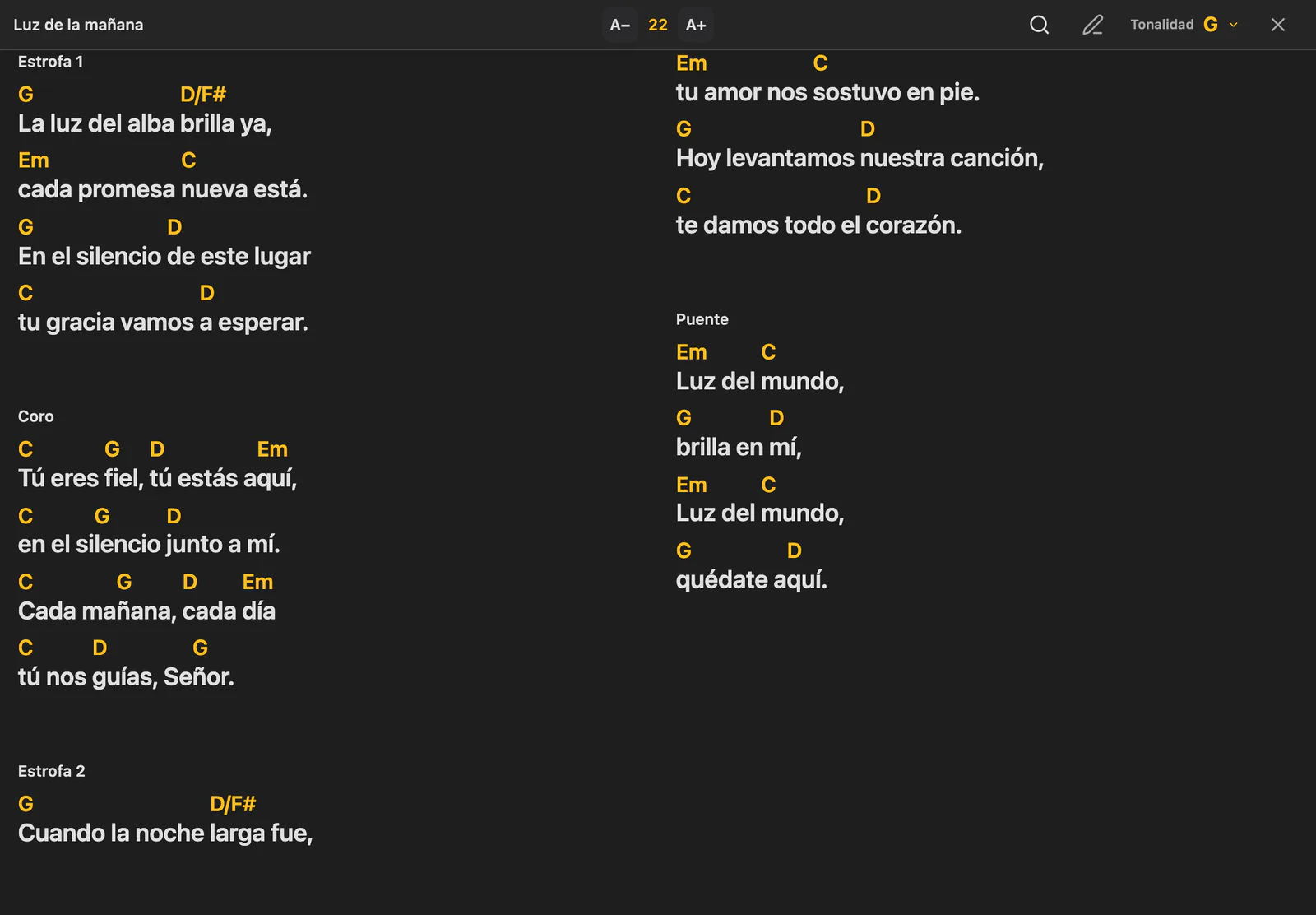
En una tableta o un ordenador, elige 2 columnas en Apariencia de las canciones para ver más parte de la canción a la vez.
En el atril
- Mientras una canción está abierta en el lector, la pantalla permanece encendida.
- Un pedal Bluetooth para pasar páginas desplaza la canción: Av Pág o la flecha abajo avanza, Re Pág o la flecha arriba retrocede.
- Los errores de la lista de canciones aparecen en un mensaje sobre la lista. Ciérralo para seguir explorando o elige Volver a intentar cuando se ofrezca.