Marcas y notas
Marca una canción como lo harías en papel: rodea un acorde, subraya una línea, resalta un coro o añade una nota escrita como «respirar aquí».
Empieza a marcar
- Con un lápiz: con un Apple Pencil, un lápiz óptico de Android u otro lápiz, simplemente escribe sobre la canción en Live. El dibujo empieza al instante y aparecen las herramientas de marcas. Con los dedos sigues desplazándote por la canción y cambiando de canción, y un toque breve con el lápiz sigue abriendo Controles en directo.
- Sin lápiz: toca el icono del lápiz (Marcas y notas) en la barra superior de Live o elígelo en Controles en directo. Dibuja con un dedo y desplázate con dos.
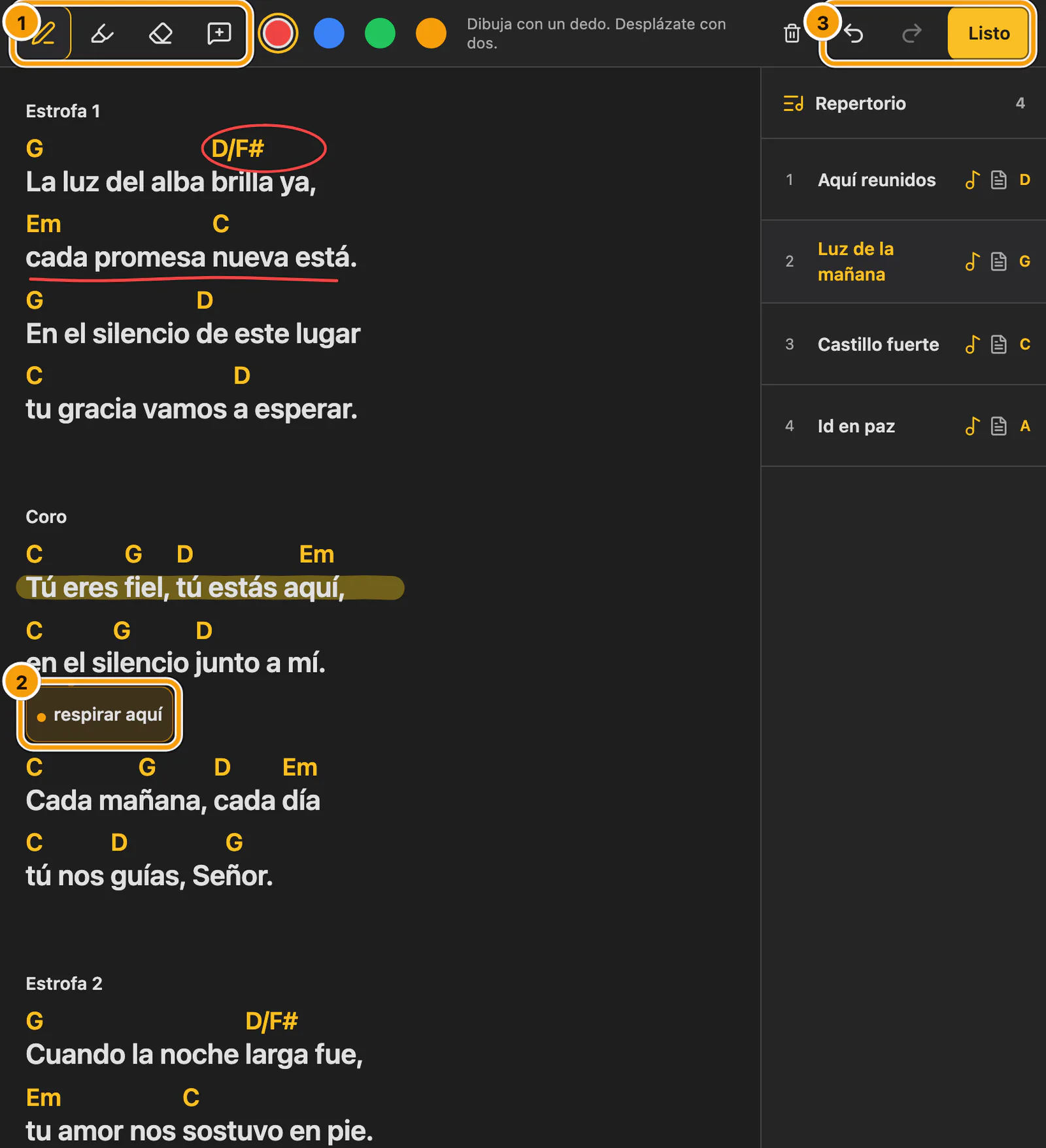
① Lápiz, Resaltador, Borrador y Nota · ② Una nota bajo su línea · ③ Deshacer, Rehacer y Listo
Usa las herramientas
-
Lápiz y Resaltador dibujan en el color elegido; el resaltado queda detrás de las palabras.
-
Borrador elimina una marca completa al arrastrar sobre ella. El extremo borrador de un lápiz también funciona, si es compatible.
-
Nota añade un comentario escrito: Las notas aparecen debajo de la línea. Mientras lees, toca una de tus notas para editarla o borrarla. El editor aparece cerca de la nota, la palabra o el acorde que has tocado. Para mover una nota, mantenla pulsada brevemente y arrástrala a otra línea. Suéltala cuando se resalte la línea de destino. Para revertir el cambio, abre Marcas y notas y elige Deshacer marca. 2. Escribe tu nota, por ejemplo «respirar aquí», y elige un color. 3. Selecciona Guardar nota.
Las notas aparecen bajo su línea y nunca tapan la letra ni los acordes. Mientras marcas, toca una nota para editarla o eliminarla.
-
Deshacer y Rehacer (
Ctrl/⌘+Z,Shift+Ctrl/⌘+Z) funcionan mientras marcas. El botón de la papelera quita todas las marcas de la canción tras un segundo toque de confirmación.
Elige Listo o pulsa Escape para volver a leer.
Las marcas se quedan con la canción
Las marcas pertenecen a la canción, no a la pantalla. Siguen a sus palabras cuando cambias el tamaño del texto, las columnas, tu propia tonalidad o la orientación de la pantalla, y aparecen en todos los repertorios que tengan esa canción. Las marcas sobre acordes se muestran siempre que los acordes están visibles. Si la canción se edita más tarde, las marcas siguen a las líneas que se movieron; las marcas de líneas eliminadas se ocultan.
Las marcas son privadas de forma predeterminada: otros músicos, líderes e invitados nunca las ven, salvo que las compartas. Se guardan al instante en este dispositivo y, cuando has iniciado sesión, se sincronizan con tu cuenta, así que las marcas hechas en una tableta también aparecen en tu teléfono. Las marcas hechas sin conexión se sincronizan al volver a conectarte, y los cambios de dos dispositivos se combinan.
Para leer la canción limpia, desactiva Mostrar mis marcas en Apariencia de las canciones. Ocultar las marcas nunca las elimina.
Comparte tus marcas con el grupo
- Abre Controles en directo.
- Debajo de Marcas y notas, en Compartir mis marcas con el grupo, activa Esta canción o Todas las canciones de este repertorio.
Los miembros del grupo que estén contigo en una sesión en directo podrán activar entonces tus marcas en Marcas del grupo. Aparecen en un color distinto junto a sus propias marcas, con tu nombre de pila en tus notas. Pueden mostrarlas u ocultarlas, pero nunca cambiarlas, y sus propias marcas, su borrador y su función de deshacer siguen siendo independientes. Su vista se actualiza poco después de que tus marcas se sincronicen con tu cuenta.
Desactiva el interruptor para dejar de compartir cuando quieras. Compartir marcas y ver las marcas del grupo requiere una cuenta con sesión iniciada; los invitados conservan sus marcas en su propio dispositivo.