Einstellungen im Überblick
Öffne die Einstellungen über das Zahnrad, mit ⌘, unter macOS oder mit Ctrl+, unter Windows und Linux. Änderungen werden automatisch gespeichert, sofern ein Bedienelement keine eigene Aktion dafür anbietet.
Bedienelemente für den Gottesdienst in der Titelleiste

| Was du tun möchtest | Was du öffnest |
|---|---|
| Einen Ablauf, ein Lied, eine Bibelstelle, ein Widget oder eine Einstellung finden | Suchen oder ⌘K / Ctrl+K |
| Handys für die Folienansicht, Fernsteuerung oder WorshipAssist koppeln | Mobile Steuerung |
| Bei Connect anmelden, die Handy-Verbindung wählen oder die MIDI-Steuerung öffnen | Verbindungen |
| KI einschalten, einrichten, Sprachen wählen oder Downloads prüfen | KI-Assistent |
| Das von der KI verwendete Mikrofon wählen oder testen | KI-Assistent → Mikrofon |
| Projektoren einschalten, Ton ausgeben, Bildschirme erkennen oder NDI prüfen | Bildschirme |
Öffne die Foliengestaltung über Einstellungen → Gestaltung und Folien oder über die Palette in der Kopfzeile über der Elementvorschau oder der Live-Ansicht. In derselben Kopfzeile findest du die Auswahl für das Bildschirmprofil. Gestaltung und Folien enthält Gemeindelogo, Text und Layout, Hintergrund, Bibel, Übersetzung, Urheberrecht, Live-Nachricht und Übergänge.
Ab Presenter 2.0: Ein kleines rotes ! auf einer Schaltfläche in der Titelleiste zeigt ein Problem an. Ein kleiner leerer Kreis bedeutet, dass dort etwas eingerichtet werden muss oder pausiert ist.
Gemeindesymbol und Gemeindelogo
Öffne Einstellungen → Gemeindelogo oder öffne die Palette und wähle Logoeinblendung. Wähle das Bildschirmprofil, das du ändern möchtest. Mit Logo anzeigen legst du fest, ob das Bild auf der Ausgabe dieses Profils erscheint.
Ab Presenter 2.0: Das Gemeindelogo gehört zum kostenpflichtigen Presenter. In Presenter Free kannst du kein Logo hinzufügen oder ändern, und es wird keines angezeigt. Ein zuvor gespeichertes Logo bleibt für ein späteres Upgrade erhalten. Du kannst es weiterhin ausschalten oder entfernen.
Wenn du angemeldet bist, verwendet Presenter automatisch das Gemeindesymbol deiner Organisation aus Connect und speichert eine Offline-Kopie. Mit Lokales Bild auswählen oder Bilder in Connect durchsuchen legst du ein eigenes Bild für dieses Profil fest. Es bleibt ausgewählt, wenn sich das Gemeindesymbol ändert. Wähle Gemeindesymbol verwenden, um zum Connect-Symbol und seinem Bildausschnitt zurückzukehren. Du kannst das gemeinsame Symbol in den Organisationseinstellungen von Connect hochladen oder ersetzen.
Unter Bildausschnitt zeigt Ganzes Bild anzeigen das vollständige Bild. Quadrat ausfüllen schneidet das Bild passend zum Logorahmen zu. Unter Beim Ausfüllen sichtbar halten wählst du Oben, Unten, Links, Rechts oder Mitte. Der gewählte Ausschnitt bleibt bestehen, auch wenn sich das Connect-Symbol ändert. Gemeindesymbol verwenden stellt auch den Ausschnitt aus Connect wieder her. Die Auswahl wird automatisch gespeichert und gilt für das gewählte Bildschirmprofil. Presenter übernimmt auch die genaue Zuschnittposition und Vergrößerung, die für das Gemeindesymbol in Connect gespeichert sind. Das Gemeindesymbol in der Presenter-Titelleiste öffnet die Einstellungen für Konto und Organisation. Ein eigenes Logo für die Projektion ersetzt dieses Kontosymbol nicht.
Mehrere Bildschirmprofile gestalten
Öffne in einem Gestaltungsbereich der Einstellungen die Auswahl für das Bildschirmprofil und wähle Mehrere Profile bearbeiten. Wähle die Profile aus, die du ändern möchtest, oder nutze Alle Profile auswählen. Der Bereich zeigt, aus welchem Profil die sichtbaren Werte stammen. Nur die Einstellungen, die du bearbeitest, werden auf die ausgewählten Profile angewendet. Die Auswahl allein kopiert die übrige Gestaltung nicht. Prüfe nach Änderungen an Text, Hintergrund oder Logo die Vorschau jeder Ausgabe.
Gestaltung einer Sammlung wiederverwenden und teilen
Ab Presenter 2.0: Wähle ein Element und sein Bildschirmprofil und passe die Darstellung wie gewohnt an. Öffne unter Eigenschaften die Gestaltung der Sammlung und wähle Als Standard für … verwenden. Liedtexte, Bibelstellen, Countdowns, Uhren und andere unterstützte Widgets haben jeweils einen eigenen Standard pro Bildschirmprofil. Bestehende und neue Elemente ohne eigene Gestaltung übernehmen ihn. Eigene Gestaltung für Elemente und gespeicherte Lieder hat Vorrang.
Du kannst mehrere benannte Vorlagen für denselben Elementtyp behalten, etwa vier Hintergründe für Liedtexte. Klicke mit der rechten Maustaste auf ein Element, wähle Als Vorlage speichern… und gib einen Namen ein. Um ein anderes Element desselben Typs für das gewählte Bildschirmprofil damit zu verknüpfen, klicke mit der rechten Maustaste darauf, öffne Vorlage anwenden und wähle den Namen der Vorlage. Die Zeile Vorlage unter Gestaltung in Eigenschaften öffnet dieselbe Liste. Damit ersetzt du die bestehende Gestaltung des Elements für dieses Profil. Inhalte und andere Profile bleiben bestehen. Rückgängig stellt die bisherige Auswahl und Gestaltung wieder her.
Zeige mit der Maus im Kontextmenü eines Elements auf Vorlage anwenden, um die Auswahl zu öffnen. Du kannst sie auch per Klick oder Tastatur öffnen. Tippe auf einem schmalen Bildschirm darauf und wechsle mit Zurück zwischen der Vorlagenauswahl und ihrer Verwaltung.
Auch ein Standard ist eine Vorlagenauswahl. Klicke auf den Stern neben einer gespeicherten Vorlage, um sie zum Standard der Sammlung für diesen Elementtyp und dieses Bildschirmprofil zu machen. Klicke erneut auf den ausgefüllten Stern, um zur üblichen Gestaltung des Bildschirmprofils zurückzukehren. Der Stern ändert den Standard, ohne das gewählte Element mit dieser Vorlage zu verknüpfen.
Ab Presenter 2.0: Im Vorlagenmenü zeigt ein ✓ an, dass das Element die Vorlage verwendet. Über den Stern machst du sie zum Standard. Mit ⋯ öffnest du die Aktionen Umbenennen…, Mit diesem Element aktualisieren (übernimmt die aktuelle Gestaltung des gewählten Elements), Teilen mit deiner Gemeinde oder Vorlage löschen. Zum Löschen musst du ein zweites Mal im Menü klicken. Wenn du etwa „Uhr vorn“ aktualisierst, ändern sich alle damit verknüpften Elemente in sämtlichen Abläufen dieser Sammlung, auch in später geöffneten Abläufen. Die eigene Gestaltung eines Elements hat weiterhin Vorrang. Eine verknüpfte Vorlage hat Vorrang vor der gespeicherten Gestaltung eines Liedes. Standard der Sammlung verwenden am Ende von Vorlage anwenden entfernt die Vorlagenauswahl und die eigene Gestaltung dieses Elements. Gespeicherte Liedgestaltung gilt weiterhin. Wenn du eine Vorlage löschst, verschwindet nur die Vorlage: Jedes Element, das sie verwendet hat, verknüpft oder als Standard, behält diese Gestaltung als eigene, in allen Präsentationen dieser Sammlung. Andere Sammlungen haben eigene Kopien. Beim Teilen oder Speichern der Presenter-Standards werden alle benannten Vorlagen und ihre Hintergründe einbezogen.
Ab Presenter 2.0: Um eine Gestaltungsvorlage mit deiner Gemeinde zu teilen, öffne Vorlage anwenden im Kontextmenü eines Elements, wähle ⋯ neben der Vorlage und dann Mit … teilen für deine Gemeinde. Mitglieder deiner Organisation sehen sie unter Geteilt mit … auf jedem Computer und in jedem Konto. Wenn sie die Vorlage auswählen, wird eine Kopie in ihrer Sammlung hinzugefügt und angewendet. Personen mit Inhaber-, Admin- oder Bearbeitungsrechten können Vorlagen teilen und geteilte Vorlagen entfernen. Zum Teilen brauchst du SundayAssist Complete. Geteilte Hintergründe zählen zu den 50 GB Cloud-Speicher deiner Gemeinde.
Ab Presenter 2.0: Jede Sammlung enthält eine vollständige Kopie der geteilten Vorlage. Sie funktioniert dadurch offline und in Sicherungen. Wenn jemand sie ändert, aktualisieren andere Computer ihre Kopie, sobald keine Präsentation läuft. Während des Gottesdienstes ändern sich die Bildschirme nicht von selbst. Über ⋯ → Aus … aktualisieren kannst du die neuere Version sofort übernehmen. Wurde die Vorlage hier und an anderer Stelle geändert, wähle, welche Version du behalten möchtest. Wenn du eine Vorlage aus deiner Gemeinde entfernst, bleibt jede Kopie als gewöhnliche Sammlungsvorlage erhalten. Eine .sadesign-Datei ist immer eine eigene Kopie ohne Verbindung zu deiner Gemeinde.
Um den Standard der Sammlung für einen Elementtyp zu entfernen, wähle Standard für … zurücksetzen oder klicke auf den ausgefüllten Stern. Elemente, die diesem Standard folgen, übernehmen wieder die übliche Gestaltung des gewählten Bildschirmprofils. Ausdrücklich mit einer Vorlage verknüpfte Elemente behalten ihre Verknüpfung. Damit ein Element wieder den Sammlungsstandards folgt, klicke mit der rechten Maustaste darauf und wähle Vorlage anwenden → Standard der Sammlung verwenden. Inhalte, Dauer und verknüpfte Lieder bleiben bei diesen Aktionen erhalten. Einstellungen, die eine eigene Gestaltung einzelner Elemente ignorieren, behalten Vorrang.
Wenn eine Sammlung geöffnet ist, werden Änderungen an der globalen Gestaltung des Bildschirmprofils in dieser Sammlung gespeichert. Eigene Einstellungen einzelner Elemente bleiben im Ablauf. Gespeicherte Liedgestaltung bleibt beim Lied. Ältere Sammlungen behalten ihre bisherige Gestaltung, bis du eine Gestaltung für die Sammlung speicherst oder die Profilgestaltung änderst. Bildschirmzuweisungen und Geräteverbindungen bleiben auf diesem Computer.
Wähle Presenter-Standards → Diese Sammlung verwenden, um die Gestaltung auf diesem Computer bereitzuhalten. Neue Sammlungen beginnen automatisch mit diesen gespeicherten Einstellungen. Wähle in einer bestehenden Sammlung Presenter-Standards → Auf diese Sammlung anwenden… und bestätige mit Gestaltung ersetzen. Dateien müssen dafür nicht kopiert werden. Das Speichern oder Zurücksetzen der Presenter-Standards ändert bestehende Sammlungen nicht. Mit Presenter-Standards → Standards zurücksetzen verwendest du die gespeicherten Einstellungen nicht mehr für zukünftige Sammlungen. Du kannst weiterhin eine .sadesign-Datei exportieren und mit einer anderen Person oder einem anderen Computer teilen.
Wähle Exportieren oder importieren → In Datei exportieren…, um eine .sadesign-Datei zu speichern und zu teilen. Wähle in einer anderen Sammlung Exportieren oder importieren → Aus Datei importieren…, wähle die Datei aus und bestätige mit Gestaltung ersetzen. Das ersetzt gespeicherte Vorlagen, Standards und Profilgestaltung dieser Sammlung. Inhalte und eigene Einstellungen einzelner Elemente sowie Bildschirmzuweisungen bleiben erhalten. Elemente folgen einer Vorlage, die auch in der Datei enthalten ist. Ein Element, dessen Vorlage nicht in der Datei ist, behält sein aktuelles Aussehen als eigene Gestaltung. Das Anwenden der Presenter-Standards auf eine Sammlung funktioniert genauso. Die Datei enthält die verwendeten Hintergrundbilder und -videos. Schriftnamen werden mit der Gestaltung übertragen, Schriftdateien dagegen nicht. Installiere die benötigten Schriften separat und prüfe vor der Präsentation jedes Ausgabeprofil.
Ab Presenter 2.0: Sicherungen der Sammlung enthalten auch collection-designs.json und die von dieser Gestaltung verwendeten lokalen Medien.
Einstellungsbereiche
Ab Presenter 2.0: Bei neuen Installationen sind die erweiterten Bereiche ausgeblendet. Dazu gehören MIDI-Controller, Netzwerkvideo (NDI), Darstellung und Leistung, Datenspeicherort, Spotify, Stockmedien und Ablaufbibliothek. Wähle unten in der Seitenleiste Erweiterte Einstellungen anzeigen oder nutze die Suche in den Einstellungen, um sie anzuzeigen. Bestehende Installationen behalten alle Bereiche und bieten Erweiterte Einstellungen ausblenden.
Ab Presenter 2.0: Die Einstellungen öffnen sich in der Übersicht. Bitte prüfen erscheint nur, wenn etwas Aufmerksamkeit braucht, etwa die Lizenz, der KI-Assistent oder eine fehlende Offline-Bibel. Deine Einrichtung zeigt den aktuellen Stand von Gemeindelogo, Text und Hintergrund, Bibeln, Liedern, Sicherung, Tastenkürzeln und Lizenz. Wähle eine Zeile, um ihren Bereich zu öffnen. In der Titelleiste zeigt, was du dort findest, etwa Bildschirme, Handys und Connect, und öffnet das jeweilige Menü. Bei der Suche stehen passende Bedienelemente unter jedem Bereich. Wähle eines, um direkt dorthin zu gelangen. Zum Entfernen in den Einstellungen ist ein zweiter Klick nötig. Größere Schritte wie das Wiederherstellen einer Sicherung musst du vorher bestätigen.
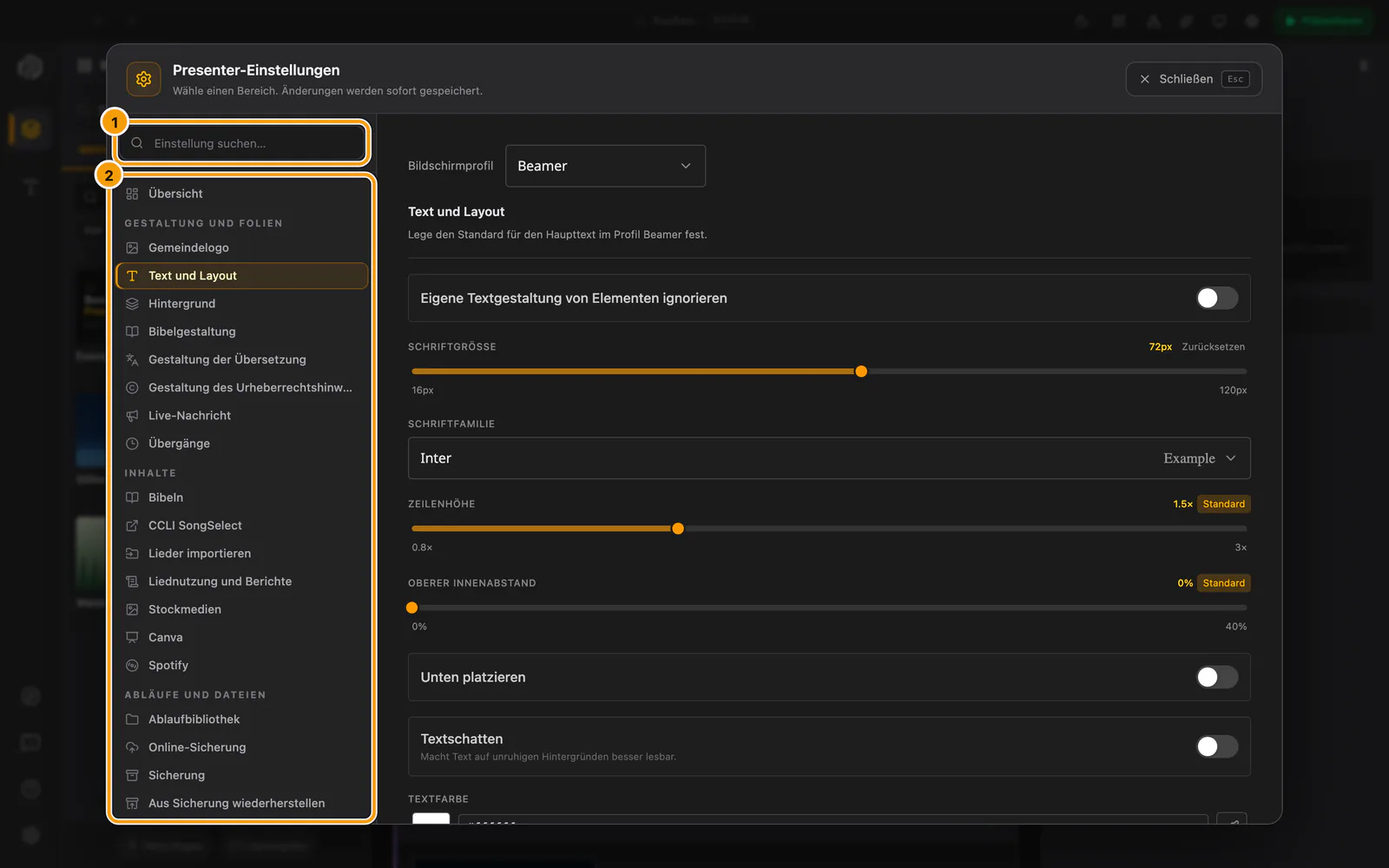
① Einstellungen durchsuchen · ② Bereiche
Allgemein
- Bei Anmeldung starten
- Größe der Oberfläche
- Darstellung und Leistung
- Tastenkürzel
Ab Presenter 1.2.6: Öffne Tastenkürzel für die Übersicht zur Ablaufnavigation, Bibliothek, zu den Eigenschaften und zur Live-Steuerung. Klappe in jedem Bereich Integrierte Tastenkürzel auf, um die festgelegten Tasten zu sehen. Wenn die Ablauffläche, ein Element oder ein Abschnitt im Fokus ist, drücke K ohne Zusatztaste, um zwischen Zeilen und Spalten zu wechseln. Das funktioniert bei gestoppter und bei laufender Präsentation.
Ab Presenter 2.0: Gelernte Tastenkürzel oben unter Tastenkürzel zeigt die Kürzel, die du Presenter mit Tastenkürzel lernen… beigebracht hast. Klicke dazu mit der rechten Maustaste auf ein Bedienelement der Live-Steuerung. Jede Aktion bietet Lernen und eine Schaltfläche zum Entfernen. Kürzel für Elemente und Abschnitte stehen am Ende der Liste. Wenn das zugehörige Element im geöffneten Ablauf fehlt, wird das markiert.
Öffne Darstellung und Leistung → Diagnose, um die CPU-, Speicher- und Datenträgerauslastung dieses Computers zu prüfen. Messwerte werden nur erfasst, solange die Details offen sind. Sie sind auch bei ausgeschalteter KI verfügbar. Kann eine Messung nicht abgeschlossen werden, schließe die Diagnose und öffne sie erneut.
Ab Presenter 2.0: Unter Darstellung und Leistung → Profil legst du fest, wie aufwendig Presenter Bilder und Bewegung darstellt. Vollständig zeigt alle Bilder und Animationen. Ausgewogen schaltet die Hintergrundunschärfe aus und prüft seltener auf Änderungen. Lite eignet sich für ältere Computer mit wenig Speicher, einem langsamen Prozessor oder einer einfachen Festplatte.
- Bibliothekseinträge erscheinen als Liste mit Symbolen für ihren Typ. Beim Überfahren mit der Maus werden Videos nicht abgespielt. Suchergebnisse für Stockmedien behalten ihre kleinen Vorschaubilder.
- Der Ablauf bleibt in Spalten ohne Bilder. Zeilen und das Kürzel
Ksind nicht verfügbar. Wenn du ein anderes Profil wählst, erscheint wieder dein eigenes Layout. - PDF-Seiten und PowerPoint-Folien zeigen unter Eigenschaften ihre Nummer anstelle eines Bildes.
- Die Vorschau behält Text, Layout und Bilder. Bei einem Videoelement erscheint ein Standbild mit Wiedergabeschaltfläche. Eine Hintergrundschleife erscheint als Standbild.
- Die Live-Ansicht bleibt sichtbar und spielt weiter Ton ab. Hintergrundschleifen erscheinen dort als Standbild und laufen auf den Ausgabebildschirmen wie gewohnt. Die Live-Ansicht zeigt nur den Hauptbildschirm. Beim Prüfen eines anderen Bildschirmprofils erscheint ein kurzer Hinweis.
- Animationen sind ausgeschaltet.
In Lite wiederholen sich Hintergrundschleifen ohne Überblendung, sofern diese nicht im Element eingeschaltet ist.
Benutzerdefiniert verwendet die Schalter unter dem Profil, etwa Bilder in der Bibliothek und Zeilenansicht im Ablauf. Erkennt Presenter 4 GB Arbeitsspeicher oder weniger oder einen Prozessor mit höchstens zwei Threads, schlägt es Lite einmal vor. Presenter wechselt das Profil nie von selbst.
Ab Presenter 2.0 (Mac): Ausgabebildschirme öffnen sich in randlosen Fenstern. Beim Starten und Stoppen einer Präsentation wechseln diese Bildschirme daher nicht den Schreibtisch (Spaces). Wenn du den macOS-Vollbildmodus verwenden möchtest, schalte Darstellung und Leistung → Ausgabefenster → Randlose Ausgabefenster aus. Der Bildschirm mit Presenter und alle Bildschirme, die sich nicht randlos abdecken lassen, nutzen weiterhin den Vollbildmodus.
Abläufe und Dateien
- Ablaufbibliothek ist der Ordner für Abläufe und ihre wiederverwendbaren Inhalte.
- Unter Sicherung wählst du aus, was in die ZIP-Datei kommt. Medien und Ablaufdateien enthält nur unterstützte Medien und
.deck-Dateien direkt im aktuellen Sammlungsordner sowie die Metadaten dieser Mediendateien. Extern verknüpfte Dateien und Medien in Unterordnern sind ausgenommen. Ist Liedtexte ausgewählt, wird der Ordnersongsmit allen Unterordnern einbezogen. Konfiguration und Präsentationsprotokolle sind separate Optionen. - Unter Aus Sicherung wiederherstellen bestätigst du zuerst und wählst dann möglichst einen neuen, leeren Zielordner. Dateien mit gleichem Namen in diesem Ordner werden überschrieben. Enthält die ZIP-Datei
config.json, ersetzt sie die aktive Konfiguration. Die vorige Version wird alsconfig.backupgespeichert. Presenter öffnet dann die wiederhergestellte Sammlung und ihren ersten Ablauf.
Online-Sicherung mit kostenpflichtigem Presenter oder Complete
Öffne Online-Sicherung in den Einstellungen oder nutze die Verknüpfung im Connect-Kontomenü. Kostenpflichtiger Presenter enthält 1 GB pro Konto, ohne Medien. Das gilt bei Flex, solange das Abo berechtigt ist, und bei Own während des Updatejahres. Sichere Abläufe, Lieder, gespeicherte Bibelstellen und übertragbare Einstellungen. Complete enthält 50 GB gemeinsam mit Connect-Medien, einschließlich Online-Sicherungen mit Medien. Presenter Free und die 28-tägige Testversion enthalten keine Online-Sicherung.
Wähle Alle Sammlungen für Sammlungen, die in Presenter geöffnet wurden, oder Ein Ablauf. Unter Enthaltene Inhalte kannst du Kategorien oder Sammlungen ausschließen. Mit 1 GB Speicher kannst du keine Medien auswählen. Verwende für Bilder, PDFs, Audio und Video eine lokale Sicherung oder nutze Complete für eine Online-Sicherung mit Medien. Mit Complete werden zugehörige Medien standardmäßig ausgewählt, sofern du sie nicht zuvor ausgeschlossen hast. Die automatische Sicherung bleibt aus, bis du die geschätzte Größe und den verfügbaren Speicher geprüft und bestätigt hast. Diese Prüfung ist auch vor Jetzt sichern oder dem Hinzufügen von Medien nötig. Bei fehlenden Dateien oder zu wenig Speicher lässt sich die Auswahl nicht bestätigen. Presenter prüft alle 15 Minuten auf Änderungen, solange es geöffnet und verbunden ist und nicht präsentiert. Unveränderte Inhalte werden nicht erneut gesichert. Pro Computer bleiben die letzten beiden abgeschlossenen Sicherungen erhalten.
Verwende Frühere Sicherungen → Wiederherstellen, um Dateien in einem neuen Ordner wiederherzustellen. Presenter-Einstellungen werden nur wiederhergestellt, wenn du diese Option auswählst. Anmeldedaten und Geräteverbindungen bleiben lokal. Gespeicherte Bibelstellen werden ergänzt. Bereits vorhandene Stellen werden dabei nicht ersetzt. Wenn der kostenpflichtige Zugriff endet, werden keine neuen Sicherungen hochgeladen. Vorhandene Sicherungen kannst du mit demselben Konto und derselben Organisation wiederherstellen, solange du den nötigen Zugriff auf die Organisation behältst.
Inhalte
- Bibeln. Presenter 1.2.6: Die Auswahl der Standardbibel steht weiter unten in den Bibeleinstellungen. Meine Bibeln und Offline-Bibeln sind eigene Bereiche. Ab Presenter 2.0: Wähle oben Standard-Bibelübersetzung, verwalte Downloads und Importe unter Offline-Bibeln und finde den Zugriff auf Online-Bibeln und das Einfügen von bible.com unter Integrationen. Wähle unter Sprachen in Gottesdiensten alle Sprachen deiner Gemeinde aus. Danach richten sich die Angebote für Bibeln und lizenzierte Lieder sowie der Vorschlag der KI für die zweite Sprache.
- Stockmedien. Melde dich bei SundayAssist an, um verfügbare Anbieter zu nutzen. Eigene Schlüssel kannst du für den jeweiligen Anbieter als lokale Alternative verwenden.
- Canva. Verbinde dein Canva-Konto, damit der Ablaufeditor Präsentationen als lokale PDF- oder MP4-Elemente herunterladen kann. SundayAssist öffnet sich im Browser. Melde dich mit demselben SundayAssist-Konto wie in Presenter an und erteile dann in Canva den Zugriff. Importierte Kopien bleiben offline verfügbar.
- Spotify
- CCLI SongSelect
- Lieder importieren
- Liednutzung und Berichte
Liednutzung und Berichte
Presenter 1.2.6: Prüfe die Liednutzung für einen Zeitraum und speichere über die vorhandene Exportfunktion die zugrunde liegenden JSON-Protokolle. Dieser Export ist kein gezielter CSV-Bericht. Die Protokolle können Lied- und Bibeltexte enthalten.
Ab Presenter 2.0: Mit diesem Update kommen die unten beschriebenen getrennten CSV-Berichte für Lieder und Bibelstellen, die Protokolle mit ausschließlich Metadaten und das Entfernen zuvor gespeicherter Texte.
Öffne Einstellungen → Liednutzung und Berichte, wähle Lieder oder Bibelstellen und dann einen Zeitraum. Der Liedbericht zeigt Titel, Autor, falls verfügbar die CCLI-Liednummer und die Anzahl der Verwendungen. Aufeinanderfolgende Folien desselben Liedes zählen als eine Verwendung. Nach einem anderen Lied oder einer Pause von mehr als 20 Minuten beginnt eine weitere Verwendung.
Der Bibelbericht zeigt für jede gezeigte Bibelfolie den Zeitpunkt, die Bibelstelle und die Übersetzung. Nutzungsprotokolle und Exporte enthalten nur Metadaten, keine Lied- oder Bibeltexte. Presenter entfernt bereits gespeicherten Text automatisch aus älteren Nutzungsprotokollen.
Wähle CSV exportieren… und dann einen Ordner, um den ausgewählten Bericht für den gewählten Zeitraum zu speichern. Öffne die CSV-Datei in Excel oder einem anderen Tabellenprogramm. Nutze den Liedbericht zum Vorbereiten deines CCLI-Berichts. Presenter reicht ihn nicht für dich ein.
Live-Werkzeuge
- KI-Assistent
- Schnellansichten
- MIDI-Controller
- Netzwerkvideo (NDI)
Ab Presenter 2.0: Über Schnellansichten kannst du in jedem Ablauf einen QR-Code zum Koppeln von Handys auf dem Projektor zeigen, ohne ein QR-Element hinzuzufügen. Zur Wahl stehen QR-Code für mobile Steuerung, QR-Code für mobile Folienansicht (das Publikum scannt ihn auch für Abstimmungen) und QR-Code für WorshipAssist. Wähle während der Präsentation Anzeigen oder nutze ein über Lernen eingerichtetes Kürzel. Das kann eine Tastatur-, Maus-, Klicker- oder Gamepad-Taste oder ein MIDI-Bedienelement sein. Drücke erneut oder wähle Ausblenden, um zur vorherigen Ausgabe zurückzukehren. Das kann das gerade gezeigte Element oder der leere Bildschirm sein, wenn du die Ausgabe zuvor ausgeblendet hattest. Leerer Bildschirm, Space und die Pfeiltasten verlassen eine Schnellansicht so, wie sie einen leeren Bildschirm verlassen. Esc und die Notfalltasten lassen den Bildschirm leer. Handys koppeln sich genau wie beim QR-Element. Es gelten dieselben Anforderungen an die Presenter-Version. Verbundene Räume (Presenter Link), die diesem Presenter folgen, zeigen stattdessen einen leeren Bildschirm. Während der Präsentation kannst du QR-Codes auch über Schnellansichten oben in der Live-Steuerung zeigen.
Konto und App
- Cloud-Konto und Daten
- Datenschutz und Berechtigungen
- Diagnose und Support
- Updates und Lizenz
- Mitwirkende und Lizenzen
Unter Datenschutz und Berechtigungen ist Regelmäßig Diagnosedaten senden standardmäßig aus und lässt sich jederzeit ausschalten. Wenn du zustimmst, sendet Presenter höchstens einmal am Tag, während es geöffnet ist, eine grobe Zusammenfassung. Sie enthält App-Version, Betriebssystem, App-Sprache, Angaben zur Funktionsnutzung und Statistiken zur Zuverlässigkeit beim Start. Damit verbessern wir die Qualität und treffen Entscheidungen zur Produktentwicklung und zum Marketing. Die Berichte enthalten keine Protokolle, Präsentationsinhalte, Dateien, Namen oder E-Mail-Adressen. Ob du bei einem manuell gesendeten Feedbackbericht Diagnosedaten anhängst, entscheidest du separat.
Öffne Einstellungen → Diagnose und Support → Diagnosedaten senden. Suche in den Einstellungen oder der globalen Suche nach Diagnose, Support oder Diagnosedaten senden. Sobald du Diagnosedaten senden wählst, sammelt und sendet Presenter den Bericht. Die Schaltfläche zeigt den Fortschritt. Warte auf die Sendebestätigung. Schlägt das Senden fehl, wähle Erneut versuchen.
Der Bericht enthält die verfügbaren aktuellen und jüngsten Presenter-Protokolle, Protokolle der Oberfläche und des Starts, die jüngsten Protokolle zu Abstürzen des Startprogramms, den neuesten verfügbaren nativen macOS-Absturzbericht für Presenter, die Konfiguration mit entfernten vertraulichen Angaben, den Stand der Startwiederherstellung, den Zustand von App, Laufzeit und System, den Status von KI und Liedsynchronisierung, die Kategorien jüngster Ereignisse und symbolische Go-Thread-Stacks mit technischen Funktionsnamen. Erkannte Zugangsdaten werden entfernt. Bereits protokollierte Pfade und Inhalte können enthalten bleiben. Mikrofonaufnahmen, Medien und beliebige Benutzerdateien werden nicht angehängt. Große Protokolle können gekürzt werden. Der Bericht hält fest, welche Dateien enthalten, gekürzt oder nicht verfügbar waren.
Presenter 1.2.6: Neben einem Fehler öffnet Diagnosedaten senden ein Berichtsformular. Die Einwilligung zur automatischen Fehlermeldung steht separat als ausklappbare Option unter dem Fehler. Eine aktivierte Einstellung kannst du unter Einstellungen → Datenschutz und Berechtigungen ändern.
Ab Presenter 2.0: Neben einem Fehler öffnet Diagnosedaten senden ein Berichtsformular, das den Fehler bereits enthält. Sende das Formular ab, um den Bericht zu übertragen. Der Pfeil neben der Schaltfläche öffnet Fehler immer automatisch melden mit Datenschutzhinweis und separater Einwilligung. Ist die automatische Meldung eingeschaltet, zeigt die Schaltfläche den Fortschritt und bestätigt eine erfolgreiche Meldung. Über den Pfeil kannst du die Einstellung weiterhin ändern.
Wenn du Diagnosedaten sendest, werden automatische Fehlermeldungen und regelmäßige Diagnosedaten dadurch nicht aktiviert. Beide haben eine eigene Einwilligung. Ist Presenter eingefroren, öffne es zuerst neu und sende dann Diagnosedaten. Verfügbare frühere Protokolle und Wiederherstellungsdaten können bei der Untersuchung helfen, aber nicht jedes frühere Einfrieren nachvollziehbar machen.
Erweitert
Unter Datenspeicherort änderst du den Ordner, in dem Presenter config.json speichert. Die aktuelle Konfiguration wird in den gewählten Ordner kopiert. Abläufe, Medien und Liedtexte bleiben in der Ablaufbibliothek. Ändere den Datenspeicherort nur, wenn du die Konfiguration bewusst woanders ablegen möchtest.
Ab Presenter 2.0 unter macOS: Presenter verwendet standardmäßig ~/Library/Application Support/SundayAssist Presenter als Datenordner. Daten aus dem bisherigen Standardordner werden automatisch verschoben, wenn das sicher möglich ist. Der alte Ordnername bleibt als Verknüpfung bestehen, damit gespeicherte Dateipfade und ältere Presenter-Versionen weiter funktionieren. Lässt sich der Umzug nicht sicher abschließen, verwendet Presenter den bisherigen Ordner weiter. Eigene Datenspeicherorte bleiben bestehen. Auch die Ordnernamen unter Windows und Linux bleiben gleich. Du musst keine Dateien von Hand verschieben.
Updates und Lizenzen
Öffne Einstellungen → Updates und Lizenz, um die installierte Version, deine Lizenz und verfügbare Update-Optionen zu prüfen.
Ab Presenter 2.0: Wähle in Presenter Free die große Schaltfläche Presenter-Upgrade wählen, um kostenpflichtige Optionen zu vergleichen. Unter Du hast bereits eine Lizenz? findest du die Aktivierung und die Online-Lizenzprüfung. Kostenpflichtige Tarife zeigen eine kompakte Tarifübersicht. Verwalten öffnet dieselben Details. Flex und Complete zeigen das Verlängerungsdatum oder bei geplanter Kündigung das Enddatum, sofern das Abrechnungsdatum verfügbar ist. Own zeigt, bis zu welchem Datum Updates enthalten sind.
Ab Presenter 2.0: Die Lizenz gehört zu dem Computer, auf dem sie aktiviert wurde. Welches Konto angemeldet ist, spielt dafür keine Rolle. Ist niemand angemeldet, steht in der Zusammenfassung Auf diesem Computer aktiviert. So kann ein Computer Complete anzeigen, obwohl niemand angemeldet ist. Own funktioniert ohne Enddatum weiter. Flex und Complete bleiben bis zum angezeigten Datum verfügbar, höchstens 30 Tage nach der letzten Online-Lizenzprüfung. Danach funktionieren sie weitere 14 Tage mit einem Hinweis. Anschließend läuft Presenter als Presenter Free weiter. Unter Windows teilen sich die Ausgabe aus dem Microsoft Store und der Download von SundayAssist die auf diesem Computer aktivierte Lizenz. Presenter kann eine Lizenz noch nicht von einem Computer entfernen. Sind alle Lizenzplätze belegt, kann bei der Aktivierung eines weiteren Computers der Lizenzinhaber oder die Verwaltung der Gemeinde bestätigen, welcher Computer ersetzt wird.
Ab Presenter 2.0: Deine Version und Nach Updates suchen stehen unter der Lizenzübersicht. Öffne Zur vorherigen Version zurückkehren für Wiederherstellungsoptionen, wenn die installierte Ausgabe sie unterstützt.
Ab Presenter 2.0: Wenn du in Presenter einen Kauf von Presenter oder Complete beginnst, bestätige vor dem Bezahlen das Zahlungskonto im Browser. Sobald die Zahlung bestätigt ist, versucht die Seite, denselben Presenter zu öffnen und automatisch zu aktivieren. Presenter öffnen versucht es erneut. Wenn sich die App nicht öffnen lässt, du einen anderen Computer verwendest oder die Rückkehr zur App abgelaufen ist, öffne Einstellungen → Updates und Lizenz → Du hast bereits eine Lizenz? → Anmelden und aktivieren. Verwende das Konto, mit dem du bezahlt hast. Bei der automatischen Aktivierung wird nie ein anderer Computer ersetzt. Sind alle Plätze belegt, muss der Lizenzinhaber oder die Verwaltung der Gemeinde in den Lizenzeinstellungen den genauen Computer prüfen und bestätigen, der ersetzt werden soll.
Ab Presenter 2.0: Wenn du den Bezahlvorgang abbrichst oder Tarif, Abrechnungszeitraum oder Computeranzahl änderst, bittet dich die Seite möglicherweise, neu zu beginnen. Kehre zur automatischen Aktivierung zu Presenter zurück und wähle den Tarif erneut. Alternativ wähle im Browser Manuell fortfahren und nach dem Bezahlen Anmelden und aktivieren.
Wie du aktualisierst, hängt von der installierten Ausgabe ab.
| Installierte Ausgabe | So aktualisierst du |
|---|---|
| Für macOS oder Windows von SundayAssist heruntergeladen | Suche in Presenter nach Updates und folge den Schritten zum Download und Neustart. |
| Microsoft Store | Nutze die Updates des Microsoft Store. Presenter kann auch den Update-Vorgang des Stores anbieten. |
| Linux | Nutze deine Paketverwaltung, wenn du Presenter aus dem SundayAssist-APT-Repository installiert hast, oder installiere das neuere Linux-Paket von SundayAssist. |
Schließe deine Arbeit ab und speichere sie vor dem Update. Lies die Versionshinweise, sichere die Sammlung sowie alle benötigten verknüpften Dateien und plane nach dem Update genug Zeit ein, um Ablauf und Ausgaben vor dem nächsten Gottesdienst zu proben. Presenter lässt bei laufender Ausgabe kein Update in der App zu. Stoppe zuerst die Präsentation. Update-Einstellungen des Stores oder Betriebssystems werden separat verwaltet.
Bei direkt heruntergeladenen Ausgaben prüft Presenter vor der Installation, ob deine Lizenz die Version abdeckt. Ein Update außerhalb dieses Anspruchs ersetzt die installierte Version nicht. Prüfe die Lizenzdetails, bevor du einen anderen Download wählst oder den Updateanspruch verlängerst. Deine Presenter-Lizenz und der Connect-Tarif der Organisation sind getrennt. Ein kostenloses Connect-Konto enthält für sich genommen keine Presenter-Lizenz.
Ab Presenter 2.0: Wenn du bei Connect angemeldet bist und eine Organisation ausgewählt hast, kommst du auch über das Connect-Kontomenü hierher. Wähle Konto und Organisation und dann Updates und Lizenz. Dort steht deine aktuelle Lizenz.
Wenn du Presenter über die Website kaufst, öffnet sich nach der Anmeldung das gemeinsame Zahlungsfenster von SundayAssist. Flex ist ein Monats- oder Jahresabo. Own und ein zusätzliches Updatejahr sind Einmalkäufe. In der Bestellübersicht steht Geschäftsrechnung (optional) unter Gutscheincode. Schließe eine nötige Bestätigung bei deiner Bank ab und melde dich anschließend mit demselben Konto in Presenter an. Die Zahlungsbestätigung kann einen Moment dauern.
Wähle beim Bezahlen von Flex in der Bestellübersicht Mit Own einmalig kaufen, um vor der Zahlung zu Own zu wechseln. Own kostet einmalig 299 € inklusive Mehrwertsteuer und enthält 12 Monate Updates. Die abgedeckte Presenter-Version kannst du anschließend ohne Abo weiterverwenden. Prüfe die neue Gesamtsumme und akzeptiere vor dem Bezahlen die Bedingungen.
Zu einer früheren Version zurückkehren
Ab Presenter 2.0: Bei direkt heruntergeladenen Ausgaben kannst du über Einstellungen → Updates und Lizenz → Zur vorherigen Version zurückkehren zu der Programmversion zurückkehren, die beim letzten Update aufbewahrt wurde. Bestätige im Dialog. Presenter startet dann neu. Presenter verweigert eine Zielversion vor 2.0.0 oder eine Version, die es nicht prüfen kann, weil damit das aktuelle Ablaufformat für geschützte Inhalte nicht sicher erhalten werden kann. Die Zielversion bleibt mit einer Erklärung sichtbar. Die automatische Wiederherstellung beim Start verwendet dieselbe Grenze, behält die aktuelle App und lässt die KI mit sicheren Starteinstellungen ausgeschaltet.
Einfache NBV21-Bibelstellen behalten das ältere Format für Stellenangaben, auch innerhalb von Abschnitten, solange sie keine zusätzlichen Einstellungen für die Anordnung enthalten. Geschützte Liedarrangements, Anordnungen von Bibelfolien, fest gewählte Quellversionen und gespeicherte geschützte Bibelstandards benötigen das aktuelle Format. Auch wenn eine gewöhnliche Bibelstellenangabe kompatibel ist, kann eine ältere App möglicherweise den gesamten Gottesdienst nicht sicher öffnen und speichern.
Wenn du selbst eine ältere App installierst, auch 1.2.6, umgehst du die Sperre für ältere Versionen. Eine ältere App kann geschützte Elemente möglicherweise nicht anzeigen und beim Speichern entfernen. Behalte eine separate, unveränderte Sicherung deines Gottesdienstes und der verknüpften Dateien, bevor du eine ältere App verwendest. Wenn Elemente fehlen, speichere diesen Gottesdienst nicht weiter und öffne das Original in der aktuellen Version.
Private Wiederherstellungskopien geschützter Gottesdienste
Bevor Presenter eine Ablaufdatei mit geschützten Inhalten ersetzt, legt es geprüfte, verschlüsselte Wiederherstellungskopien an. Kann es sie nicht prüfen, ersetzt es die Datei nicht. Die Kopien liegen im Ordner .protected-deck-recovery in der ursprünglichen Ablaufbibliothek. Sie sind vom Time-Machine-Verlauf getrennt und bleiben erhalten, wenn alte Time-Machine-Sicherungen gelöscht werden. Für die Kopien sind der sichere Schlüsselspeicher dieses Computers und der ursprüngliche Speicherort der Bibliothek nötig. Lass den Ordner an seinem Platz und sichere Gottesdienste und verknüpfte Dateien weiterhin wie gewohnt.
Bitte den Support über Fehlerbericht senden um Hilfe bei der Wiederherstellung. Dabei entsteht eine neue .deck-Datei in der ursprünglichen Bibliothek, ohne den Gottesdienst zu überschreiben. Können geschützte Verweise nicht sicher wiederhergestellt werden, bricht der Vorgang ab und die verschlüsselte Kopie bleibt erhalten.
Wenn du eine Einstellung nicht findest
Verwende das Suchfeld oben in den Einstellungen oder die globale Suche. Die Bedienelemente für Connect, das Koppeln von Handys, Bildschirme und die Mikrofonwahl findest du in der Titelleiste. Die Foliengestaltung steht sowohl in den Einstellungen als auch über die Palette oberhalb der Elementvorschau oder der Live-Ansicht zur Verfügung.
Sprache der Benutzeroberfläche
Wähle im Sprachmenü English, Nederlands, Français, Español, Português (Brasil) oder Deutsch. Die gewählte Sprache gilt für Presenter-Bedienelemente, native Dateidialoge, Ausgabesteuerung und die mitgelieferte Hilfe. Remote und WorshipAssist haben ein eigenes Sprachmenü. So können Musikteam und Bedienung ihre Sprache unabhängig voneinander wählen. Auf Französisch verwendet das Unternehmen die Wortmarke dimancheAssist. Presenter, Connect, Remote und WorshipAssist behalten ihre Produktnamen. Ein Wechsel der Oberflächensprache übersetzt keine Lieder, Bibelausgaben, Veranstaltungstitel oder importierten Dokumente.
Versionshinweise und Updateverlauf folgen der Oberflächensprache, auch für ältere veröffentlichte Versionen.
CCLI-Lizenznummer
Presenter 2.0.2 und neuer: Hat deine Gemeinde eine CCLI Church Copyright Licence, trage die Nummer unter Einstellungen → Gestaltung und Folien → Copyright ein. Presenter fügt dann eine Zeile wie CCLI License #12345 zum Copyright auf der ersten Folie jedes Liedes hinzu; dort verlangt CCLI sie. Lieder aus SongSelect enthalten deine Nummer schon und bekommen sie nicht doppelt. Lieder ohne Copyright-Zeile, etwa eigene, bleiben unverändert. Deine Lizenznummer steht in deinem CCLI-Konto und in Texten, die du von SongSelect herunterlädst; siehe ccli.com. Enthält ein SongSelect-Download deine Nummer und hat Presenter noch keine, bietet es an, sie zu speichern.