NDI: Netzwerkvideo
Mit NDI sendest du das Bild aus Presenter an eine Videosoftware oder einen Netzwerkempfänger. Du kannst auch ein NDI-Signal als Folienhintergrund empfangen. Ein Ausgang sendet ein Bildschirmprofil aus Presenter; ein Eingang holt eine Quelle in Presenter. Beides läuft über das lokale Netzwerk.
Vorbereitung
Verbinde Presenter und die anderen NDI-Geräte mit demselben lokalen Netzwerk. Öffne Einstellungen → Netzwerkvideo (NDI) und prüfe, ob NDI verfügbar ist. Befolge die dortigen Hinweise zur Installation der Laufzeit oder zur Berechtigung für die Bildschirmaufnahme unter macOS. Starte Presenter neu, wenn du dazu aufgefordert wirst.
NDI ist in der Mac-App-Store-Version und in der nativen Windows-ARM64-Version nicht verfügbar. Die Einstellungen erklären die Einschränkung. Auf dem Mac findest du dort auch die Version zum direkten Download.
Bild aus Presenter senden
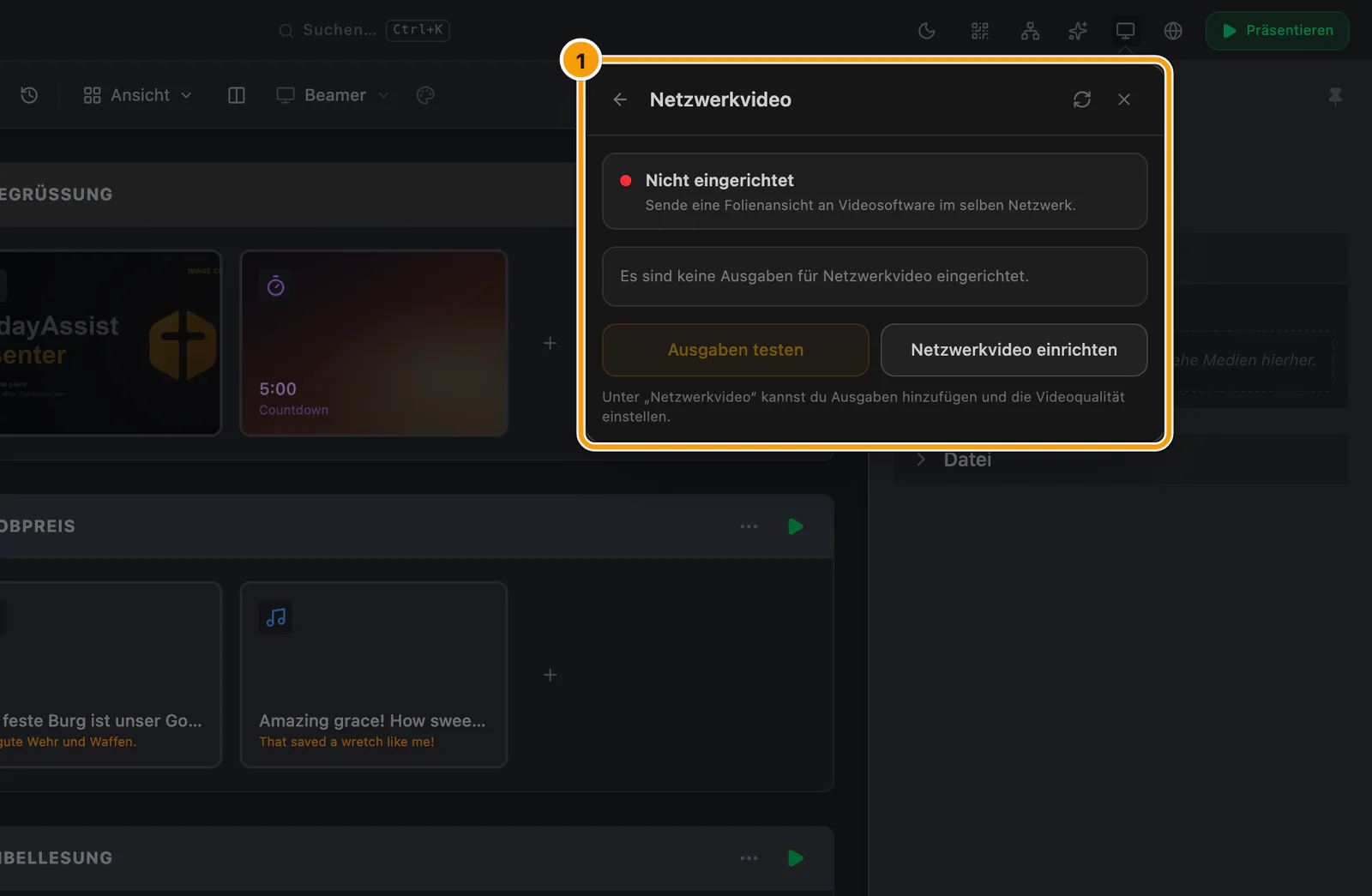
① Netzwerkvideo (NDI)
- Wähle unter Einstellungen → Netzwerkvideo (NDI) die Option NDI-Ausgabe hinzufügen.
- Gib der Ausgabe einen eindeutigen Namen, lege Breite und Höhe fest und wähle das Bildschirmprofil, das du senden möchtest. Eine neue Ausgabe startet mit 1920 × 1080 und ausgeschaltetem Ton.
- Lass den Schalter eingeschaltet. Jede aktive Ausgabe sendet eine eigene Ansicht des Profils. Für NDI musst du keinen physischen Projektor aktivieren.
- Öffne Bildschirme → Netzwerkvideo und wähle Ausgaben testen.
- Wähle in deinem NDI-Empfänger oder in deiner Videosoftware die Quelle mit dem Namen der Ausgabe aus. Prüfe den Namen im Testbild und ob Presenter einen verbundenen Empfänger meldet. Wähle Test beenden, bevor du deinen Ablauf präsentierst.
Nutze eine gemeinsame Ausgabe für mehrere Empfänger, wenn alle dasselbe Bild brauchen. Lege separate Ausgaben für unterschiedliche Profile oder Inhalte an. Hinweise zur Abstimmung der Bildausgaben und zur Verzögerung am Empfänger findest du unter Präsentieren.
Liedtexte mit transparentem Hintergrund senden
Wähle das Bildschirmprofil der Ausgabe in den Bildschirmeinstellungen und öffne Hintergrund. Stelle den Hintergrundtyp auf Keiner, aktiviere Eigene Hintergründe von Elementen ignorieren und schalte Transparente NDI-Ausgabe ein. Weise der NDI-Ausgabe dieses Bildschirmprofil zu. So bleibt der Hintergrund transparent, und die empfangende Software kann den Vordergrund, etwa Liedtexte, über ein Video legen.
Unter Alpha-Modus bietet die Ausgabe Unveränderter Alpha-Kanal (OBS/vMix) und Vormultiplizierter Alpha-Kanal. Wähle den Modus, den der Empfänger erwartet, und prüfe die Textkanten vor dem vorgesehenen Videohintergrund.
NDI als Hintergrund empfangen
- Starte den NDI-Sender auf dem anderen Gerät oder in der anderen Anwendung.
- Öffne die Gestaltungspalette, wähle das gewünschte Bildschirmprofil und Allgemein. Öffne dann Hintergrund.
- Stelle den Hintergrundtyp auf Live. Wähle unter Live-Quelle den Eintrag mit NDI und dem Namen des Senders aus. Wenn der Sender gerade erst gestartet wurde, aktualisiere die Liste.
- Prüfe eine Liedtext-, Bibel- oder Countdown-Folie mit diesem Profil. Der Hintergrund eines Elements kann den allgemeinen Hintergrund überschreiben. Aktiviere Eigene Hintergründe von Elementen ignorieren, wenn das Profil immer dieses NDI-Signal verwenden soll.
Unter Einstellungen → Netzwerkvideo (NDI) kannst du auch Erkannte NDI-Quellen prüfen. Ein NDI-Eingang liefert nur das Bild. Leite den Ton der Quelle separat weiter.
Ton aus Presenter mitsenden
Verwende das Lautsprechersymbol neben einer Ausgabe unter Bildschirme → Netzwerkvideo oder Einstellungen → Netzwerkvideo (NDI). Der Ton ist standardmäßig aus. Presenter speichert die Einstellung für jede Ausgabe separat. So kannst du den Ton lokaler Video- und Audioelemente unabhängig von den Computerlautsprechern mitsenden.
Eingebettete Inhalte von YouTube, Spotify und Websites liefern keinen Ton über diesen NDI-Weg. Auch Kamera, Bildschirm und eingehendes NDI liefern als Hintergrund nur das Bild. Wähle den gewünschten Tonweg und prüfe Bild und Ton gemeinsam am Empfänger. Mehrere hörbare Tonwege können ein Echo verursachen.
Wenn etwas nicht funktioniert
| Was du siehst | Was du prüfen kannst |
|---|---|
| Es erscheint keine Quelle. | Prüfe, ob der Sender läuft und im selben Netzwerk erreichbar ist. Aktualisiere dann die Quellenliste. Prüfe unter Linux, ob der Avahi-Dienst für die Netzwerkerkennung läuft. |
| Die Ausgabe ist eingeschaltet, wartet aber auf einen Empfänger. | Wähle die Quelle am Empfangsgerät oder in der empfangenden Anwendung aus. Der eingeschaltete Schalter allein sagt noch nicht, dass ein Empfänger verbunden ist. |
| Der Empfänger ist verbunden, zeigt aber das falsche Bild oder bleibt schwarz. | Wähle Ausgaben testen und beende anschließend den Test. Prüfe das ausgewählte Bildschirmprofil, das aktive Element und den Schalter der Ausgabe. Beachte auf dem Mac etwaige Hinweise zur Berechtigung für die Bildschirmaufnahme. |
| Der Ton fehlt. | Schalte den Ton über das Lautsprechersymbol der Ausgabe ein und teste ein lokales Audio- oder Videoelement. Prüfe die Einschränkungen für Quellen oben und den Tonweg am Empfänger. |
| Das Video ruckelt oder die Ausgaben laufen zeitlich auseinander. | Schalte unbenutzte Ausgaben aus oder senke die Auflösung. Probe den vollständigen Aufbau mit allen Empfängern. Hinweise zur zeitlichen Abstimmung findest du unter Präsentieren. |
Wenn ein Problem bestehen bleibt, wähle Einstellungen → Diagnose und Support → Diagnosedaten senden. Unter Einstellungen steht, welche Angaben der Bericht enthält.