Liedtexteditor
Im Liedtexteditor erstellst und pflegst du wiederverwendbare Lieder und Bibelstellen. Öffne ihn mit ⌘2 / Ctrl+2. Mit ⌘1 / Ctrl+1 kehrst du zum Ablaufeditor zurück.
Ab Presenter 2.0 – Opwekking: Öffne ein geschütztes Lied über die übliche Bearbeitungsaktion oder suche es direkt in der Liste Lieder nach Titel oder Nummer, etwa mit opw 281 oder 281. Lizenziert zeigt nur lizenzierte Lieder. Der Originaltext bleibt unverändert. Du kannst Folienumbrüche, Strophenreihenfolge, Wiederholungen und Auslassungen anpassen und das Ergebnis in der Vorschau prüfen. Nach dem Teilen einer Strophe kannst du jede ihrer Folien einzeln verschieben, mit der Maus oder der Tastatur. Die Aktionen zum Kopieren und Löschen auf der ersten Folie wiederholen oder entfernen die ganze Strophe. Speichere eine Liedfolge im Liedtexteditor. Jedes Element für dieses Lied verwendet sie. Wenn du bei deiner Gemeinde angemeldet bist, wird die Liedfolge mit Connect synchronisiert: Änderungen aus Connect erscheinen hier, und in Presenter gespeicherte Änderungen erscheinen in Connect. Unter Eigenschaften siehst du das Ergebnis und findest weiterhin die üblichen Einstellungen für die Projektorgestaltung. Presenter speichert die Liedfolge getrennt vom verschlüsselten Zwischenspeicher. Wenn du dieselbe Quellversion aktualisierst, bleiben deine Einstellungen erhalten. Kopieren und Textexport bleiben gesperrt.
Liedformat
Der erste Block enthält die Angaben zum Lied. Jeder weitere Block beginnt nach einer Leerzeile und wird zu einer Strophe oder Folie. Abschnittsnamen in eckigen Klammern dienen als Bezeichnungen und werden nicht projiziert.
Die Bezeichnung gilt für alle folgenden Blöcke bis zum nächsten Abschnittsnamen in eckigen Klammern. Im Beispiel heißen beide Blöcke unter [Verse 1] Verse 1 und stehen jeweils auf einer eigenen Folie. Blöcke vor dem ersten Abschnittsnamen behalten ihre nummerierten Strophenbezeichnungen.
Song title
Author

[Verse 1]
First lyric line
Second lyric line

Next part of the same verse
Final line of the verse

[Chorus]
First chorus line
Second chorus line

© Copyright and licence details
Damit du ein neues Lied speichern kannst, muss der Titel in der ersten Zeile stehen. Blöcke am Ende mit © oder (c) gelten als Urheberrechtsangaben und erscheinen nicht als Liedtextfolien.
Ein Lied erstellen oder bearbeiten
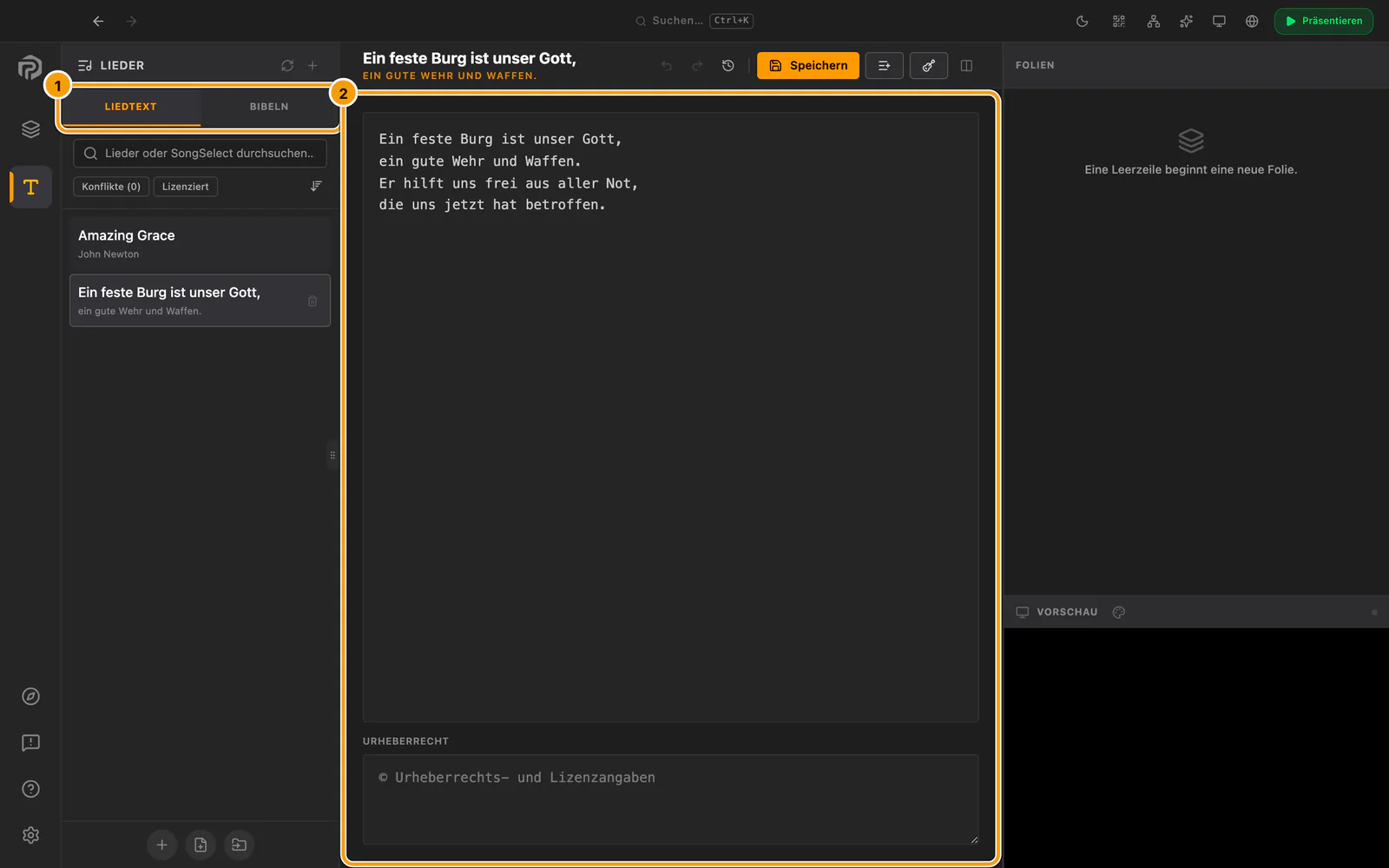
① Liedtexte und Bibeln · ② Liedtext
- Wähle Liedtexte und dann über das Pluszeichen Neues Lied.
- Füge Titel, Autor und Strophenblöcke ein oder tippe sie ein. Beim formatierten Einfügen bleiben Absatz- und Zeilenumbrüche soweit möglich erhalten.
- Prüfe die erkannten Strophenkarten und die Ausgabevorschau ohne Akkorde rechts.
- Wähle Speichern oder drücke
⌘S/Ctrl+S. Bei vorhandenen Liedern speichert Presenter Änderungen auch automatisch. Warte auf Automatisch gespeichert ✓, bevor du den Editor schließt. - Wähle bei geöffnetem Ablauf Zum Ablauf hinzufügen oder ziehe das gespeicherte Lied aus Ablaufeditor → Liedtexte in den Ablauf.
Um eine bestimmte Strophe eines gespeicherten Liedes aus dem Ablauf heraus zu bearbeiten, klicke auf ihr Stiftsymbol unter Eigenschaften → Folien. Der Liedtexteditor öffnet sich am passenden Originaltext und hebt ihn kurz hervor. Ist in diesem Bereich eine Strophe fokussiert, erreichst du dasselbe mit E. Bei dieser Schnellbearbeitung kehrst du mit Escape zum Ablauf zurück, auch wenn die Präsentation gestoppt ist. Eine nicht leere Suche wird zuerst geleert und ein offener Bereich zuerst geschlossen. Die übliche Rückfrage bei ungespeicherten Änderungen bleibt aktiv.
Wenn du den Liedtexteditor auf dem üblichen Weg öffnest, leert Escape zuerst die Suche oder schließt einen vorübergehend geöffneten Bereich. Bei gestoppter Präsentation bleibt der Liedtexteditor geöffnet. Mit ⌘1 / Ctrl+1 kehrst du zum Ablaufeditor zurück. Presenter warnt dich, bevor du ein ungespeichertes neues Lied verlässt.
Die Liederliste mit der Tastatur durchgehen
Drücke bei gestoppter Präsentation Tab auf einer Zeile der Liste, um die Suche im aktuellen Tab zu fokussieren. In der Suche wechselt Tab zwischen Liedtexte und Bibeln. Mit Shift+Tab wechselst du in Gegenrichtung. Die Pfeiltaste nach unten wählt und fokussiert das erste sichtbare Ergebnis, die Pfeiltaste nach oben das letzte. Ohne Ergebnisse bleibt der Fokus in der Suche.
Auf einer Zeile wählen die Pfeiltasten nach oben und unten den vorherigen bzw. nächsten Eintrag in der gefilterten und sortierten Liste. Die Zeile bleibt fokussiert und sichtbar. Am Anfang und Ende der Liste geht es nicht weiter. Wenn du ein anderes Lied oder eine andere Bibelstelle auswählst, prüft Presenter wie gewohnt, ob noch Änderungen zu speichern sind. Verknüpfte Lieder und Bibelstellen behalten ihre normalen Listenpositionen. Die Pfeiltasten schließen eine vorübergehend geöffnete Paaransicht und navigieren von der ursprünglich angeklickten Zeile aus weiter.
Drücke Escape auf einer Zeile, um die Suchanfrage zu löschen und den Fokus zurück in die Suche zu setzen. In der Suche leert Escape eine nicht leere Anfrage und belässt den Fokus dort. Ist die Anfrage leer, wechselt der Fokus in den Haupteditor für Lied- oder Bibeltext und der Liedtexteditor bleibt offen. Offene Bereiche und Rückfragen zu ungespeicherten Änderungen haben Vorrang. In den Texteditoren verhalten sich Tab und Enter wie gewohnt. Mit diesen Tastenkürzeln fügst du keine Elemente hinzu und startest keine Präsentation.
Akkorde sicher hinzufügen
Wähle Akkorde hinzufügen und nutze eine der unterstützten Schreibweisen:
- ChordPro im Text:
[C]Every eye on [F]him - Reine Akkordzeile:
C G Am Foder|| C | G | Am | F ||
Sobald eine gültige Akkordschreibweise vorliegt, schaltest du Akkorde in den Textfeldern und Strophenkarten des Liedtexteditors über Akkorde anzeigen und Akkorde ausblenden ein oder aus. Beim Ausblenden bleiben die Akkorde gespeichert. Wenn du den Liedtext normal bearbeitest, bleiben die Akkorde im Umfeld erhalten. Ausgabevorschau, Projektoren, die normalen Vorschauen in Fernsteuerung und Folienansicht, Suchergebnisse und Präsentationsprotokolle zeigen weiterhin nur den Liedtext. Die Akkorde findest du in WorshipAssist in Connect oder über ein gekoppeltes Remote.
Um neu hinzugefügte Akkorde an Connect zu übertragen, speichere das Lied und wähle Verbindungen → Connect → Lieder mit Connect synchronisieren. Der Akkordfilter von Connect erkennt gültige Akkorde im Text, Akkordzeilen und gespeicherte Akkordblätter aus dem Akkordassistenten.
Bibelstellen
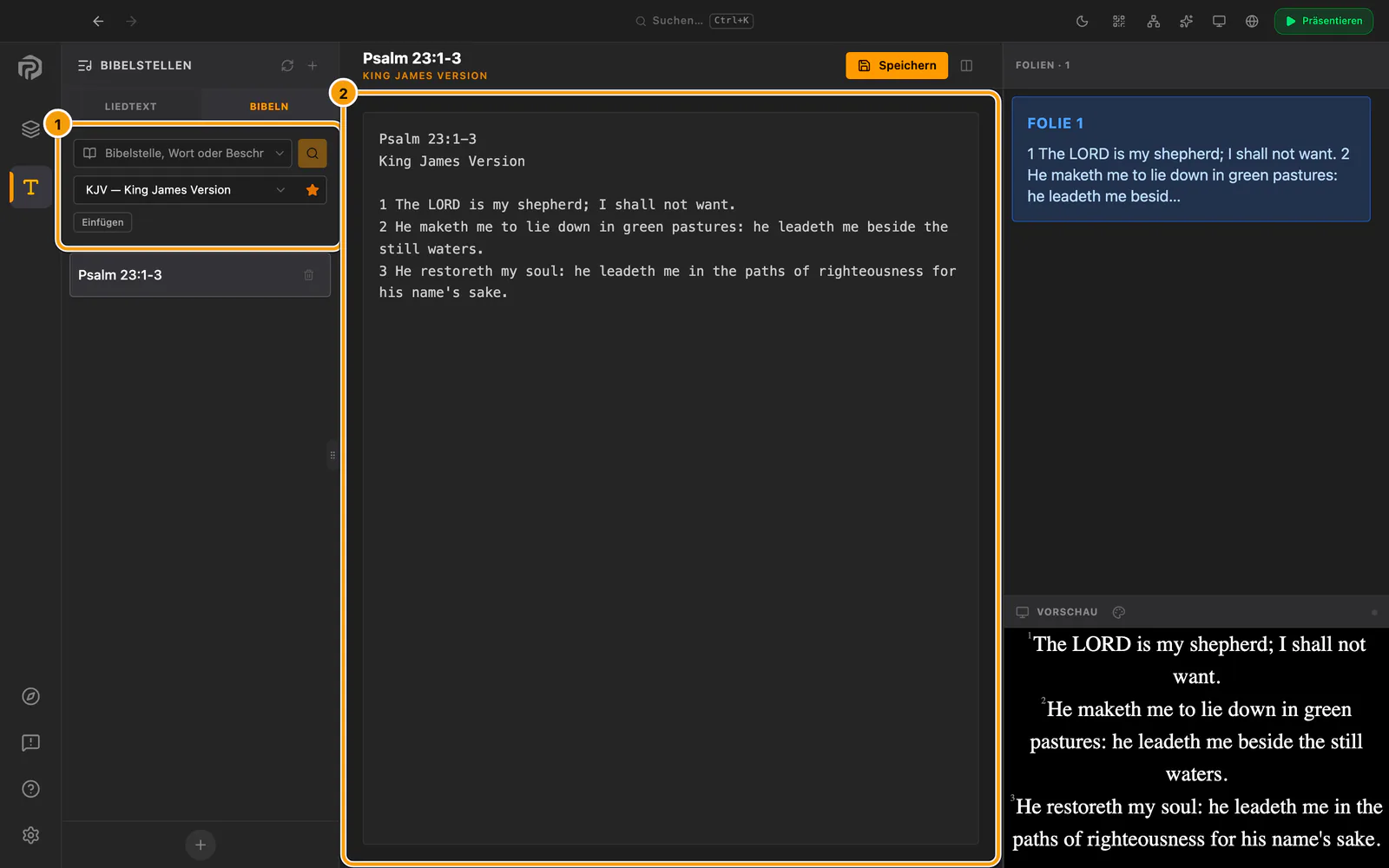
① Bibelstelle finden · ② Bibeltext
Ab Presenter 2.0: Im Liedtexteditor steht dieselbe Bibelsuche zur Verfügung wie unter Bibliothek → Bibeln.
- Wähle Bibeln und eine Übersetzung aus. Gib eine Bibelstelle, ein Wort oder eine Beschreibung in das Suchfeld ein. Drücke
Enteroder klicke auf die Suchtaste. - Eine Stellenangabe wie Johannes 3:16 öffnet den Text direkt. Bei Wörtern oder einer Beschreibung erscheinen dieselben Ergebnisse unter Wörter und Bedeutung wie in der Bibliothek. Wähle ein Ergebnis, um diese Bibelstelle aus deiner gewählten Quelle zu laden.
- Die Stelle öffnet sich als bearbeitbarer, ungespeicherter Entwurf. Prüfe die Stellenangabe und den geladenen oder eingefügten Text. Leerzeilen trennen Versgruppen oder Folien.
- Wähle Speichern oder drücke
⌘S/Ctrl+S, damit die Bibelstelle sowohl im Liedtexteditor als auch unter Ablaufeditor → Bibeln erhalten bleibt. Einen neuen Entwurf musst du ausdrücklich speichern.
Die Suche verwendet heruntergeladene kostenlose Bibeln und deine USFM-/USX-Importe. Lizenzierte und Online-Übersetzungen, darunter YouVersion und Bible.com, sowie eingefügte Bibelstellen werden nicht durchsucht. Wenn deine gewählte Quelle nicht durchsucht werden kann, nennt ein Hinweis die lokale Ausgabe in derselben Sprache, die für die Suche verwendet wird, oder bietet einen kostenlosen Download an. Wenn du ein Ergebnis auswählst, lädt Presenter den Text anschließend aus deiner gewählten Quelle. Für Bedeutung muss die mehrsprachige Erkennung des KI-Assistenten heruntergeladen sein. Siehe Bibelstellen nach Wörtern oder Bedeutung finden.
Mit den Pfeiltasten nach oben und unten gehst du durch die Suchergebnisse. Enter öffnet das fokussierte Ergebnis. Das erste Escape leert eine nicht leere Anfrage und ihre Ergebnisse. Bei leerer Suche setzt das nächste Escape den Fokus in den Haupteditor für den Bibeltext und lässt den Liedtexteditor geöffnet. Offene Bereiche und Rückfragen zu ungespeicherten Änderungen haben Vorrang.
Wenn deine gewählte Quelle die Bibelstelle nicht liefern kann, wähle, sofern angeboten, Aus … laden, um die Stelle aus der genannten lokalen Übersetzung zu holen. Unter Einstellungen → Bibeln kannst du auch eine Offline-Übersetzung herunterladen, eine zulässige USFM-/USX-Übersetzung importieren oder den Online-Bibelzugang einrichten.
Für lizenzierte Übersetzungen gelten weiterhin die Zugangsregeln ihrer Quelle. Bei YouVersion abgerufene Bibelstellen bleiben höchstens 30 Tage nach dem letzten Abruf auf diesem Computer. Wenn du sie online erneut verwendest, aktualisiert Presenter die lokale Kopie. Als Bibelstelle oder in einem Ablauf gespeicherte Texte bleiben erhalten. Von Bible.com einfügen öffnet deinen Browser. Dort kannst du die Bibelstelle von Hand kopieren, in den Entwurf einfügen, prüfen und speichern. Presenter ruft Bible.com nicht automatisch ab.
Eine zweite Sprache verknüpfen
- Speichere das Hauptlied oder die Hauptbibelstelle und wähle den Eintrag aus.
- Öffne Zweite Sprache hinzufügen.
- Bei einem Lied schreibst oder kopierst du eine neue Übersetzung in den zweiten Editor. Du kannst auch einen gespeicherten zweiten Eintrag in den Übersetzungsbereich ziehen oder in der Liederliste Verwenden wählen. Speichere eine neue Übersetzung unter einem eigenen Titel. Ein leerer Entwurf legt kein Lied in der Bibliothek an.
- Verwende in beiden Einträgen dieselbe Strophenreihenfolge und dieselbe Anzahl an Strophengruppen. Behebe Abweichungen vor dem Präsentieren.
- Wähle das Element im Ablaufeditor und aktiviere Verknüpfte Übersetzung anzeigen oder Verknüpfte Bibelstelle anzeigen.
Unter Eigenschaften öffnet das + neben einer noch nicht verknüpften Übersetzung oder Bibelstelle die gewählte Quelle im Liedtexteditor. Der Bereich für die zweite Sprache steht dort bereit. Bei einem noch nicht gespeicherten Bibelelement speichert Presenter die Bibelstelle zuerst. Wähle einen vorhandenen zweiten Eintrag oder lege einen an. Kehre dann zum Ablauf zurück und aktiviere den verknüpften Text.
Neben dem Lied in der Bibliothek kannst du auch Übersetzung verknüpfen… oder Verknüpfung der Übersetzung lösen verwenden. Beim Verknüpfen wird die Beziehung gespeichert. Die zweite Sprache wird dadurch nicht automatisch für jedes bestehende Element eingeschaltet.
Wenn du ein Lied oder eine gespeicherte Bibelstelle mit verknüpfter Übersetzung anklickst, öffnen sich beide Einträge vorübergehend in einer Paaransicht oben in der Liste. Die normale Liste behält ihre Zeilen, Filter und Sortierreihenfolge. Beim Klick scrollt die Liste nach oben, damit du das Paar siehst. Schließe die Ansicht mit × oder klicke daneben, um zur vorherigen Scrollposition zurückzukehren. Die Paaransicht öffnet sich nur per Klick. Bei der Navigation mit den Pfeiltasten geht es von der normalen Listenposition des ursprünglich angeklickten Eintrags weiter. Die Zielzeile wird dabei sichtbar.
Um einen früher gespeicherten Liedtext wiederherzustellen, öffne über das Uhrsymbol im Liedtexteditor den Ablaufverlauf, prüfe die gewünschte Version in der Vorschau und wähle bei gestoppter Präsentation Diese Version wiederherstellen…. Presenter sichert deine aktuelle Arbeit vor der Wiederherstellung. Unter Zu einer früheren Arbeit zurückkehren erfährst du, wie sich die Navigation im Arbeitsbereich, das Rückgängigmachen und der gespeicherte Verlauf unterscheiden.
Ab Presenter 1.2.6: Die in dieser Anleitung beschriebenen Funktionen zur Schnellbearbeitung über das Stiftsymbol oder E und zur erweiterten Tastaturbedienung der Liederliste stehen ab dieser Version zur Verfügung.