Ablaufeditor
Im Ablaufeditor stellst du den Gottesdienst zusammen. Abschnitte gliedern den Ablauf. Elemente sind die Inhalte, die Presenter zeigt oder abspielt.
Die drei Bereiche
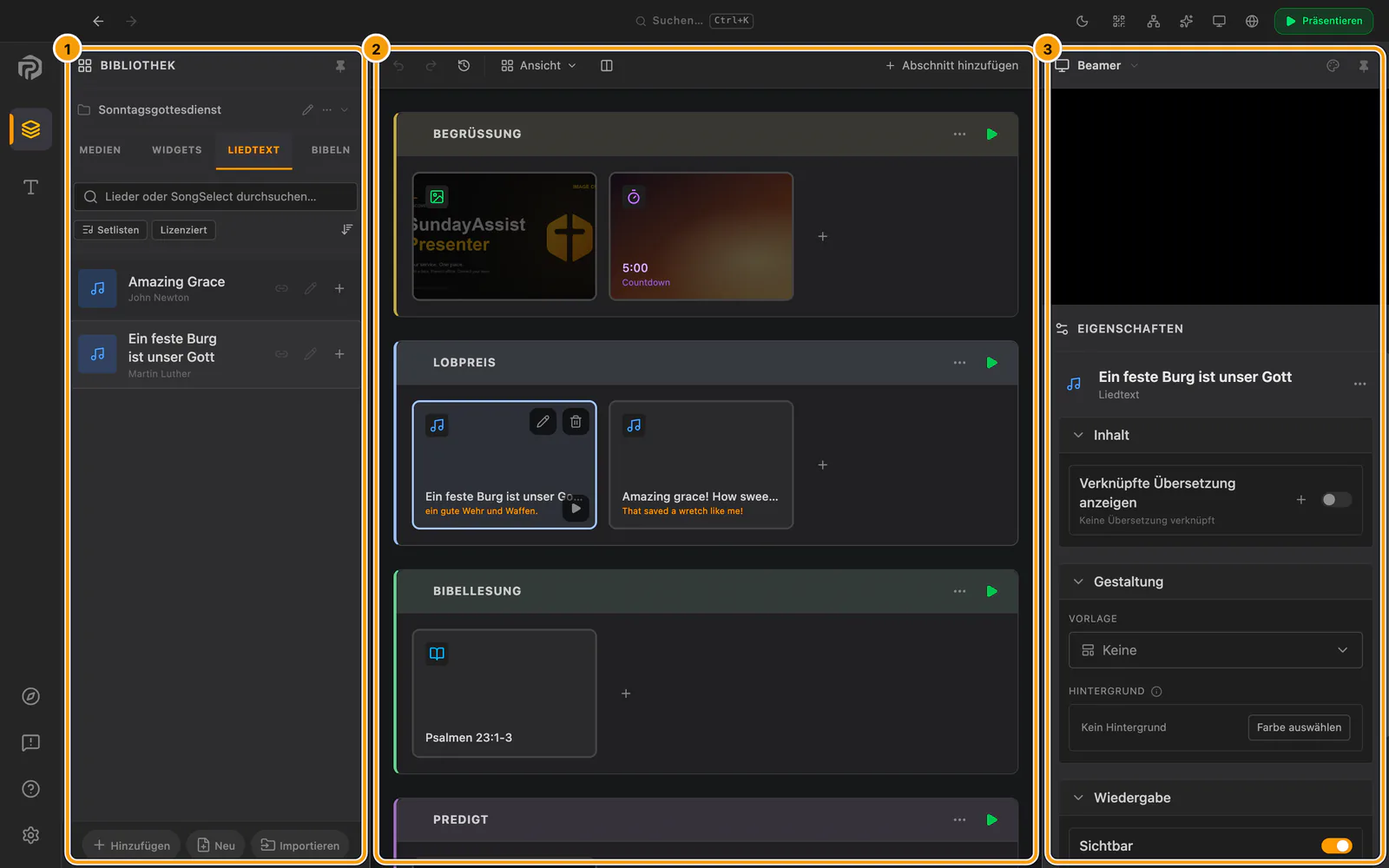
① Bibliothek · ② Ablauf · ③ Eigenschaften
- Bibliothek links: wiederverwendbare Medien, Widgets, Liedtexte und Bibeln.
- Ablauf in der Mitte: Abschnitte und Elementkarten in der Reihenfolge der Präsentation.
- Eigenschaften rechts: Einstellungen und Folien des ausgewählten Elements. Während der Präsentation findest du hier auch die Live-Ansicht und die Live-Steuerung.
Ziehe die Trennlinie, um die Breite der Bibliothek oder der Eigenschaften zu ändern. Ein Doppelklick auf die Linie stellt die Standardbreite wieder her. Solange keine Einstellung gespeichert ist, sind die Eigenschaften standardmäßig angeheftet und offen. Deine gespeicherte Auswahl bleibt erhalten. Wähle ein Element aus, um seine Einstellungen zu sehen. Über das Stecknadelsymbol kannst du den Bereich offen halten oder zulassen, dass er sich bei gestoppter Präsentation ausblendet. Die Optionen dafür findest du unter Einstellungen → Darstellung und Leistung. Während der Präsentation bleiben die Eigenschaften offen, damit du Folien und Wiedergabe steuern kannst.
Wechsle unter Ansicht → Layout zwischen Zeilen und Spalten. Wenn der Ablaufbereich oder ein Element fokussiert ist, drücke K ohne weitere Taste, um die Ansicht zu wechseln. Das funktioniert bei gestoppter und laufender Präsentation. Jeder Modus merkt sich sein Layout. Beim Präsentieren gelten Spalten, bis du während der Präsentation ein anderes Layout wählst. Das Tastenkürzel steht auch im Hinweis zu Ansicht und neben Layout.
Ab Presenter 2.0: Während der Präsentation blenden Elementkarten in Spalten die Löschtaste aus. Wiedergabe und Stopp bleiben verfügbar. Stoppe die Präsentation, um ein Element über seine Karte zu löschen.
Ab Presenter 2.0: Medien und Widgets erscheinen auf diesem Computer standardmäßig in zwei Spalten. Mit Zwei Spalten neben der Stecknadel der Bibliothek wechselst du zur Liste. Presenter merkt sich deine Auswahl auf diesem Computer. Sie gilt auch im Fokusmodus. Liedtexte und Bibeln bleiben Listen. Die Bibliothek und bei gestoppter Präsentation die Eigenschaften werden nur im Fokusmodus abgeblendet. Sobald du den Fokusmodus ausschaltest, sind beide sofort wieder normal sichtbar. Die Wartezeit stellst du unter Einstellungen → Darstellung und Leistung → Bibliothek und Eigenschaften ein. Außerhalb des Fokusmodus stehen Widget-Namen auf der Karte und Mediennamen unter dem jeweiligen Bild. Bei Connect-Medien gibt es keine Spaltentaste. Sie bleiben eine Liste. Mit dem Profil Lite unter Einstellungen → Darstellung und Leistung bleibt die Bibliothek immer eine Liste mit Symbolen für die Inhaltstypen.
Ab Presenter 2.0.2: Abschnitte haben standardmäßig eine leicht getönte Kopfzeile, einen dünnen Rahmen und einen farbigen Rand links. Das Update auf 2.0.2 schaltet das einmal ein, auch wenn es vorher aus war; danach bleibt deine eigene Wahl erhalten. Das lässt sich in den Einstellungen unter Erscheinungsbild des Ablaufs mit Dezentere Abschnittsfarben und Rahmen ändern.
Fokusmodus
Ab Presenter 2.0: Mit diesem Update steht der Fokusmodus zur Verfügung.
Das Mondsymbol in der Titelleiste direkt links neben dem QR-Symbol für die Handy-Fernsteuerung schaltet den Fokusmodus ein oder aus. Die Einstellung gilt nur auf diesem Computer. Bibliothek und Eigenschaften werden bei Inaktivität abgeblendet. Wenn du einen Ablauf auswählst oder änderst, in einen der Bereiche klickst oder dort tippst, werden beide wieder heller. Wenn du nur mit der Maus über einen Bereich fährst oder dort navigierst, wird nur dieser Bereich heller. Kleine Zusatzschaltflächen zum Aktualisieren, Umbenennen, Einstellen und Duplizieren des Ablaufs sowie für Verlauf und Ansicht des Ablaufs und für Aktionen an Bibliothekselementen erscheinen beim Zeigen oder bei Tastaturfokus. Auf Touchscreens, bei fehlenden Dateien oder laufenden Importen bleiben die Aktionen sichtbar. Hinweise auf erforderliche Abos bleiben ebenfalls sichtbar. Bei angehefteten Elementen bleibt die Stecknadel sichtbar. Mit Zwei Spalten neben der Stecknadel der Bibliothek kannst du auch im Fokusmodus zwischen einer Liste und zwei Spalten für Medien und Widgets wechseln. Die Vorschlagsleiste blendet sich aus, wenn sie leer ist. Die Live-Vorschau, die Taste Präsentieren, die Elemente und die Live-Steuerung bleiben immer sichtbar. Während der Präsentation werden die Eigenschaften nie abgeblendet. Bildnamen erscheinen als Beschriftung innerhalb von Medien- und Widget-Karten, wenn du darauf zeigst, sie mit der Tastatur fokussierst oder auswählst. Karten ohne Bild behalten einen einzeiligen Namen auf der Karte.
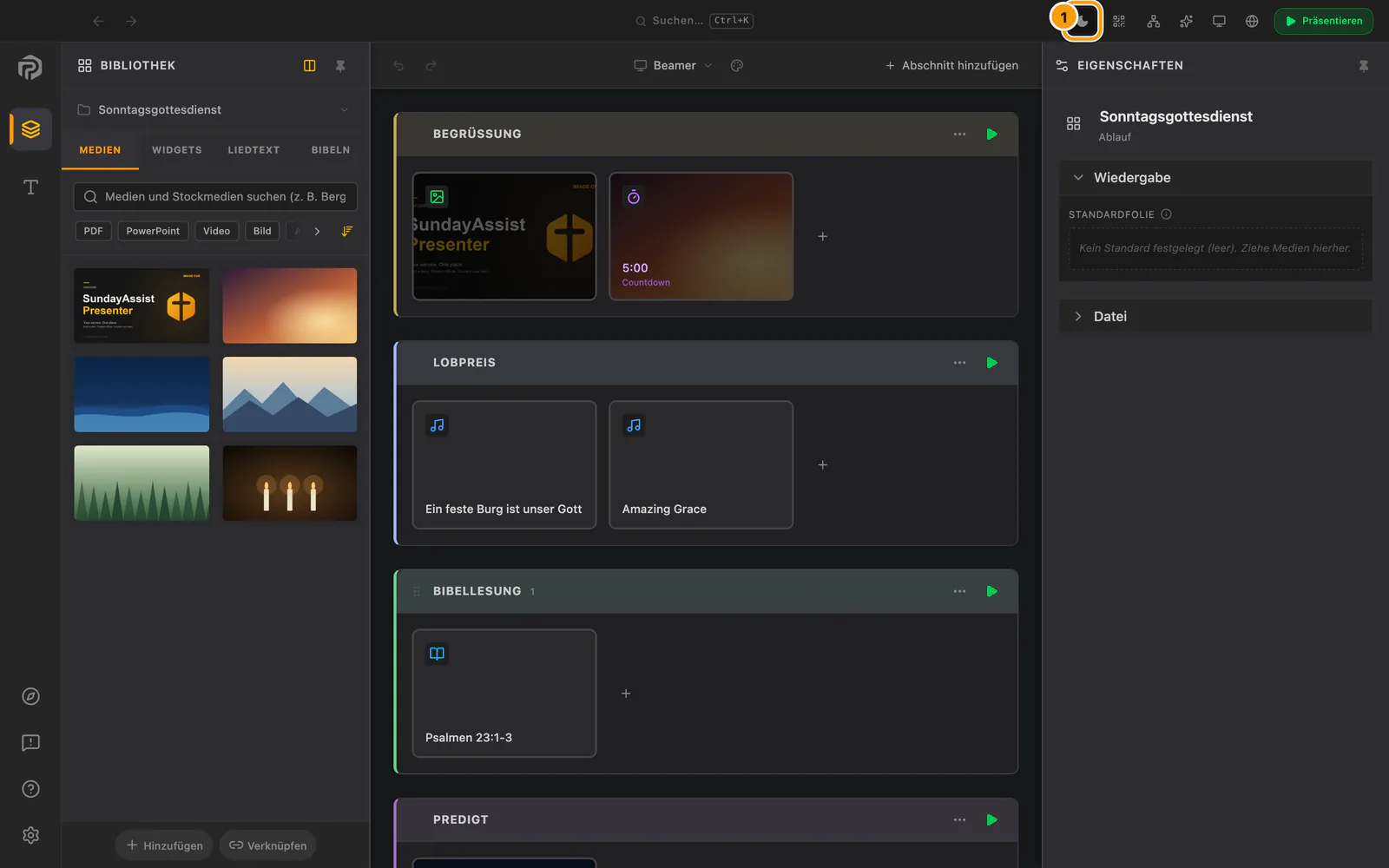
① Fokusmodus
Einen Gottesdienstablauf erstellen
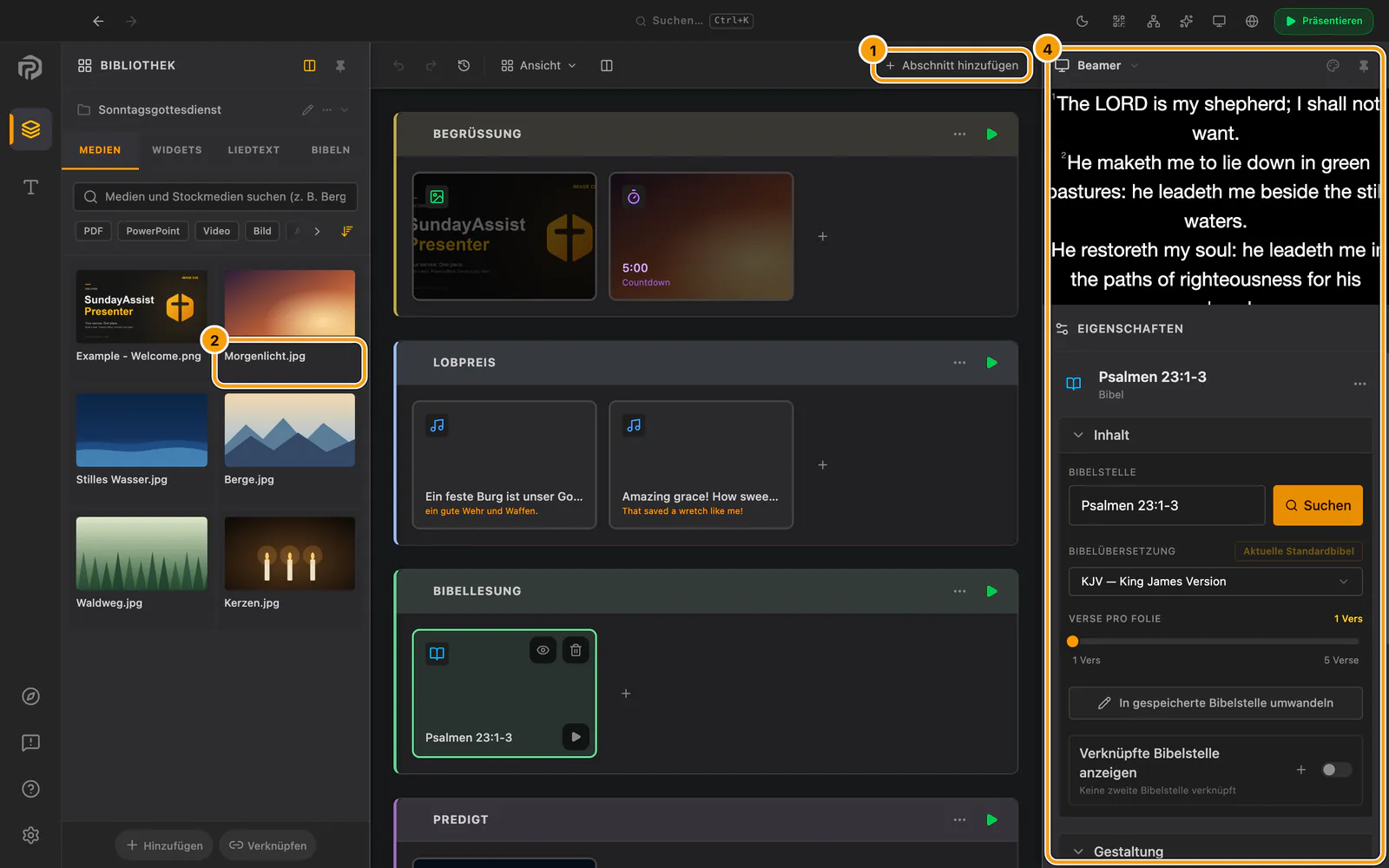
Die Nummern entsprechen den Schritten unten.
- Wähle Abschnitt hinzufügen und gib dem Abschnitt einen Namen, der im Gottesdienst verständlich ist.
- Wähle einen Tab der Bibliothek und ziehe ein Element in den Abschnitt oder verwende das + am Element, um das Ziel auszuwählen. Wenn du die Bibliothek über das + eines Abschnitts öffnest, kannst du mehrere Elemente direkt dort einfügen. Elemente außerhalb benannter Abschnitte stehen unter Allgemein.
- Ziehe Elemente oder ganze Abschnitte an die gewünschte Stelle. Die gelbe Einfügelinie zeigt, wo sie landen.
- Wähle ein Element aus, um unter Eigenschaften sein Verhalten festzulegen. Je nach Element findest du dort Einstellungen zum Weiterschalten, zur Wiederholung, zur verknüpften Übersetzung, zur Anpassung der Medien und zur eigenen Gestaltung. Ab Presenter 2.0: Die Eigenschaften beginnen mit Name und Typ des Elements. Dann folgen Inhalt, Gestaltung mit Vorlage, Wiedergabe und Datei. Der Bereich Datei bleibt geschlossen, bis du ihn öffnest.
- Prüfe Liedstrophen, Bibelfolien und PDF-Seiten unter Folien, bevor du präsentierst.
Die Strophenkarten eines gespeicherten Liedes haben unter Eigenschaften → Folien ein Stiftsymbol. Damit öffnest du genau diese Strophe im Liedtexteditor. Der passende Quelltext wird für die Schnellbearbeitung kurz hervorgehoben. Ist in diesem Bereich eine Strophe fokussiert, erreichst du dasselbe mit E. Bei dieser Schnellbearbeitung führt Escape auch bei gestoppter Präsentation zurück zum Ablauf. Zuerst leert Presenter eine Suche oder schließt einen offenen Bereich und prüft, ob Änderungen ungespeichert sind.
Änderungen am Ablauf werden sofort gespeichert. Verwende die Werkzeugleiste oder ⌘Z / Ctrl+Z zum Rückgängigmachen und Shift+⌘Z / Ctrl+Y zum Wiederholen.
Um einen Abschnitt zu leeren, öffne sein …-Menü, wähle Alle Elemente entfernen und wähle dieselbe Aktion erneut zur Bestätigung. Der Abschnitt und seine Einstellungen bleiben bestehen. Für einen leeren Abschnitt ist die Aktion nicht verfügbar. Mit Rückgängig stellst du die entfernten Elemente wieder her.
Ab Presenter 2.0: Klicke mit der rechten Maustaste auf ein Element oder eine Abschnittsüberschrift, um das Menü zu öffnen. Die Schaltfläche … am Abschnitt öffnet dasselbe Menü. Die Menüs beginnen mit Eigenschaften und Präsentieren. Danach folgen Bearbeitung und Gestaltung, dann Kopieren, Einfügen und Ausblenden. Am Ende steht Löschen. Löschen fragt nach. Wähle die Aktion zur Bestätigung ein zweites Mal.
Zu einer früheren Arbeit zurückkehren
Mit Zurück und Vorwärts in der Titelleiste kehrst du zu früheren Stellen im Arbeitsbereich zurück, etwa zu einem ausgewählten Element, Lied, Bibliothekstab oder Ordner. Die Live-Ausgabe bleibt gleich. Verwende ⌘[ / ⌘] unter macOS oder Alt+Left / Alt+Right unter Windows und Linux. Wie im Browser kannst du auch die Vor- und Zurücktasten deiner Maus verwenden. Um Änderungen am Dokument zurückzunehmen oder erneut anzuwenden, verwende Rückgängig und Wiederholen.
Über das Uhrsymbol für den Ablaufverlauf öffnest du den gespeicherten Verlauf für Abläufe und Lieder. Er bleibt nach einem Neustart von Presenter verfügbar:
- Wähle ein Datum. Materialien zeigt Inhalte, die an diesem Tag verwendet wurden. Änderungen zeigt aufgezeichnete Bearbeitungen. Die Suche bleibt auf den gewählten Tag beschränkt, bis du Alle Tage durchsuchen wählst.
- Wähle einen Eintrag für die Vorschau aus, ohne den aktuellen Ablauf oder die Live-Ausgabe zu ändern. Änderungen → Gespeicherte Versionen… zeigt wiederherstellbare Versionen.
- Wähle über das + an einem früheren Element, wo du es wieder einfügen möchtest. Um verfügbares Material in den aktuellen Ablauf zu ziehen, wähle zuerst Zur aktuellen Version zurück. Der Verlauf bleibt geöffnet.
- Um das aktuelle Dokument zu ersetzen, stoppe die Präsentation, wähle Diese Version wiederherstellen… und bestätige. Presenter speichert den bisherigen Stand als Vor Wiederherstellung. Er bleibt auch nach weiteren Änderungen und Neustarts verfügbar.
Der Ablaufverlauf zeichnet Änderungen ab der Installation dieser Funktion auf. Er speichert Ablauf und Liedtexte. Originaldateien wie Bilder, Videos, Audiodateien und PDFs werden nicht kopiert. Fehlende oder ersetzte Medien lassen sich aus dem Verlauf nicht wiederherstellen. Bewahre diese Dateien in einer lokalen Sicherung oder Online-Sicherung auf.
Bilder und Videos ablegen
Wenn du ein einzelnes Bild oder Video auf die Mitte eines passenden Liedtext-, Bibel-, Audio-, Countdown- oder QR-Link-Elements ziehst, wird es zum Hintergrund des Elements. Vor dem Ablegen zeigt Presenter blau Hintergrund festlegen an.
Ab Presenter 2.0: Schleife überblenden blendet das Ende eines wiederholten Videos in den Anfang über. Für Elementhintergründe, den allgemeinen Hintergrund und Videos als Standardfolie ist die Option standardmäßig aktiv. Bei normalen Videoelementen ist sie aus. Schalte dort zuerst Schleife ein. Die Dauer der Überblendung beträgt standardmäßig 1 s und lässt sich zwischen 0,25 und 5 s in Schritten von 0,25 s einstellen.
Um die Datei als eigenes Medienelement einzufügen, lege sie am schmalen linken oder rechten Rand eines Elements, zwischen Elementen oder in einem freien Bereich des Abschnitts ab. Achte beim Ziehen auf die Vorschau. Sie zeigt, welche Aktion Presenter ausführt.
Wie Elemente weiterschalten
| Element | Verhalten während der Präsentation |
|---|---|
| Liedtext | Eine erkannte Strophe oder Folie nach der anderen. |
| Bibel | Eine eingestellte Versgruppe nach der anderen. |
| Eine Seite nach der anderen. | |
| Bild | Ein einzelnes Bild. |
| Video oder Audio | Zeitbasierte Wiedergabe mit eigenen Bedienelementen. |
| Website, YouTube oder Spotify | Online-Wiedergabe oder Bedienung. Die Verfügbarkeit hängt von der Quelle und der Verbindung ab. |
| Countdown, QR-Code, Abstimmung, Quiz oder Punktestand | Das Verhalten stellst du in den Eigenschaften des Elements ein. Diese Elemente findest du unter Widgets. |
Ab Presenter 2.0: Ein Countdown kann selbstständig starten. Schalte in seinen Eigenschaften Startet automatisch ein und lege eine Zielzeit (HH:MM) fest. Presenter zieht die Dauer von der Zielzeit ab und startet den Countdown so, dass er zur Zielzeit endet. Die Eigenschaften zeigen beide Zeiten, etwa „Startet automatisch um 18:59 · endet um 19:04“. Ohne Zielzeit startest du den Countdown von Hand.
Ab Presenter 2.0.2: Wenn ein Video-, Audio- oder YouTube-Element zu Ende läuft, zeigt Presenter die Standardfolie und wartet. Drücke Space oder Nächstes Element, um weiterzugehen. Damit Presenter selbst weiterschaltet, aktiviere Am Ende zum nächsten Element wechseln unter Wiedergabe in den Eigenschaften des Elements. In einem Abschnitt mit Schleife oder Zeitsteuerung startet das nächste Element immer. So läuft etwa eine Schleife vor dem Gottesdienst weiter. Videos in Schleife erreichen kein Ende. Vor 2.0.2 wechselte Presenter bei einem Video innerhalb eines Abschnitts immer sofort zum nächsten Element. Prüfe Abläufe, die darauf angewiesen sind.
Standardfolien
Die Standardfolie des Ablaufs erscheint als Ersatzfolie. Wähle sie unter Ansicht → Standardfolie oder klicke mit der rechten Maustaste auf ein Medium in der Bibliothek und wähle Als Standardfolie des Ablaufs verwenden. Ein Abschnitt kann unter … → Standardfolie die Standardfolie des Ablaufs übernehmen, eigene Medien verwenden oder ausdrücklich leer bleiben. Standardfolie anzeigen legt fest, ob die Folie zwischen den Elementen des Abschnitts erscheint. Wenn du eine eigene Folie aus dem Abschnitt entfernst, übernimmt er wieder die Standardfolie des Ablaufs.
Ab Presenter 2.0: Eine Uhr kann als Standardfolie dienen. Klicke mit der rechten Maustaste auf eine gestaltete Uhr und wähle Als Standardfolie des Ablaufs verwenden. Alternativ öffne Standardfolie… und wähle Uhr. Die Standardfolie speichert ihre eigene Kopie der Uhrgestaltung. Spätere Änderungen an der ursprünglichen Uhr oder an einer Gestaltungsvorlage wirken sich darauf nicht aus. Zeige die Uhr mit D oder Standardfolie an. Sie läuft weiter, solange sie auf dem Bildschirm zu sehen ist. Abschnitte können sie weiterhin übernehmen, eine eigene Standardfolie nutzen oder einen leeren Bildschirm zeigen.
Klicke während der Präsentation auf die Markierung einer Standardfolie zwischen zwei Elementen, um die Standardfolie des Abschnitts sofort zu zeigen. Bei gestoppter Präsentation öffnet ein Klick die Einstellungen. Während der Präsentation änderst du die Einstellungen über … → Standardfolie am Abschnitt.
Leer blendet dagegen die aktuelle Ausgabe aus, bis du sie wieder einblendest oder weiterschaltest.
An der vorgesehenen Stelle starten
- Die Taste Präsentieren in der Titelleiste startet nach der Bestätigung in zwei Schritten beim ausgewählten Abschnitt oder Element. Ohne Auswahl beginnt Presenter beim ersten aktivierten, nicht leeren Abschnitt oder beim ersten Element außerhalb eines Abschnitts.
- Um bei einer bestimmten Strophe, Bibelfolie oder PDF-Seite zu starten, wähle diese Folie und drücke zweimal
Spaceoder klicke zweimal auf seine grüne Wiedergabetaste. - Ausgeblendete Elemente und deaktivierte Abschnitte können nicht gestartet werden.
Tastenkürzel im Bearbeitungsmodus
Die vollständige Liste findest du unter Einstellungen → Tastenkürzel → Ablaufeditor (Bearbeitungsmodus).
Space: Wenn der Fokus im Ablauf oder in den Eigenschaften liegt, startet die Präsentation in zwei Schritten bei der aktuellen Auswahl einschließlich der fokussierten Folie. Der erste Druck bereitet die Bestätigung vor. Der zweite zeigt genau diese Strophe, Folie oder Seite. Wenn eine Bibliothekszeile fokussiert ist, die sich hinzufügen lässt, fügen zwei Tastendrücke das Element zum ausgewählten Abschnitt hinzu, ohne zu präsentieren.Enter: Öffnet die Eigenschaften des ausgewählten Elements und fokussiert seine Strophen-, Folien- oder Seitenvorschau. Mit den Pfeiltasten nach oben und unten siehst du dann die vorherige oder nächste Folie, ohne erneut zu klicken. Bei Elementen ohne Folien springt der Fokus zu den Einstellungen.Escape: Setzt den Fokus aus der Vorschau in den Eigenschaften zurück auf das ausgewählte Element im Ablauf. Mit den Pfeiltasten navigierst du dann wieder im Ablauf. Textfelder, Suche und offene Menüs behalten ihr eigenes Verhalten für Escape.Tab: Setzt von einem Element im Ablauf, einer Bibliothekszeile oder einer Folie in den Eigenschaften aus den Fokus in die Suche des aktuellen Bibliothekstabs. In der Suche wechseltTabzum nächsten undShift+Tabzum vorherigen Bibliothekstab. Die Pfeiltaste nach unten fokussiert den ersten sichtbaren Treffer.Escapekehrt zur Suche zurück und leert sie. Bei leerer Suche geht der Fokus zurück zum ausgewählten Element im Ablauf. Die Bibliothek behält ihren Tab und die aktiven Filter.⌘B/Ctrl+B: Bibliothek ein- oder ausblenden.⌘Z/Ctrl+Z: Rückgängig.Shift+⌘Z/Ctrl+Y: Wiederholen.- In Spalten wählst du mit den Pfeiltasten nach oben und unten das vorherige oder nächste sichtbare Element im Abschnitt. Links und rechts wechseln zum vorherigen oder nächsten Abschnitt.
- In Zeilen wählst du mit den Pfeiltasten nach links und rechts das vorherige oder nächste sichtbare Element im Abschnitt. Oben und unten wechseln zum vorherigen oder nächsten Abschnitt.
Klicke auf ein Element, um die Tastenkürzel für den Ablauf zu verwenden. Die ausgewählte Karte bleibt fokussiert und sichtbar. Beim Wechsel in einen anderen Abschnitt behält Presenter die Position im Abschnitt soweit möglich bei. In einem kürzeren Abschnitt wählt er das nächstgelegene Element, in einem leeren Abschnitt dessen Überschrift. Die Pfeiltasten halten beim ersten oder letzten Element oder Abschnitt an. Klicke stattdessen in die Bibliothek, um ihre Einträge mit den Pfeiltasten durchzugehen.
Beim Wechsel in die Vorschau für Folien bleibt die gerade geprüfte Strophe, Folie oder Seite ausgewählt. Andernfalls öffnet Presenter die eingestellte Startposition des Elements oder seine erste Folie. Die Vorschau verändert die gespeicherte Startposition nicht und startet keine Präsentation. Diese Tastenkürzel gelten bei gestoppter Präsentation. Während der Präsentation gelten weiterhin die üblichen Live-Tastenkürzel.
Ab Presenter 1.2.6: Das hier beschriebene Verhalten des Arbeitsbereichs und der Tastatur gilt ab dieser Version. Dazu gehören K, die Schnellbearbeitung von Strophen über das Stiftsymbol oder E, weitere Tastenkürzel zum Fokussieren und Hinzufügen sowie die standardmäßig angehefteten Eigenschaften. Bestehende Menüpunkte und deine gespeicherte Einstellung zum Anheften bleiben erhalten.