Ler músicas
O leitor é a estante de partituras em tela cheia do WorshipAssist. Ela mostra uma música por vez, guarda o ponto em que você está e permite trocar de música sem sair do leitor.
Abra as músicas no leitor
- Abra um repertório. Para escolher as músicas por conta própria, selecione Praticar por conta própria em Tocar juntos.
- Escolha Abrir músicas para abrir o leitor completo. Quando você lidera ou segue uma sessão da banda, o mesmo botão se chama Ao vivo: os outros veem ou ouvem o que você abre.
- Na primeira vez, aparece um breve guia de gestos. Toque uma vez para fechá-lo.
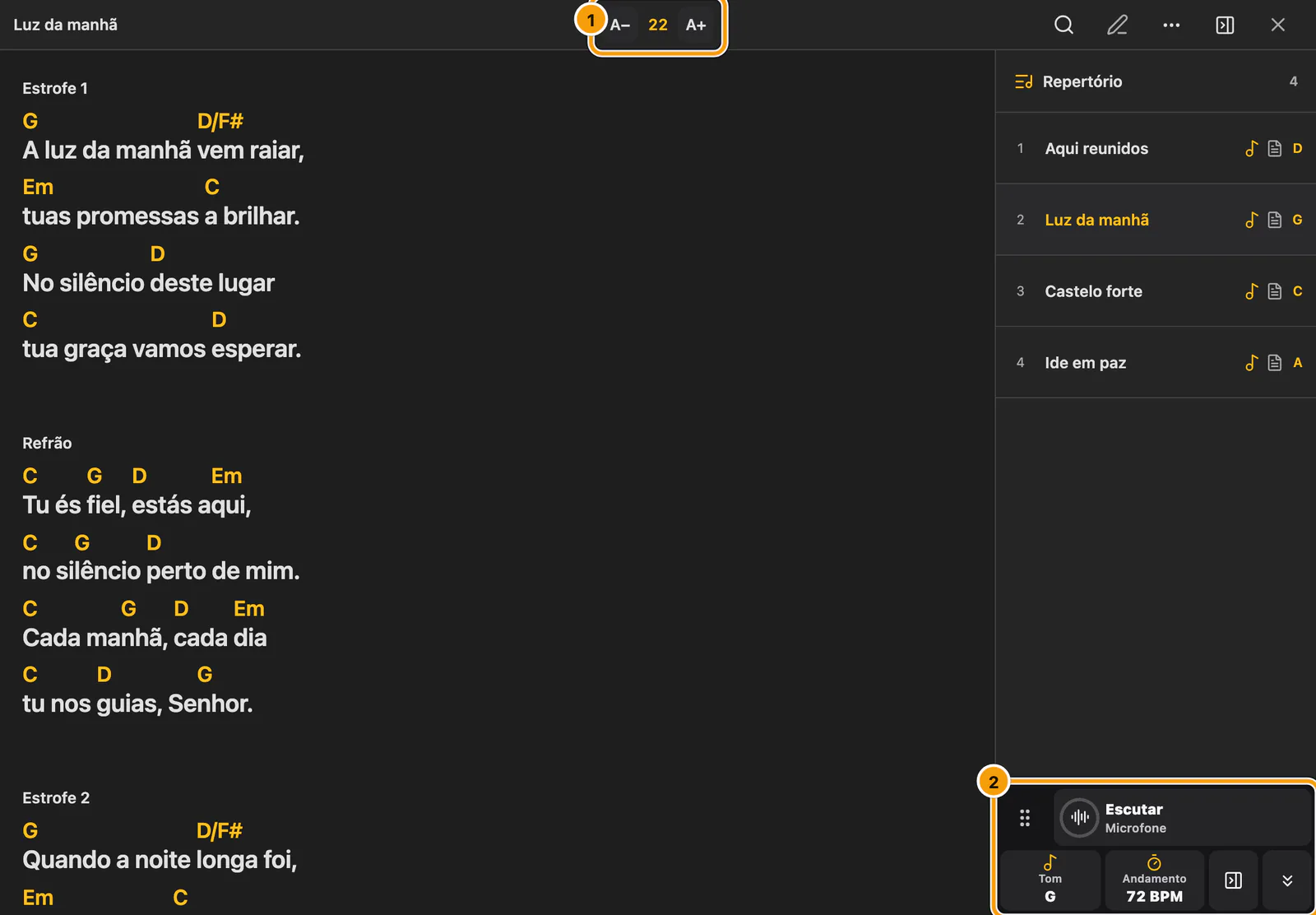
① Tamanho do texto A− / A+ · ② Controles de música
A barra superior fica em uma única linha. Use A− / A+ no centro da barra superior para ajustar o tamanho do texto enquanto lê. O × no canto superior direito fecha o leitor (Fechar músicas, ou Sair do modo ao vivo em uma sessão da banda).
O guia de gestos aparece uma única vez, na primeira vez que você abre o leitor enquanto esta aba do navegador está aberta. Pesquisar, navegar de A–Z, trocar de música ou de repertório, voltar ao leitor e atualizar a página não fazem o guia aparecer de novo. Em um computador sem tela sensível ao toque, o guia mostra os atalhos de teclado para os controles, o repertório e a música anterior ou a próxima.
Use os Controles
Depois de fechar o guia, toque na música para abrir os Controles (Controles ao vivo numa sessão da banda que você lidera ou segue). Se os controles de música estiverem visíveis, você também pode tocar em … na barra superior.
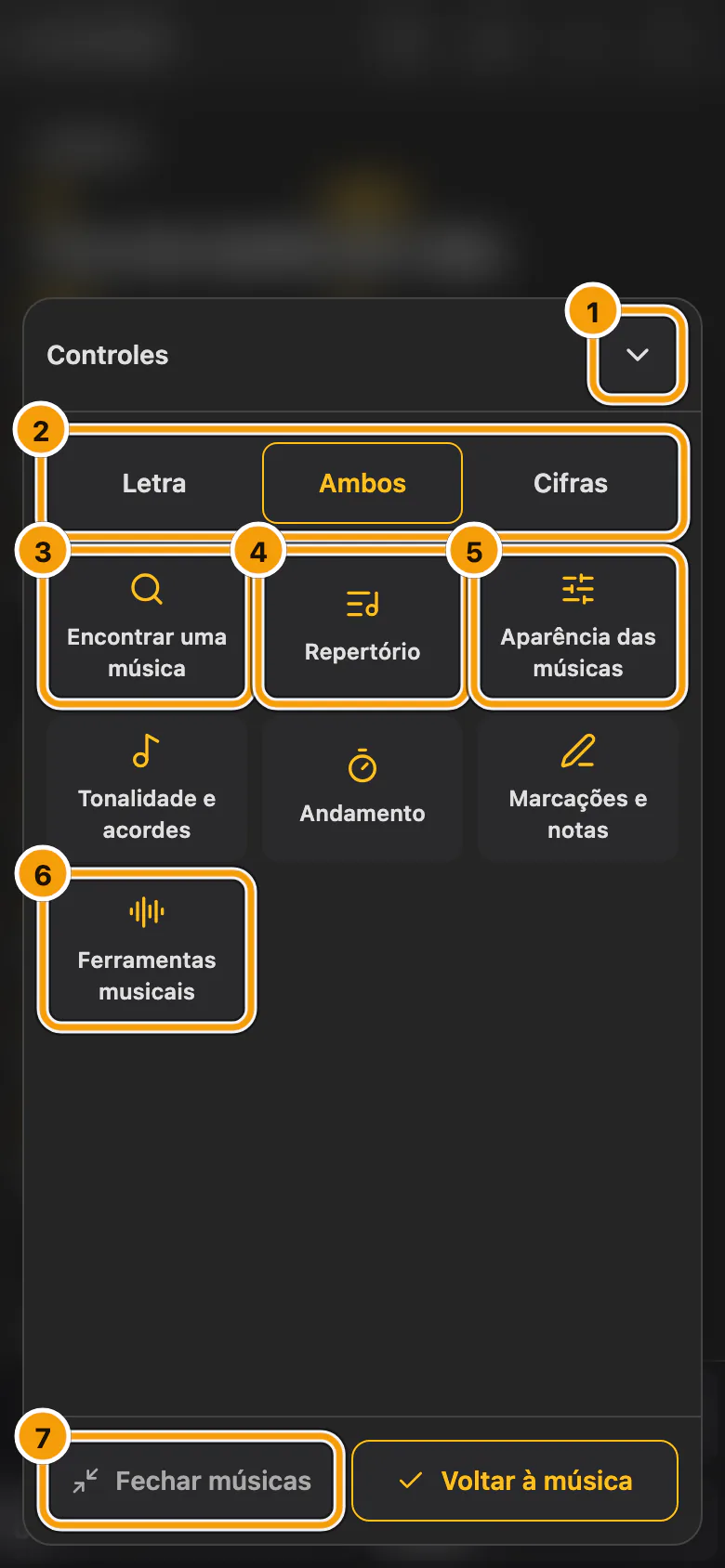
① Ocultar controles · ② Letra, Ambos ou Cifras · ③ Encontrar uma música · ④ Repertório · ⑤ Aparência das músicas · ⑥ Ferramentas musicais · ⑦ Fechar músicas (Sair do modo ao vivo numa sessão da banda)
- Escolha a letra, a letra com cifras (Ambos) ou as cifras.
- Encontrar uma música pesquisa todas as músicas às quais você tem acesso, inclusive fora do repertório atual. Quando aparece, o ícone de pesquisa na barra superior abre a mesma busca.
- Repertório mostra as músicas do repertório que você está tocando.
- Aparência das músicas e Marcações e notas são explicadas em Aparência das músicas e Marcações e notas.
- Em um tablet ou computador, Para o Presenter, ao lado da escolha de visualização, sugere a música aberta a um Presenter conectado. No celular, o mesmo botão mostra só o ícone.
Aparência das músicas, Encontrar uma música e Repertório compartilham um mesmo painel sobre a música desfocada. A seta de voltar retorna aos controles; a seta para baixo fecha o painel.
Para fechar apenas os controles, escolha a seta para baixo (Ocultar controles) ou Voltar à música, pressione Escape ou toque fora do painel. A sua posição de leitura e o seu tom pessoal continuam iguais. Escolha Fechar músicas para sair do leitor (Sair do modo ao vivo numa sessão da banda).
Troque de música
- Segurar e arrastar: segure a música por um instante e arraste para cima ou para baixo para escolher no repertório; depois solte para abri-la.
- A–Z: arraste ao longo de qualquer uma das bordas da tela para navegar por todas as músicas em ordem alfabética, com os títulos e os nomes dos autores em tamanho maior.
- Busca: escolha Encontrar uma música nos Controles e digite um título.
Em Lista A–Z, dentro de Aparência das músicas, escolha Automática, Esquerda ou Direita. Automática oculta as letras da borda até você arrastar; Esquerda ou Direita mantém esse lado visível. Essa escolha é salva neste dispositivo.
Toque no seu próprio tom com Minhas cifras
Minhas cifras muda apenas as cifras na sua própria tela, por exemplo para usar um capotraste ou tocar outro instrumento.
Use Tonalidade e acordes nos controles de música ou nos Controles. Se a exibição de tom e andamento estiver desativada, use o tom na barra superior ou Minhas cifras nos Controles.
O seu tom pessoal volta ao normal quando você fecha o leitor. Salvar para o repertório salva o tom como o tom desta música neste repertório, para toda a banda. Mudanças de andamento enquanto você pratica por conta própria ficam só no seu dispositivo.
Compare a tonalidade e o andamento
A barra de música com Ouvir, o tom e o andamento aparece no leitor desde o início. Ouvir fica desligado até você escolhê-lo: só então o WorshipAssist pede e usa o microfone. Abra Ferramentas musicais nos Controles ou em Aparência das músicas para mudar isso. Os interruptores ficam agrupados em Ouvir, Praticar e Gravar, cada um com um ícone e uma breve explicação. Desative Mostrar tonalidade e andamento para ocultar a barra de música, ou Ouvir com o microfone para ocultar o botão do microfone. A barra de música segue a aparência clara ou escura.
O WorshipAssist usa três nomes para um tom: Tom da banda é o tom do repertório, Minhas cifras é a sua própria transposição e Detectado é o que o microfone ouve. Compare-os em Tonalidade e acordes e Andamento. Toque em Escutar e permita o acesso ao microfone para estimar o tom e o andamento que estão soando. O indicador mostra o nível de entrada. Enquanto o microfone escuta, os controles de música também mostram o acorde detectado. É uma estimativa e pode levar um instante para acompanhar uma mudança. Se o WorshipAssist sugerir um tom, escolha Usar para transpor suas cifras e Desfazer para voltar ao tom anterior. As posições com capotraste aparecem à parte. Escolha Parar de escutar para encerrar a análise do microfone.
Tonalidade e acordes mostra uma única linha Tom da banda. Uma linha Cifra só aparece quando a cifra aberta é exibida em outro tom, depois de qualquer transposição do repertório ou para o seu próprio tom. Para ocultá-la, desative Mostrar a tonalidade da cifra em Ferramentas musicais. Na barra de música, os blocos se chamam Acorde, Tom, Cifra e Andamento; um pequeno ícone de orelha marca um valor detectado pelo microfone. Enquanto escuta, uma linha mostra um ícone de microfone e o nome do microfone em uso. Um microfone de fone Bluetooth aparece como Qualidade reduzida; escolha Usar mic do celular para ouvir com o microfone embutido. O WorshipAssist nunca troca de microfone sozinho.
Nos apps WorshipAssist e SundayAssist, Entrada de som em Ferramentas musicais permite escolher onde o app escuta, por exemplo uma interface de áudio ligada à mesa de som, e qual canal usar. A opção aparece quando há mais de uma entrada ou canal, e o app lembra sua escolha neste aparelho.
Se Escutar não conseguir iniciar o microfone, a janela Verifique o microfone aparece e a música continua aberta. Escolha outra entrada se estiver na lista e selecione Tentar novamente. Se o acesso estiver bloqueado, permita primeiro o uso do microfone nas configurações do aplicativo ou do navegador.
Mantenha os controles de música pressionados por um instante e arraste até a área destacada na parte de cima ou de baixo. Em um tablet com uma coluna, você também pode colocá-los no painel lateral do repertório. Use o botão do painel na barra superior para ocultá-lo ou reabri-lo. Ao ocultá-lo, os controles de música voltam para a borda do leitor. Toque na alça para alternar entre a parte de cima e a de baixo sem arrastar.
Escolha um tom ou andamento não previsto
Quando uma música ainda não tem tom ou andamento no repertório, o bloco Tom ou Andamento da barra de música mostra Escolher. Toque nele para abrir uma escolha clara sobre a música desfocada:
- Escolha Maior ou Menor e toque no tom na grade grande. O tom em que os acordes estão escritos aparece como Sugestão (sem acordes, o tom que o microfone ouve); é uma dica, não uma escolha. O andamento que o microfone ouve é sugerido da mesma forma. Só é salvo o que você toca ou ajusta.
- Ajuste o andamento com − e +, o controle deslizante ou Toque no ritmo da música (toque pelo menos quatro vezes).
- Escolha Salvar, ou Agora não para fechar sem mudanças.
Editores do repertório e o líder de uma sessão da banda salvam a escolha para toda a banda. As outras pessoas a mantêm só para si durante a leitura; o repertório não muda.
Ensaie e grave
- Escolha Praticar por conta própria em Tocar juntos. Abra Ferramentas musicais e ative os recursos que quer usar.
- Toque na música e abra Ferramentas de ensaio. O Pad e a Bateria usam o tom e o andamento atuais. Você pode usá-los sem ligar o microfone.
- Com Gravações neste dispositivo ativado, toque no botão vermelho Gravar nos controles de música ou escolha Gravar áudio nas ferramentas de ensaio. Depois, pare a gravação. A gravação fica neste dispositivo. Abra Gravações para ouvir, reduzir a Velocidade de reprodução ou usar Marcar início A e Marcar fim B com Repetir A–B.
Enquanto você não gravar nada, Gravações mostra Ainda não há gravações e lembra de tocar em Gravar na barra de música com uma música aberta.
A gravação usa apenas a entrada do microfone. O pad e a bateria podem aparecer na gravação se o microfone captar o som dos alto-falantes.
Exportar áudio salva uma cópia. Para colocar uma cópia na biblioteca da banda, escolha Compartilhar com a banda e confirme que você pode compartilhar o áudio. As gravações da banda usam o armazenamento da banda.
Se o WorshipAssist fechar de forma inesperada durante uma gravação (por exemplo, quando a bateria acaba), o app guarda o que tinha. Na próxima vez que você abrir Gravações, a gravação aparece com a etiqueta Recuperada, a duração e a data. Escolha Manter para tratá-la como qualquer outra gravação, ou Descartar para apagá-la. Uma gravação recuperada fica neste dispositivo e não é compartilhada nem enviada até que você a mantenha e escolha compartilhá-la.
Ative Criar cifras em Ferramentas musicais, escolha Criar uma cifra para uma gravação e confirme que você pode usar o áudio. Revise o rascunho antes de salvar. Você também pode ativar Criar uma cifra depois de gravar para novas gravações que tem permissão de usar. Quando você escolhe Parar gravação, o WorshipAssist analisa a gravação automaticamente neste dispositivo e abre um rascunho editável. Publicar a cifra para a banda é uma etapa separada.
Para uma lead sheet (cifra com letra), escolha Criar lead sheet em uma gravação. Criar uma lead sheet a partir de uma gravação explica como conferi-la.
Leia em duas colunas
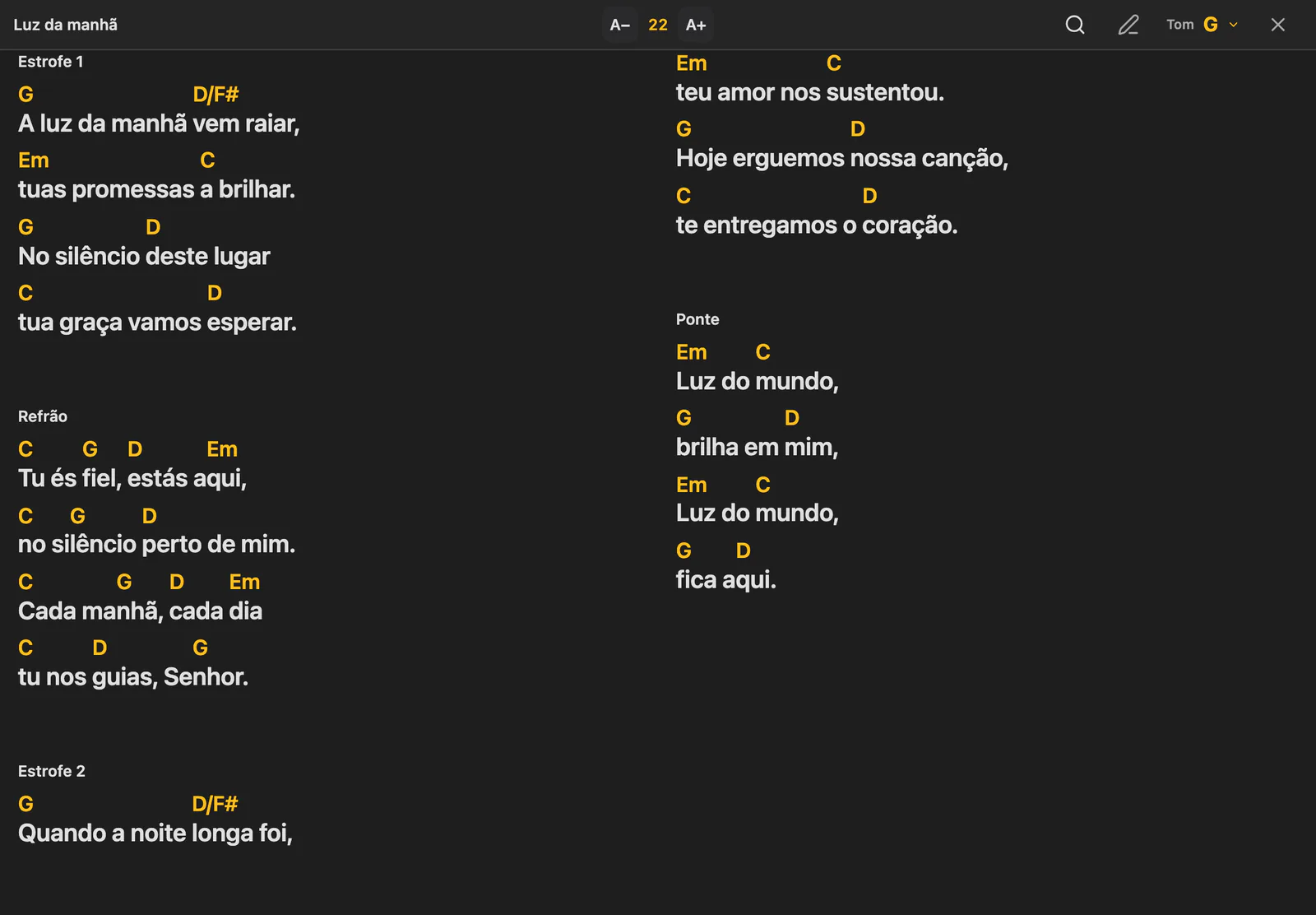
Em um tablet ou computador, escolha 2 colunas em Aparência das músicas para ver mais da música de uma vez.
Na estante
- Enquanto uma música estiver aberta no leitor, a tela continua ligada.
- Um pedal Bluetooth de virar páginas rola a música: Page Down ou a seta para baixo avança, Page Up ou a seta para cima volta.
- Os erros da lista de músicas aparecem em uma mensagem acima da lista. Feche a mensagem para continuar navegando ou escolha Tentar novamente quando essa opção aparecer.