Marcações e notas
Marque uma música como você faria no papel: circule uma cifra, sublinhe uma linha, destaque um refrão ou adicione uma nota digitada, como "respirar aqui".
Comece a marcar
- Com uma caneta: com um Apple Pencil, uma caneta stylus no Android ou outra caneta, basta escrever na música no modo Ao vivo. O desenho começa na hora e as ferramentas de marcação aparecem. Os dedos continuam rolando a música e trocando de música, e um toque rápido com a caneta ainda abre os Controles ao vivo.
- Sem caneta: toque no ícone de caneta (Marcações e notas) na barra superior do modo Ao vivo ou escolha essa opção nos Controles ao vivo. Desenhe com um dedo e role com dois.
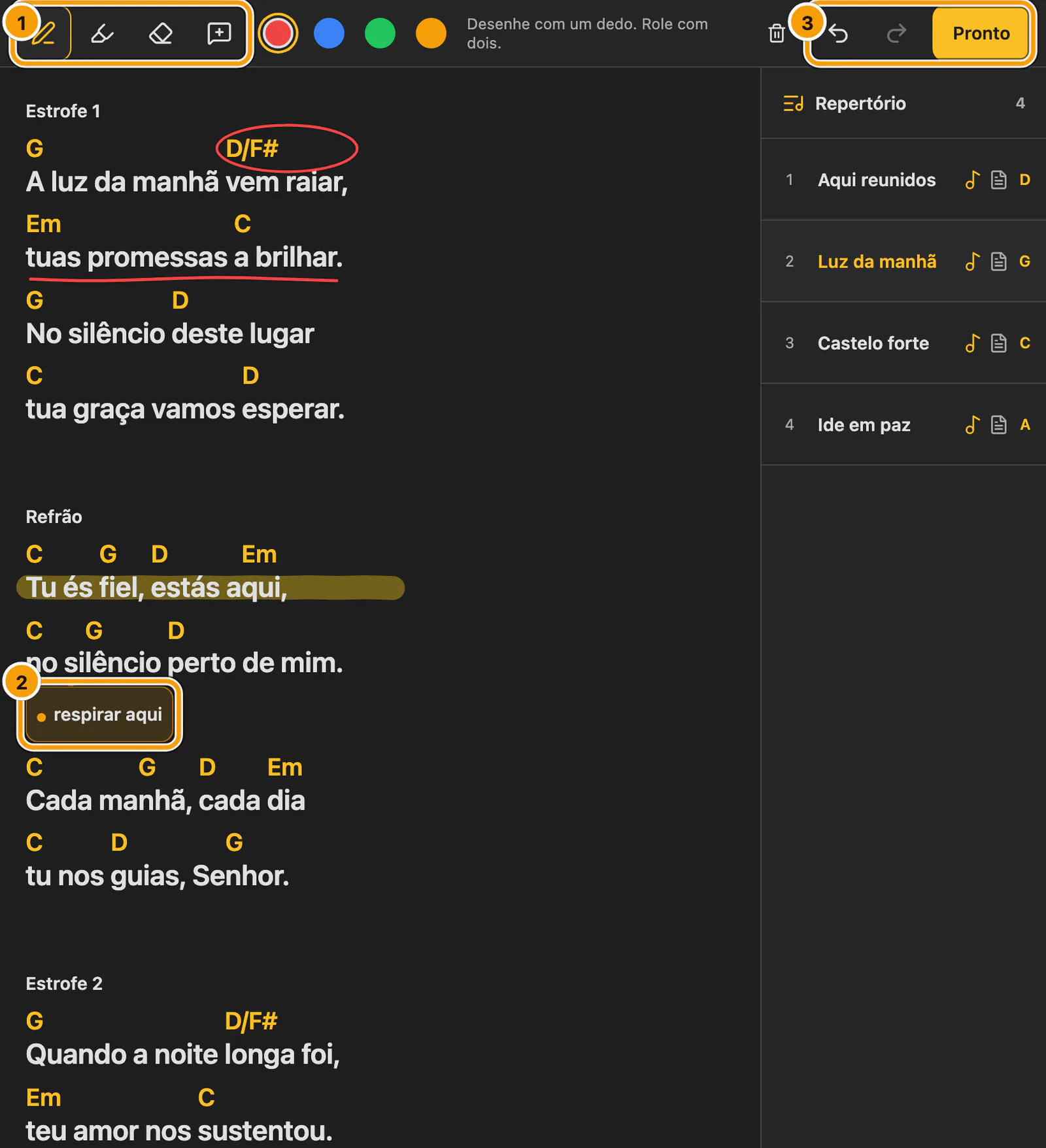
① Caneta, Marca-texto, Borracha e Nota · ② Uma nota abaixo da sua linha · ③ Desfazer, Refazer e Pronto
Use as ferramentas
-
Caneta e Marca-texto desenham na cor escolhida; os destaques ficam atrás das palavras.
-
Borracha apaga uma marcação inteira quando você arrasta sobre ela. A ponta de borracha de uma caneta também funciona, quando houver suporte.
-
Nota adiciona um comentário digitado: As notas ficam abaixo da linha. Toque em uma nota sua durante a leitura para editá-la ou excluí-la. O editor abre perto da nota, da palavra ou do acorde em que você tocou. Para mover uma nota, mantenha-a pressionada por um instante e arraste para outra linha. Solte quando a linha de destino estiver destacada. Para voltar à posição anterior, abra Marcações e notas e escolha Desfazer marcação. 2. Digite a sua nota, por exemplo "respirar aqui", e escolha uma cor. 3. Selecione Salvar nota.
As notas aparecem abaixo da sua linha e nunca cobrem a letra nem as cifras. Durante a marcação, toque em uma nota para editá-la ou excluí-la.
-
Desfazer e Refazer (
Ctrl/⌘+Z,Shift+Ctrl/⌘+Z) funcionam durante a marcação. O botão de lixeira remove todas as marcações da música depois de um segundo toque para confirmar.
Escolha Pronto ou pressione Escape para voltar à leitura.
As marcações ficam com a música
As marcações pertencem à música, não à tela. Elas acompanham as palavras quando você muda o tamanho do texto, as colunas, o seu próprio tom ou a orientação da tela, e aparecem em todos os repertórios que têm essa música. Marcações em cifras aparecem sempre que as cifras estão visíveis. Se a música for editada depois, as marcações acompanham as linhas que mudaram de lugar; as marcações em linhas removidas ficam ocultas.
As marcações são privadas por padrão: outros músicos, líderes e convidados nunca as veem, a menos que você as compartilhe. Elas são salvas na hora neste dispositivo e, quando você está conectado à sua conta, são sincronizadas com ela, então as marcações feitas em um tablet também aparecem no seu celular. Marcações feitas offline são sincronizadas quando você se reconecta, e as alterações feitas em dois dispositivos são combinadas.
Para ler a música sem marcações, desative Mostrar minhas marcações em Aparência das músicas. Ocultar nunca exclui as marcações.
Compartilhe suas marcações com a banda
- Abra os Controles ao vivo.
- Abaixo de Marcações e notas, em Compartilhar minhas marcações com a banda, ative Esta música ou Todas as músicas deste repertório.
Os membros da banda que estiverem em uma sessão ao vivo com você poderão então ativar as suas marcações em Marcações da banda. Elas aparecem em uma cor própria, ao lado das marcações deles, com o seu primeiro nome nas suas notas. Eles podem mostrá-las ou ocultá-las, mas nunca alterá-las, e as próprias marcações, a borracha e o desfazer deles continuam separados. A visualização deles é atualizada pouco depois que as suas marcações são sincronizadas com a sua conta.
Desative o interruptor para parar de compartilhar a qualquer momento. Compartilhar marcações e ver as marcações da banda exigem uma conta conectada; os convidados mantêm as marcações no próprio dispositivo.