Liederen lezen
De leesweergave is de muziekstandaard van WorshipAssist op het volle scherm. Je ziet één lied tegelijk, WorshipAssist onthoudt waar je bent en je wisselt van lied zonder de leesweergave te verlaten.
Open liederen in de leesweergave
- Open een setlist. Kies Zelfstandig oefenen onder Samen spelen als je zelf de liederen wilt kiezen.
- Kies Liederen openen voor de volledige leesweergave. Leid of volg je een bandsessie, dan heet dezelfde knop Live: anderen zien of horen dan wat je opent.
- De eerste keer verschijnt een korte uitleg van de gebaren. Tik één keer om die te sluiten.
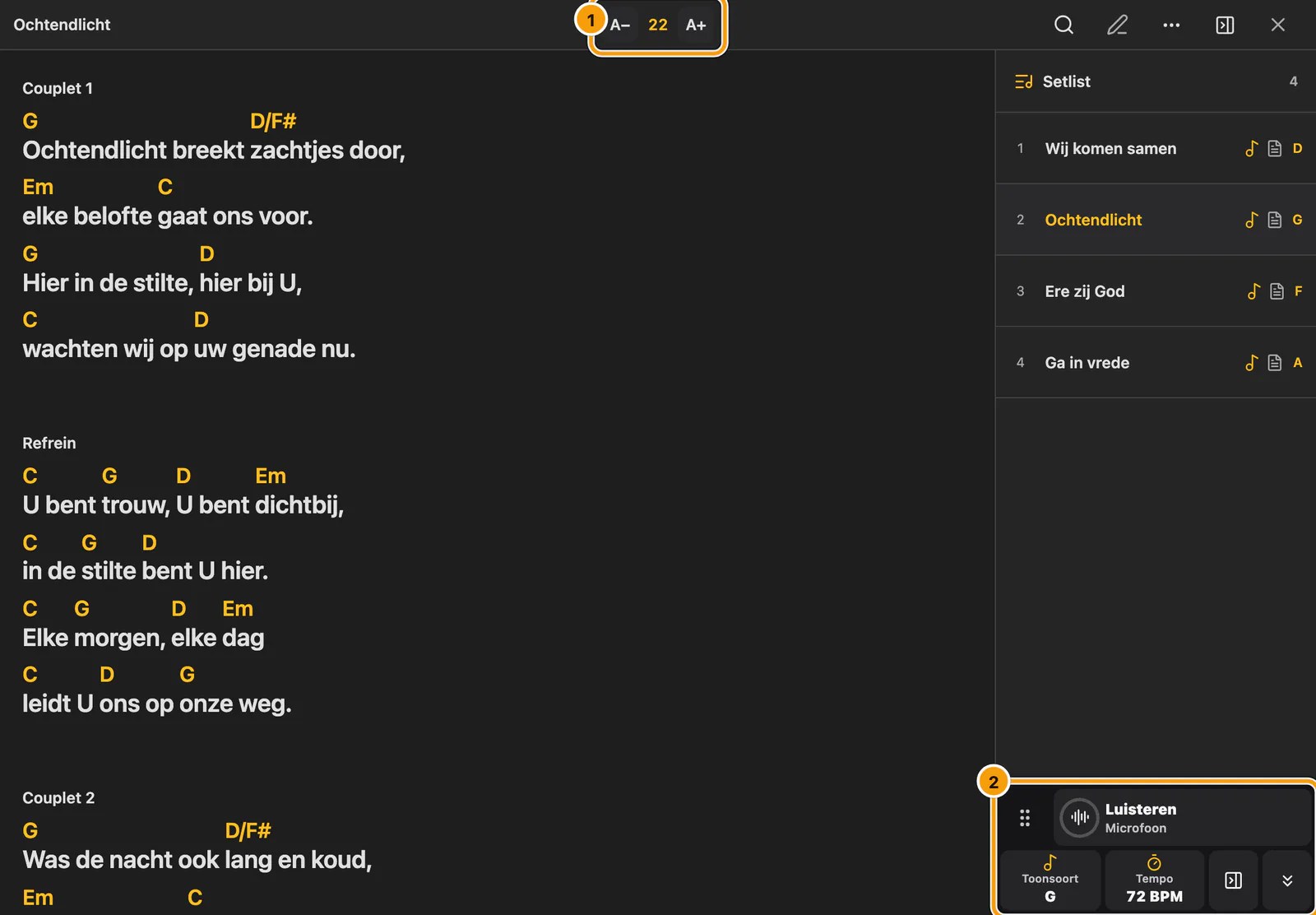
① Tekstgrootte A− / A+ · ② Muziekbediening
De bovenbalk blijft op één regel. Gebruik A− / A+ midden in de bovenbalk om tijdens het lezen de tekstgrootte aan te passen. Met × rechtsboven sluit je de leesweergave (Liederen sluiten, of Live verlaten in een bandsessie).
De uitleg van de gebaren verschijnt één keer: de eerste keer dat je de leesweergave opent zolang dit browsertabblad open is. Zoeken, bladeren via A–Z, een ander lied of een andere setlist kiezen, terugkeren naar de leesweergave en de pagina vernieuwen tonen die uitleg niet opnieuw. Op een computer zonder aanraakscherm toont de uitleg in plaats daarvan de sneltoetsen voor de bediening, de setlist en het vorige of volgende lied.
Gebruik de bediening
Tik na de uitleg op het lied om de Bediening te openen (Live-bediening in een bandsessie die je leidt of volgt). Als de muziekbediening zichtbaar is, kun je ook op … in de bovenbalk tikken.
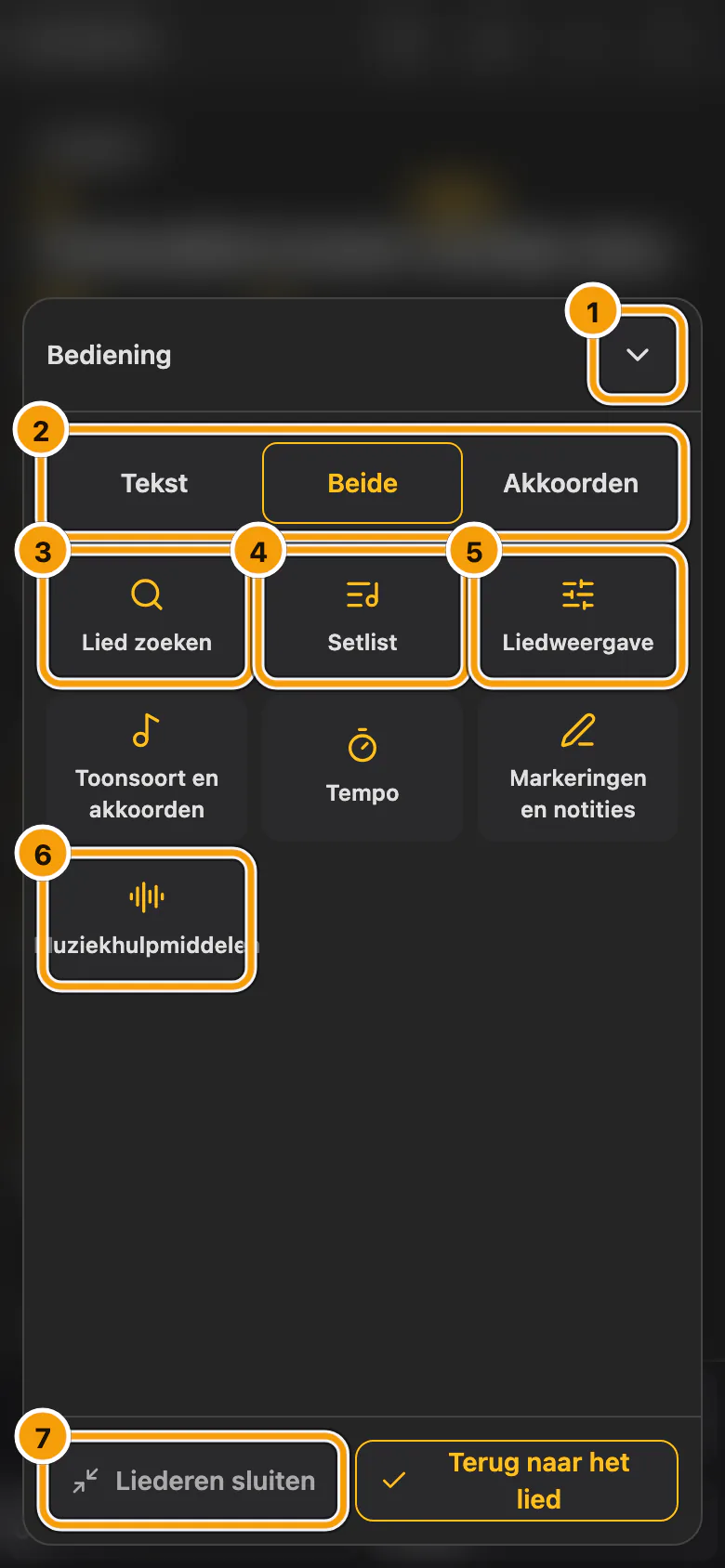
① Bediening verbergen · ② Tekst, Beide of Akkoorden · ③ Lied zoeken · ④ Setlist · ⑤ Liedweergave · ⑥ Muziekhulpmiddelen · ⑦ Liederen sluiten (Live verlaten in een bandsessie)
- Kies tekst, tekst met akkoorden (Beide) of akkoorden.
- Lied zoeken doorzoekt alle liederen die je kunt openen, ook buiten de huidige setlijst. Het zoekpictogram in de bovenbalk opent dezelfde zoekfunctie wanneer het zichtbaar is.
- Setlist toont de liederen van de setlist die je speelt.
- Liedweergave en Markeringen en notities worden uitgelegd in Liedweergave en Markeringen en notities.
- Op een tablet of computer stelt Naar Presenter naast de weergavekeuze het geopende lied voor aan een verbonden Presenter. Op een telefoon toont dezelfde knop alleen het pictogram.
Liedweergave, Lied zoeken en Setlist openen in hetzelfde paneel boven het vervaagde lied. De terugpijl brengt je terug naar de bediening; de pijl omlaag sluit het paneel.
Wil je alleen de bediening sluiten, kies dan de pijl omlaag (Bediening verbergen) of Terug naar het lied, druk op Escape of tik buiten het paneel. Je leespositie en persoonlijke toonsoort blijven behouden. Kies Liederen sluiten om de leesweergave te sluiten (Live verlaten in een bandsessie).
Wissel van lied
- Vasthouden en slepen: houd het lied kort ingedrukt en sleep omhoog of omlaag om uit de setlist te kiezen; laat los om het te openen.
- A–Z: sleep langs een van de randen van het scherm om alfabetisch door alle liederen te bladeren, met grotere titels en auteursnamen.
- Zoeken: kies Lied zoeken in de bediening en typ een titel.
Kies in Liedweergave onder A–Z-lijst voor Automatisch, Links of Rechts. Automatisch verbergt de letters aan de rand totdat je sleept; Links of Rechts houdt die kant zichtbaar. Deze keuze wordt op dit apparaat bewaard.
Speel in je eigen toonsoort met Mijn akkoorden
Mijn akkoorden verandert alleen de akkoorden op je eigen scherm, bijvoorbeeld voor een capo of een ander instrument.
Gebruik Toonsoort en akkoorden in de muziekbediening of de bediening. Als de muziekweergave uitstaat, gebruik je de toonsoort in de bovenbalk of Mijn akkoorden in de bediening.
Je eigen toonsoort vervalt als je de leesweergave sluit. Voor setlist opslaan maakt die toonsoort de toonsoort van dit lied in deze setlist, voor de hele band. Tempo-aanpassingen terwijl je zelfstandig oefent, blijven op je apparaat.
Vergelijk toonsoort en tempo
De muziekbalk met Luisteren, de toonsoort en het tempo staat vanaf het begin in de leesweergave. Luisteren blijft uit tot je het kiest: pas dan vraagt en gebruikt WorshipAssist de microfoon. Open Muziekhulpmiddelen via de bediening of Liedweergave om dit te wijzigen. De schakelaars staan in de groepen Luisteren, Oefenen en Opnemen, elk met een pictogram en een korte uitleg. Zet Toonsoort en tempo tonen uit om de muziekbalk te verbergen, of Luisteren met de microfoon om de microfoonknop te verbergen. De muziekbalk volgt de lichte of donkere weergave.
WorshipAssist gebruikt drie namen voor een toonsoort: Bandtoonsoort is de toonsoort in de setlist, Mijn akkoorden is je eigen transpositie en Gehoord is wat de microfoon hoort. Vergelijk ze met Toonsoort en akkoorden en Tempo. Kies Luisteren en geef toegang tot de microfoon om de klinkende toonsoort en het tempo te schatten. De meter toont het microfoonniveau. Terwijl de microfoon luistert, toont de muziekbediening ook het akkoord dat hij hoort. Het is een schatting en het kan even duren voordat een wissel zichtbaar is. Stelt WorshipAssist een toonsoort voor, kies dan Gebruiken om je eigen akkoorden te transponeren en Ongedaan maken om je vorige toonsoort te herstellen. Akkoordgrepen voor een capo staan apart. Kies Stop met luisteren om de microfoonanalyse te stoppen.
Toonsoort en akkoorden toont één regel Bandtoonsoort. Een regel Schema verschijnt alleen als het geopende schema in een andere toonsoort wordt weergegeven, na een eventuele transpositie in de setlist of naar je eigen toonsoort. Zet Toonsoort van het schema tonen in Muziekhulpmiddelen uit om die te verbergen. In de muziekbalk heten de tegels Akkoord, Toonsoort, Schema en Tempo; een klein oor-pictogram markeert een waarde die de microfoon hoort. Tijdens het luisteren toont één regel een microfoonpictogram en de naam van de microfoon die in gebruik is. Een Bluetooth-headsetmicrofoon krijgt het label Lagere kwaliteit; kies Telefoonmic gebruiken om met de ingebouwde microfoon te luisteren. WorshipAssist wisselt nooit zelf van microfoon.
In de WorshipAssist- en SundayAssist-app kies je bij Geluidsinvoer in Muziekhulpmiddelen waar de app naar luistert, bijvoorbeeld een audio-interface die op de mengtafel is aangesloten, en welk kanaal daarvan. Dit verschijnt als er meer dan één invoer of kanaal is, en de app onthoudt je keuze op dit apparaat.
Als Luisteren de microfoon niet kan starten, verschijnt Controleer je microfoon en blijft het lied open. Kies een andere invoer als die in de lijst staat en kies Opnieuw proberen. Is de toegang geblokkeerd? Sta de microfoon dan eerst toe in de instellingen van je app of browser.
Houd de muziekbediening even vast en sleep deze naar het gemarkeerde gebied boven- of onderaan. Op een tablet met één kolom kun je deze ook in de zijbalk van de setlijst plaatsen. Met de zijbalkknop in de bovenbalk verberg of open je de zijbalk. Bij een verborgen zijbalk staat de muziekbediening weer aan de rand van de lezer. Tik op de greep om zonder slepen te wisselen tussen boven en onder.
Kies een toonsoort of tempo dat niet gepland is
Heeft een lied in de setlist nog geen toonsoort of tempo, dan staat er Kiezen in de tegel Toonsoort of Tempo van de muziekbalk. Tik erop voor één duidelijke keuze boven het vervaagde lied:
- Kies Majeur of Mineur en tik op de toonsoort in het grote raster. De toonsoort waarin de akkoorden staan, is gemarkeerd als Suggestie (zonder akkoorden de toonsoort die de microfoon hoort); het is een hint, geen keuze. Het tempo dat de microfoon hoort, wordt op dezelfde manier voorgesteld. Alleen wat je zelf aantikt of instelt, wordt opgeslagen.
- Stel het tempo in met − en +, de schuifregelaar of Tik mee op de maat (tik minstens vier keer).
- Kies Opslaan, of Niet nu om zonder wijzigingen te sluiten.
Bewerkers van de setlist en de leider van een bandsessie slaan de keuze op voor de hele band. Ieder ander houdt hem alleen voor zichzelf tijdens het lezen; de setlist blijft hetzelfde.
Oefenen en opnemen
- Kies Zelfstandig oefenen onder Samen spelen. Open Muziekhulpmiddelen en zet de hulpmiddelen aan die je wilt gebruiken.
- Tik op het lied en open Oefenhulpmiddelen. Pad en Drums volgen de huidige toonsoort en het tempo. Je kunt ze afspelen zonder de microfoon aan te zetten.
- Als Opnames op dit apparaat aanstaat, druk je op de rode knop Opnemen in de muziekbediening of kies je Audio opnemen bij Oefenhulpmiddelen. Stop daarna de opname. Je opname wordt op dit apparaat bewaard. Open Opnames om hem af te spelen, de Afspeelsnelheid te verlagen of met Begin A instellen en Einde B instellen een stuk te kiezen voor A–B herhalen.
Zolang je nog niets hebt opgenomen, toont Opnamen de melding Nog geen opnamen, met de herinnering om op Opnemen in de muziekbalk te drukken terwijl een lied open is.
Een opname gebruikt alleen het microfoonsignaal. Pad en drums kunnen toch te horen zijn als je microfoon het geluid van je speakers oppikt.
Met Audio exporteren krijg je een kopie. Kies Delen met band voor een kopie in de bandbibliotheek en bevestig dat je deze opname mag delen. Opnames van de band tellen mee voor de opslagruimte van de band.
Als WorshipAssist onverwacht afsluit terwijl een opname loopt (bijvoorbeeld doordat de batterij leeg raakt), bewaart de app wat er was. De volgende keer dat je Opnamen opent, staat de opname in de lijst met het label Hersteld, de lengte en de datum. Kies Bewaren om hem als elke andere opname te gebruiken, of Weggooien om hem te verwijderen. Een herstelde opname blijft op dit apparaat en wordt pas gedeeld of geüpload als je hem hebt bewaard en zelf kiest om te delen.
Zet Akkoordschema’s maken aan in Muziekhulpmiddelen. Kies bij een opname Akkoordenschema maken en bevestig dat je de audio mag gebruiken. Controleer het concept voordat je het opslaat. Je kunt ook Maak na het opnemen een akkoordschema aanzetten voor nieuwe opnames die je mag gebruiken. Kies Stop opname. WorshipAssist analyseert de opname dan automatisch op dit apparaat en opent een bewerkbaar concept. Publiceren voor de band is een afzonderlijke stap.
Voor een akkoordenblad met tekst kies je bij een opname Leadsheet maken. Een leadsheet maken van een opname legt uit hoe je het controleert.
Lees in twee kolommen
Kies op een tablet of computer 2 kolommen in Liedweergave om meer van het lied tegelijk te zien.
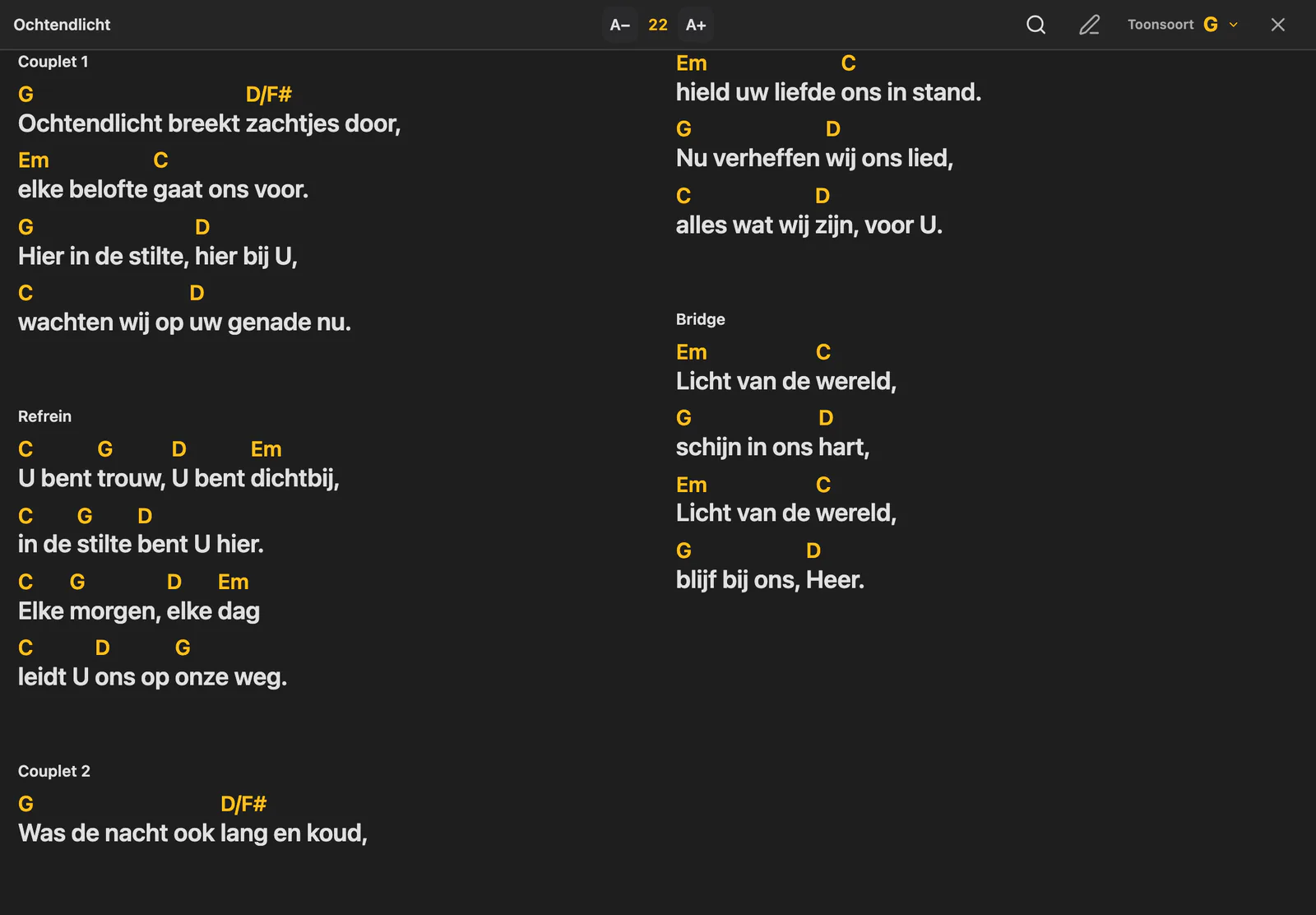
Op de muziekstandaard
- Zolang een lied open is in de leesweergave, blijft het scherm aan.
- Een bluetooth-bladerpedaal scrolt door het lied: Page Down of de pijl omlaag gaat vooruit, Page Up of de pijl omhoog gaat terug.
- Fouten in de liedlijst verschijnen in een melding boven de lijst. Sluit de melding om verder te bladeren, of kies Opnieuw proberen als die optie er is.