Markeringen en notities
Schrijf op een lied zoals je dat op papier zou doen: omcirkel een akkoord, onderstreep een regel, kleur een refrein of zet er een getypte notitie bij, zoals "hier ademhalen".
Begin met markeren
- Met een pen: met een Apple Pencil, een Android-stylus of een andere pen schrijf je in Live gewoon op het lied. Tekenen begint meteen en de hulpmiddelen verschijnen. Met je vingers blijf je scrollen en van lied wisselen, en een korte tik met de pen opent nog steeds de Live-bediening.
- Zonder pen: tik op het penpictogram (Markeringen en notities) in de bovenbalk van Live, of kies het in de Live-bediening. Teken met één vinger en scroll met twee.
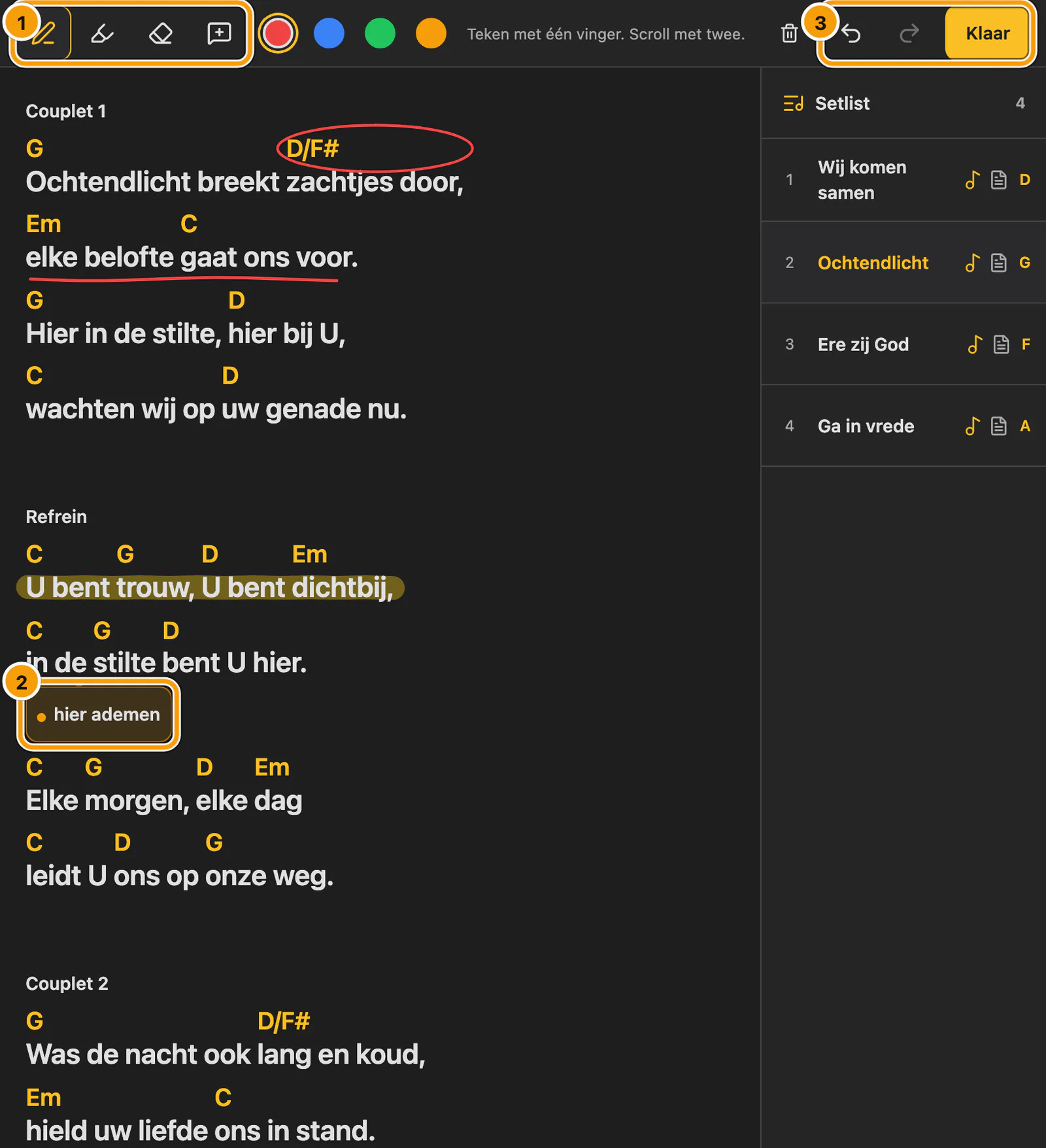
① Pen, Markeerstift, Gum en Notitie · ② Een notitie onder de regel · ③ Ongedaan maken, Opnieuw en Klaar
Gebruik de hulpmiddelen
-
Pen en Markeerstift tekenen in de gekozen kleur; markeerstift ligt achter de woorden.
-
Gum wist een hele markering als je eroverheen sleept. Het gumuiteinde van een pen werkt ook, als de pen dat ondersteunt.
-
Notitie voegt een getypte opmerking toe: Notities staan onder hun regel. Tik tijdens het lezen op een eigen notitie om die te bewerken of te verwijderen. De editor verschijnt bij de notitie, het woord of het akkoord waarop je tikt. Wil je een notitie verplaatsen, houd die dan even vast en sleep naar een andere regel. Laat los zodra de doelregel gemarkeerd is. Open Markeringen en notities en kies Markering ongedaan maken om de verplaatsing terug te draaien. 2. Typ je notitie, bijvoorbeeld "hier ademhalen", en kies een kleur. 3. Kies Notitie opslaan.
Notities staan onder hun regel en bedekken nooit tekst of akkoorden. Tik tijdens het markeren op een notitie om die te bewerken of te verwijderen.
-
Ongedaan maken en Opnieuw (
Ctrl/⌘+Z,Shift+Ctrl/⌘+Z) werken tijdens het markeren. De prullenbakknop wist alle markeringen in het lied nadat je met een tweede tik bevestigt.
Kies Klaar of druk op Escape om terug te gaan naar lezen.
Markeringen blijven bij het lied
Markeringen horen bij het lied, niet bij het scherm. Ze volgen hun woorden als je de tekstgrootte, het aantal kolommen, je eigen toonsoort of de schermstand verandert, en ze verschijnen in elke setlist met dat lied. Markeringen op akkoorden zie je zodra akkoorden zichtbaar zijn. Wordt het lied later aangepast, dan volgen markeringen verplaatste regels; markeringen op verwijderde regels worden verborgen.
Markeringen zijn standaard privé: andere muzikanten, leiders en gasten zien ze niet, tenzij je ze deelt. Ze worden meteen op dit apparaat opgeslagen en, als je bent aangemeld, met je account gesynchroniseerd, zodat markeringen van je tablet ook op je telefoon verschijnen. Offline gemaakte markeringen worden gesynchroniseerd zodra je weer verbinding hebt, en wijzigingen van twee apparaten worden samengevoegd.
Wil je het lied zonder markeringen lezen, zet dan Mijn markeringen tonen uit in Liedweergave. Verbergen verwijdert nooit markeringen.
Deel je markeringen met de band
- Open de Live-bediening.
- Zet onder de knop Markeringen en notities, bij Mijn markeringen delen met de band, Dit lied of Alle liederen in deze setlist aan.
Bandleden die samen met jou in een live sessie zitten, kunnen je markeringen dan aanzetten onder Markeringen van de band. Ze verschijnen in een eigen kleur naast hun eigen markeringen, met je voornaam bij je notities. Zij kunnen ze tonen of verbergen, maar nooit wijzigen, en hun eigen markeringen, gum en ongedaan maken blijven daar los van. Hun weergave wordt bijgewerkt kort nadat je markeringen met je account zijn gesynchroniseerd.
Zet de schakelaar uit om op elk moment te stoppen met delen. Delen en markeringen van de band werken alleen als je bent aangemeld; gasten houden hun markeringen op hun eigen apparaat.