Beginnen met Connect
Connect brengt de planning en je kerkelijke gemeenschap bij elkaar. Leden zien berichten, een gedeelde agenda, hun groepen en een ledenlijst met persoonlijke deelkeuzes. Vrijwilligers houden daarnaast hun uitnodigingen en beschikbaarheid bij onder Mijn inzet. Organisatoren bereiden activiteiten, roosters, programma’s, bestanden en liederen voor in de webomgeving. Wat je kunt zien, hangt af van je lidmaatschap, toegang om te dienen en organisatierol.
Overstappen vanuit WorshipTools, Planning Center, ChurchTools of een spreadsheet? Volg Migratie naar Connect om mensen over te zetten, liederen voor te bereiden en je eerste activiteit opnieuw op te bouwen. Gebruik Migratie naar Presenter voor presentatiesoftware en liedbibliotheken.
Kies de juiste omgeving
| Als je… | Gebruik je Connect om… |
|---|---|
| Eigenaar of beheerder bent | De organisatie, teamleden, instellingen, facturatie en alle activiteiten te beheren |
| Editor bent | Activiteiten aan te maken en aan hun bezetting en programma te werken |
| Lid bent | Gepubliceerde berichten te lezen, de gedeelde agenda en ledenlijst te bekijken en je eigen groepen te zien nadat je een Connect-uitnodiging hebt geaccepteerd |
| Vrijwilliger bent | Mijn inzet, beschikbaarheid en toegankelijke programma’s te gebruiken; liederen en roostertools hangen af van je toegang. Een activiteit is alleen bewerkbaar wanneer Samenwerking aanstaat |
| Externe medewerker bent | Alleen de activiteit te bekijken waarvoor je bent uitgenodigd; meewerken kan als Samenwerking aanstaat |
Ontbreekt er een pagina of actie? Controleer dan eerst of je in de juiste organisatie werkt. Vraag daarna zo nodig een eigenaar of beheerder om je toegang te controleren via Instellingen → Teamtoegang.
Deelnemen aan je kerk in Connect
Open de persoonlijke toegangslink van je kerk of meld je aan en kies een beschikbare organisatie. Is je Connect-lidmaatschap uitgenodigd, kies dan of je in de ledenlijst wilt staan en of je e-mail of telefoon wilt delen. Kies daarna Connect-uitnodiging accepteren. Alle drie keuzes staan eerst uit. Een geïmporteerd contact of een uitnodiging om te dienen maakt je niet automatisch actief Connect-lid. Je kunt nog steeds op bestaande roosteruitnodigingen reageren zonder het Connect-lidmaatschap te accepteren.
De ledennavigatie volgt je toegang: naast Home, Agenda en Leden verschijnen Beschikbaarheid en Liederen wanneer die beschikbaar zijn. Open Menu op een telefoon voor Mijn groepen, Setlists, roostertools en Instellingen. Je persoonsgegevens staan onder Instellingen → Profiel. Aanmelden met een kerkcode opent de ledenomgeving in de SundayAssist-app. Aangemelde planners, beheerders en bewerkers kunnen hun planningsomgeving in de app openen, afhankelijk van hun rol. Je kunt ook Connect op het web gebruiken. Bestaande Planning-links blijven werken.
Op een telefoon of tablet kan een uitnodiging of een link van je kerk in de SundayAssist-app openen. Opent de link in je browser, dan kun je daar verder naar dezelfde uitnodiging of pagina. Meld je zo nodig aan met het e-mailadres waarop je kerk je heeft uitgenodigd.
De belangrijkste onderdelen
- Een activiteit is één kerkdienst, repetitie of bijeenkomst op een bepaalde datum.
- Een team is een inplanbaar werkgebied, zoals Aanbidding of Productie.
- Een rol is een plek die je in een activiteit vult, zoals Drums of Camera 1.
- Een persoon is één contact. Connect-lidmaatschap en de mogelijkheid om te dienen staan los van dat record.
- Een groep is een herbruikbare verzameling teamleden. Je kunt een groep ook beschikbaar maken voor een team.
- Het Programma is het geordende draaiboek van een activiteit. Het bevat secties, onderdelen, subtaken, notities, liederen, verantwoordelijken en bestanden.
- Rooster toont teams naast komende activiteiten, zodat je meerdere roosters tegelijk kunt plannen.
- Een setlist is een opgeslagen liedlijst op volgorde met eigen toonsoorten. Open Liederen → Setlists om in WorshipAssist te oefenen of een bandsessie te delen, met of zonder Presenter. Zie Liederen en setlists.
Plan je eerste activiteit
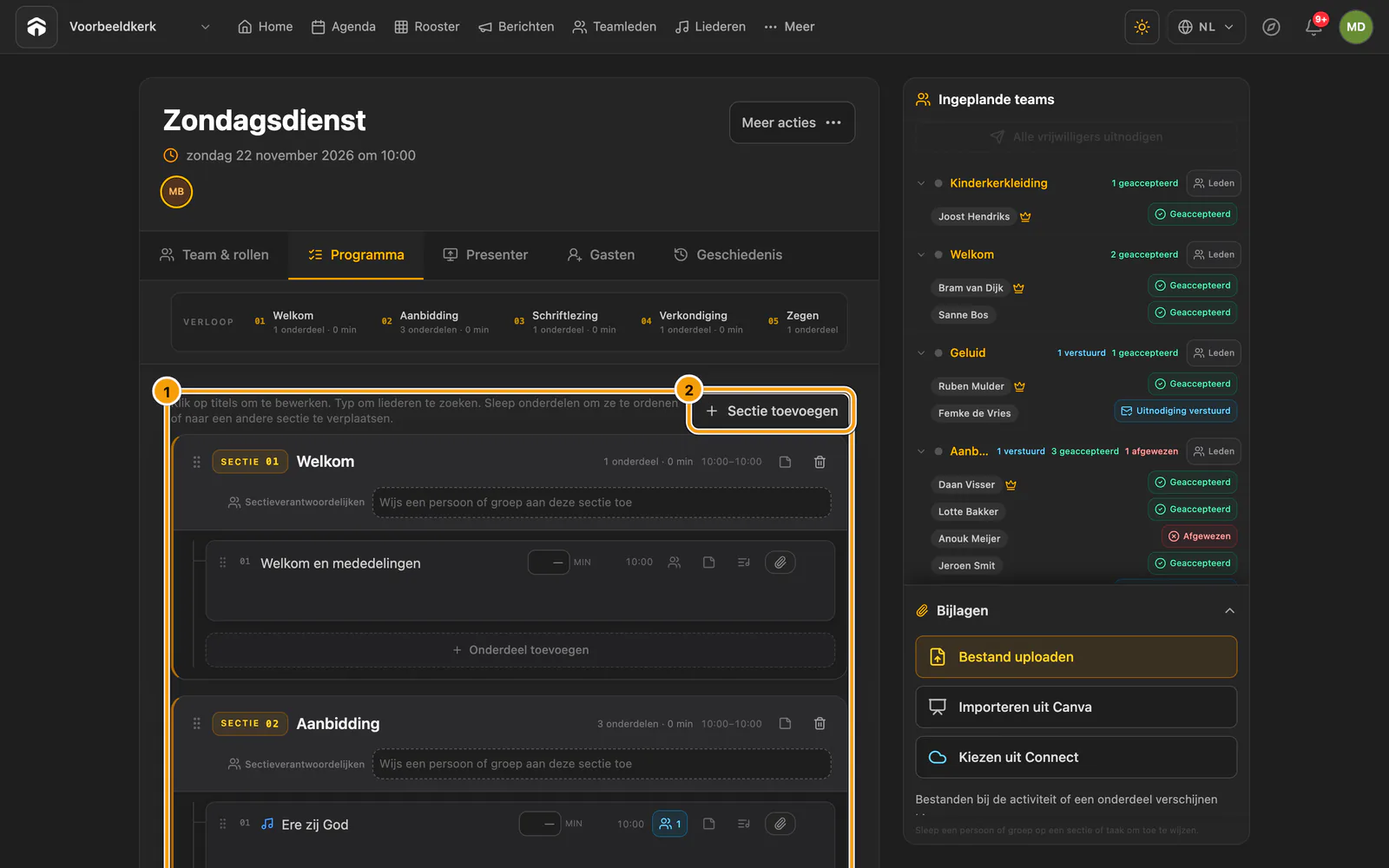
① Secties en items · ② Sectie toevoegen
- Open Agenda en kies Activiteit plannen.
- Vul datum en tijd in. Kies bij Begin met voor Lege activiteit, Eerdere activiteiten of Opgeslagen sjablonen.
- Open de activiteit en voeg onder Team & rollen de teams en plekken toe die je nodig hebt.
- Voeg onder Programma de volgorde, liederen, notities, verantwoordelijken en bestanden toe.
- Wijs teamleden of groepen toe. Nodig één team uit via de rij of kies Alle vrijwilligers uitnodigen wanneer de hele bezetting klaar is.
- Controleer de reacties in de activiteit. Gebruik Rooster wanneer je meerdere activiteiten tegelijk wilt plannen.
- Open het tabblad Presenter van de activiteit om te controleren wat Presenter van het actuele draaiboek kan maken.
Een toewijzing begint als Concept. Na verzending wordt die Uitgenodigd en kan de vrijwilliger accepteren of afwijzen. Behandel een concept niet als een bevestigde toezegging.
Controleer dit vóór je uitnodigt
- Vraag een eigenaar of beheerder om Instellingen → Privacy bij e-mail in te vullen met de werkelijke beoordeling en het privacycontact van de organisatie.
- Controleer of iedere vrijwilliger het juiste e-mailadres heeft en respecteer bestaande afmeldvoorkeuren.
- Los rode meldingen voor niet-beschikbare teamleden op.
- Controleer datum, tijd, teams en rolnamen van de activiteit.
- Voeg de programma-informatie toe die vrijwilligers nodig hebben voordat ze reageren.
- Laat Samenwerking uit voor uitnodigingen met leesrechten of zet het voor deze activiteit aan als genodigden en gasten mogen helpen het programma te bewerken.
Geeft een actie een foutmelding, ga er dan niet vanuit dat iets is opgeslagen of verzonden. Probeer het één keer opnieuw. Lijkt het scherm verouderd, wacht dan op Live synchronisatie en open de activiteit opnieuw. Voor blijvende toegangs- of facturatieproblemen heb je een eigenaar of beheerder nodig.