Instalar y configurar Presenter
Instala Presenter en Mac, Windows o Linux y prepáralo para tus cultos: tu cuenta de Connect, el Asistente de IA y las Biblias, los consejos, Presenter Gratis y el uso sin conexión. Para empezar rápido, consulta Empieza aquí.
Presenter permite preparar y ejecutar la secuencia visual de un culto. La aplicación de escritorio controla la proyección; Remote ofrece determinados controles o contenido en el navegador del teléfono; Connect puede aportar canciones y cultos planificados cuando inicias sesión.
Instalar en Mac
En la página de descarga, elige Apple Silicon para un Mac con chip de la serie M e Intel para un Mac más antiguo. Si no lo sabes, abre el menú Apple → Acerca de este Mac y mira Chip o Procesador. La versión Intel también se abre en Apple Silicon, pero allí el Asistente de IA es mucho más lento.
Abre la imagen de disco descargada y arrastra Presenter a Aplicaciones. La primera vez que lo abras, macOS preguntará si quieres abrir una app descargada de internet: elige Abrir. Presenter 1.2.6: macOS puede pedir acceso al micrófono la primera vez que se inicia Presenter. Presenter 2.0 y posteriores: macOS solo pide acceso al micrófono cuando pruebas o usas el Asistente de IA por primera vez.
Instalar en Windows
Microsoft Store es la opción más sencilla: instala la versión adecuada para PC x64 o ARM64 y mantiene Presenter actualizado. El instalador directo de la página de descarga necesita permisos de administrador. Si Microsoft Edge indica que el archivo no se descarga habitualmente, elige Conservar. Si Windows muestra Windows protegió su PC, elige Más información. Si aparece Editor desconocido, no ejecutes el archivo y contáctanos. Si no, elige Ejecutar de todas formas.
La primera vez que se inicie Presenter, Windows puede preguntar si puede comunicarse en redes. Permite las Redes privadas para que los teléfonos de la misma red Wi-Fi puedan conectarse. Si elegiste Cancelar, permite Presenter en Seguridad de Windows → Firewall y protección de red → Permitir una aplicación a través del firewall. Si la prueba del micrófono no oye nada, abre Configuración → Privacidad y seguridad → Micrófono y permite que las aplicaciones de escritorio usen el micrófono.
Instalar en Linux
En Ubuntu o Debian, sigue las instrucciones de APT de la página de descargas. El repositorio oficial es packages.sundayassist.com. Una vez configurado, puedes instalar Presenter y mantenerlo al día con tu gestor de paquetes. Las instalaciones de APT existentes siguen funcionando con la misma clave de firma de confianza. No necesitas desinstalar ni volver a instalar Presenter.
Presenter 1.2.6: En Linux, el Asistente de IA usa la compatibilidad CPU con un único modelo solo en inglés; los equipos x64 necesitan un procesador con AVX2.
Presenter 2.0 y posteriores: Linux puede usar aceleración Vulkan experimental cuando Presenter detecta una GPU física compatible, con compatibilidad CPU si no hay un controlador utilizable. Los paquetes Debian y el asistente de instalación de la versión portátil instalan el cargador de Vulkan y los controladores libres Mesa para gráficos AMD e Intel; las tarjetas NVIDIA necesitan el controlador propietario de NVIDIA. La compatibilidad CPU admite inglés, neerlandés, francés, español, portugués y alemán, con un idioma elegido y un modelo a la vez. Elígelo en Asistente de IA → Idioma del reconocimiento o durante la configuración y descarga su modelo. El backend CPU x64 portátil admite procesadores antiguos sin AVX2. El reconocimiento multilingüe en CPU puede ser más lento; ejecuta las pruebas del micrófono y de comandos de diapositivas y ensaya con tus canciones y salidas. El rendimiento GPU depende del equipo y del controlador.
Las Biblias con licencia necesitan libsecret-tools y un llavero Secret Service desbloqueado en tu sesión. Presenter 2.0 y posteriores: Los paquetes Debian recomiendan gnome-keyring; el asistente de instalación de la versión portátil lo instala. Si falta el llavero o está bloqueado, instala GNOME Keyring o usa un proveedor compatible, cierra la sesión y vuelve a iniciarla, desbloquea el llavero y vuelve a intentar la descarga de la Biblia. Presenter nunca guarda estas claves de contenido en archivos sin protección.
Cuenta de Connect (opcional)
Después de aceptar la licencia de contenido en una instalación nueva, elige Iniciar sesión si ya tienes una cuenta de Connect, o Crear cuenta si es tu primera vez. Ambas opciones abren el siguiente paso en la misma ventana, con el campo de correo listo para escribir. Usa Google o introduce tu dirección de correo y verifica el código que te enviamos; no necesitas contraseña. La flecha de volver regresa a las opciones de cuenta. La edición de Mac App Store también permite usar Apple.
Puedes elegir Omitir por ahora y usar Presenter sin cuenta. Vuelve a través de Conexiones → Connect cuando quieras. Después de verificar una cuenta nueva, da un nombre a tu iglesia o espacio de trabajo si aún no tienes uno; una cuenta existente se conecta a su organización o te permite elegir entre varias.
Preparar el Asistente de IA y las Biblias
Las sugerencias bíblicas buscan en las Biblias instaladas en este ordenador, así que instala una para cada idioma que se lea en voz alta en tus cultos. Presenter 1.2.6: Instálalas en Configuración → Biblias y descarga los modelos de voz y de reconocimiento bíblico en Asistente de IA → Descargas necesarias. Presenter 2.0 y posteriores: Al crear tu primera colección, o en Configuración del Asistente de IA → Modelos, marca cada idioma de lectura, por ejemplo English y Nederlands, y descarga las traducciones ofrecidas. Gestiona las traducciones importadas y con licencia en Configuración → Biblias.
Presenter 2.0 y posteriores: En el mismo paso Modelos, descarga los modelos de voz y Reconocer pasajes bíblicos, además de Reconocer citas bíblicas con más precisión para las citas sin referencia hablada. Deja que las Biblias instaladas terminen de prepararse y luego ensaya con los idiomas que vas a usar. Consulta Asistente de IA para más detalles.
Consejos y recorridos guiados
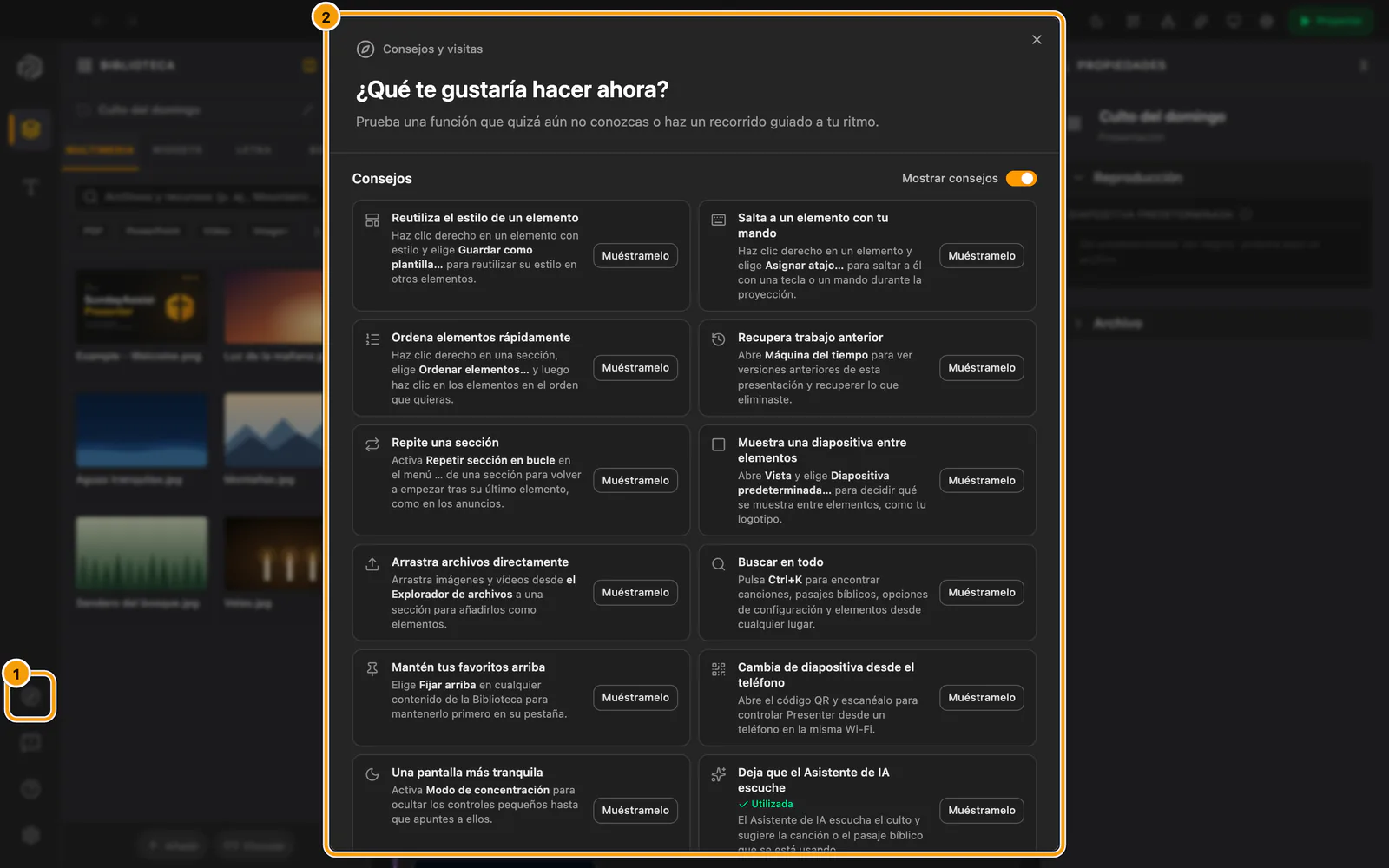
① Brújula · ② Elegir un objetivo
Con una presentación abierta, usa la brújula de la barra lateral para elegir un objetivo. Preparar un culto es el punto de partida recomendado: crea un programa con el que puedas ensayar mientras aprendes a usar los controles.
Presenter 2.0 y posteriores: La brújula abre Consejos y visitas. Primero muestra consejos breves, cada uno con Muéstramelo, que señala el control real; Utilizada marca una función que ya has probado. Después vienen el interruptor Mostrar consejos y los cuatro recorridos guiados.
- Prepara un culto: prueba a añadir una cuenta atrás, una canción, un pasaje bíblico y una imagen, un vídeo o un PDF. Organízalos en secciones para todo el culto, revisa los ajustes y el estilo de los elementos, personaliza el ancho de los paneles, elige perfiles y pantallas, y proyecta cuando estés listo. Termina con un ensayo y prepara la reutilización de la presentación.
- Conoce Presenter: descubre cómo trabajan juntas la Biblioteca, la presentación y las Propiedades, adapta el espacio de trabajo, explora fuentes locales y en línea y encuentra las presentaciones automáticas de Connect, los archivos multimedia compartidos y los roles del teléfono con códigos QR.
- Practica la proyección: distingue tu selección de la salida en directo, comprueba las diapositivas y la asignación de pantallas y practica con los controles en directo, la diapositiva predeterminada y los controles del teléfono.
- Explora el Asistente de IA: encuentra la configuración y las pruebas del micrófono y conoce las sugerencias de canciones y documentos, el seguimiento y el control manual antes de decidir si quieres activarlos.
Los ejercicios son opcionales y solo reconocen los elementos añadidos después de guardarlos. Puedes omitir un ejercicio o cerrar el recorrido; lo que hayas añadido permanece en tu presentación. El recorrido nunca crea elementos, inicia la proyección, descarga modelos ni activa la IA por ti.
Durante un ejercicio, Escape borra primero la búsqueda en la Biblioteca; vuelve a pulsarlo para cerrar el recorrido. Si abres otra presentación, el ejercicio actual permanece abierto y solo cuenta los nuevos elementos que añadas a esa presentación.
Si elegiste Añadir contenido de ejemplo al crear la colección, la imagen, el vídeo y el PDF de bienvenida, Amazing Grace y el pasaje guardado KJV Salmo 23:1–3 están disponibles sin conexión. Utilízalos o usa tu propio contenido para practicar.
El selector se abre cuando lo solicitas desde la brújula, un paso de configuración o una invitación. Puede aparecer una invitación que puedes cerrar cuando tu colección contiene una sola presentación vacía; las secciones vacías también cuentan como vacías. Las colecciones con varias presentaciones no muestran esta invitación. Presenter 2.0 y posteriores: La invitación solo aparece en tu primera sesión con una presentación en este ordenador. El selector nunca se abre automáticamente al iniciar y la brújula sigue disponible cuando hay una presentación abierta.
Presenter 2.0 y posteriores: A partir de tu segunda sesión, Presenter puede mostrar un consejo breve por sesión sobre una función que aún no has usado, tras unos segundos de calma con una presentación abierta. Nunca aparece mientras proyectas ni con una ventana o un menú abiertos. Elige Muéstramelo para ver el control, Siguiente consejo para ver otro, o No mostrar consejos en … para desactivarlos. Mostrar consejos en Consejos y visitas o en Configuración → Renderizado y rendimiento los vuelve a activar. Las funciones que has usado se guardan solo en este ordenador.
Presenter 1.2.6 y posteriores: La recomendación de comenzar preparando un culto, los ejercicios ampliados y el comportamiento de las invitaciones descritos arriba se aplican desde esta versión.
Términos utilizados en Presenter
| Término | Significado |
|---|---|
| Colección | Carpeta que contiene tus presentaciones y sus canciones, pasajes bíblicos y archivos multimedia copiados y reutilizables. |
| Presentación | Programa de un culto guardado como archivo local. |
| Sección | Grupo con nombre dentro del culto, como Antes del culto, Alabanza o Mensaje. |
| Elemento | Contenido que se puede mostrar o reproducir: letra, texto bíblico, PDF, archivo multimedia o widget. |
| Perfil de pantalla | Aspecto y asignación de una salida, como el proyector principal o una pantalla de apoyo. |
| Vista en directo | Vista previa para la persona que maneja la proyección de lo que se está mostrando. |
Presenter Gratis
Presenter 2.0 y posteriores: cada instalación nueva comienza con una prueba de 28 días de la versión completa de Presenter. Cuando termina la prueba, caduca una suscripción o una compra única deja de cubrir una versión más reciente, Presenter continúa como Presenter Gratis en lugar de dejar de funcionar. Presenter Gratis es gratis para siempre. Incluye:
- canciones, pasajes bíblicos, texto, imágenes y vídeo en una sola pantalla
- control desde el teléfono en tu propia red Wi-Fi
- copias de seguridad locales
Presenter 2.0 y posteriores: Si tu iglesia paga por Connect o WorshipAssist, las canciones y las listas de canciones siguen sincronizándose.
Presenter 2.0 y posteriores: Los PDF y PowerPoint, el uso de más de una pantalla, los widgets, el Asistente de IA, YouTube, las integraciones NDI, MIDI y MQTT, el logotipo de la iglesia y otras superposiciones, Canva, los recursos multimedia de archivo, el visor, los códigos QR de WorshipAssist y los servicios en línea forman parte de Presenter de pago. Siguen visibles y, al elegir uno, se explica qué necesita. En una presentación, los elementos que necesitan Presenter de pago aparecen rayados, como los elementos ocultos, para que veas lo que no se mostrará. No tienen botón de reproducción; al hacer doble clic en uno, se muestra qué necesita. Un elemento de pago que también hayas ocultado tú muestra un ojo tachado junto a su candado. Siguiente, Anterior, Remote en tu teléfono y el avance automático los omiten, igual que los elementos ocultos, incluida una sección que solo tiene elementos de pago. Si eliges uno directamente, con Proyectar en directo, un toque en el teléfono o un atajo, la diapositiva actual sigue en pantalla y Presenter muestra en el ordenador qué necesita. En Remote en tu teléfono, los elementos de pago aparecen atenuados y con un candado; si tocas uno, el teléfono también explica qué necesita. Una presentación que empezó con Presenter de pago conserva todos sus elementos hasta que la detengas. Ver opciones o Configuración → Actualizaciones y licencia → Mejorar Presenter permite comparar las opciones de pago dentro de Presenter y abrir la página de pago de la que elijas, también en la edición de Microsoft Store. Si empiezas una compra de Presenter o Complete dentro de Presenter, confirma en el navegador la cuenta con la que pagarás antes del pago. Tras confirmarse el pago, la página intenta abrir ese mismo Presenter y activarlo automáticamente; Abrir Presenter permite intentarlo de nuevo. Si la aplicación no se abre, usas otro equipo o el retorno ha caducado, abre Configuración → Actualizaciones y licencia → ¿Ya tienes una licencia? → Iniciar sesión y activar con la cuenta con la que pagaste.
Presenter 2.0 y posteriores: Mientras usas Presenter Gratis, aparece una pequeña insignia ámbar Gratis en la esquina superior derecha de la ventana. Selecciónala para abrir directamente las opciones de pago. Pulsa Esc para cerrar la ventana y devolver el foco a la insignia.
Presenter 2.0 y posteriores: Al iniciar sesión, este equipo conserva su puesto activo existente en la licencia u ocupa uno libre; nunca reemplaza automáticamente a otro equipo. Si todos los puestos están en uso, elige Iniciar sesión y activar para activar este equipo por primera vez, o Activar este equipo si Presenter indica que su puesto en la licencia está inactivo. Revisa el equipo indicado y sus fechas de activación y de última comprobación de licencia en línea, y confirma explícitamente ese reemplazo concreto. La última comprobación de licencia no indica el último uso del equipo. Puedes dar a este equipo un nombre opcional que tú elijas; Presenter nunca recopila su nombre de host del sistema. El reemplazo detiene el acceso en línea a la licencia del otro equipo, pero las licencias sin conexión ya emitidas mantienen su validez actual, incluidos los derechos perpetuos de Own para las versiones cubiertas. Si cambian los datos de reemplazo, revísalos y vuelve a confirmar. Si la protección de reemplazos te pide contactar con soporte, elige Contactar con soporte; los equipos ya activos siguen funcionando.
Qué funciona sin conexión
Las presentaciones, los archivos multimedia locales, las canciones y pasajes guardados y las Biblias descargadas siguen funcionando sin internet; las Biblias protegidas como la NBV21 funcionan sin conexión mientras el permiso de acceso siga vigente. Connect, las conexiones telefónicas Desde cualquier lugar, YouTube, Spotify, la búsqueda de recursos multimedia y las fuentes bíblicas en la nube necesitan conexión de red.
El widget de YouTube también requiere iniciar sesión en una cuenta de SundayAssist. Los enlaces directos al relay muestran «Abrir en Presenter» y no reproducen vídeos. Actualiza las versiones anteriores de Presenter e inicia sesión para seguir usando YouTube. Consulta Biblioteca y fuentes para configurar la cuenta y acceder a la reproducción.
La aplicación principal de Presenter, Remote en teléfonos de la misma red Wi-Fi, el Asistente de IA local (Presenter de pago) y las presentaciones automáticas de eventos de Connect no requieren Complete. En el plan gratuito de Connect, la sincronización permite añadir hasta 3 canciones a Connect; las canciones ya existentes en la nube se pueden seguir actualizando. Complete elimina ese límite. Presenter 2.0 y posteriores: Una suscripción a Connect o WorshipAssist también lo elimina para la sincronización de canciones desde Presenter. Presenter de pago incluye el control por teléfono a través de internet con SundayAssist Cloud: Presenter Flex, mensual o anual, y Presenter Own durante su año de actualizaciones. Complete también lo incluye. Presenter Gratis y la prueba de 28 días usan la misma red Wi-Fi. Las salas vinculadas (Presenter Link), las integraciones en la nube y las copias de seguridad en línea siguen siendo exclusivas de Complete. El panel Conexiones muestra el cupo de la organización con la que hayas iniciado sesión.
Prepara las descargas e importaciones mientras tengas conexión, incluidos los modelos e idiomas que necesita el Asistente de IA local. Ensaya con el ordenador que utilizarás desconectado de internet antes de confiar en un culto sin conexión. Revisa antes Configuración → Actualizaciones y licencia para asegurarte de que la prueba o la licencia del ordenador esté lista para usar.
Accesos útiles
⌘K/Ctrl+K: buscar presentaciones, canciones, pasajes bíblicos, widgets y opciones de configuración.⌘1/Ctrl+1: Editor de presentaciones.⌘2/Ctrl+2: Editor de letras.⌘,/Ctrl+,: Configuración.- Control móvil en la barra de título: códigos QR de visor, control y WorshipAssist.
- Conexiones en la barra de título: Connect, modo de conexión del teléfono y MIDI.
Además de traducciones bíblicas de dominio público, Presenter ofrece catálogos protegidos con licencia de SundayAssist, como la Biblia NBV21, cuando tu cuenta tiene acceso a ellos; consulta Biblioteca y fuentes. Para las canciones, Biblias y otros contenidos que importes o añadas tú mismo, tu organización es responsable de obtener permiso para almacenarlos, proyectarlos y compartirlos.