Lieder lesen
Die Leseansicht ist der Notenständer im Vollbild von WorshipAssist. Er zeigt jeweils ein Lied an, behält deine Leseposition bei und lässt dich zwischen Liedern wechseln, ohne die Ansicht zu verlassen.
Lieder in der Leseansicht öffnen
- Öffne eine Setliste. Wähle Allein üben unter Zusammenspielen, wenn du selbst durch die Lieder gehen möchtest.
- Wähle Lieder öffnen, um die Leseansicht im Vollbild zu öffnen. Wenn du eine Bandsession leitest oder ihr folgst, heißt dieselbe Schaltfläche Live: Andere sehen oder hören dann, was du öffnest.
- Beim ersten Mal erscheint eine kurze Anleitung zu den Gesten. Tippe einmal, um sie zu schließen.
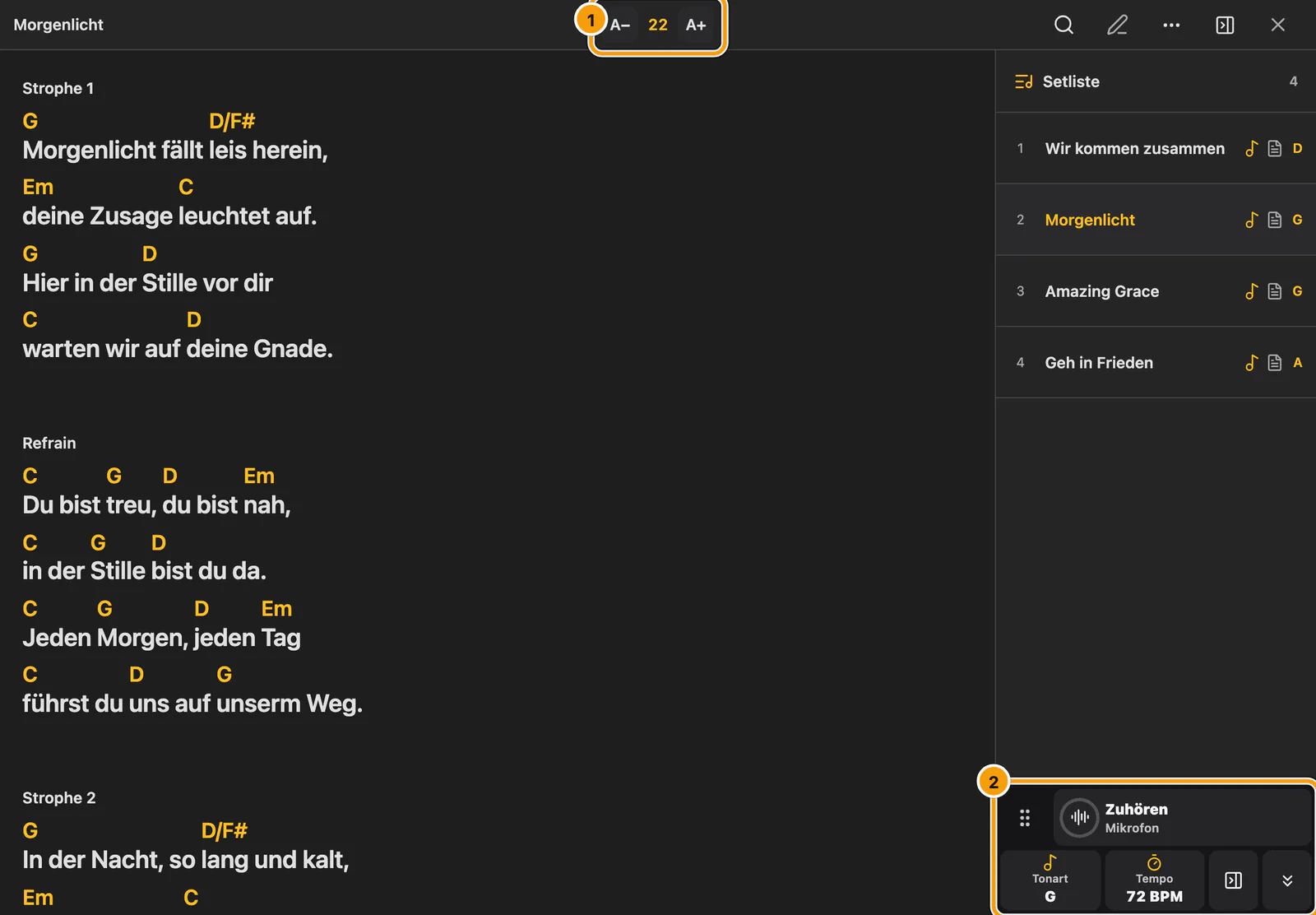
① Textgröße A− / A+ · ② Musiksteuerung
Die obere Leiste bleibt einzeilig. Mit A− / A+ in der Mitte passt du die Textgröße beim Lesen an. Mit × oben rechts schließt du die Leseansicht (Lieder schließen, oder Live verlassen in einer Bandsession).
Die Gestenanleitung erscheint einmal, wenn du die Leseansicht zum ersten Mal im geöffneten Browsertab aufrufst. Sie erscheint beim Suchen, beim Durchblättern von A bis Z, beim Wechsel von Liedern oder Setlisten, bei der Rückkehr zur Leseansicht und beim Neuladen der Seite nicht erneut. Auf einem Computer ohne Touchscreen zeigt die Anleitung stattdessen die Tastenkürzel für die Bedienung, die Setliste und den Liedwechsel.
Die Bedienung verwenden
Schließe die Gestenübersicht und tippe auf das Lied, um die Bedienung zu öffnen (Live-Menü in einer Bandsitzung, die du leitest oder der du folgst). Wenn die Musiksteuerung zu sehen ist, kannst du auch oben auf … tippen.
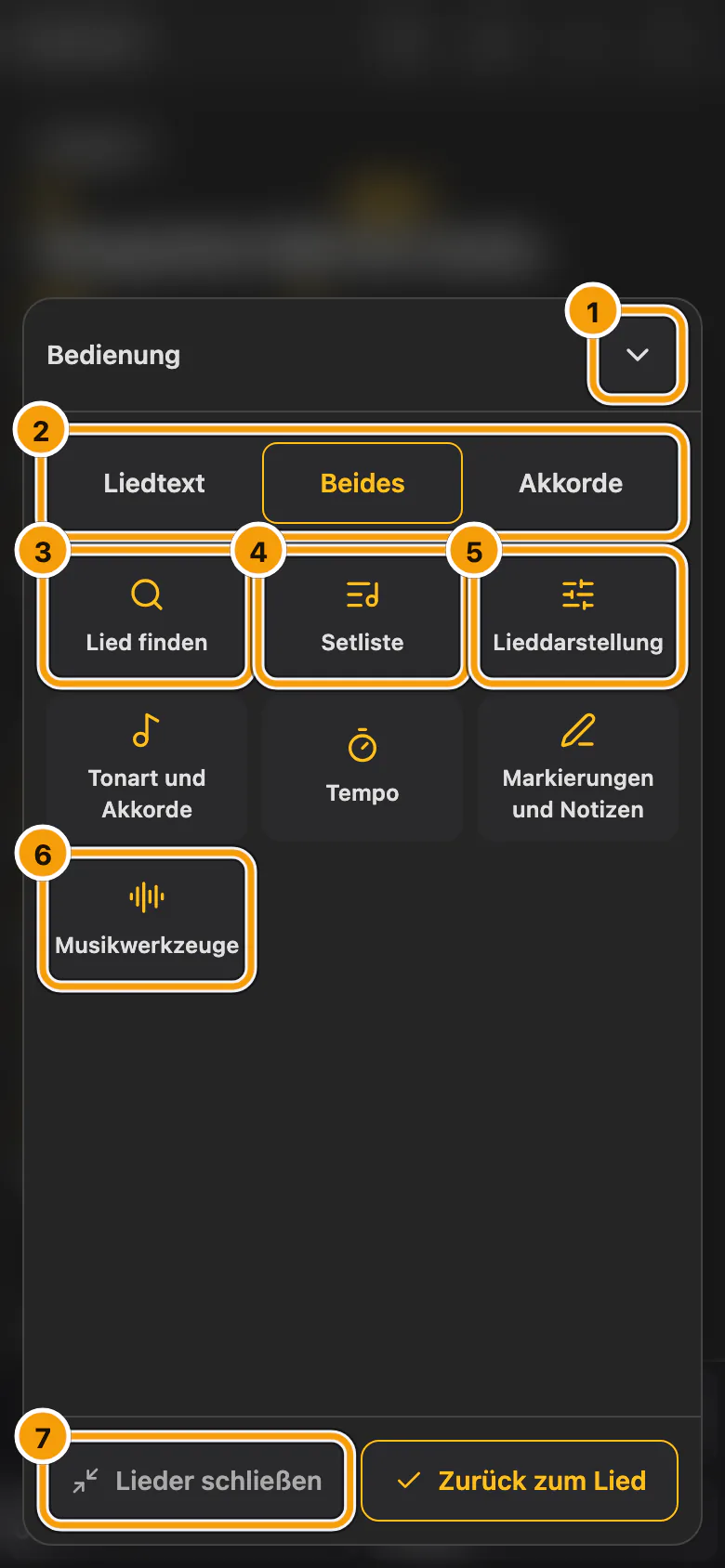
① Menü ausblenden · ② Liedtext, Beides oder Akkorde · ③ Lied finden · ④ Setliste · ⑤ Lieddarstellung · ⑥ Musikwerkzeuge · ⑦ Lieder schließen (Live verlassen in einer Bandsitzung)
- Wähle Liedtext, Liedtext mit Akkorden (Beides) oder Akkorde.
- Lied finden durchsucht alle Lieder, auf die du Zugriff hast, auch außerhalb der aktuellen Setliste. Das Suchsymbol oben öffnet dieselbe Suche, wenn es angezeigt wird.
- Setliste zeigt die Lieder in der Setliste, aus der du spielst.
- Lieddarstellung und Markierungen und Notizen werden unter Lieddarstellung und Markierungen und Notizen erklärt.
- Auf einem Tablet oder Computer schlägt An Presenter neben der Ansichtsauswahl das geöffnete Lied einem verbundenen Presenter vor. Auf dem Handy zeigt dieselbe Schaltfläche nur ihr Symbol.
Lieddarstellung, Liedsuche und Setliste öffnen sich im selben Bereich über dem unscharf angezeigten Lied. Mit dem Zurück-Pfeil kommst du zur Bedienung zurück. Der Pfeil nach unten schließt den Bereich.
Um nur das Menü zu schließen, wähle den Pfeil nach unten (Menü ausblenden) oder Zurück zum Lied, drücke Escape oder tippe neben das Menü. Deine Leseposition und deine eigene Tonart bleiben erhalten. Wähle Lieder schließen, um die Leseansicht zu verlassen (Live verlassen in einer Bandsitzung).
Lieder wechseln
- Halten und ziehen: Halte das Lied kurz gedrückt und ziehe nach oben oder unten, um ein Lied aus der Setliste zu wählen. Lass los, um es zu öffnen.
- A–Z: Ziehe an einem der beiden Bildschirmränder entlang, um alle Lieder alphabetisch zu durchsuchen. Die Titel und Namen der Autoren erscheinen größer.
- Suche: Wähle Lied finden in der Bedienung und gib einen Titel ein.
Wähle unter A–Z-Liste in Lieddarstellung die Einstellung Automatisch, Links oder Rechts. Bei „Automatisch“ erscheinen die Buchstaben am Rand erst beim Ziehen. Bei „Links“ oder „Rechts“ bleiben sie auf der gewählten Seite sichtbar. Die Einstellung wird auf diesem Gerät gespeichert.
Mit „Meine Akkorde“ in deiner eigenen Tonart spielen
Meine Akkorde ändert die Akkorde nur auf deinem eigenen Bildschirm, zum Beispiel für einen Kapodaster oder ein anderes Instrument.
Wähle Tonart und Akkorde in der Musiksteuerung oder in der Bedienung. Wenn die Anzeige für Tonart und Tempo ausgeschaltet ist, tippe oben auf die Tonart oder wähle Meine Akkorde in der Bedienung.
Deine eigene Tonart wird zurückgesetzt, wenn du die Leseansicht schließt. Mit Für Setliste speichern legst du die Tonart dieses Liedes in dieser Setliste für die ganze Band fest. Wenn du allein übst, bleiben Tempoänderungen auf deinem Gerät.
Tonart und Tempo vergleichen
Die Musikleiste mit Zuhören, Tonart und Tempo erscheint in der Leseansicht von Anfang an. Zuhören bleibt aus, bis du es wählst: Erst dann fragt WorshipAssist nach dem Mikrofon und nutzt es. Öffne Musikwerkzeuge in der Bedienung oder in der Lieddarstellung, um das zu ändern. Die Schalter sind in Zuhören, Üben und Aufnehmen gruppiert, jeweils mit Symbol und kurzem Hinweis. Schalte Tonart und Tempo anzeigen aus, um die Musikleiste auszublenden, oder Mit dem Mikrofon zuhören, um die Mikrofonschaltfläche auszublenden. Die Musikleiste folgt der hellen oder dunklen Darstellung.
WorshipAssist verwendet drei Namen für eine Tonart: Band-Tonart ist die Tonart in der Setliste, Meine Akkorde ist deine eigene Transposition und Erkannt ist, was das Mikrofon hört. Vergleiche sie unter Tonart und Akkorde und Tempo. Tippe auf Zuhören und erlaube den Zugriff auf das Mikrofon, um die klingende Tonart und das Tempo zu schätzen. Der Pegel zeigt den Mikrofoneingang an. Solange das Mikrofon zuhört, zeigt die Musiksteuerung auch den Akkord an, den es erkennt. Das ist eine Schätzung, und es kann einen Moment dauern, bis sie einem Wechsel folgt. Schlägt WorshipAssist eine Tonart vor, tippe auf [Tonart] verwenden, um deine Akkorde zu transponieren, und auf Rückgängig, um die vorherige Tonart wiederherzustellen. Griffe mit Kapodaster werden gesondert angezeigt. Wähle Zuhören beenden, um die Mikrofonanalyse zu stoppen.
Tonart und Akkorde zeigt eine einzige Zeile Band-Tonart. Eine Zeile Blatt erscheint nur, wenn das geöffnete Blatt in einer anderen Tonart angezeigt wird, nach einer Transposition in der Setliste oder in deine eigene Tonart. Zum Ausblenden schalte Tonart des Blatts anzeigen in Musikwerkzeuge aus. In der Musikleiste heißen die Kacheln Akkord, Tonart, Blatt und Tempo; ein kleines Ohr-Symbol markiert einen Wert, den das Mikrofon erkannt hat. Beim Zuhören zeigt eine Zeile ein Mikrofonsymbol und den Namen des verwendeten Mikrofons. Ein Bluetooth-Headset-Mikrofon ist mit Geringere Qualität gekennzeichnet; wähle Handymikro nutzen, um mit dem eingebauten Mikrofon zuzuhören. WorshipAssist wechselt das Mikrofon nie von selbst.
In den Apps WorshipAssist und SundayAssist wählst du unter Toneingang in den Musikwerkzeugen, worauf die App hört, zum Beispiel ein Audio-Interface am Mischpult, und welchen Kanal sie davon nutzt. Die Auswahl erscheint, wenn mehr als ein Eingang oder Kanal verfügbar ist, und die App merkt sich deine Wahl auf diesem Gerät.
Wenn Zuhören das Mikrofon nicht starten kann, öffnet sich Überprüfe dein Mikrofon und das Lied bleibt geöffnet. Wähle einen anderen Eingang, wenn einer angezeigt wird, und tippe auf Erneut versuchen. Wenn der Zugriff blockiert ist, erlaube ihn zuerst in den Einstellungen der App oder des Browsers.
Halte die Musiksteuerung kurz gedrückt und ziehe sie in den markierten Bereich oben oder unten. Auf einem Tablet in der einspaltigen Ansicht kannst du sie auch in der Seitenleiste der Setliste andocken. Über die Schaltfläche oben blendest du die Seitenleiste aus oder wieder ein. Beim Ausblenden wechselt die Musiksteuerung zurück an den Rand des Lesebereichs. Tippe auf den Griff, um ohne Ziehen zwischen oben und unten zu wechseln.
Eine nicht geplante Tonart oder ein Tempo wählen
Hat ein Lied in der Setliste noch keine Tonart oder kein Tempo, zeigt die Kachel Tonart oder Tempo in der Musikleiste Wählen. Tippe darauf, um eine klare Auswahl über dem unscharfen Lied zu öffnen:
- Wähle Dur oder Moll und tippe im großen Raster auf die Tonart. Die Tonart, in der die Akkorde notiert sind, ist als Vorschlag markiert (ohne Akkorde die Tonart, die das Mikrofon hört); das ist ein Hinweis, keine Auswahl. Das Tempo, das das Mikrofon hört, wird genauso vorgeschlagen. Gespeichert wird nur, was du selbst antippst oder einstellst.
- Stelle das Tempo mit − und +, dem Schieberegler oder Im Takt mittippen ein (tippe mindestens viermal).
- Wähle Speichern oder Jetzt nicht, um ohne Änderungen zu schließen.
Bearbeiter der Setliste und die Leitung einer Bandsitzung speichern die Auswahl für die ganze Band. Alle anderen behalten sie beim Lesen nur für sich; die Setliste bleibt gleich.
Üben und aufnehmen
- Wähle Allein üben unter Zusammenspielen. Öffne Musikwerkzeuge und aktiviere die gewünschten Werkzeuge.
- Tippe auf das Lied und öffne Werkzeuge zum Üben. Pad und Schlagzeug verwenden die aktuelle Tonart und das Tempo. Dafür brauchst du kein Mikrofon.
- Wenn Aufnahmen auf diesem Gerät aktiv ist, tippe in der Musiksteuerung auf die rote Schaltfläche Aufnehmen oder wähle beim Üben Audio aufnehmen. Beende anschließend die Aufnahme. Wähle Audio aufnehmen und anschließend Aufnahme beenden. Die Aufnahme wird auf diesem Gerät gespeichert. Unter Aufnahmen kannst du sie abspielen, die Wiedergabegeschwindigkeit senken oder mit Start A setzen und Ende B setzen einen Abschnitt für A–B wiederholen festlegen.
Solange du noch nichts aufgenommen hast, zeigt Aufnahmen die Meldung Noch keine Aufnahmen und erinnert dich daran, in der Musikleiste auf Aufnehmen zu tippen, während ein Lied offen ist.
Die Aufnahme verwendet nur das Mikrofonsignal. Pad und Schlagzeug können trotzdem zu hören sein, wenn das Mikrofon den Ton aus den Lautsprechern aufnimmt.
Audio exportieren gibt dir eine Kopie. Für eine Kopie in der Bandbibliothek wähle Mit Band teilen und bestätige, dass du die Aufnahme teilen darfst. Bandaufnahmen belegen Speicherplatz der Band.
Wenn WorshipAssist während einer Aufnahme unerwartet beendet wird (zum Beispiel, weil der Akku leer ist), sichert die App, was sie hatte. Beim nächsten Öffnen von Aufnahmen erscheint die Aufnahme mit dem Hinweis Wiederhergestellt, ihrer Länge und dem Datum. Wähle Behalten, um sie wie jede andere Aufnahme zu behandeln, oder Verwerfen, um sie zu löschen. Eine wiederhergestellte Aufnahme bleibt auf diesem Gerät und wird nicht geteilt oder hochgeladen, bis du sie behalten hast und selbst teilen willst.
Aktiviere Akkordblätter erstellen unter Musikwerkzeuge. Wähle bei einer Aufnahme Akkordblatt erstellen und bestätige, dass du die Audiodatei verwenden darfst. Prüfe den Entwurf vor dem Speichern. Du kannst auch Nach der Aufnahme ein Akkordblatt erstellen für neue Aufnahmen aktivieren, die du verwenden darfst. Wenn du Aufnahme beenden wählst, analysiert WorshipAssist die Aufnahme automatisch auf diesem Gerät und öffnet einen bearbeitbaren Entwurf. Das Veröffentlichen eines Akkordblatts für die Band ist ein eigener Schritt.
Für ein Akkordblatt mit Text wähle bei einer Aufnahme Leadsheet erstellen. Aus einer Aufnahme ein Leadsheet erstellen erklärt, wie du es prüfst.
In zwei Spalten lesen
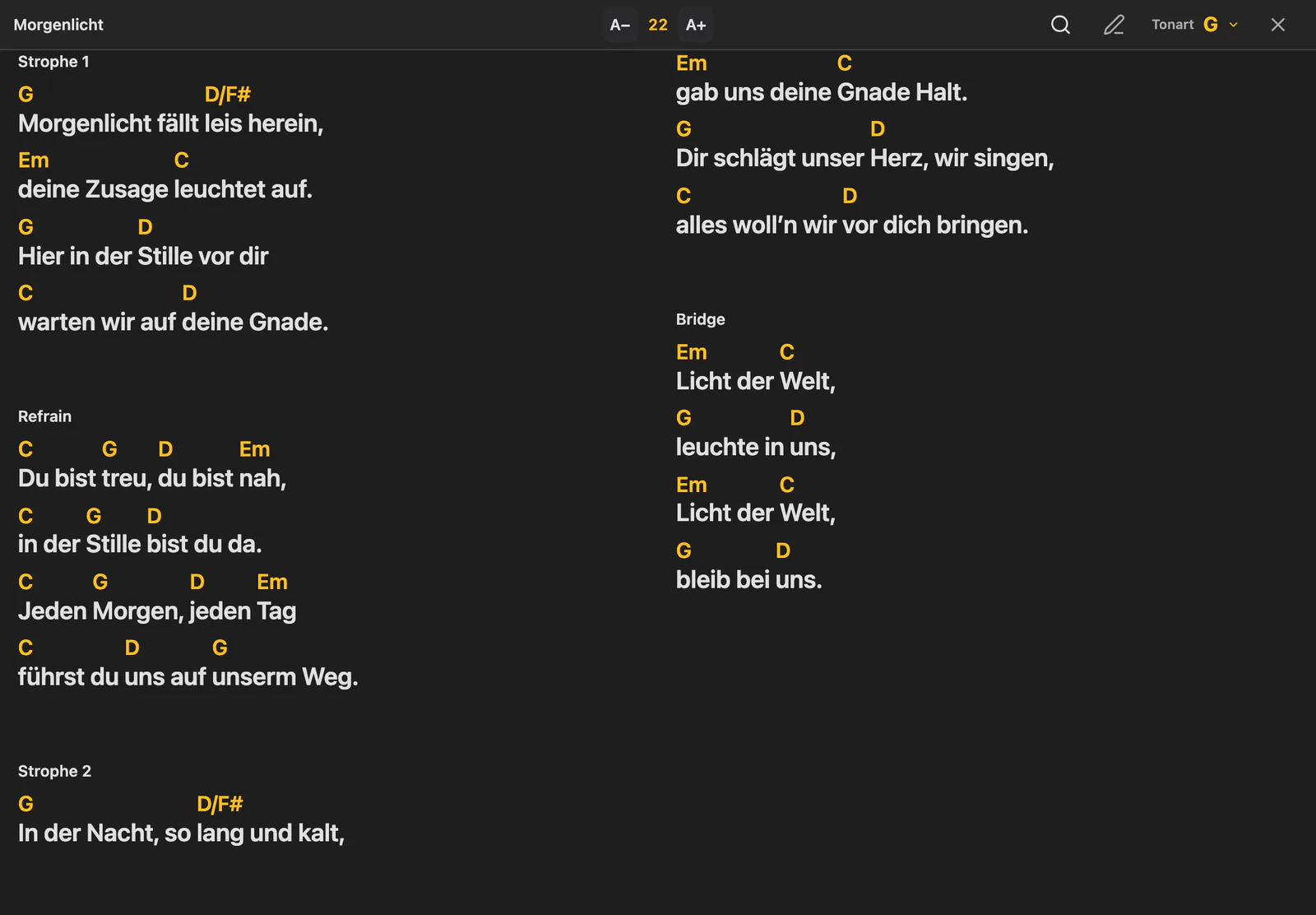
Wähle auf einem Tablet oder Computer unter Lieddarstellung die Option 2 Spalten, um mehr vom Lied auf einmal zu sehen.
Am Notenständer
- Solange ein Lied in der Leseansicht geöffnet ist, bleibt der Bildschirm eingeschaltet.
- Mit einem Bluetooth-Umblätterpedal scrollst du durch das Lied: Bild-ab oder der Pfeil nach unten blättert vor, Bild-auf oder der Pfeil nach oben blättert zurück.
- Fehler beim Laden der Liedliste erscheinen in einer Meldung über der Liste. Schließe die Meldung, um weiterzublättern, oder wähle Erneut versuchen, wenn die Option angeboten wird.