Markierungen und Notizen
Markiere ein Lied wie auf Papier: Kreise einen Akkord ein, unterstreiche eine Zeile, hebe einen Refrain hervor oder tippe eine Notiz wie „hier atmen“ ein.
Mit dem Markieren beginnen
- Mit Stift: Schreib mit einem Apple Pencil, einem Android-Eingabestift oder einem anderen Stift direkt auf das Lied in Live. Du kannst sofort zeichnen und die Werkzeuge erscheinen. Mit den Fingern kannst du weiterhin scrollen und Lieder wechseln. Ein kurzes Antippen mit dem Stift öffnet weiterhin das Live-Menü.
- Ohne Stift: Tippe oben in Live auf das Stiftsymbol (Markierungen und Notizen) oder wähle die Option im Live-Menü. Zeichne mit einem Finger und scrolle mit zwei Fingern.
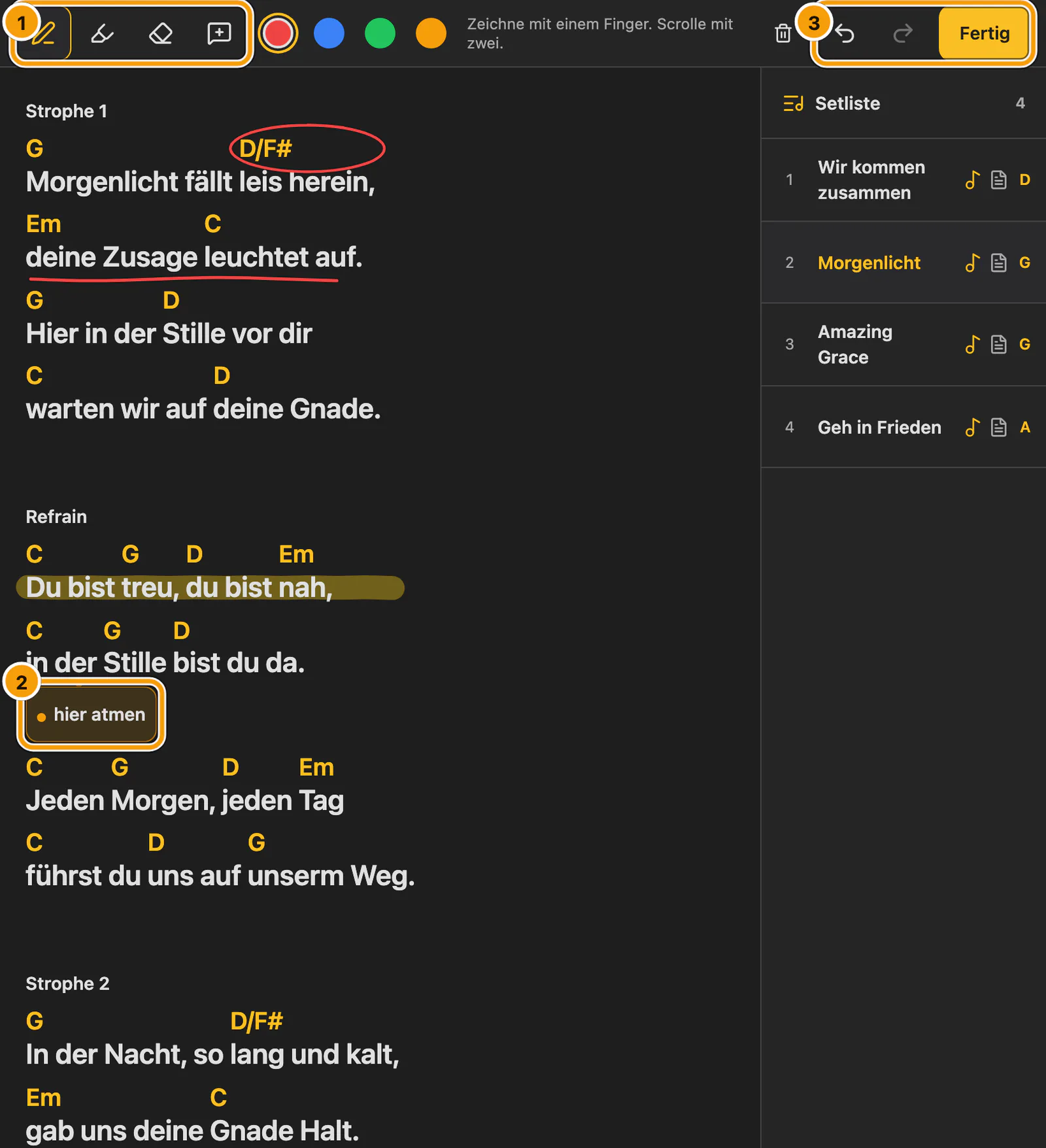
① Stift, Textmarker, Radierer und Notiz · ② Eine Notiz unter ihrer Zeile · ③ Markierung rückgängig machen, Markierung wiederholen und Fertig
Die Werkzeuge verwenden
-
Stift und Textmarker zeichnen in der gewählten Farbe. Hervorhebungen liegen hinter den Wörtern.
-
Der Radierer entfernt eine ganze Markierung, wenn du darüberziehst. Wenn dein Stift ein unterstütztes Radiererende hat, kannst du auch dieses verwenden.
-
Mit Notiz fügst du einen getippten Kommentar hinzu: Notizen stehen unter ihrer Zeile. Tippe beim Lesen auf eine eigene Notiz, um sie zu bearbeiten oder zu löschen. Das Eingabefeld öffnet sich neben der angetippten Notiz, dem Wort oder dem Akkord. Halte eine Notiz kurz gedrückt und ziehe sie auf eine andere Zeile, um sie zu verschieben. Lass los, sobald die Zielzeile hervorgehoben ist. Öffne Markierungen und Notizen und wähle Markierung rückgängig machen, um die Notiz zurückzuverschieben. 2. Gib deine Notiz ein, zum Beispiel „hier atmen“, und wähle eine Farbe. 3. Wähle Notiz speichern.
Notizen erscheinen unter ihrer Zeile und verdecken weder Liedtext noch Akkorde. Beim Markieren kannst du eine Notiz antippen, um sie zu bearbeiten oder zu löschen.
-
Markierung rückgängig machen und Markierung wiederholen (
Ctrl/⌘+Z,Shift+Ctrl/⌘+Z) stehen beim Markieren zur Verfügung. Über das Papierkorbsymbol löschst du alle Markierungen im Lied. Tippe zur Bestätigung ein zweites Mal darauf.
Wähle Fertig oder drücke Escape, um zur Leseansicht zurückzukehren.
Markierungen bleiben beim Lied
Markierungen sind am Lied verankert. Sie bleiben bei ihren Wörtern, wenn du die Textgröße, die Spaltenzahl, deine eigene Tonart oder die Bildschirmausrichtung änderst. Sie erscheinen in jeder Setliste, die dieses Lied enthält. Markierungen an Akkorden erscheinen, sobald die Akkorde sichtbar sind. Wird das Lied später bearbeitet, wandern Markierungen mit verschobenen Zeilen mit. Markierungen an entfernten Zeilen werden ausgeblendet.
Markierungen sind standardmäßig privat. Andere Musiker, die Bandleitung und Gäste sehen sie nur, wenn du sie teilst. Sie werden sofort auf diesem Gerät gespeichert und, wenn du angemeldet bist, mit deinem Konto synchronisiert. So siehst du Markierungen vom Tablet auch auf deinem Handy. Markierungen, die du offline machst, werden beim nächsten Verbindungsaufbau synchronisiert. Änderungen von zwei Geräten werden zusammengeführt.
Schalte Meine Markierungen anzeigen unter Lieddarstellung aus, um das Lied ohne Markierungen zu lesen. Beim Ausblenden geht nichts verloren.
Markierungen mit der Band teilen
- Öffne das Live-Menü.
- Aktiviere unter Markierungen und Notizen im Bereich Meine Markierungen mit der Band teilen die Option Dieses Lied oder Alle Lieder dieser Setliste.
Bandmitglieder, die mit dir in einer Live-Sitzung spielen, können deine Markierungen dann unter Markierungen der Band einblenden. Sie erscheinen neben ihren eigenen Markierungen in einer eigenen Farbe. An deinen Notizen steht dein Vorname. Bandmitglieder können deine Markierungen ein- oder ausblenden, aber nicht bearbeiten. Ihre eigenen Markierungen sowie der Radierer und die Funktion zum Rückgängigmachen bleiben davon getrennt. Ihre Ansicht wird kurz nach der Synchronisierung deiner Markierungen mit deinem Konto aktualisiert.
Schalte die Option jederzeit aus, um das Teilen zu beenden. Zum Teilen und zum Anzeigen der Markierungen der Band musst du angemeldet sein. Gäste behalten ihre Markierungen auf ihrem eigenen Gerät.