NDI: vídeo em rede
Use NDI para enviar a imagem do Presenter para um software de vídeo ou receptor de rede, ou receber um sinal NDI como fundo de slide. Uma saída envia um perfil de exibição do Presenter; uma entrada recebe uma fonte no Presenter. Ambas usam a rede local.
Antes de começar
Conecte o Presenter e os outros dispositivos NDI à mesma rede local. Abra Configurações → Vídeo em rede (NDI) e confira a mensagem de disponibilidade. Siga as instruções exibidas para instalar o ambiente de execução ou conceder permissão de gravação de tela no macOS e reinicie o Presenter quando solicitado.
NDI não está disponível na edição da Mac App Store nem na edição nativa do Windows ARM64. A mensagem nas configurações explica a restrição; no Mac, ela também oferece a edição direta.
Enviar a imagem do Presenter
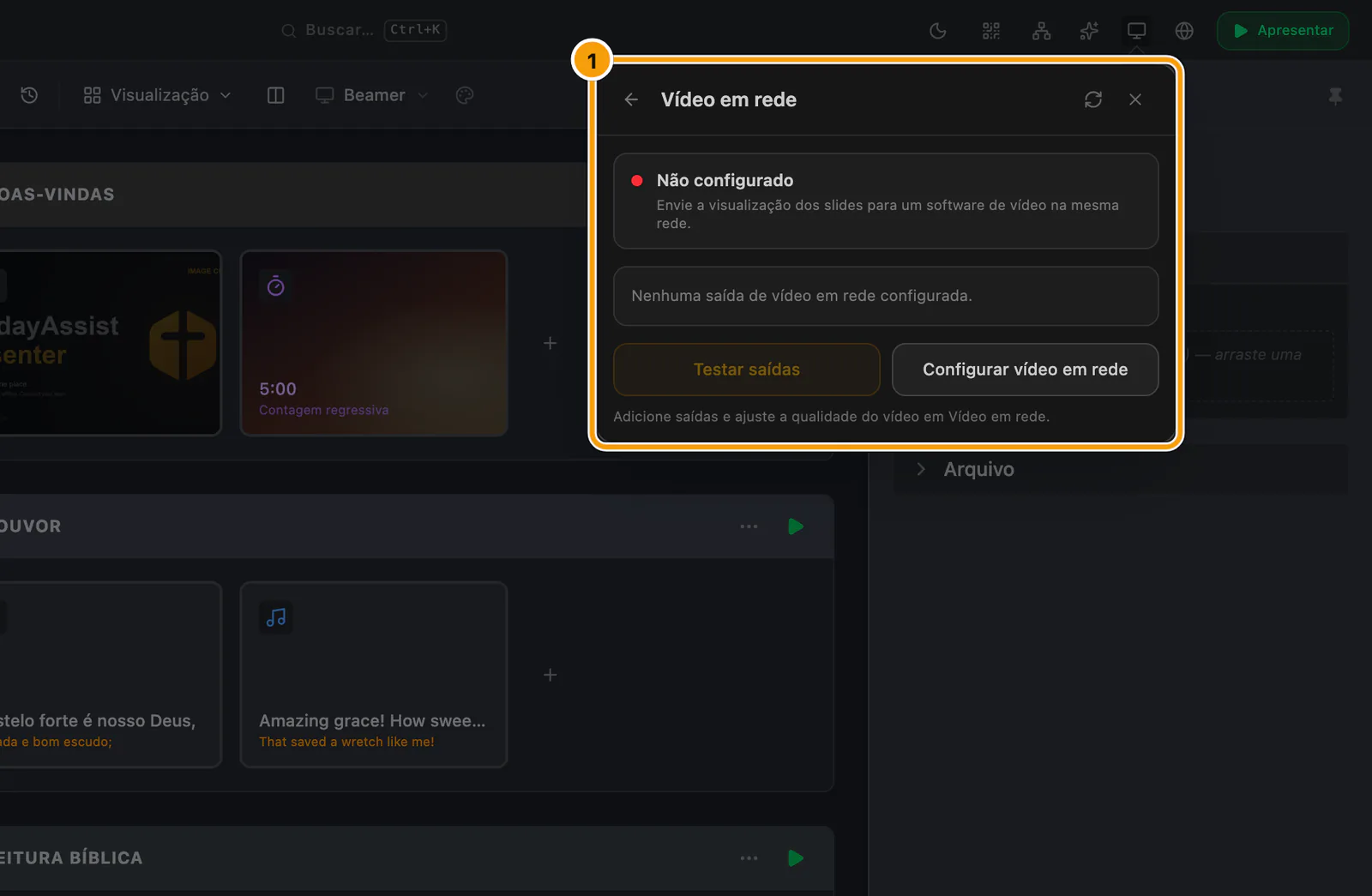
① Vídeo em rede (NDI)
- Em Configurações → Vídeo em rede (NDI), escolha Adicionar saída NDI.
- Dê um nome reconhecível à saída, defina sua largura e altura e escolha o Perfil de exibição que deseja enviar. Uma saída nova começa em 1920 × 1080, com o áudio desligado.
- Deixe o interruptor ligado. Cada saída habilitada envia sua própria visualização desse perfil; não é necessário habilitar uma tela física de projeção para usar NDI.
- Abra Telas → Vídeo em rede e escolha Testar saídas.
- No receptor NDI ou software de vídeo, escolha a fonte que corresponda ao nome da saída. Confirme o sinal pelo nome na imagem de teste e verifique se o Presenter indica um receptor conectado. Escolha Parar teste antes de apresentar.
Compartilhe uma única saída com vários receptores quando eles precisarem da mesma imagem. Adicione saídas separadas quando precisarem de perfis ou conteúdos diferentes. Leia Apresentar sobre a sincronização do vídeo e o atraso dos receptores.
Enviar letras transparentes
Escolha o perfil de exibição da saída em Configurações de exibição, abra Fundo, defina Tipo de fundo como Nenhum, habilite Ignorar fundos específicos dos itens e Saída NDI transparente. Atribua esse mesmo perfil à saída NDI. Assim, o primeiro plano, como as letras, é enviado com transparência para ser sobreposto ao vídeo no receptor.
O Modo alfa da saída oferece Alfa direto (OBS/vMix) e Alfa pré-multiplicado. Escolha o modo esperado pelo receptor e teste as bordas do texto sobre o fundo de vídeo real.
Receber um fundo NDI
- Inicie o transmissor NDI no outro dispositivo ou aplicativo.
- Abra a paleta de estilo, escolha o perfil de exibição desejado e Global e abra Fundo.
- Defina Tipo de fundo como Ao vivo. Em Fonte ao vivo, escolha a opção marcada como NDI com o nome do transmissor. Use o botão de atualizar se a fonte acabou de iniciar.
- Confira um slide de letras, Bíblia ou contagem regressiva com esse perfil. O fundo próprio de um item pode substituir o fundo global; habilite Ignorar fundos específicos dos itens quando o perfil precisar usar sempre esse sinal.
Você também pode conferir Fontes NDI encontradas em Configurações → Vídeo em rede (NDI). A entrada NDI fornece apenas vídeo; encaminhe o som da fonte separadamente.
Incluir o áudio do programa
Use o botão de alto-falante ao lado de uma saída em Telas → Vídeo em rede ou Configurações → Vídeo em rede (NDI). O áudio fica desligado por padrão e a escolha é salva separadamente para cada saída. Isso inclui o som do Presenter de itens de vídeo e áudio locais, independentemente dos alto-falantes do computador.
YouTube, Spotify e sites incorporados não fornecem som para essa rota NDI. Fundos de câmera, tela e NDI recebido também fornecem apenas vídeo. Escolha a rota de som desejada e confira imagem e som juntos no receptor; várias rotas audíveis podem causar eco.
Se algo não funcionar
| O que acontece | O que verificar |
|---|---|
| Nenhuma fonte aparece | Confirme que o transmissor está funcionando e acessível na mesma rede e atualize a lista. No Linux, verifique se o serviço de descoberta Avahi está funcionando. |
| A saída está ligada, mas aguarda um receptor | Selecione essa fonte no dispositivo ou aplicativo receptor. O interruptor ligado, sozinho, não significa que há um receptor conectado. |
| O receptor está conectado, mas a imagem está errada ou preta | Execute Testar saídas, pare o teste e confira o perfil de exibição, o item ativo e o interruptor da saída. No Mac, resolva qualquer mensagem de permissão de gravação de tela. |
| O som está ausente | Habilite o botão de alto-falante da saída e teste um item de áudio ou vídeo local. Confira as limitações das fontes acima e o roteamento de áudio do receptor. |
| O vídeo trava ou as telas ficam dessincronizadas | Desative saídas que não usa ou reduza a resolução e ensaie com todos os receptores. Leia Apresentar para conferir a sincronização. |
Se o problema persistir, use Configurações → Diagnóstico e suporte → Enviar diagnóstico. Leia Configurações para saber o que o relatório contém.