Instalar e configurar o Presenter
Instale o Presenter no Mac, Windows ou Linux e deixe-o pronto para seus cultos: sua conta do Connect, o Assistente de IA e as Bíblias, as dicas, o Presenter Grátis e o uso offline. Para começar rápido, veja Comece aqui.
O Presenter organiza e apresenta a sequência visual de um culto. O aplicativo para computador controla a saída; o Remote leva controles ou conteúdos selecionados ao navegador do celular; o Connect pode fornecer músicas e cultos planejados quando você entra na conta.
Instalar no Mac
Na página de download, escolha Apple Silicon para um Mac com chip da série M e Intel para um Mac mais antigo. Se não tiver certeza, abra o menu Apple → Sobre Este Mac e veja Chip ou Processador. A versão Intel também abre em Apple Silicon, mas lá o Assistente de IA fica muito mais lento.
Abra a imagem de disco baixada e arraste o Presenter para Aplicativos. Na primeira vez que você abrir, o macOS pergunta se deseja abrir um app baixado da internet: escolha Abrir. Presenter 1.2.6: O macOS pode pedir acesso ao microfone na primeira vez que o Presenter é iniciado. Presenter 2.0 e posteriores: O macOS só pede acesso ao microfone quando você testa ou usa o Assistente de IA pela primeira vez.
Instalar no Windows
A Microsoft Store é a opção mais simples: ela instala a versão certa para PCs x64 ou ARM64 e mantém o Presenter atualizado. O instalador direto da página de download precisa de permissões de administrador. Se o Microsoft Edge disser que o arquivo não é baixado com frequência, escolha Manter. Se o Windows mostrar O Windows protegeu o computador, escolha Mais informações. Se aparecer Fornecedor desconhecido, não execute o arquivo e fale conosco. Caso contrário, escolha Executar assim mesmo.
Na primeira vez que o Presenter iniciar, o Windows pode perguntar se ele pode se comunicar em redes. Permita Redes privadas para que celulares na mesma rede Wi-Fi possam se conectar. Se você escolheu Cancelar, permita o Presenter em Segurança do Windows → Firewall e proteção de rede → Permitir um aplicativo pelo firewall. Se o teste do microfone não ouvir nada, abra Configurações → Privacidade e segurança → Microfone e permita que aplicativos da área de trabalho usem o microfone.
Instalar no Linux
No Ubuntu ou Debian, siga as instruções do APT na página de downloads. O repositório oficial é packages.sundayassist.com. Depois de configurá-lo, você pode instalar e atualizar o Presenter pelo gerenciador de pacotes. As instalações existentes pelo APT continuam funcionando com a mesma chave de assinatura confiável. Não é preciso desinstalar nem reinstalar o Presenter.
Presenter 1.2.6: No Linux, o Assistente de IA usa a compatibilidade CPU com um único modelo só em inglês; computadores x64 precisam de um processador com AVX2.
Presenter 2.0 e posteriores: O Linux pode usar aceleração Vulkan experimental quando o Presenter detecta uma GPU física compatível, com compatibilidade CPU se não houver um driver utilizável. Os pacotes Debian e o instalador de dependências da versão portátil instalam o carregador Vulkan e os drivers livres Mesa para placas AMD e Intel; placas NVIDIA precisam do driver proprietário da NVIDIA. A compatibilidade CPU admite inglês, holandês, francês, espanhol, português e alemão, com um idioma escolhido e um modelo por vez. Escolha em Assistente de IA → Idioma do reconhecimento ou durante a configuração e baixe o modelo correspondente. O backend CPU x64 portátil admite processadores antigos sem AVX2. O reconhecimento multilíngue na CPU pode ser mais lento; execute os testes de microfone e comandos de slides e ensaie com suas músicas e saídas. O desempenho da GPU depende do equipamento e do driver.
As Bíblias licenciadas precisam do libsecret-tools e de um chaveiro Secret Service desbloqueado na sua sessão. Presenter 2.0 e posteriores: Os pacotes Debian recomendam o gnome-keyring; o instalador de dependências da versão portátil o instala. Se o chaveiro estiver ausente ou bloqueado, instale o GNOME Keyring ou use um provedor compatível, saia da sessão e entre novamente, desbloqueie o chaveiro e tente baixar a Bíblia novamente. O Presenter nunca armazena essas chaves de conteúdo em arquivos sem proteção.
Conta do Connect (opcional)
Depois de aceitar a licença de conteúdo em uma nova instalação, escolha Entrar se já tiver uma conta do Connect, ou Criar conta se for a primeira vez. As duas opções abrem a próxima etapa na mesma janela, com o campo de e-mail pronto para digitar. Use o Google ou informe seu e-mail e confirme o código enviado; não é preciso usar senha. A seta de voltar retorna às opções de conta. A edição da Mac App Store também oferece a Apple.
Você pode escolher Pular por enquanto e usar o Presenter sem uma conta. Volte por Conexões → Connect quando quiser. Depois de verificar uma conta nova, dê um nome à sua igreja ou espaço de trabalho se ainda não tiver um; uma conta existente conecta à organização ou permite escolher entre várias organizações.
Preparar o Assistente de IA e as Bíblias
As sugestões bíblicas pesquisam as Bíblias instaladas neste computador, então instale uma para cada idioma lido em voz alta nos seus cultos. Presenter 1.2.6: Instale-as em Configurações → Bíblias e baixe os modelos de fala e de reconhecimento bíblico em Assistente de IA → Downloads necessários. Presenter 2.0 e posteriores: Ao criar sua primeira coleção, ou em Configuração do Assistente de IA → Modelos, marque cada idioma de leitura, por exemplo English e Nederlands, e baixe as traduções oferecidas. Gerencie traduções importadas e licenciadas em Configurações → Bíblias.
Presenter 2.0 e posteriores: Na mesma etapa Modelos, baixe os modelos de fala e Reconhecer passagens bíblicas, além de Reconhecer citações bíblicas com mais precisão para citações sem referência falada. Deixe as Bíblias instaladas terminarem a preparação e depois ensaie com os idiomas que você vai usar. Veja Assistente de IA para mais detalhes.
Dicas e visitas guiadas
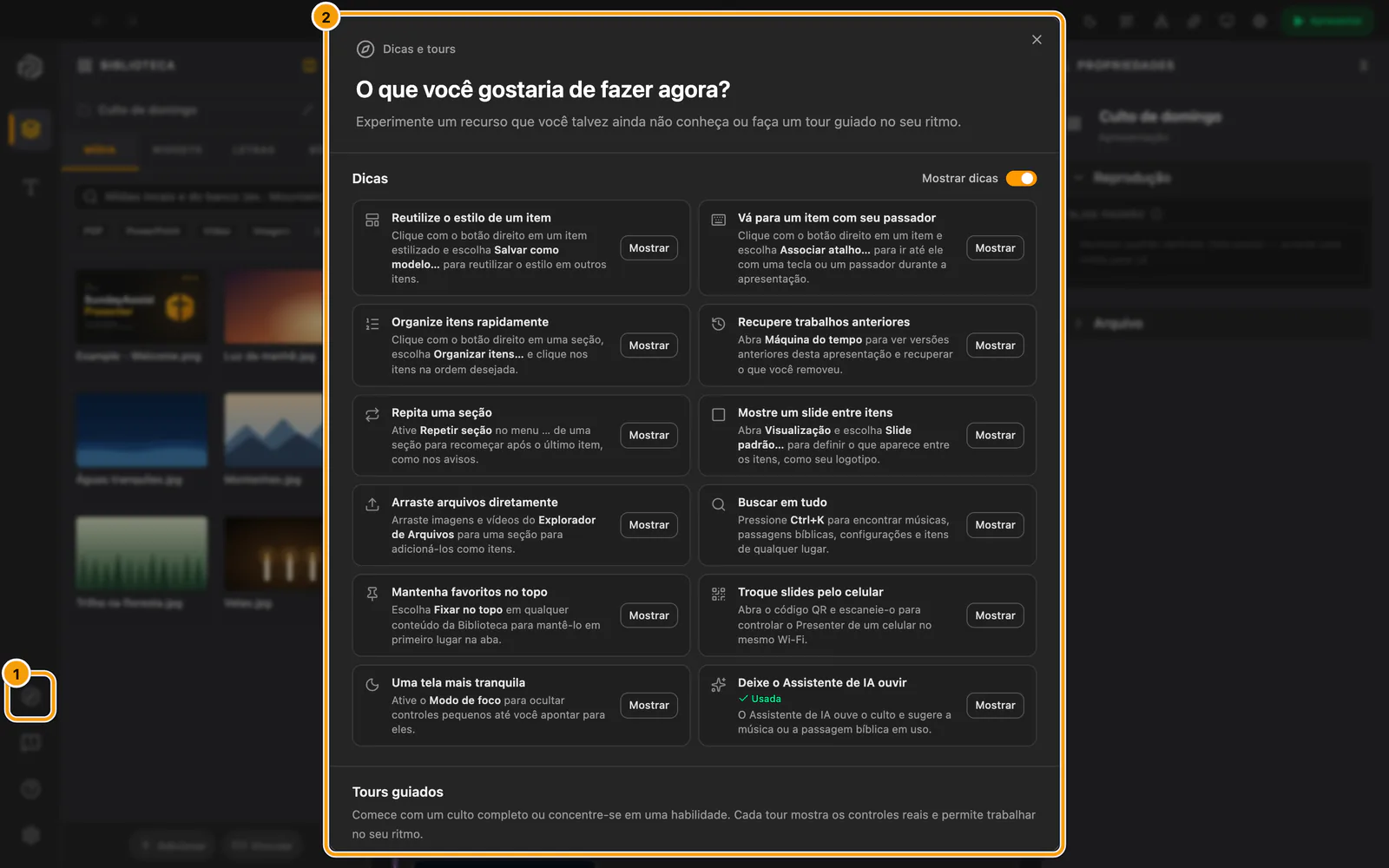
① Bússola · ② Escolher um objetivo
Com uma apresentação aberta, use a bússola na barra lateral para escolher um objetivo. Preparar um culto é o ponto de partida recomendado: monte uma ordem do culto com a qual você possa ensaiar enquanto aprende a usar os controles.
Presenter 2.0 e posteriores: A bússola abre Dicas e tours. Primeiro aparecem dicas curtas, cada uma com Mostrar, que aponta o controle real; Usada marca um recurso que você já experimentou. Depois vêm o botão Mostrar dicas e as quatro visitas guiadas.
- Preparar um culto: experimente adicionar uma contagem regressiva, uma música, uma passagem bíblica e uma imagem, um vídeo ou um PDF. Organize-os em seções para o culto inteiro, confira as configurações e o estilo dos itens, personalize a largura dos painéis, escolha perfis de exibição e telas e apresente quando estiver pronto. Termine com um ensaio e planeje como reutilizar a apresentação.
- Conheça o Presenter: veja como a Biblioteca, a apresentação e as Propriedades trabalham juntas, adapte seu espaço de trabalho, descubra fontes locais e online e encontre apresentações automáticas do Connect, mídias compartilhadas e os modos do celular com códigos QR.
- Praticar a apresentação: diferencie sua seleção da saída ao vivo, confira os slides e a atribuição das telas e pratique com os controles ao vivo, o slide padrão e os controles do celular.
- Explorar o Assistente de IA: encontre a configuração e os testes do microfone e conheça as sugestões de músicas e documentos, o acompanhamento e o controle manual antes de decidir se deseja ativá-los.
Os exercícios são opcionais e só reconhecem as adições depois que elas são salvas. Você pode pular um exercício ou fechar a visita; o que você adicionou continua na apresentação. A visita nunca cria itens, inicia a apresentação, baixa modelos nem ativa a IA por você.
Durante um exercício, Escape primeiro limpa a busca na Biblioteca; pressione novamente para fechar a visita. Se você abrir outra apresentação, o exercício atual continua aberto e considera apenas os novos itens adicionados a essa apresentação.
Se você escolheu Adicionar conteúdo de exemplo ao criar a coleção, a imagem, o vídeo e o PDF de boas-vindas, Amazing Grace e a passagem salva KJV Salmo 23:1–3 ficam disponíveis offline. Use esses exemplos ou seu próprio conteúdo para praticar.
A seleção de objetivos abre quando você solicita pela bússola, por uma etapa de configuração ou por um convite. Um convite que pode ser dispensado pode aparecer quando sua coleção contém uma única apresentação vazia; seções vazias também contam como vazias. Coleções com várias apresentações não mostram esse convite. Presenter 2.0 e posteriores: O convite só aparece na sua primeira sessão com uma apresentação neste computador. A seleção nunca abre automaticamente ao iniciar, e a bússola continua disponível quando há uma apresentação aberta.
Presenter 2.0 e posteriores: A partir da segunda sessão, o Presenter pode mostrar uma dica curta por sessão sobre um recurso que você ainda não usou, após alguns segundos de calma com uma apresentação aberta. Ela nunca aparece durante a apresentação nem com uma janela ou um menu aberto. Escolha Mostrar para ver o controle, Próxima dica para ver outra, ou Não mostrar dicas em … para desativá-las. Mostrar dicas em Dicas e tours ou em Configurações → Renderização e desempenho as ativa de novo. Os recursos que você usou ficam salvos apenas neste computador.
Presenter 1.2.6 e posteriores: A recomendação de começar preparando um culto, os exercícios ampliados e o funcionamento dos convites descritos acima aplicam-se a partir desta versão.
Termos usados no Presenter
| Termo | Significado |
|---|---|
| Coleção | A pasta que guarda suas apresentações e as músicas, passagens bíblicas e cópias de mídias reutilizáveis. |
| Apresentação | Uma ordem do culto salva em um arquivo local de apresentação. |
| Seção | Um grupo com nome dentro do culto, como Antes do culto, Louvor ou Mensagem. |
| Item | Um conteúdo que pode ser exibido ou reproduzido: letra, texto bíblico, PDF, mídia ou widget. |
| Perfil de exibição | A aparência e o encaminhamento atribuídos a uma saída, como o projetor principal ou um monitor de palco. |
| Visualização ao vivo | A prévia, para quem opera, da saída que está sendo apresentada. |
Presenter Grátis
Presenter 2.0 e posteriores: cada nova instalação começa com uma avaliação de 28 dias da versão completa do Presenter. Quando a avaliação termina, uma assinatura expira ou uma compra única deixa de cobrir uma versão mais recente, o Presenter continua como Presenter Grátis em vez de parar de funcionar. O Presenter Grátis é grátis para sempre. Ele inclui:
- músicas, passagens bíblicas, texto, imagens e vídeos em uma única tela
- controle pelo celular na sua própria rede Wi-Fi
- backups locais
Presenter 2.0 e posteriores: Se sua igreja paga pelo Connect ou WorshipAssist, as músicas e as listas de músicas continuam sincronizando.
Presenter 2.0 e posteriores: PDF e PowerPoint, mais de uma tela, widgets, o Assistente de IA, YouTube, integrações NDI, MIDI e MQTT, o logotipo da igreja e outras sobreposições, Canva, mídias de acervo, o Visualizador, os códigos QR do WorshipAssist e os serviços online fazem parte do Presenter pago. Eles continuam visíveis e, ao escolher um, você recebe uma explicação do que é necessário. Em uma apresentação, os itens que precisam do Presenter pago aparecem listrados, como os itens ocultos, para você ver o que não será exibido. Eles não têm botão de reprodução; ao clicar duas vezes em um deles, você vê o que é necessário. Um item pago que você também ocultou mostra um olho riscado ao lado do cadeado. Avançar, Voltar, o Remote no celular e o avanço automático pulam esses itens, como os itens ocultos, inclusive uma seção que só tem itens pagos. Se você escolher um diretamente, com Apresentar ao vivo, um toque no celular ou um atalho, o slide atual continua na tela e o Presenter mostra no computador o que é necessário. No Remote do celular, os itens pagos aparecem esmaecidos e com um cadeado; ao tocar em um deles, o celular também explica o que é necessário. Uma apresentação que começou com o Presenter pago mantém todos os itens até você pará-la. Em Ver opções ou Configurações → Atualizações e licença → Fazer upgrade do Presenter, você compara as opções pagas dentro do Presenter e abre a página de pagamento da sua escolha, inclusive na edição da Microsoft Store. Se você iniciar uma compra do Presenter ou do Complete dentro do Presenter, confirme no navegador a conta que usará para pagar antes do pagamento. Após a confirmação do pagamento, a página tenta abrir esse mesmo Presenter e ativá-lo automaticamente; Abrir Presenter permite tentar de novo. Se o aplicativo não abrir, você usar outro computador ou o retorno tiver expirado, abra Configurações → Atualizações e licença → Já tem uma licença? → Entrar e ativar com a conta usada para pagar.
Presenter 2.0 e posteriores: Enquanto você usa o Presenter Grátis, um pequeno selo âmbar Grátis aparece no canto superior direito da janela. Selecione-o para abrir diretamente as opções pagas. Pressione Esc para fechar a janela e devolver o foco ao selo.
Presenter 2.0 e posteriores: Ao entrar, este computador mantém sua vaga ativa existente na licença ou ocupa uma vaga livre; nunca substitui automaticamente outro computador. Se todas as vagas estiverem em uso, escolha Entrar e ativar para ativar este computador pela primeira vez, ou Ativar este computador se o Presenter informar que a vaga deste computador na licença está inativa. Confira o computador indicado e as datas de ativação e da última verificação online da licença e confirme explicitamente essa substituição específica. A última verificação da licença não indica o último uso do computador. Você pode dar a este computador um nome opcional de sua escolha; o Presenter nunca coleta seu nome de host do sistema. A substituição interrompe o acesso online à licença do outro computador, mas as licenças offline já emitidas mantêm sua validade atual, incluindo os direitos perpétuos do Own para as versões cobertas. Se os dados de substituição mudarem, confira e confirme novamente. Se a proteção contra substituições pedir que você fale com o suporte, escolha Falar com o suporte; os computadores já ativos continuam funcionando.
O que funciona offline
Apresentações, mídias locais, músicas salvas, passagens bíblicas salvas e Bíblias offline baixadas continuam disponíveis sem internet; Bíblias protegidas como a NBV21 funcionam offline enquanto o acesso estiver válido. Connect, conexões pelo celular De qualquer lugar, YouTube, Spotify, busca de mídias de acervo e fontes bíblicas na nuvem precisam de conexão de rede.
O widget do YouTube também exige uma conta SundayAssist conectada. Os links diretos do relay exibem “Abrir no Presenter” e não reproduzem vídeos. Atualize as versões anteriores do Presenter e entre na conta para continuar usando o YouTube. Veja Biblioteca e fontes para configurar a conta e acessar a reprodução.
O aplicativo principal do Presenter, o Remote pelo celular na mesma rede Wi-Fi, o Assistente de IA local (Presenter pago) e as apresentações automáticas de eventos do Connect não exigem Complete. No plano gratuito do Connect, a sincronização pode adicionar até 3 músicas ao Connect; músicas já existentes na nuvem ainda podem ser atualizadas. O Complete remove esse limite. Presenter 2.0 e posteriores: Uma assinatura Connect ou WorshipAssist também o remove para a sincronização de músicas pelo Presenter. O Presenter pago inclui controle pelo celular pela internet com o SundayAssist Cloud: Presenter Flex, mensal ou anual, e Presenter Own durante seu ano de atualizações. O Complete também inclui esse acesso. O Presenter Grátis e o teste de 28 dias usam a mesma rede Wi-Fi. Salas vinculadas (Presenter Link), integrações na nuvem e backups online continuam exclusivos do Complete. O painel Conexões mostra a cota da organização conectada.
Prepare downloads e importações enquanto estiver online, incluindo os modelos e idiomas necessários para o Assistente de IA local. Ensaie com o computador que será usado desconectado da internet antes de depender de um culto offline. Confira Configurações → Atualizações e licença com antecedência para deixar a avaliação ou a licença do computador pronta para uso.
Acessos úteis
⌘K/Ctrl+K: pesquisar apresentações, músicas, passagens bíblicas, widgets e configurações.⌘1/Ctrl+1: Editor de apresentações.⌘2/Ctrl+2: Editor de letras.⌘,/Ctrl+,: Configurações.- Controle pelo celular na barra de título: códigos QR de Visualizador, Controle e WorshipAssist.
- Conexões na barra de título: Connect, modo de conexão pelo celular e MIDI.
Além de traduções bíblicas de domínio público, o Presenter oferece catálogos protegidos licenciados pela SundayAssist, como a Bíblia NBV21, quando sua conta tem acesso a eles; consulte Biblioteca e fontes. Para músicas, Bíblias e outros conteúdos que você importa ou adiciona, sua organização é responsável pela permissão para armazená-los, projetá-los e compartilhá-los.