Activiteiten herhalen en roosters plannen
Gebruik een opgeslagen sjabloon voor een vaste opbouw. Gebruik Nog een zoals deze om snel één activiteit te kopiëren. Gebruik Rooster plannen in Rooster om voor meerdere datums toewijzingen voor te stellen.
Een beproefde activiteit als sjabloon opslaan
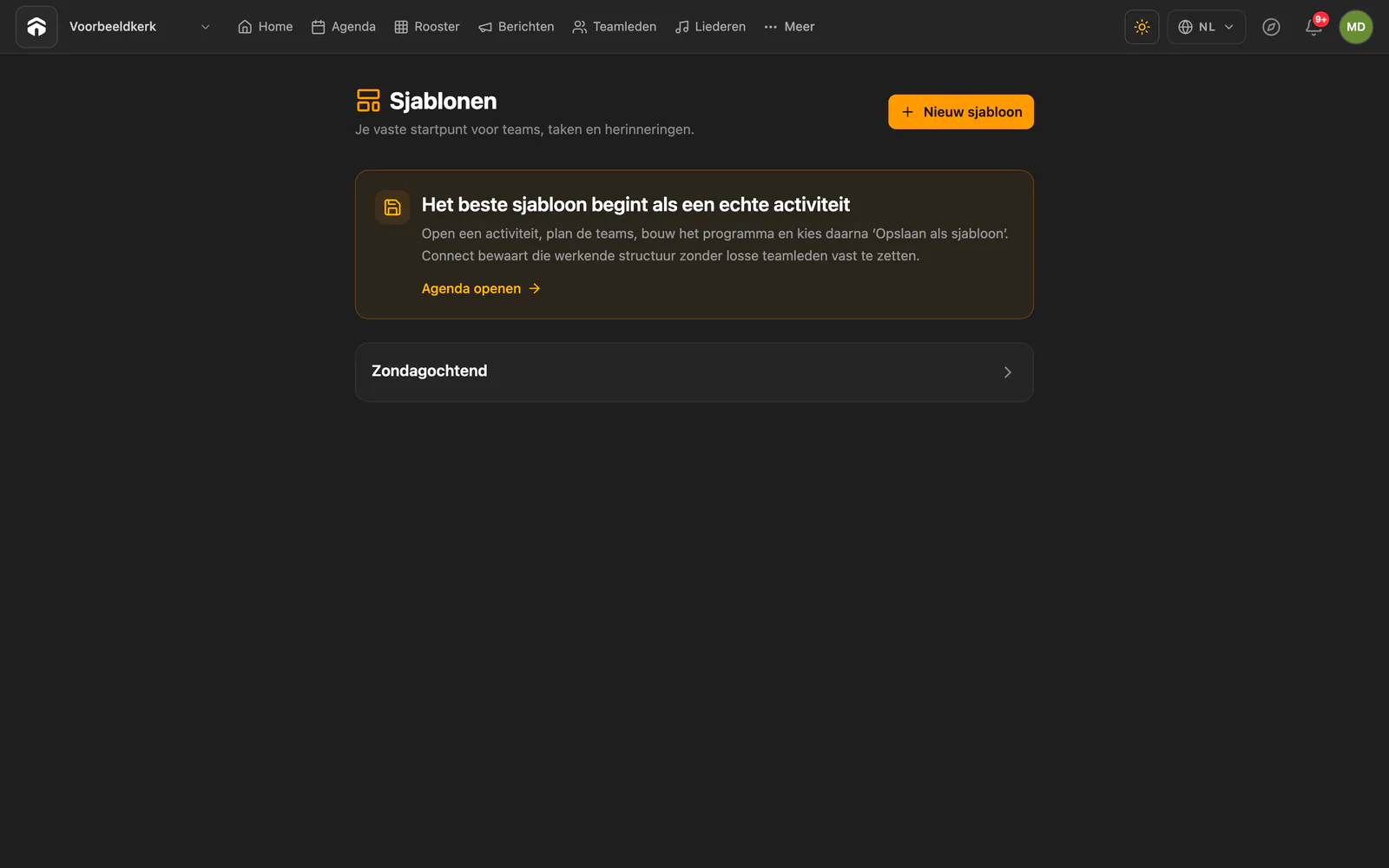
- Bouw een echte activiteit op totdat teams, rollen en programma kloppen.
- Open Meer acties → Opslaan als sjabloon.
- Geef het sjabloon een duidelijke naam, zoals “Zondagochtend”.
- Kies eventueel een vaste weekdag en een herinneringsmoment.
- Sla het sjabloon op.
Een sjabloon kan secties, onderdelen, subtaken, gekoppelde liederen, notities, teams, rolbezetting en expliciet toegewezen groepen bevatten. Losse teamleden worden nooit opgenomen. Zo blijft de structuur herbruikbaar zonder persoonlijke toezeggingen van één datum mee te nemen.
Kies bij het plannen van een nieuwe activiteit onder Begin met voor Opgeslagen sjablonen. Een sjabloon met dezelfde vaste weekdag wordt voorgeselecteerd, maar je kunt een ander sjabloon of een lege activiteit kiezen.
Je abonnement kan het aantal opgeslagen sjablonen beperken. Kun je niet opslaan, verwijder dan een verouderd sjabloon of vraag een eigenaar om Instellingen → Abonnement & facturatie te controleren.
Nog een vergelijkbare activiteit maken
Kies vanuit Agenda of de kop van een activiteit Nog een zoals deze wanneer je de actuele inrichting wilt hergebruiken zonder een apart sjabloon te onderhouden.
De nieuwe activiteit neemt het programma, de teams, rolbezetting, groepskoppelingen en het herinneringsmoment over. Losse teamleden, reacties, externe medewerkers en bijlagen worden niet gekopieerd.
Meerdere roosters voorstellen
Open Rooster, stel teamfilters en zichtbare weken in en kies Rooster plannen.
- Vraag beschikbaarheid op.
- Maak een roostervoorstel.
- Controleer en nodig uit.
Voorstellen blijven amberkleurig totdat je ze toepast. Connect controleert opgeslagen afwezigheid en dubbele planning binnen dezelfde activiteit, maar een planner moet vóór het uitnodigen nog steeds de geschiktheid beoordelen.
Roosterherinneringen plannen
Open een activiteit en kies Meer acties → Herinnering instellen. Ieder ingepland teamlid krijgt één gecombineerde mail voor deze activiteit, ook bij meerdere rollen. Teamleden zonder e-mailadres worden overgeslagen.
Is een herinnering al verstuurd en corrigeer je daarna een e-mailadres, stel dan een nieuwe herinnering in. Daarmee start een nieuwe verzendronde; de oude wordt niet stilzwijgend opnieuw verzonden.
Beginnen met een nieuwe organisatie
De installatiestappen maken je eerste echte activiteit aan. Je kunt een startprogramma toevoegen en een CSV met teamleden importeren. Bij CSV-import worden geen uitnodigingen verzonden. Na afronding opent de activiteit bij Team & rollen, waar je de startinhoud door je echte activiteit kunt vervangen.
Heb je de installatiestappen overgeslagen, begin dan bij Agenda → Activiteit plannen. Je hoeft geen blijvende voorbeeldactiviteit uit de installatie te bewaren.